
05/02/2023
Získání nového iPhonu je vždy vzrušující událost. Elegantní design, intuitivní operační systém iOS a výkonné funkce lákají stále více uživatelů Androidu k přechodu. Nicméně, s touto radostí často přichází i obava ze ztráty cenných dat a aplikací, které jste si léta shromažďovali na svém starém Android telefonu. Mnozí se obávají, že přenos aplikací z Androidu na iPhone je zdlouhavý a komplikovaný proces, který vyžaduje odbornou pomoc nebo dokonce placené služby. Naštěstí to není pravda! Existuje několik efektivních a bezpečných způsobů, jak zajistit, že se vaše aplikace a data dostanou na váš nový iPhone bez zbytečných starostí. V tomto podrobném průvodci se podíváme na nejlepší metody, které vám pomohou s tímto přechodem, ať už jste začátečník nebo zkušený uživatel.

Oficiální cesta: Přesunout do iOS (Move to iOS)
Pro usnadnění přechodu na iPhone vytvořila společnost Apple vlastní aplikaci nazvanou Move to iOS. Tato aplikace je navržena tak, aby zjednodušila migraci dat z Androidu na iPhone, a je k dispozici zdarma v obchodě Google Play. Je to ideální volba, pokud máte nový iPhone, který ještě nebyl nastaven. Funguje to bezchybně a většinu práce udělá za vás. Stačí následovat několik jednoduchých kroků a počkat, až se přenos dokončí.
Jak používat Move to iOS:
- Připravte zařízení: Ujistěte se, že jsou obě zařízení – Android i iPhone – připojena k nabíječce, aby nedošlo k přerušení. Proces přenosu dat může nějakou dobu trvat, takže je lepší mít oba telefony nabité.
- Připojení k Wi-Fi: Připojte obě zařízení ke stejné Wi-Fi síti. Nyní nainstalujte a otevřete aplikaci Move to iOS na svém Android telefonu.
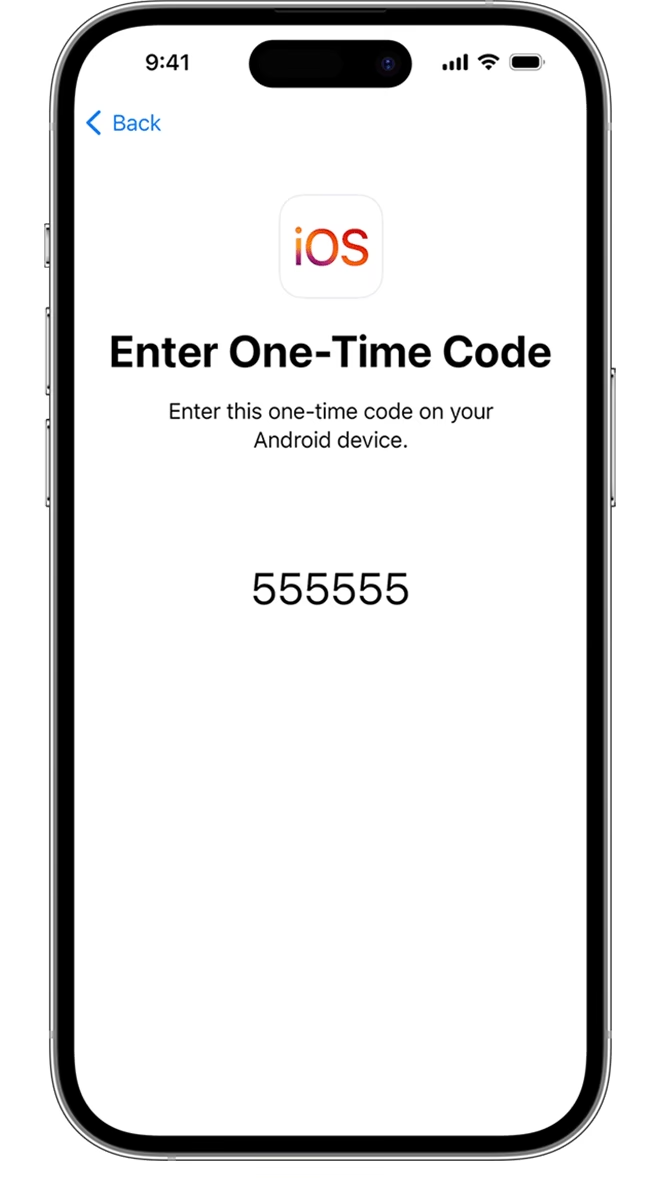
- Nastavení iPhonu: Vezměte svůj nový iPhone a začněte jej nastavovat. Když se dostanete na obrazovku „Aplikace a data“, klepněte na „Přesunout data z Androidu“ a potvrďte tlačítkem „Pokračovat“. Váš iPhone poté vygeneruje tajný kód.
- Zadání kódu: Na svém starém Android telefonu otevřete aplikaci Move to iOS a zadejte stejný kód. Klepněte na „Připojit“. Mezi vaším iOS a Android zařízením se naváže zabezpečená síť.
- Výběr dat: Na Androidu vyberte aplikace a data, která chcete přenést, a klepněte na „Pokračovat“. Počkejte na dokončení procesu přenosu. Přesun vašich Android aplikací může trvat několik minut. Jakmile iPhone ukáže, že je přenos dokončen, klepněte na „Hotovo“ na Android telefonu.
- Dokončení nastavení: Dokučte nastavení svého iPhonu. Všechny aplikace byste nyní měli mít na svém novém telefonu.
Move to iOS je skvělý způsob, jak přesunout aplikace z Androidu na iPhone. Problém je však v tom, že funguje pouze na novém iPhonu, který ještě nebyl nastaven. Pokud jste již prošli procesem nastavení na svém novém iPhonu, budete jej muset nejprve obnovit do továrního nastavení, což bohužel vymaže veškerý stávající obsah na vašem novém iPhonu.
Flexibilní řešení: Nástroje pro přenos telefonu (Phone Transfer)
Jak bylo zmíněno, Move to iOS je fantastický nástroj, ale je určen pouze pro zařízení s továrním nastavením nebo nová iOS zařízení. Nemůžete jej použít na již nastaveném iPhonu. Navíc může trvat poměrně dlouho. Pokud nechcete přijít o stávající data na iPhonu, nebo potřebujete rychlejší a flexibilnější řešení, můžete vyzkoušet alternativní nástroje pro přenos dat. Jedním z takových nástrojů je „Phone Transfer“, robustní nástroj pro migraci dat, který umožňuje přenos aplikací a dalších dat mezi Androidem a iPhonem za všech scénářů, včetně starého iPhonu, nového iPhonu nebo již nastaveného iPhonu. Vyžaduje pouze jedno kliknutí a přenese vaše Android aplikace na iPhone bez jakýchkoli podmínek a předpokladů.
Tento nástroj podporuje až 6 000 Android telefonů a všechny verze iOS. Stačí připojit svá zařízení a vybrat data, pak získáte vše, co chcete, z jednoho zařízení na druhé, včetně obrázků, videí, záznamů hovorů, zpráv, WhatsApp chatů a také dat aplikací.
Jak používat Phone Transfer:
- Stáhněte a nainstalujte: Stáhněte a nainstalujte Phone Transfer na svůj PC nebo Mac. Poté budete potřebovat dva kabely pro připojení vašeho Android a iOS zařízení k počítači.
- Spusťte a vyberte režim: Otevřete program a přejděte na „Phone Transfer“ > „Phone to Phone“.
- Připojte zařízení: Nyní připojte svůj Android telefon k počítači. Poté vyberte výrobce svého zařízení. Pro Android zařízení je nutné zapnout ladění USB, aby byl telefon připraven k přenosu dat. Postupujte podle pokynů na obrazovce. Nebude to trvat dlouho. Ujistěte se, že jsou zdrojové a cílové zařízení správně označeny, nebo použijte tlačítko „Převrátit“ pro jejich přepnutí.
- Vyberte data a přeneste: Vyberte data aplikací (a další data, pokud chcete) a klikněte na „Start“ pro zahájení přenosu.
Po výběru dat aplikací, která chcete přenést, chvíli počkáte, dokud se nezobrazí, že přenos je dokončen. Poté můžete odpojit svá zařízení a zkontrolovat aplikace na svém novém iPhonu.
Phone Transfer výrazně usnadňuje přenos aplikací z Androidu na iPhone nebo naopak. Jeho jednoduché rozhraní usnadňuje použití. Nemusíte se nic učit, stačí postupovat podle tří kroků a přenést cokoli, co chcete, z jednoho zařízení na druhé, což vám ušetří spoustu času. A co je nejdůležitější, funguje ve všech případech, i když je váš iPhone již nastaven.
Cloudové zálohování: Google Drive
Data aplikací jsou často důležitější než samotná aplikace. Vaše Android aplikace lze snadno stáhnout z App Storu, ale data na novém iPhonu nebudou. Pokud chcete přenést data aplikací z Androidu na iPhone, Google Drive je další výborná možnost.
Na Google Drive můžete zdarma uložit 15 GB dat. Data vašich aplikací by pravděpodobně měla být pod tímto limitem. Pokud jsou však data větší, tato metoda pro vás nemusí být vhodná, nebo si budete muset zakoupit další úložný prostor na Google Drive. Před zahájením by měl být váš Android i iPhone připojen k Wi-Fi a mít nainstalovaný Google Drive.
Jak používat Google Drive pro přenos dat aplikací:
- Otevřete Google Drive na Androidu: Otevřete Google Drive na svém Android zařízení. Ve výchozím nastavení je nainstalován. Pokud tam není, můžete si jej stáhnout z Google Play.
- Přihlaste se k účtu Google: Přihlaste se ke svému účtu Google / Gmail. Pokud jej nemáte, nejprve si vytvořte nový.
- Zapněte zálohování: Poté klepněte na ikonu menu. Přejděte do Nastavení. Uvidíte možnost „Zálohování a resetování“; klepněte na ni a zapněte „Zálohování a obnovení“.
- Vyberte obsah k zálohování: Google Drive se vás zeptá na obsah, který chcete zálohovat. Vyberte „Data aplikací“. Můžete si také vybrat další soubory, jak chcete.
- Spusťte zálohování: Jakmile je hotovo, klepněte na „Zálohovat nyní“. Google Drive poté začne pro vás vytvářet zálohu. Trvá to dlouho v závislosti na tom, kolik dat aplikací nahráváte.
- Obnovte na iPhonu: Po dokončení vezměte svůj nový iPhone a otevřete Google Drive. Přihlaste se ke stejnému účtu Google, který jste použili na svém Android zařízení. Nyní budou synchronizovaná data aplikací dostupná na vašem iPhonu. Můžete obnovit, co chcete, do svého iPhonu stažením souborů aplikací.
Google Drive je vynikající nástroj pro zálohování. Lze jej také použít k zálohování dat aplikací a jejich přenosu mezi zařízeními, ale proces je poměrně pomalý. Pokud chcete ušetřit čas, je lepší použít některý ze specializovaných nástrojů pro přenos dat.

Další populární aplikace pro přenos dat
Kromě výše zmíněných existuje řada dalších aplikací, které slibují snadný přenos dat z Androidu na iPhone. Zde jsou některé z nich:
SHAREit umožňuje sdílet obsah zařízení na PC, MAC nebo jiné zařízení s úplně jiným softwarem. SHAREit přichází s bleskovou rychlostí přenosu a působivými funkcemi, proto si tuto aplikaci nainstalovalo na svá zařízení přibližně 1,2 miliardy uživatelů. Rychlost přenosu je 200krát rychlejší než Bluetooth, s rekordní rychlostí 20 MB/s. Dokáže přesouvat všechny druhy aplikací a souborů z Androidu na iPhone současně, s udržováním kvality. Podporuje sdílení na více zařízení najednou a křížovou platformu (telefony, počítače, iOS, Android, Windows). Používá funkci Wi-Fi Direct k propojení zařízení a obsahuje také umístění a funkce Bluetooth k nalezení blízkých zařízení. Nevýhody zahrnují mnoho reklam a možnost přenosu obsahu s chybami nebo viry.
Xender
Xender je bezplatná, snadno použitelná a srozumitelná aplikace. Bezdrátově sdílejte veškerý svůj obsah z jednoho zařízení na druhé během několika minut připojením zařízení ke stejné přímé Wi-Fi síti. S rychlostí až 40 Mb/s odesílá všechny druhy dat, jako jsou obrázky, videa, hudba, aplikace a mnoho dalšího. Nevyžaduje dráty ani internet a posílá soubory bez obav o velikost. Může také vyměňovat data mezi zařízeními, jako jsou tablety, PC a Windows. Obsahuje správce souborů a je kompatibilní s více jazyky. Nevýhody zahrnují příliš mnoho reklam a občasné restartování aplikace během přenosu.
Send Anywhere
Send Anywhere je nejbezpečnější způsob sdílení souborů peer-to-peer. Používá p2p síťování, aby se vyhnul cloudovému úložišti a nezanechal žádné stopy na webu o sdíleném obsahu. Není potřeba přihlášení ani registrace, stačí jednorázový 6místný kód k propojení zařízení. Sdílejte tolik souborů, kolik chcete, bez ohledu na velikost obsahu. Má přes 9 milionů stažení a je přístupný ve více než 140 zemích. Podporuje okamžitý přenos obsahu mezi Androidem, iPhonem, PC, MAC a mnoha dalšími zařízeními. Je uživatelsky přívětivý a podporuje velké soubory. Nevýhody zahrnují nemožnost přenosu více souborů najednou, přítomnost reklam a omezení, že příjemce může soubor stáhnout až po 1 minutě.
Copy My Data
Copy My Data je bezplatný a bezpečný software od Media Mushroom. Následujte několik kroků a okamžitě přeneste své Android soubory na iPhone prostřednictvím silného Wi-Fi připojení. Je snadno použitelný a bez nákupů v aplikaci. Přenáší kontakty, obrázky, kalendářové záznamy a mnoho dalšího z Androidu na iPhone a naopak. Proces přenosu je okamžitý. Nevýhody zahrnují přítomnost reklam a to, že lze sdílet pouze určité soubory nebo celé složky, nikoli jednotlivé specifické soubory.
Srovnání metod přenosu aplikací a dat
Abychom vám pomohli s rozhodováním, zde je stručné srovnání klíčových metod:
| Metoda | Snadnost použití | Funguje po nastavení iPhonu | Vyžaduje PC | Rychlost | Cena | Typy dat |
|---|---|---|---|---|---|---|
| Move to iOS | Velmi snadné | Ne (pouze nový/resetovaný iPhone) | Ne | Střední | Zdarma | Kontakty, zprávy, fotky, videa, záložky, účty, kalendáře, bezplatné aplikace |
| Phone Transfer | Snadné | Ano | Ano | Rychlá | Placený (obvykle zkušební verze) | Obrázky, videa, záznamy hovorů, zprávy, WhatsApp, data aplikací |
| Google Drive | Střední | Ano | Ne | Pomalá | Zdarma (15 GB), jinak placené | Data aplikací, soubory |
| SHAREit/Xender/Send Anywhere/Copy My Data | Snadné | Ano | Ne (kromě SHAREit PC/MAC) | Rychlá (kromě Send Anywhere na více souborů) | Zdarma (s reklamami) | Různé soubory, některé aplikace/data |
Často kladené otázky (FAQ)
1. Přesune Smart Switch data na iOS?
Ne, aplikace Smart Switch umožňuje přenos obsahu na zařízení Galaxy, ale nepodporuje přenos dat na zařízení s iOS. Je primárně určena pro migraci dat mezi zařízeními Samsung nebo na zařízení Samsung z jiných platforem.
2. Jak přenesu zálohu Samsungu na iPhone?
Nejlepším způsobem je použít aplikaci Move to iOS, jak je popsáno výše. Na svém telefonu Samsung si stáhněte aplikaci Move to iOS z obchodu Google Play. Na iPhonu otevřete aplikaci a zvolte možnost „Přesunout data z Androidu“ na obrazovce „Aplikace a data“ během procesu nastavení. Postupujte podle pokynů k dokončení přenosu.
3. Mohu nainstalovat Google Play Store na iPhone?
Ne, Google Play Store je k dispozici pouze pro zařízení Android a pro zařízení iOS neexistuje žádný ekvivalentní obchod s aplikacemi. Místo toho si můžete stáhnout aplikace pro svůj iPhone z Apple App Store. Není možné nainstalovat Google Play Store na iPhone, protože Google Play Store je speciálně přizpůsoben pro zařízení Android.
Závěr
Přenos dat z jednoho telefonu na druhý je něco, co děláme téměř každý den. Nicméně, mnoho jednotlivců považuje za obtížné exportovat data z Androidu na iPhone, protože obě platformy jsou postaveny na zcela odlišných systémech. Jak jsme si ukázali, existuje však několik účinných a bezpečných metod, jak snadno migrovat z Androidu na iPhone pomocí výše uvedených aplikací.
Ať už se rozhodnete pro oficiální nástroj Move to iOS (ideální pro nový, nenastavený iPhone), nebo pro flexibilnější řešení jako Phone Transfer (které funguje i na již nastavených iPhonech a nabízí širokou škálu přenosných dat), nebo pro cloudové zálohování přes Google Drive, máte k dispozici spoustu možností. Každá metoda má své výhody a nevýhody, které je třeba zvážit na základě vašich konkrétních potřeb a stavu vašeho nového iPhonu. Díky těmto nástrojům je přechod na iPhone plynulejší a méně stresující, než byste si mysleli. Užijte si svůj nový iPhone s veškerými vašimi oblíbenými aplikacemi a daty!
Chceš-li si přečíst další články podobné jako Přenos aplikací z Androidu na iPhone: Průvodce, navštiv kategorii Technologie.