
18/10/2023
Přechod na nový telefon je vždy vzrušující, ale často s sebou nese i výzvy, zejména pokud jde o přenos důležitých dat. Jednou z nejkritičtějších informací, kterou potřebujeme mít vždy po ruce, jsou naše kontakty. Představte si situaci: právě jste si pořídili zbrusu nový iPhone, ale všechny vaše kontakty zůstaly na starém Androidu nebo v počítači ve formátu VCF. Mnoho uživatelů se potýká s problémy při importu těchto souborů, což může být frustrující, obzvláště pokud máte stovky nebo dokonce tisíce kontaktů. Ruční přepisování je prakticky nemožné a hledání spolehlivého řešení se může zdát jako nekonečný úkol. Ale nemusíte se bát! V tomto obsáhlém průvodci se podíváme na pět osvědčených metod, jak úspěšně importovat kontakty ze souboru VCF soubor do vašeho iPhonu, ať už přicházíte z Androidu nebo máte soubor uložený na PC. Zde najdete řešení pro běžné chyby a podrobné návody krok za krokem, které vám pomohou mít všechny vaše kontakty tam, kde je potřebujete – ve vašem iPhonu.
Pokud přecházíte z telefonu Android na iPhone a vaše kontakty jsou ve formátu VCF, existují dva hlavní způsoby, jak je přímo přenést bez nutnosti zapojení počítače. Tyto metody využívají buď fyzickou SIM kartu, nebo cloudovou službu Google.
Metoda 1: Import více VCF souborů z Androidu do iPhonu přes SIM kartu
Nejjednodušší způsob, jak přenést kontakty, je prostřednictvím SIM karta, za předpokladu, že je vaše stávající SIM karta z Androidu kompatibilní s novým iPhonem. Před samotným importem je však nezbytné zajistit, aby všechny kontakty z Androidu byly exportovány na SIM kartu.
Export kontaktů .vcf na SIM kartu z Androidu
Kroky se mohou mírně lišit v závislosti na výrobci a verzi Androidu, ale obecný postup je následující:
- Otevřete aplikaci "Kontakty" na svém Android telefonu.
- Vyhledejte ikonu tří teček, ozubeného kolečka nebo text "Nastavení", obvykle v pravém horním rohu. Klepnutím ji otevřete.
- Vyberte možnost "Import/Export" nebo "Spravovat kontakty".
- Pod sekcí "Export" zvolte "Exportovat na SIM kartu" nebo podobnou možnost.
- Vyberte kontakty, které chcete přenést (můžete vybrat všechny), a potvrďte export.
Ujistěte se, že export proběhl úspěšně. Kapacita SIM karty pro kontakty je omezená (obvykle 250-500 kontaktů), takže tato metoda nemusí být vhodná pro uživatele s velkým množstvím kontaktů.
Import VCF do iPhonu přes SIM kartu
Jakmile máte kontakty na SIM kartě, vložte ji do svého iPhonu a postupujte takto:
- Otevřete "Nastavení" na svém iPhonu.
- Přejděte dolů a klepněte na "Kontakty".
- Zvolte "Importovat kontakty ze SIM karty".
iPhone automaticky načte kontakty z vložené SIM karty a přidá je do vaší aplikace Kontakty. Tato metoda je rychlá, ale jak již bylo zmíněno, má svá omezení ohledně počtu kontaktů a kompatibility SIM karet (např. nano-SIM vs. micro-SIM).
Metoda 2: Import více VCF souborů z Androidu do iPhonu přes Google
Google účet nabízí vynikající cloudovou službu, která umožňuje synchronizaci kontaktů mezi Androidem a iOS. Tato metoda je ideální, pokud máte velké množství kontaktů a nechcete se spoléhat na omezenou kapacitu SIM karty. Vyžaduje stabilní Wi-Fi připojení na obou zařízeních.
Zálohování kontaktů z Androidu na Google
- Na svém Android telefonu otevřete "Nastavení".
- Přejděte do "Účty" nebo "Účty a zálohování" a poté vyberte "Google".
- Přihlaste se ke svému Google účtu (pokud již nejste přihlášeni).
- Klepněte na "Synchronizace účtu" nebo "Synchronizovat nyní".
- Ujistěte se, že je přepínač vedle "Kontakty" zapnutý. Klepněte na "Synchronizovat nyní" (pokud je možnost k dispozici) pro okamžitou synchronizaci.
Tímto krokem se všechny vaše Android kontakty nahrají na váš Google účet.
Import VCF do iPhonu přes Google
Nyní, když jsou vaše kontakty na Google účtu, je čas je synchronizovat s vaším iPhonem:
- Na svém iPhonu otevřete "Nastavení".
- Přejděte na "Mail" (nebo "Pošta" v novějších iOS) > "Účty" > "Přidat účet".
- Vyberte "Google".
- Zadejte své přihlašovací údaje k Google účtu (e-mail a heslo) a klepněte na "Další".
- Po ověření účtu se zobrazí přepínače pro různé služby. Ujistěte se, že je přepínač "Kontakty" zapnutý.
- Klepněte na "Uložit" pro potvrzení.
Váš iPhone začne automaticky stahovat kontakty z vašeho Google účtu. Tento proces může trvat několik minut v závislosti na počtu kontaktů a rychlosti vašeho internetového připojení. Je důležité, aby obě zařízení byla připojena ke stabilní Wi-Fi síti během celého procesu. Pokud spěcháte, tato metoda nemusí být nejrychlejší, protože synchronizace může nějakou dobu trvat.
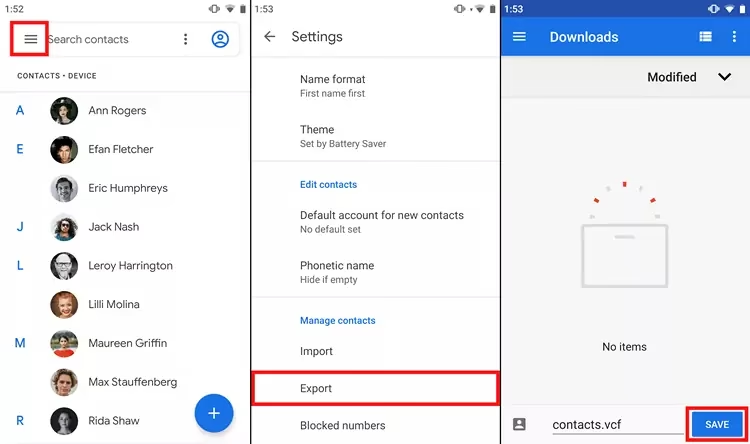
Alternativně můžete přenést kontakty z Androidu do počítače a poté je importovat do iPhonu pomocí metod popsaných v další části. Jak na to:
- Na svém Android telefonu otevřete aplikaci "Kontakty" > "Nastavení" > "Import/Export" > "Exportovat do úložiště USB" (nebo "Exportovat do souboru .vcf").
- Připojte svůj Android telefon k počítači pomocí USB kabelu.
- Otevřete úložiště telefonu na počítači, najděte soubor .vcf (obvykle ve složce "Download" nebo "Kontakty") a přetáhněte ho na plochu počítače.
Jak importovat kontakty .vcf z PC do iPhonu
Pokud máte soubor VCF již uložený ve vašem počítači (například jste jej exportovali z Androidu, jiného telefonu nebo z e-mailové služby), existují tři efektivní metody, jak jej dostat do vašeho iPhonu.
Metoda 3: Přeneste VCF do iPhonu pomocí iCloudu
iCloud je cloudová služba společnosti Apple, která umožňuje snadný přenos dat mezi vašimi zařízeními a počítačem. Je to skvělá bezdrátová možnost pro import VCF souborů.
Import VCF z PC na icloud.com
- Otevřete webový prohlížeč na svém počítači a přejděte na webovou stránku www.icloud.com.
- Přihlaste se pomocí svého Apple ID a hesla.
- Po přihlášení vyberte ikonu "Kontakty".
- V levém dolním rohu obrazovky uvidíte ikonu ozubeného kolečka (Nastavení). Klepněte na ni.
- Zvolte "Importovat vizitku..." (Import vCard...).
- Procházejte svůj počítač, najděte soubor .vcf, který chcete importovat, a potvrďte. iCloud začne nahrávat kontakty.
Synchronizace kontaktů z iCloudu do iPhonu
Jakmile jsou kontakty nahrány na iCloud, stačí je synchronizovat s vaším iPhonem:
- Na svém iPhonu otevřete "Nastavení".
- Klepněte na své jméno (Apple ID) v horní části obrazovky.
- Zvolte "iCloud".
- Ujistěte se, že je přepínač vedle "Kontakty" zapnutý (zelená barva).
- Pokud se vás systém zeptá, zda chcete sloučit kontakty, zvolte "Sloučit".
Ujistěte se, že je váš iPhone připojen k Wi-Fi. Kontakty se začnou stahovat z iCloudu do vašeho zařízení. Můžete občas aktualizovat aplikaci Kontakty, abyste zkontrolovali průběh synchronizace. Tato metoda je velmi pohodlná, ale závisí na dostupném prostoru na iCloudu a stabilitě internetového připojení.
Metoda 4: Přeneste VCF do iPhonu pomocí AOMEI FoneBackup
Pokud hledáte spolehlivý nástroj třetí strany, který nabízí flexibilní a rychlý přenos bez nutnosti iCloudu, AOMEI FoneBackup je vynikající volbou. Tento profesionální nástroj pro iOS zařízení je navržen pro snadný a selektivní přenos dat.
Co můžete získat s AOMEI FoneBackup:
- Selektivní a rychlý přenos: Umožňuje náhled a přenos vybraných souborů, jako jsou kontakty, fotografie, hudba, atd., s mimořádně vysokou rychlostí.
- Výkonné funkce přenosu: Kromě přenosu z počítače do iPhonu podporuje také přenos z iPhonu do PC a z iPhonu do iPhonu.
- Široká kompatibilita: AOMEI FoneBackup podporuje iPhony od iPhone 4 po nejnovější modely (včetně iPhone 16), iPady a iPody. Funguje také skvěle s nejnovějšími verzemi iOS (včetně iOS 18) a Windows 11/10/8/7/XP.
Nyní si zdarma stáhněte AOMEI FoneBackup do svého počítače a importujte VCF do iPhonu ve dvou jednoduchých krocích:
- Připojte svůj iPhone k počítači pomocí USB kabelu. Spusťte AOMEI FoneBackup.
- V hlavním rozhraní klikněte na "Phone Transfer" (Přenos telefonu) a poté zvolte "PC to iPhone" (PC do iPhonu).
- Klikněte na ikonu složky, abyste našli a vybrali soubor(y) .vcf, které jste uložili v počítači. Po výběru souborů klikněte na "OK".
- Nakonec klikněte na "Start Transfer" (Spustit přenos).
AOMEI FoneBackup zajistí bezpečný a rychlý přenos vašich kontaktů bez složitostí a rizik spojených s přepisováním dat.
Metoda 5: Přeneste VCF do iPhonu pomocí iTunes
iTunes je oficiální nástroj společnosti Apple, který lze také použít k importu kontaktů VCF do iPhonu. Je však důležité si uvědomit jedno klíčové varování: iTunes přepíše všechny stávající kontakty na vašem iPhonu. Proto důrazně doporučujeme zálohovat si kontakty z iPhonu před použitím této metody, pokud nechcete přijít o stávající data.
- Připojte svůj iPhone k počítači pomocí USB kabelu. Spusťte nejnovější verzi iTunes na svém počítači.
- Pokud iTunes nerozpozná váš iPhone, klikněte na ikonu iPhonu v levém horním rohu.
- V levém panelu klikněte na "Informace" (Info).
- Zaškrtněte políčko vedle "Synchronizovat kontakty s" (Sync Contacts with).
- Z rozbalovacího seznamu zvolte zdroj kontaktů, který chcete importovat (zde byste měli vybrat "Soubor vCard" nebo "Adresář Windows", pokud jste tam VCF importovali, nebo "Outlook" atd., v závislosti na tom, kde máte VCF kontakty integrované).
- Klikněte na "Použít" nebo "Synchronizovat" v pravém dolním rohu pro zahájení přenosu.
Tato metoda je funkční, ale riziko ztráty dat je značné, pokud nejste opatrní. Vždy si zálohujte!
Porovnání metod pro import VCF kontaktů do iPhonu
Pro snadnější rozhodování jsme pro vás připravili srovnávací tabulku jednotlivých metod:
| Metoda | Výhody | Nevýhody | Nutnost PC |
|---|---|---|---|
| SIM karta | Přímý přenos Android -> iPhone, jednoduché. | Omezená kapacita (max. ~500 kontaktů), závisí na kompatibilitě SIM. | Ne |
| Google Sync | Bezdrátový, pro velké množství kontaktů, spolehlivý. | Vyžaduje stabilní Wi-Fi, může trvat déle. | Ne |
| iCloud | Bezdrátový, snadné použití, integrovaný s Apple ekosystémem. | Vyžaduje Apple ID, závisí na volném místě na iCloudu, stabilní Wi-Fi. | Ano (pro nahrání VCF na icloud.com) |
| AOMEI FoneBackup | Selektivní přenos, rychlý, bezpečný, bez rizika přepsání dat, široká kompatibilita. | Vyžaduje instalaci softwaru třetí strany. | Ano |
| iTunes | Oficiální Apple nástroj. | Přepisuje všechny existující kontakty na iPhonu! Pomalý, složitější na nastavení. | Ano |
Často kladené otázky (FAQ)
Q: Nedaří se mi importovat kontakty ze souboru .vcf. Zobrazuje se chyba. Co mám dělat?
A: Chyby při importu VCF mohou mít několik příčin. Nejčastěji je to poškozený soubor VCF, nesprávný formát (některé VCF soubory nemusí být plně kompatibilní s iOS, pokud byly exportovány z velmi starých systémů), nebo příliš velký soubor, který některé metody nezvládnou najednou. Zkuste:
- Rozdělit velký soubor VCF na menší části (některé online nástroje to umí).
- Použít jinou metodu z tohoto průvodce, například AOMEI FoneBackup, která je robustnější.
- Otevřít VCF soubor v textovém editoru a zkontrolovat, zda neobsahuje očividné chyby nebo nekompatibilní znaky.
- Zajistit, že je váš iPhone aktualizován na nejnovější verzi iOS.
Q: Snažím se importovat soubor .vcf z počítače do iPhone SE a zobrazuje se chyba při čtení VCF karty. Jaká je doporučená metoda?
A: Pokud se vám zobrazuje chyba při čtení VCF karty z počítače, je pravděpodobné, že soubor je buď poškozený, nebo jeho formát není zcela kompatibilní s metodou, kterou používáte.
- Doporučení: Vyzkoušejte metodu s iCloud. Nahrajte soubor .vcf na www.icloud.com (sekce Kontakty) a poté jej synchronizujte s iPhonem. iCloud je velmi tolerantní k různým VCF formátům.
- Pokud ani iCloud nepomůže, zkuste AOMEI FoneBackup. Je navržen tak, aby zvládl širokou škálu VCF souborů a poskytl přímý přenos.
- Zkontrolujte, zda soubor .vcf není prázdný nebo poškozený, zkuste jej otevřít v textovém editoru na PC.
Q: Proč se používá formát VCF pro kontakty?
A: Formát VCF (vCard File) je standardizovaný formát souboru pro elektronické vizitky. Umožňuje snadnou výměnu kontaktních informací mezi různými aplikacemi, zařízeními a operačními systémy. VCF soubor může obsahovat jméno, telefonní čísla, e-mailové adresy, fyzické adresy, fotografie a další detaily, což z něj činí univerzální způsob přenosu kontaktů.
Q: Co když se mi importují jen některé kontakty?
A: To se může stát, pokud je soubor VCF příliš velký a některé metody (např. import ze SIM karty) mají omezenou kapacitu. Také některé VCF soubory mohou obsahovat nekompatibilní znaky nebo chybně naformátované záznamy, které iOS nebo importní nástroj přeskočí. Zkuste:
- Zkontrolovat původní soubor VCF.
- Použít robustnější metodu jako Google Sync, iCloud nebo AOMEI FoneBackup.
- Rozdělit soubor VCF na menší části a importovat je postupně.
Q: Mám po importu duplicitní kontakty. Jak je odstranit?
A: Duplicitní kontakty jsou běžným problémem po importu, zejména pokud jste použili více metod nebo měli kontakty již na iCloudu/Googlu.
- Na iPhonu: Otevřete aplikaci "Kontakty" > klepněte na "Skupiny" (v levém horním rohu, pokud je k dispozici) > skryjte všechny skupiny kromě té, kterou chcete zkontrolovat. Novější iOS verze mají vestavěnou funkci pro "Nalezené duplikáty" přímo v aplikaci Kontakty, která vám umožní sloučit nebo ignorovat duplikáty.
- Na iCloudu: Přihlaste se na www.icloud.com > Kontakty. Zde můžete ručně vyhledat a sloučit duplikáty, nebo použít online nástroje pro odstranění duplicit.
- Na Google Contacts: Přejděte na contacts.google.com > v levém menu zvolte "Sloučit a opravit" (Merge & fix) > "Sloučit duplikáty".
Před jakoukoli hromadnou úpravou vždy doporučujeme zálohu kontaktů!
Import kontaktů do nového iPhonu nemusí být noční můrou. Jak jste viděli, existuje pět spolehlivých metod, jak přenést vaše kontakty ze souboru VCF soubor, ať už pocházejí z Androidu nebo jsou uloženy na vašem počítači. Ať už preferujete jednoduchost SIM karty, bezdrátovou synchronizaci přes Google či iCloud, sílu specializovaného nástroje jako AOMEI FoneBackup, nebo tradiční cestu přes iTunes (s opatrností!), vždy existuje řešení, které vyhovuje vašim potřebám. Důležité je vybrat si metodu, která nejlépe odpovídá vaší situaci a úrovni technických dovedností. Doufáme, že vám tento komplexní průvodce pomohl úspěšně vyřešit problém s importem kontaktů a že si nyní můžete plně užívat svůj nový iPhone s celým adresářem po ruce. Pokud vám tento průvodce pomohl, neváhejte ho sdílet s ostatními!
Chceš-li si přečíst další články podobné jako Jak importovat VCF kontakty do iPhonu?, navštiv kategorii iPhone.