

13/07/2022
Váš iPhone je více než jen chytrý telefon; je to prodloužení vaší osobnosti. A jedním z nejjednodušších a nejefektivnějších způsobů, jak vyjádřit svůj styl a dodat zařízení jedinečný nádech, je změna tapety. Ať už toužíte po uklidňující krajině, oblíbené rodinné fotografii, dynamické živé tapetě nebo abstraktním umění, možnosti jsou téměř nekonečné. Nastavení nové tapety je rychlý a zábavný proces, který může okamžitě osvěžit vzhled vašeho domovského a uzamčeného displeje. Pojďme se podrobně podívat na to, jak na to, a prozkoumat všechny skvělé funkce, které iPhone nabízí pro personalizaci.
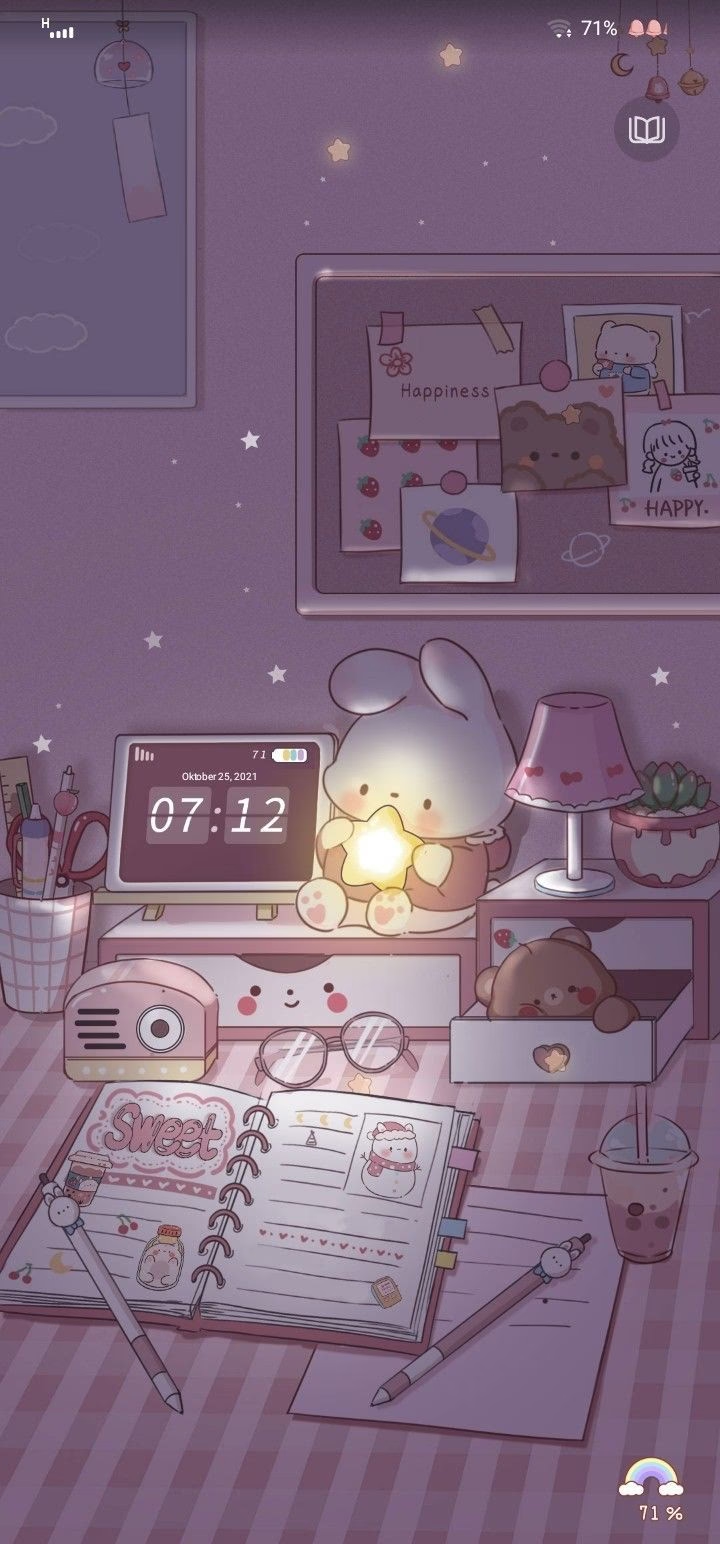
Nastavení tapety na iPhonu je intuitivní a nabízí několik cest, jak dosáhnout požadovaného vzhledu. Můžete si vybrat obrázek přímo z vaší galerie fotografií, využít předinstalované tapety od Apple, nebo dokonce vytvořit dynamické pozadí, které se mění v průběhu dne. Následující průvodce vás provede všemi kroky, ať už jste začátečník nebo hledáte pokročilé možnosti přizpůsobení.
Nastavení tapety z aplikace Fotky: Rychlá a oblíbená metoda
Nejjednodušší a nejčastěji používanou metodou pro nastavení tapety je výběr fotografie přímo z vaší aplikace Fotky. Tato metoda je ideální, pokud chcete použít osobní snímek, stažený obrázek nebo živé fotografie (Live Photos) jako pozadí.
- Otevřete aplikaci Fotky: Najděte a klepněte na ikonu aplikace Fotky na vaší domovské obrazovce.
- Vyberte svou oblíbenou fotografii: Procházejte svou knihovnou fotografií a najděte obrázek, který chcete použít jako tapetu. Klepněte na něj, aby se zobrazil na celé obrazovce.
- Klepněte na tlačítko Sdílet: V levém dolním rohu obrazovky uvidíte ikonu sdílení (čtverec se šipkou nahoru). Klepněte na ni.
- Vyberte možnost „Použít jako tapetu“: V nabídce sdílení, která se objeví, posuňte prstem doleva nebo dolů mezi možnostmi, dokud nenajdete a klepnete na „Použít jako tapetu“.
- Úpravy a nastavení:
- Posunutí a změna měřítka: Nyní se zobrazí náhled vaší tapety. Můžete prsty posouvat obrázek a měnit jeho velikost (přiblížit/oddálit), aby se vešel na obrazovku přesně podle vašich představ.
- Perspektivní zoom: Ve výchozím nastavení je často zapnutá funkce „Perspektivní zoom“, která tapetě dodává mírný pohyb, když nakláníte telefon. Můžete ji vypnout klepnutím na ikonu perspektivního zoomu (malá ikona se čtyřmi šipkami, která se objeví uprostřed dole, nebo vypínač v horní části obrazovky).
- Živá fotka (Live Photo): Pokud jste vybrali živou fotku, ujistěte se, že je zapnutá ikona živé fotky (kruh s několika soustřednými kružnicemi), pokud chcete, aby se tapeta při stisku na uzamčené obrazovce animovala.
- Efekt hloubky (Depth Effect): Na zařízeních s iOS 16 a novějším, pokud vaše fotografie splňuje podmínky (např. má zřetelný objekt v popředí), může se automaticky aktivovat efekt hloubky, kdy se čas a widgety zobrazí za objektem. Pokud si přejete tento efekt vypnout, klepněte na tlačítko se třemi tečkami v pravém dolním rohu a zrušte zaškrtnutí „Efekt hloubky“.
- Nastavte tapetu: Jakmile jste spokojeni s náhledem a úpravami, klepněte na „Hotovo“ v pravém horním rohu. Poté si vyberte, zda chcete tapetu nastavit pro „Uzamčenou obrazovku“, „Domovskou obrazovku“ nebo „Obě“.
Nastavení tapety přes aplikaci Nastavení: Pro pokročilé možnosti a systémové tapety
Pokud hledáte systémové tapety, chcete prozkoumat dynamická pozadí, nebo využít funkce jako náhodné střídání fotografií (Photo Shuffle), je nejlepší cesta přes aplikaci Nastavení. Tato metoda nabízí širší škálu přednastavených možností a pokročilé přizpůsobení.
- Přejděte do Nastavení: Klepněte na ikonu „Nastavení“ na vaší domovské obrazovce.
- Přejděte na sekci Tapeta: Posuňte se dolů a klepněte na „Tapeta“.
- Přidat novou tapetu: Zde uvidíte náhled vaší aktuální tapety. Klepněte na „Přidat novou tapetu“.
- Prozkoumejte kategorie tapet: Nyní se vám otevře rozsáhlá galerie s různými typy tapet:
- Fotky: Zde si můžete vybrat libovolnou fotografii z vaší knihovny, stejně jako v aplikaci Fotky.
- Náhodné fotky: Tato funkce vám umožňuje vybrat si sadu fotografií, které se budou automaticky střídat na uzamčené obrazovce v nastavených intervalech (např. každou hodinu, denně, při každém probuzení). Můžete si vybrat konkrétní album nebo nechat iPhone vybrat „Doporučené fotky“.
- Počasí a Astronomie: Dynamické tapety, které zobrazují aktuální počasí ve vaší lokalitě nebo nádherné pohledy na Zemi, Měsíc a Sluneční soustavu, které se mění v reálném čase.
- Emoji: Vytvořte si jedinečné pozadí z vašich oblíbených emotikonů s různými vzory a barvami.
- Sbírky: Zde najdete pečlivě vybrané statické a dynamické tapety od Apple, které jsou často aktualizovány s novými verzemi iOS.
- Barvy: Jednoduché, jednobarevné pozadí, které můžete přizpůsobit odstínem a stylem.
- Přizpůsobení obrazovky uzamčení: Po výběru typu tapety se vám zobrazí náhled uzamčené obrazovky. Zde můžete:
- Přidat widgety: Klepněte na rámečky nad a pod časem a přidejte užitečné widgety (např. počasí, kalendář, aktivity).
- Změnit styl hodin: Klepněte na čas a vyberte si z různých stylů písma a barev.
- Aktivovat/deaktivovat efekt hloubky: Pokud je k dispozici, můžete ho zapnout nebo vypnout klepnutím na tlačítko se třemi tečkami v pravém dolním rohu.
- Přidat nový obrázek: Pokud chcete vyzkoušet jinou tapetu pro uzamčenou obrazovku, klepněte na tlačítko „+“ v pravém dolním rohu.
- Přizpůsobení domovské obrazovky: Jakmile jste spokojeni s uzamčenou obrazovkou, klepněte na „Hotovo“ v pravém horním rohu. Poté se vás systém zeptá, zda chcete „Nastavit jako pár tapet“ (uzamčená a domovská obrazovka budou stejné) nebo „Upravit domovskou obrazovku“. Pokud zvolíte „Upravit domovskou obrazovku“, můžete:
- Použít rozostření: Rozostřit pozadí domovské obrazovky, aby ikony aplikací lépe vynikly.
- Vybrat barvu: Nastavit jednobarevnou domovskou obrazovku.
- Použít jinou fotografii: Vybrat zcela jinou fotografii pro domovskou obrazovku.
- Použít aktuální: Zvolit stejnou fotografii jako na uzamčené obrazovce, ale bez efektu hloubky nebo jiných specifických prvků uzamčené obrazovky.
- Potvrďte nastavení: Jakmile jste spokojeni s oběma obrazovkami, klepněte na „Hotovo“.
Typy tapet a jejich jedinečné vlastnosti
iPhone nabízí širokou škálu typů tapet, z nichž každá má své vlastní kouzlo a funkčnost:
- Statické fotografie: Jedná se o nejzákladnější typ tapety – prostě obrázek, který se nepohybuje. Může to být cokoli z vaší knihovny nebo z předinstalovaných sbírek. Jsou ideální pro ty, kteří preferují jednoduchost a minimální spotřebu baterie.
- Živé fotografie (Live Photos): Pokud máte iPhone 6s nebo novější, můžete použít živé fotografie jako tapetu uzamčené obrazovky. Když na ni silně zatlačíte (nebo ji dlouze podržíte na novějších modelech bez 3D Touch), obrázek se na krátkou dobu animuje. Je to skvělý způsob, jak oživit vaše oblíbené okamžiky.
- Efekt hloubky (Depth Effect): Tato funkce, dostupná od iOS 16, umožňuje, aby se předměty v popředí vaší tapety překrývaly s hodinami na uzamčené obrazovce, což vytváří působivý trojrozměrný efekt. Funguje nejlépe s fotografiemi s jasně definovaným popředím a pozadím.
- Náhodné střídání fotografií (Photo Shuffle): Opět funkce od iOS 16, která dynamicky mění vaši uzamčenou obrazovku. Můžete si vybrat, jak často se fotografie střídají (např. při každém probuzení, hodinu, denně) a z jakých alb se mají fotografie vybírat. Ideální pro ty, kteří se nemohou rozhodnout pro jednu tapetu.
- Dynamické tapety (Počasí, Astronomie, Emoji): Tyto systémové tapety reagují na okolní podmínky nebo nabízejí interaktivní prvky. Astronomické tapety ukazují Zemi, Měsíc nebo sluneční soustavu s aktuální polohou, zatímco tapety Počasí odrážejí aktuální meteorologickou situaci. Emoji tapety vám umožní vytvořit vzory z vašich oblíbených emotikonů.
Tipy pro výběr a optimalizaci tapety
- Rozlišení a poměr stran: Pro nejlepší kvalitu obrazu se ujistěte, že je vaše fotografie ve vysokém rozlišení. I když iPhone automaticky přizpůsobí obrázek, originál s vyšším rozlišením bude vždy vypadat lépe. Většina moderních iPhonů má poměr stran blízko 19.5:9 nebo 20:9, takže obrázky s podobným poměrem budou nejlépe sedět.
- Kvalita obrazu: Vyhněte se rozmazaným nebo pixelovaným obrázkům. Čím ostřejší a detailnější je originální fotografie, tím lépe bude vypadat jako tapeta.
- Vliv na baterii: Statické tapety mají minimální vliv na baterii. Živé fotografie a dynamické tapety (jako Počasí nebo Astronomie) spotřebují o něco více energie kvůli animacím a aktualizacím, ale rozdíl je obvykle zanedbatelný, pokud je nepoužíváte příliš intenzivně.
- Organizování fotek: Pokud plánujete používat funkci Náhodné střídání, doporučuje se vytvořit si pro tapety speciální album ve Fotkách. To vám usnadní správu a výběr fotografií, které chcete střídat.
| Typ tapety | Vlastnosti | Kompatibilita (iOS verze) | Vliv na baterii |
|---|---|---|---|
| Statická fotografie | Pevný obrázek, bez animace. | Všechny verze iOS | Minimální |
| Živá fotka (Live Photo) | Krátká animace při stisku na uzamčené obrazovce. | iPhone 6s a novější (iOS 9+) | Mírný |
| Efekt hloubky | Objekt v popředí překrývá čas/widgety na uzamčené obrazovce. | iOS 16 a novější | Minimální |
| Náhodné střídání fotografií | Automatické střídání vybraných fotek na uzamčené obrazovce. | iOS 16 a novější | Mírný (závisí na frekvenci) |
| Astronomické/Počasí | Dynamické scény reagující na čas/polohu/počasí. | iOS 16 a novější | Mírný |
| Emoji tapety | Pozadí generované z emoji s různými styly. | iOS 17 a novější | Minimální |
Často kladené dotazy (FAQ)
Mohu použít video jako tapetu na iPhonu?
Přímo video jako tapetu domovské nebo uzamčené obrazovky nastavit nelze. Můžete však použít Živé fotografie (Live Photos), které jsou v podstatě krátkými videoklipy. Pokud máte video, které chcete použít, můžete z něj vytvořit živou fotku pomocí aplikací třetích stran, a poté ji nastavit jako tapetu uzamčené obrazovky.
Proč se moje tapeta hýbe/zoomuje, když ji nastavím?
To je pravděpodobně způsobeno funkcí „Perspektivní zoom“. Tato funkce dává tapetě mírný paralaxní efekt, takže se pohybuje, když nakláníte telefon. Pokud se vám to nelíbí, můžete ji vypnout v náhledu tapety před nastavením (buď klepnutím na ikonu, nebo vypínačem, v závislosti na verzi iOS).
Mohu mít různé tapety pro uzamčenou a domovskou obrazovku?
Ano, určitě! Při nastavování tapety se vás iPhone zeptá, zda ji chcete nastavit pro uzamčenou obrazovku, domovskou obrazovku, nebo pro obě. Pokud si vyberete „Upravit domovskou obrazovku“, můžete si pro ni vybrat zcela jiný obrázek nebo styl.
Proč mi nefunguje efekt hloubky na uzamčené obrazovce?
Efekt hloubky vyžaduje iOS 16 nebo novější a funguje nejlépe s fotografiemi, které mají jasně definovaný objekt v popředí, který lze oddělit od pozadí. Pokud je objekt příliš blízko okrajům, je příliš rozmazaný, nebo je scéna příliš přeplněná, efekt hloubky se nemusí aktivovat nebo nebude vypadat dobře. Také se může deaktivovat, pokud máte na uzamčené obrazovce příliš mnoho widgetů.
Jaké rozlišení tapety je nejlepší pro iPhone?
Ideální rozlišení tapety se liší podle modelu iPhonu. Obecně platí, že čím vyšší rozlišení, tím lépe. Pro většinu moderních iPhonů (např. iPhone 13, 14, 15 Pro Max) je vhodné rozlišení kolem 2796 × 1290 pixelů nebo vyšší. Nicméně, iPhone automaticky přizpůsobí jakýkoli obrázek, takže se nemusíte starat o přesné rozměry, pokud máte obrázek ve vysoké kvalitě.
Mohu si stáhnout tapety z internetu?
Ano, samozřejmě! Existuje mnoho webových stránek a aplikací, které nabízejí obrovské sbírky tapet ke stažení. Jakmile obrázek stáhnete do aplikace Fotky, můžete jej nastavit jako tapetu pomocí výše popsaných metod. Jen se ujistěte, že stahujete z důvěryhodných zdrojů a dbáte na autorská práva.
Změna tapety je jednoduchý, ale účinný způsob, jak osvěžit vzhled vašeho iPhonu a učinit jej skutečně vaším. S tolika možnostmi, od osobních fotografií po dynamické systémové tapety, můžete svůj iPhone přizpůsobit tak, aby dokonale odrážel vaši náladu nebo styl. Experimentujte s různými typy, barvami a efekty, dokud nenajdete ten ideální vzhled, který vás bude každý den těšit!
Chceš-li si přečíst další články podobné jako Jak nastavit tapetu na iPhone?, navštiv kategorii Personalizace.