
26/01/2026
V dnešním uspěchaném světě je flexibilita klíčová. Ať už jste na cestách, pracujete z domova, nebo prostě potřebujete pomoct kolegovi, který uvízl s počítačem, možnost vzdáleného přístupu k vašim zařízením je neocenitelná. Dříve to znamenalo být u počítače, ale s moderními technologiemi, jako je AnyDesk, se vaše mobilní zařízení, konkrétně iPhone, stává mocným nástrojem pro správu vzdálených systémů.
Představte si situaci: sedíte v autobuse cestou domů a náhle si uvědomíte, že potřebujete důležitý soubor z pracovního počítače. Nebo vám volá kolega, že se zasekl s nějakým programem, a vy už jste dávno doma. V takových chvílích je AnyDesk na vašem iPhonu ideálním řešením. Tato aplikace vám umožní nejen prohlížet, ale i plně ovládat vzdálený počítač, a to vše z dlaně vaší ruky. Pojďme se podívat, jak AnyDesk funguje na iPhone a co od něj můžete očekávat.
- Co je AnyDesk a proč ho potřebujete na iPhone?
- Jak nainstalovat a nastavit AnyDesk na vašem iPhonu
- Používání AnyDesku na iOS: Co očekávat a jak na to
- Omezení a výhody AnyDesku na mobilních zařízeních
- Verze a hodnocení aplikace AnyDesk Remote Desktop
- Srovnání: AnyDesk na desktopu vs. mobilu
- Často kladené otázky (FAQ) o AnyDesku na iPhone
Co je AnyDesk a proč ho potřebujete na iPhone?
AnyDesk je robustní software pro vzdálenou asistenci, který umožňuje bezpečné a rychlé připojení k jiným počítačům, ať už jsou v sousední kanceláři, nebo na druhé straně světa. Původně navržený pro desktopové platformy jako Windows a Mac, AnyDesk se rychle stal oblíbeným nástrojem pro IT podporu, vzdálenou práci a správu serverů. S příchodem mobilní aplikace se však jeho možnosti rozšířily o dosud nepoznanou úroveň flexibility.
Proč byste měli AnyDesk chtít na svém iPhonu? Hlavním důvodem je bezkonkurenční mobilita a produktivita. Už nemusíte hledat internetovou kavárnu ani spěchat domů, abyste získali přístup k důležitým datům. Váš iPhone se promění v přenosný ovládací panel, který vám umožní:
- Vzdálenou pomoc: Pomozte rodině nebo kolegům s technickými problémy, aniž byste museli být fyzicky přítomni.
- Přístup k souborům: Rychle si stáhněte nebo prohlédněte dokumenty, prezentace či tabulky uložené na vašem vzdáleném počítači.
- Práce na cestách: Pokračujte v lehkých úkolech (např. úprava dokumentů v Office, prohlížení webu) i mimo kancelář.
- Kontrola serverů: Pro IT profesionály je to ideální nástroj pro rychlou kontrolu stavu serverů nebo spouštění skriptů.
AnyDesk na iPhone je navržen tak, aby poskytoval co nejplynulejší zážitek, ačkoliv je nutné počítat s některými specifiky ovládání na dotykovém displeji.
Jak nainstalovat a nastavit AnyDesk na vašem iPhonu
Používání AnyDesku na vašem iPhonu je překvapivě jednoduché, ale vyžaduje přípravu. Zde je podrobný průvodce:
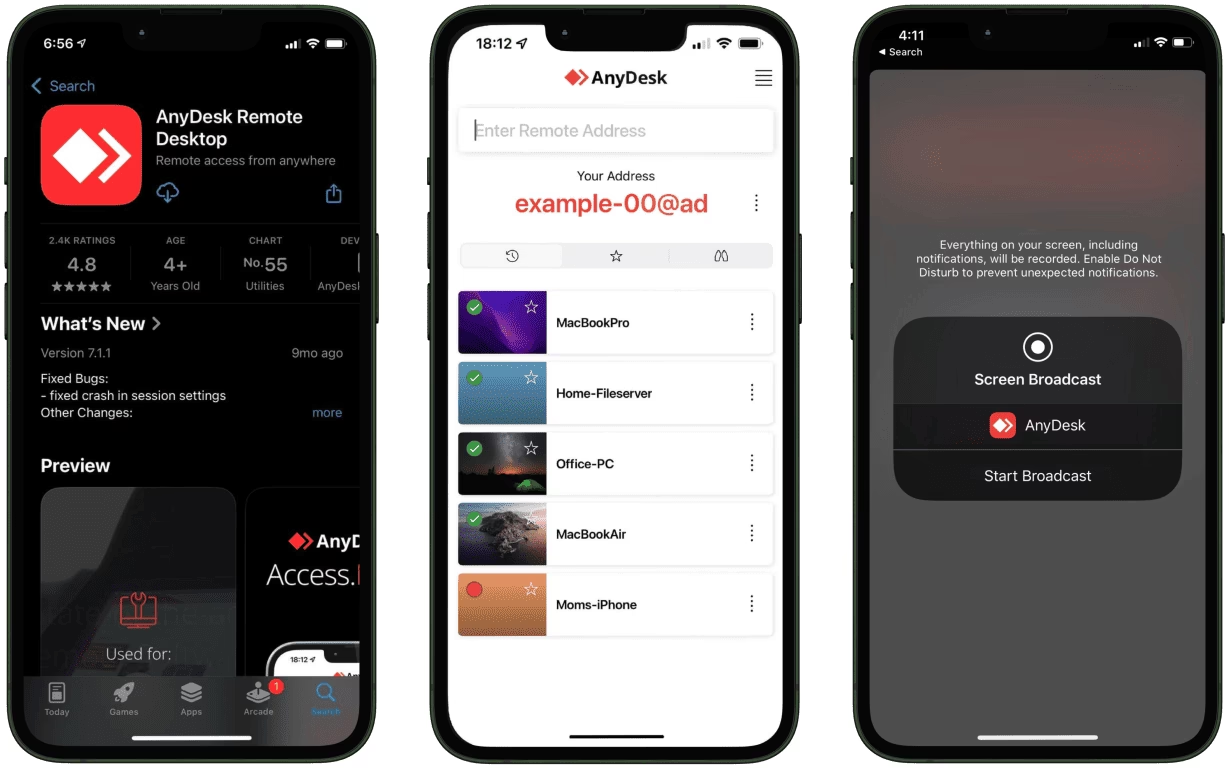
- Stáhněte a nainstalujte AnyDesk: Nejprve si stáhněte aplikaci „AnyDesk Remote Desktop“ z App Storu na váš iPhone. Je důležité poznamenat, že pro funkční spojení musíte mít program AnyDesk nainstalovaný a spuštěný také na cílovém počítači, ke kterému se chcete připojit.
- Otevřete AnyDesk na telefonu: Jakmile je aplikace nainstalována, klepněte na ikonu AnyDesk na vaší domovské obrazovce a otevřete ji.
- Zadejte adresu nebo ID zařízení: Zobrazí se vám pole, kam musíte zadat ID nebo alias počítače, ke kterému se chcete připojit. Toto ID/alias se zobrazí, když otevřete program AnyDesk na cílovém počítači. Je klíčové si toto ID předem poznamenat nebo si ho nechat nadiktovat osobou, která je u vzdáleného počítače.
- Klepněte na červenou šipku: Jakmile zadáte správné ID/alias, klepněte na červenou šipku. AnyDesk se pokusí navázat spojení s druhým zařízením. Po přijetí spojení na cílovém počítači se vaše zařízení propojí.
Pamatujte, že pro úspěšné připojení musí být obě zařízení připojena k internetu. Pro nejlepší zážitek se doporučuje stabilní a rychlé připojení.
Používání AnyDesku na iOS: Co očekávat a jak na to
Po navázání spojení se na vašem iPhonu zobrazí obrazovka vzdáleného počítače. Ovládání probíhá pomocí dotykových gest. Na pravé straně obrazovky naleznete kruhové „pie menu“ (koláčové menu), které obsahuje různé nastavení a funkce pro vzdálenou relaci. Zde můžete například:
- Ovládat nastavení programu: Přizpůsobit zobrazení, kvalitu a další parametry spojení.
- Přenos zvuku: Zapnout nebo vypnout přenos zvuku z vzdáleného počítače do vašeho iPhonu.
- Synchronizovat schránku: Umožňuje kopírovat a vkládat text nebo soubory mezi vaším iPhonem a vzdáleným počítačem.
- Odesílat speciální klávesové zkratky: Například Ctrl+Alt+Del, což je užitečné pro správu systému.
Pro běžnou práci s dokumenty, prohlížení webu nebo správu souborů je AnyDesk na iPhone velmi efektivní. Můžete snadno navigovat, otevírat aplikace a provádět základní úkoly. Dotykové ovládání je intuitivní a simuluje pohyb myši a klikání.
Ukončení relace
Velmi důležitým krokem je správné ukončení vzdálené relace. Pokud relaci neukončíte, může zůstat aktivní, i když se vrátíte na domovskou obrazovku iPhonu. Pro ukončení relace musíte klepnout na velké červené tlačítko ve spodní části obrazovky AnyDesku. Tím zajistíte, že spojení bude bezpečně uzavřeno a vzdálený počítač bude opět plně k dispozici lokálnímu uživateli.
Omezení a výhody AnyDesku na mobilních zařízeních
Ačkoliv AnyDesk na iPhone nabízí obrovskou flexibilitu, je důležité si uvědomit jeho omezení, zejména ve srovnání s desktopovou verzí.
Výhody:
- Bezkonkurenční dostupnost: Přístup k počítači odkudkoli s internetovým připojením.
- Rychlá pomoc: Ideální pro okamžitou technickou podporu, ať už jste kdekoli.
- Zpřístupnění souborů: Snadné stažení nebo prohlížení důležitých dokumentů na cestách.
- Nízká datová náročnost: AnyDesk je navržen tak, aby byl efektivní i při nižších rychlostech internetu.
- Bezplatná verze: Aplikace je bezplatně ke stažení a pro osobní použití nabízí plnohodnotné funkce.
Omezení:
Ne vše je však na mobilním zařízení ideální, a to platí i pro AnyDesk. Některé specifické úkoly mohou být omezeny:
- Ovládání myši pro specifické aplikace: Jak uvádí jeden uživatel, pro činnosti vyžadující 360stupňový pohyb myši, jako jsou FPS hry nebo 3D modelovací nástroje (např. Blender), je AnyDesk na mobilu omezený. Myš se nebude pohybovat volně po obrazovce tak, aby umožnila plnou rotaci nebo pohled do všech směrů. Jste omezeni rozsahem pohybu myši na obrazovce, což znemožňuje plnohodnotné hraní nebo složitou 3D tvorbu.
- Primárně pro „lehkou práci“: Aplikace je skvělá pro běžné úkoly, jako je práce s textovými editory (Word), tabulkovými procesory (Docs) nebo prohlížení webu (Chrome). Pro náročnější grafické aplikace, střih videa nebo intenzivní práci s CAD/CAM softwarem není mobilní verze ideální.
- Velikost obrazovky: Práce na malé obrazovce iPhonu může být pro složité rozhraní desktopových aplikací nepohodlná.
Někteří uživatelé, kteří potřebují plnohodnotnější vzdálenou plochu pro náročnější úkoly, se uchylují k alternativám jako je Parsec. Parsec je často zmiňován jako lepší volba pro hraní her, ačkoliv může být méně konzistentní. Z tohoto důvodu někteří uživatelé doporučují mít spuštěné obě aplikace (AnyDesk a Parsec) jako zálohu, aby byl vždy zajištěn přístup k počítači.
Verze a hodnocení aplikace AnyDesk Remote Desktop
Aplikace AnyDesk Remote Desktop je vyvíjena společností AnyDesk Software GmbH a na App Storu je k dispozici od ledna 2017. Od té doby si získala velkou popularitu a vysoké hodnocení. Aktuálně je hodnocena 4.47 z 5 hvězdiček na základě více než 26 tisíc hodnocení, což ji řadí mezi vysoce hodnocené aplikace ve své kategorii.
Poslední aktualizace aplikace proběhla 13. června 2025 (pozn. datum v budoucnosti, použito dle zdroje), což naznačuje aktivní vývoj a podporu. AnyDesk Remote Desktop má obsahové hodnocení „Všichni“, což znamená, že je vhodná pro široké spektrum uživatelů. Velikost stažení aplikace je 41.69 MB a nejnovější dostupná verze je 7.1.2.
Důležité je, že AnyDesk Remote Desktop je bezplatně ke stažení, což z něj činí dostupný nástroj pro každého, kdo potřebuje vzdálený přístup.
Srovnání: AnyDesk na desktopu vs. mobilu
Pro lepší pochopení rozdílů mezi používáním AnyDesku na plnohodnotném počítači a na iPhonu se podívejme na tuto srovnávací tabulku:
| Funkce / Aspekt | AnyDesk na Desktopu | AnyDesk na iPhone |
|---|---|---|
| Plná kontrola myši | Ano (plná svoboda pohybu pro jakékoli aplikace, včetně her a 3D softwaru) | Omezená (fixní pohyb, nevhodné pro hry s 360° pohledem nebo 3D modelování) |
| Ideální pro | Náročné úkoly, herní sezení, profesionální 3D práci, dlouhé pracovní relace | Lehké úkoly, rychlá kontrola, vzdálená pomoc, přístup k souborům na cestách |
| Pohodlí | Pro dlouhé sezení s klávesnicí a myší, více monitorů | Přístup odkudkoli na cestách, rychlé řešení problémů |
| Velikost obrazovky | Velká (monitor/y), detailní zobrazení | Malá (displej telefonu), nutnost zoomování a posouvání |
| Přístupnost | Z jiného počítače, nutnost mít k dispozici počítač | Z mobilního zařízení, maximální flexibilita a přenosnost |
| Cena | Bezplatná verze pro osobní použití, placené licence pro komerční využití | Bezplatně ke stažení, bezplatná verze pro osobní použití |
Často kladené otázky (FAQ) o AnyDesku na iPhone
- Je AnyDesk pro iPhone zdarma?
- Ano, aplikace AnyDesk Remote Desktop je bezplatně ke stažení a pro osobní použití nabízí plnou funkcionalitu.
- Mohu hrát hry přes AnyDesk na iPhone?
- Pro hraní her, zejména těch, které vyžadují 360stupňový pohyb myši (jako FPS hry), AnyDesk na iPhone není ideální volbou. Pohyb myši je omezený, což znemožňuje plnohodnotný herní zážitek. Je vhodnější pro lehké úkoly.
- Potřebuji AnyDesk nainstalovat i na počítači, ke kterému se chci připojit?
- Ano, pro navázání spojení je nezbytné mít AnyDesk nainstalovaný a spuštěný jak na vašem iPhonu, tak na vzdáleném počítači.
- Jak ukončím vzdálenou relaci v AnyDesku na iPhonu?
- Pro bezpečné ukončení relace klepněte na velké červené tlačítko, které se nachází ve spodní části obrazovky AnyDesku na vašem iPhonu.
- Je AnyDesk na iPhone bezpečný?
- Ano, AnyDesk je navržen s důrazem na bezpečnost. Používá pokročilé šifrování pro zajištění bezpečného a soukromého spojení mezi zařízeními. Vždy se ujistěte, že se připojujete pouze k důvěryhodným zařízením.
- Jaké jsou systémové požadavky pro AnyDesk na iPhone?
- AnyDesk obvykle vyžaduje novější verzi operačního systému iOS pro optimální funkčnost a kompatibilitu. Doporučuje se mít nejnovější dostupnou verzi iOS na vašem zařízení.
Chceš-li si přečíst další články podobné jako AnyDesk na iPhone: Váš Vzdálený Přístup V Kapse, navštiv kategorii iPhone.