
11/04/2024
V dnešní době je spolehlivé mobilní připojení naprostou nezbytností. Ať už streamujete video, pracujete na cestách nebo jen procházíte sociální sítě, vaše mobilní data musí fungovat bezchybně. Klíčem k tomuto bezproblémovému připojení je často málo známé, ale zásadní nastavení: APN, neboli Access Point Name. Na vašem iPhonu či iPadu hraje APN životně důležitou roli při definování cesty, kterou se vaše mobilní data připojují k internetu. V tomto komplexním průvodci se ponoříme do detailů APN, prozkoumáme, proč je důležité, jak jej zobrazit a upravit, a co dělat, pokud narazíte na potíže. Porozumění APN vám pomůže udržet vaše mobilní data v chodu a vyhnout se nepříjemným překvapením.
Co je to Access Point Name (APN)?
Access Point Name (APN) je v podstatě brána, která definuje síťovou cestu pro veškerou konektivitu mobilních dat. Představte si to jako unikátní adresu, kterou váš iPhone nebo iPad používá k připojení k internetu prostřednictvím sítě vašeho mobilního operátora. Každý operátor má svá specifická nastavení APN, která řídí, jak se zařízení připojuje k síti pro služby, jako je internet, MMS zprávy nebo tethering. Bez správně nakonfigurovaného APN by vaše zařízení jednoduše nevědělo, kam odesílat a odkud přijímat mobilní data, což by vedlo k nefunkčnímu připojení. Je to kritický prvek pro zajištění toho, aby se vaše zařízení mohlo efektivně komunikovat s infrastrukturou poskytovatele sítě.
V některých případech, zejména u menších operátorů, předplacených služeb nebo při používání zařízení v zahraničí, může být nutné zadat nebo ověřit nastavení APN ručně. Ačkoli se moderní smartphony a tablety snaží tato nastavení automaticky načíst, existují situace, kdy je uživatelský zásah nezbytný. Porozumění, co APN je a jak funguje, vám umožní lépe diagnostikovat a řešit problémy s připojením k mobilním datům.
Proč je nastavení APN důležité a kdy ho mohu potřebovat upravit?
Důležitost APN spočívá v jeho funkci jako mostu mezi vaším zařízením a internetem přes mobilní síť. Bez něj byste nemohli využívat internet, posílat MMS ani provádět videohovory přes mobilní data. Většinou se APN nastavuje automaticky, když vložíte SIM kartu nebo aktivujete eSIM. Nicméně existují situace, kdy je ruční kontrola nebo úprava nezbytná:
- Nový operátor nebo neobvyklý tarif: Někteří menší nebo virtuální mobilní operátoři (MVNO) mohou vyžadovat ruční zadání APN nastavení pro správnou funkčnost.
- Problémy s připojením: Pokud se nemůžete připojit k mobilním datům, i když máte signál, nesprávné nebo chybějící APN nastavení je častou příčinou.
- Mezinárodní roaming: Při cestování do zahraničí a používání lokální SIM karty nebo roamingových služeb může být nutné ověřit nebo upravit APN pro správné fungování datových služeb.
- Podnikové prostředí: V firemním prostředí mohou administrátoři mobilních zařízení používat specifické profily konfigurace pro nastavení APN, aby zajistili zabezpečené připojení k firemní síti.
- Specifické služby: Někdy jsou pro konkrétní služby (např. VPN, speciální datové tarify) vyžadována odlišná nastavení APN.
Je však klíčové zdůraznit, že úprava APN by měla být prováděna s maximální opatrností a pouze v případě, že vás k tomu vyzve váš operátor nebo správce zařízení. Nesprávné zadání může vést k úplné ztrátě datové konektivity, a dokonce i k dodatečným poplatkům za přenesená data, protože se vaše zařízení může připojit k nesprávné síti nebo využívat drahé roamingové služby.
Automatické zadávání nastavení APN
Moderní verze operačních systémů iOS 16 a iPadOS 15 (a novější) naštěstí nabízejí uživatelům možnost automatického načtení nastavení APN, pokud tuto funkci podporuje váš mobilní operátor. To výrazně zjednodušuje proces a minimalizuje riziko chyb. Pokud váš operátor tuto funkci nabízí, postup je následující:
- Vložte svou SIM kartu do iPhonu nebo iPadu, případně aktivujte eSIM.
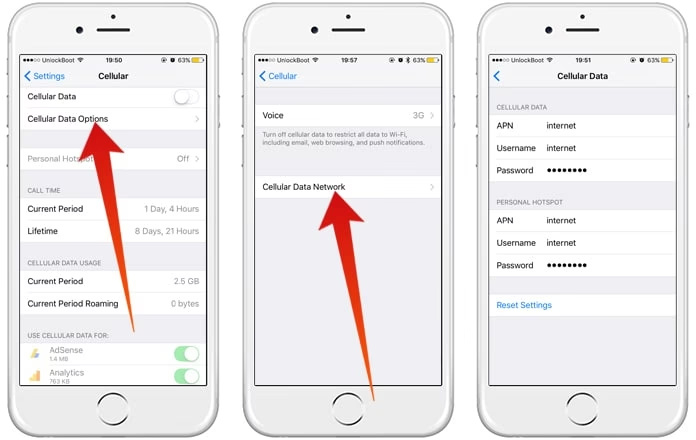
- Přejděte do Nastavení > Mobilní data > Mobilní datová síť.
- Zde byste měli vidět možnost Klepnout na „Mobilní datová síť“ nebo podobnou volbu. Pokud ji váš operátor podporuje, nastavení se načtou automaticky.
Pokud tuto možnost nevidíte nebo automatické načtení neproběhne, znamená to, že váš operátor tuto funkci nepodporuje, nebo pro ni nejsou k dispozici data. V takovém případě budete muset postupovat podle kroků pro ruční zobrazení a úpravu nastavení APN, které popíšeme níže.
Zobrazení a úprava nastavení APN na iPhonu a iPadu
Než se pustíte do ruční úpravy APN, je nesmírně důležité si uvědomit vážné důsledky nesprávného zadání. Jak již bylo zmíněno, chybné nastavení může mít za následek ztrátu mobilního datového připojení a dokonce i dodatečné poplatky. Proto nikdy neupravujte APN, pokud k tomu nejste přímo vyzváni svým operátorem nebo správcem mobilních zařízení. Vždy nejprve kontaktujte svého operátora a ověřte si správné hodnoty APN.
Kde najít nastavení APN:
Pokud váš operátor umožňuje ruční zobrazení a úpravu APN, najdete je na jednom z následujících míst ve vašem zařízení:
- Nastavení > Mobilní data > Mobilní datová síť
- Nastavení > Mobilní data > Volby mobilních dat > Mobilní datová síť
Pokud se vám ani jedna z těchto možností nezobrazuje, je vysoce pravděpodobné, že váš operátor neumožňuje ruční změnu APN na vašem zařízení. V takovém případě je jedinou cestou kontaktovat přímo vašeho operátora a požádat ho o asistenci nebo o zaslání správného konfiguračního profilu, pokud je to nutné.
Jak provést změny:
Jakmile se dostanete do sekce nastavení APN:
- Klepněte na každé pole, které chcete změnit (např. APN, uživatelské jméno, heslo, typ ověření).
- Zadejte podrobnosti, které jste obdrželi od svého operátora.
- Nastavení by se měla automaticky uložit. Není zde žádné tlačítko „Uložit“.
Je důležité si uvědomit, že v závislosti na vašem operátorovi nemusí být možné změnit všechna nastavení mobilních dat. Někteří operátoři mají nastavení uzamčena, aby zabránili neúmyslným chybám. Pokud váš operátor vyžaduje odlišné nastavení APN, které nemůžete ručně upravit, je možné, že vám poskytne profil konfigurace. Konfigurační profil je soubor, který obsahuje předdefinovaná nastavení pro vaše zařízení a lze jej snadno nainstalovat. Tento profil zajistí, že všechna nastavení, včetně APN, jsou správně nastavena a chráněna před neoprávněnými změnami.
Resetování nastavení APN
Občas se může stát, že potřebujete vrátit nastavení APN zpět na výchozí hodnoty poskytnuté vaším operátorem. To může být užitečné při řešení problémů s připojením nebo po experimentování s vlastními nastaveními. Postup je jednoduchý:
Přejděte do Nastavení > Mobilní data > Mobilní datová síť > Resetovat nastavení.
Tato akce vrátí veškerá nastavení APN na původní hodnoty, které byly nastaveny vaším operátorem nebo byly součástí SIM karty/eSIM. Pokud jste však nainstalovali konfigurační profil, resetování nastavení APN vrátí hodnoty definované tímto profilem, nikoli nutně původní výchozí hodnoty operátora, které byly před instalací profilu. V takovém případě je pro návrat k původním hodnotám operátora často nutné nejprve odstranit konfigurační profil.
APN v podnikovém prostředí:
Pokud používáte iPhone nebo iPad v podnikovém prostředí, kde je zařízení spravováno administrátorem (např. prostřednictvím MDM – Mobile Device Management řešení), pak byste měli kontaktovat svého administrátora mobilních zařízení pro jakékoli změny APN. Administrátoři často používají konfigurační profily k vynucení určitých nastavení. Pokud jste omylem změnili nastavení APN, která nastavil administrátor prostřednictvím konfiguračního profilu, můžete je vrátit takto:
- Na iPhonu: Přejděte do Nastavení > Mobilní data > Mobilní datová síť a klepněte na Resetovat nastavení. Tím se vrátí nastavení definovaná profilem.
- Na iPadu: U iPadů je postup trochu odlišný. Nejprve je nutné odebrat konfigurační profil a poté jej znovu přidat. Pro odstranění profilu přejděte do Nastavení > Obecné > VPN a správa zařízení (nebo Profily) a zde profil odstraňte. Poté jej znovu přidejte podle pokynů administrátora.
Pro administrátory mobilních zařízení existují nástroje jako Apple Configurator nebo jiné MDM řešení, které umožňují vzdáleně měnit APN a další pokročilá nastavení na spravovaných zařízeních. To zajišťuje konzistentní a bezpečné nastavení napříč celou flotilou zařízení.
Důležité poznámky k aktualizacím iOS
Jedním z klíčových aspektů, na který je třeba pamatovat při ruční úpravě APN, je chování systému iOS během aktualizací. Pokud ručně změníte nastavení APN a následně aktualizujete svůj iPhone nebo iPad na novou verzi iOS, všechna provedená nastavení APN se resetují na výchozí hodnoty operátora. To znamená, že po aktualizaci systému budete pravděpodobně muset znovu zadat svá specifická nastavení APN. Abyste se tomuto nepříjemnému překvapení vyhnuli, je vhodné si svá upravená nastavení někam poznamenat, nebo ještě lépe, pokud váš operátor podporuje konfigurační profily, požádat o ně. Konfigurační profily jsou navrženy tak, aby přežily aktualizace iOS a udržely vaše nastavení konzistentní.
Často kladené otázky (FAQ)
- Co přesně je APN a k čemu slouží?
- APN (Access Point Name) je název přístupového bodu, který definuje cestu pro připojení vašeho iPhonu nebo iPadu k internetu prostřednictvím mobilní sítě vašeho operátora. Je to adresa, která vašemu zařízení říká, jak se má připojit k datové síti pro služby jako internet, MMS nebo tethering.
- Musím ručně upravovat nastavení APN na svém iPhonu?
- Ve většině případů ne. Moderní iPhony a iPady automaticky načítají nastavení APN, když vložíte SIM kartu nebo aktivujete eSIM. Ruční úprava je nutná jen zřídka, například u některých specifických operátorů, při řešení problémů s připojením nebo v podnikovém prostředí.
- Mohu změnit APN nastavení u každého operátora?
- Ne. Možnost ruční úpravy APN závisí na vašem mobilním operátorovi. Někteří operátoři ji umožňují, jiní ji z bezpečnostních nebo konfiguračních důvodů uzamykají. Pokud v Nastavení nevidíte možnost "Mobilní datová síť", váš operátor pravděpodobně ruční změny nepovoluje.
- Co se stane, když zadám nesprávné APN nastavení?
- Zadání nesprávných nastavení APN může vést k úplné ztrátě mobilního datového připojení. Vaše zařízení se nebude moci připojit k internetu. V některých případech může dokonce dojít k neúmyslnému připojení k nevhodné síti, což by mohlo generovat dodatečné poplatky, zejména v roamingu.
- Resetují se nastavení APN po aktualizaci iOS?
- Ano, pokud jste ručně upravili nastavení APN, po aktualizaci iOS se tato nastavení obvykle resetují na výchozí hodnoty vašeho operátora. Pokud používáte konfigurační profil, ten by měl nastavení udržet. Po aktualizaci je dobré zkontrolovat nastavení APN a případně je znovu zadat.
- Jak mohu resetovat nastavení APN na výchozí hodnoty?
- Můžete jít do Nastavení > Mobilní data > Mobilní datová síť a klepnout na "Resetovat nastavení". Tím se nastavení vrátí na výchozí hodnoty operátora nebo na hodnoty definované nainstalovaným konfiguračním profilem.
- Co je to konfigurační profil a jak souvisí s APN?
- Konfigurační profil je soubor, který obsahuje předdefinovaná nastavení pro vaše zařízení, včetně APN. Používá se k automatickému nastavení zařízení, často v podnikovém prostředí, nebo když operátor vyžaduje specifická nastavení, která nelze ručně upravit. Profily zajišťují, že nastavení zůstanou konzistentní i po aktualizacích iOS.
- Co mám dělat, když nemůžu najít nastavení APN na svém iPhonu/iPadu?
- Pokud nemůžete najít možnosti pro zobrazení nebo úpravu APN (jako "Mobilní datová síť" v Nastavení), znamená to, že váš operátor pravděpodobně neumožňuje ruční změny. V takovém případě je nejlepší kontaktovat přímo svého mobilního operátora pro pomoc a ověření správných nastavení.
Závěr
Porozumění a správa nastavení APN je sice pro většinu uživatelů iPhonů a iPadů skrytá záležitost, ale pro ty, kteří se setkají s problémy s připojením k mobilním datům, je to klíčová oblast. Pamatujte, že správné nastavení APN je základem pro bezproblémovou datovou komunikaci. Vždy se řiďte pokyny svého mobilního operátora a buďte opatrní při jakékoli ruční úpravě, abyste předešli ztrátě konektivity nebo neočekávaným poplatkům. Většinou se o APN nemusíte starat, ale vědět, kde se nachází a jak funguje, vám dává kontrolu nad vaším mobilním připojením, když to nejvíce potřebujete. V případě jakýchkoli pochybností se vždy obraťte na svého operátora – jsou to oni, kdo má nejaktuálnější a správné informace pro vaši konkrétní síť a tarif.
Chceš-li si přečíst další články podobné jako Nastavení APN na iPhone a iPadu, navštiv kategorii iPhone.