
30/09/2024
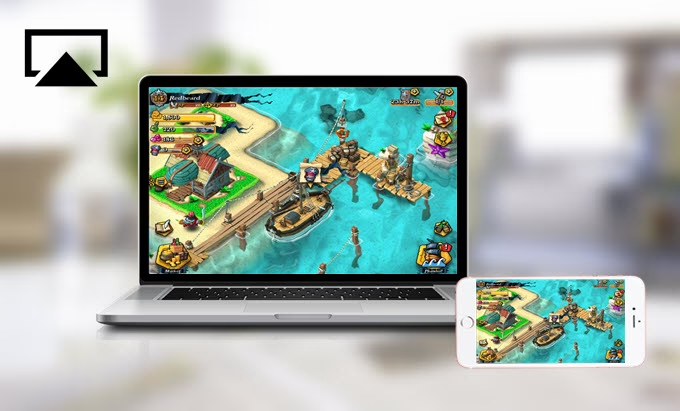
V dnešní digitální době je schopnost nahrávat a streamovat obsah z obrazovky mobilního zařízení nesmírně cenná. Ať už jste vášnivý hráč, který chce sdílet své epické momenty, pedagog připravující interaktivní tutoriály, nebo tvůrce obsahu dokumentující funkce aplikací, potřeba efektivního a spolehlivého nástroje pro záznam obrazovky iPhonu nebo iPadu je naprosto klíčová. Zatímco iOS nabízí základní vestavěné funkce nahrávání obrazovky, často naráží na limity, pokud jde o pokročilé možnosti, jako je zrcadlení na větší obrazovku počítače, volba výstupního formátu, nebo flexibilní správa zvukových vstupů.
- Proč nahrávat a streamovat obrazovku vašeho iOS zařízení?
- Apowersoft iPhone/iPad Recorder: Komplexní řešení pro iOS záznam
- Jak používat Apowersoft iPhone/iPad Recorder: Stručný průvodce
- Srovnání: Apowersoft iPhone/iPad Recorder vs. vestavěné nahrávání iOS a jiné nástroje
- Tipy pro optimalizaci nahrávání
- Často kladené otázky (FAQ)
- Q: Potřebuji k použití Apowersoft iPhone/iPad Recorderu jailbreak?
- Q: Mohu nahrávat zvuk ze systému iPhonu a zároveň mluvit do mikrofonu?
- Q: Jaké video formáty Apowersoft Recorder podporuje?
- Q: Je při zrcadlení a nahrávání obrazovky znatelné zpoždění (lag)?
- Q: Funguje Apowersoft iPhone/iPad Recorder na Macu i Windows?
- Q: Mohu s tímto nástrojem pořizovat snímky obrazovky?
- Závěr
Proč nahrávat a streamovat obrazovku vašeho iOS zařízení?
Potřeba záznamu obrazovky mobilního zařízení se neustále zvyšuje s rostoucí oblibou mobilních aplikací, her a online komunikace. Existuje mnoho scénářů, kde se tato funkce stává nezbytností:
- Herní streamování a recenze: Hráči mohou nahrávat své herní seance, sdílet strategie, recenzovat nové tituly nebo dokonce streamovat živě své úspěchy na platformách jako Twitch nebo YouTube. Vysoce kvalitní záznam s plynulým obrazem a čistým zvukem je zde naprosto zásadní.
- Tvorba tutoriálů a návodů: Pro pedagogy, technické podporu nebo tvůrce obsahu je nahrávání obrazovky ideální pro vytváření podrobných návodů, jak používat aplikace, řešit problémy nebo demonstrovat specifické funkce softwaru. Záznam s hlasovým komentářem a systémovým zvukem je zde neocenitelný.
- Prezentace a obchodní jednání: Během online prezentací nebo videokonferencí můžete snadno sdílet obsah z vašeho iPhonu nebo iPadu, ať už jde o prototypy aplikací, data v tabulkách nebo grafiku. Zrcadlení na velkou obrazovku počítače výrazně zlepšuje vizuální zážitek pro diváky.
- Zaznamenávání videohovorů a online schůzek: Pro budoucí referenci nebo archivaci můžete nahrávat videohovory s rodinou, přáteli nebo důležité obchodní schůzky, což zajišťuje, že vám neunikne žádná důležitá informace.
- Hlášení chyb a technická podpora: Pokud narazíte na chybu v aplikaci nebo zařízení, nahrání problému na video je mnohem efektivnější způsob, jak jej nahlásit vývojářům nebo technické podpoře, než dlouhé písemné popisy.
Všechny tyto případy vyžadují nástroj, který nejenže dokáže zaznamenat obrazovku, ale také nabídne flexibilitu v nastavení kvality, formátu a zvuku. A co je nejdůležitější, ideálně bez nutnosti jailbreaku, který může ohrozit bezpečnost a stabilitu vašeho zařízení.
Apowersoft iPhone/iPad Recorder: Komplexní řešení pro iOS záznam
Pokud hledáte robustní a uživatelsky přívětivé řešení pro zrcadlení a nahrávání obrazovky vašeho iPhonu nebo iPadu, Apowersoft iPhone/iPad Recorder představuje optimální volbu. Tento výkonný nástroj byl navržen tak, aby uspokojil všechny výše zmíněné potřeby, a to bez jakýchkoli kompromisů.
Klíčové vlastnosti a výhody
Jednou z největších předností Apowersoft iPhone/iPad Recorder je jeho jednoduchost a efektivita. Zde jsou detaily, které z něj dělají špičkový nástroj:
1. Zrcadlení obrazovky bez zpoždění
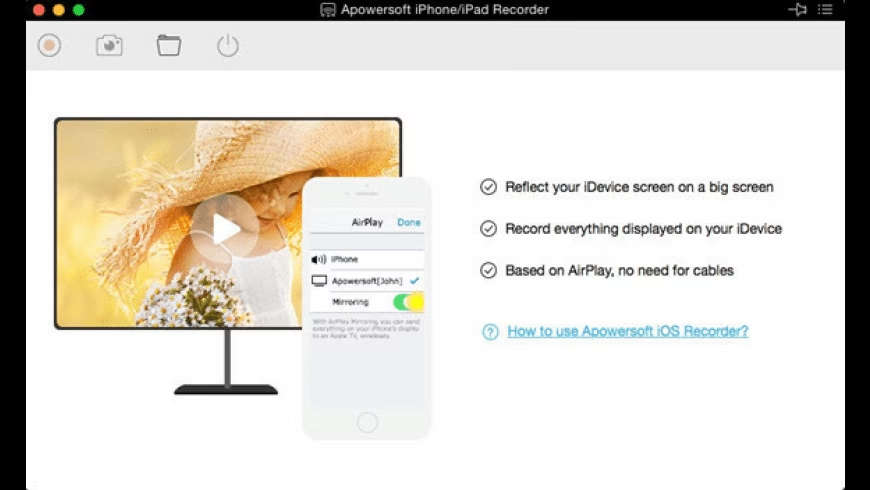
Apowersoft iPhone/iPad Recorder umožňuje okamžité a plynulé zrcadlení (mirroring) obrazovky vašeho iOS zařízení na monitor vašeho počítače s Windows nebo Mac. Klíčem k tomu je jednoduché nastavení: obě zařízení – váš iPhone/iPad a váš počítač – musí být připojena ke stejné Wi-Fi síti. Jakmile jsou obě zařízení ve stejné síti, obrazovka vašeho iOS zařízení se okamžitě zobrazí na obrazovce vašeho počítače. To vám poskytne mnohem lepší vizuální zážitek, ideální pro sledování videí, hraní her nebo prezentování obsahu na větší ploše bez jakéhokoli patrného zpoždění.
2. Nahrávání obrazovky s plnou kontrolou nad zvukem
Nahrávání obrazovky není jen o videu; zvuk je stejně důležitý. Apowersoft iPhone/iPad Recorder vám dává plnou kontrolu nad zvukovým vstupem, což je zásadní pro různé typy záznamů:
- Systémový zvuk: Ideální pro nahrávání her, filmů, hudby nebo jakéhokoli zvuku, který pochází přímo z vašeho iOS zařízení.
- Mikrofon: Perfektní pro hlasové komentáře, tutoriály nebo streamování, kde chcete přidat svůj vlastní hlas k záznamu.
- Systémový zvuk a mikrofon: Nejlepší volba pro komplexní záznamy, jako jsou herní streamy s komentářem, videohovory nebo interaktivní prezentace, kde potřebujete zachytit zvuk z obou zdrojů současně.
Tato flexibilita zajišťuje, že vaše nahrávky budou mít vždy ten správný zvukový doprovod, který potřebujete.
3. Široké možnosti nastavení záznamu
Aby Apowersoft iPhone/iPad Recorder splnil vaše požadavky na kvalitu a formát videa, nabízí rozsáhlé možnosti konfigurace záznamu:
- Rozlišení videa: Můžete si vybrat mezi 720P a 1080P, což zajistí, že vaše záznamy budou vždy ve vysoké kvalitě, ať už je potřebujete pro osobní použití, nebo pro publikování online.
- Výstupní formáty: Podporuje širokou škálu video formátů, včetně MP4, AVI, WMV, FLV, GIF a mnoha dalších. Tato rozmanitost vám umožňuje vybrat si formát, který je nejvhodnější pro vaše potřeby – ať už pro kompatibilitu s různými přehrávači, kompresi pro online sdílení, nebo pro tvorbu animovaných GIFů.
- Výstupní adresář: Můžete snadno nastavit, kam se budou uložené videa ukládat na vašem PC/Mac, což usnadňuje organizaci vašich záznamů.
- Další nastavení: Nástroj nabízí i další pokročilá nastavení pro jemné doladění záznamu.
4. Snímky obrazovky jedním kliknutím
Kromě nahrávání videa vám Apowersoft iPhone/iPad Recorder také umožňuje pořizovat snímky obrazovky vašeho iPhonu nebo iPadu jediným kliknutím. Tyto snímky se automaticky ukládají na váš PC/Mac ve formátu PNG, což je ideální pro rychlé zachycení důležitých informací, sdílení detailů nebo vytváření vizuálních průvodců.
5. Žádný jailbreak
Jedním z nejdůležitějších aspektů tohoto nástroje je, že nevyžaduje jailbreak vašeho iOS zařízení. To znamená, že můžete využívat všechny jeho funkce bez obav z porušení záruky, bezpečnostních rizik nebo nestability systému, které jsou často spojeny s jailbreakem. Apowersoft iPhone/iPad Recorder je navržen tak, aby bezproblémově fungoval s oficiálním softwarem iOS.
Jak používat Apowersoft iPhone/iPad Recorder: Stručný průvodce
Použití Apowersoft iPhone/iPad Recorder je překvapivě jednoduché. Zde je základní postup:
- Stažení a instalace: Nejprve si stáhněte a nainstalujte Apowersoft iPhone/iPad Recorder na váš počítač (Windows nebo Mac).
- Připojení ke stejné Wi-Fi síti: Ujistěte se, že váš iPhone/iPad a váš počítač jsou připojeny ke stejné bezdrátové síti Wi-Fi. To je klíčové pro správné zrcadlení.
- Spuštění Apowersoft Recorderu: Spusťte program na vašem počítači. Zobrazí se obrazovka čekající na připojení.
- Aktivace zrcadlení na iOS zařízení: Na vašem iPhonu nebo iPadu otevřete Ovládací centrum (přejetím prstem shora dolů nebo zdola nahoru, v závislosti na modelu) a klepněte na Zrcadlení obrazovky (Screen Mirroring) nebo AirPlay. Zde byste měli vidět název vašeho počítače, pravděpodobně s názvem 'Apowersoft [název_počítače]'. Vyberte jej.
- Zahájení nahrávání/snímání: Jakmile se obrazovka vašeho iOS zařízení objeví na počítači, můžete začít nahrávat video nebo pořizovat snímky obrazovky pomocí ovládacích prvků v Apowersoft Recorderu. Nezapomeňte si předem nastavit preferované rozlišení, formát a audio vstup v nastavení programu.
Srovnání: Apowersoft iPhone/iPad Recorder vs. vestavěné nahrávání iOS a jiné nástroje
Pro lepší pochopení výhod Apowersoft iPhone/iPad Recorderu se podívejme na srovnávací tabulku s vestavěným nahráváním v iOS a potenciálními alternativami:
| Funkce | Vestavěné nahrávání iOS | Apowersoft iPhone/iPad Recorder | Jiný nástroj (obecný příklad) |
|---|---|---|---|
| Potřeba Jailbreaku | Ne | Ne | Někdy ano (u méně důvěryhodných aplikací) |
| Zrcadlení na PC/Mac | Ne (pouze AirPlay na Apple TV/kompatibilní obrazovky) | Ano (na PC/Mac) | Někdy ano (s dalšími aplikacemi) |
| Audio vstup | Pouze systémový zvuk (nebo mikrofon, ale ne oba současně) | Systém, Mikrofon, Obojí | Různé (často omezené) |
| Výstupní formáty | MP4 (HEVC) | MP4, AVI, WMV, FLV, GIF a další | Omezené (často jen MP4) |
| Volba rozlišení | Automatické (dle zařízení) | 720P, 1080P | Různé |
| Snímky obrazovky | Ano (kombinace tlačítek) | Ano (jedním kliknutím v aplikaci) | Někdy ano |
| Zpoždění (Lag) | Minimální | Minimální | Může být výrazné |
| Snadnost použití | Vysoká (pro základní funkce) | Vysoká | Různé (někdy složitější nastavení) |
Jak je z tabulky patrné, Apowersoft iPhone/iPad Recorder výrazně překonává vestavěné možnosti iOS a nabízí mnohem větší flexibilitu a kontrolu než mnoho jiných obecných nástrojů, zejména co se týče zrcadlení na PC/Mac a komplexní správy zvuku a formátů.
Tipy pro optimalizaci nahrávání
Aby vaše nahrávky byly co nejlepší, zvažte následující tipy:
- Stabilní Wi-Fi připojení: Pro plynulé zrcadlení a nahrávání je klíčové silné a stabilní Wi-Fi připojení. Vyhněte se rušení a ujistěte se, že jste blízko routeru.
- Dostatek úložného prostoru: Videozáznamy, zejména ve vysokém rozlišení, mohou zabírat hodně místa. Ujistěte se, že máte na počítači dostatek volného místa před zahájením dlouhého záznamu.
- Zavřete nepotřebné aplikace: Na vašem iOS zařízení i počítači zavřete všechny nepotřebné aplikace běžící na pozadí, abyste uvolnili systémové zdroje a minimalizovali jakékoli potenciální zpoždění.
- Testujte nastavení zvuku: Před plným záznamem proveďte krátký testovací záznam, abyste se ujistili, že úroveň zvuku je správná a nedochází k přeslechům nebo zkreslení.
- Optimalizujte nastavení v Apowersoftu: Podle vašich potřeb zvolte správné rozlišení a formát. Pro online sdílení může být vhodnější MP4 s nižší kompresí, zatímco pro archivaci nebo profesionální použití můžete preferovat vyšší kvalitu.
Často kladené otázky (FAQ)
Q: Potřebuji k použití Apowersoft iPhone/iPad Recorderu jailbreak?
A: Ne, absolutně ne. Jednou z hlavních výhod Apowersoft iPhone/iPad Recorderu je, že nevyžaduje žádný jailbreak vašeho iOS zařízení. Funguje bezpečně a spolehlivě s oficiálním softwarem iOS.
Q: Mohu nahrávat zvuk ze systému iPhonu a zároveň mluvit do mikrofonu?
A: Ano, Apowersoft iPhone/iPad Recorder nabízí možnost nahrávat systémový zvuk, zvuk z mikrofonu, nebo kombinaci obou. To je velmi užitečné pro tutoriály, herní komentáře nebo videohovory.
Q: Jaké video formáty Apowersoft Recorder podporuje?
A: Podporuje širokou škálu populárních formátů, včetně MP4, AVI, WMV, FLV, a dokonce i GIF pro krátké animované klipy. Tato flexibilita vám umožňuje vybrat si formát, který nejlépe vyhovuje vašim potřebám.
Q: Je při zrcadlení a nahrávání obrazovky znatelné zpoždění (lag)?
A: Apowersoft iPhone/iPad Recorder je navržen tak, aby minimalizoval zpoždění. Pokud jsou obě zařízení ve stejné stabilní Wi-Fi síti, zrcadlení i nahrávání probíhá velmi plynule a bez znatelného zpoždění.
Q: Funguje Apowersoft iPhone/iPad Recorder na Macu i Windows?
A: Ano, Apowersoft iPhone/iPad Recorder je k dispozici pro operační systémy Windows i macOS, což z něj činí univerzální nástroj pro uživatele obou platforem.
Q: Mohu s tímto nástrojem pořizovat snímky obrazovky?
A: Ano, kromě nahrávání videa umožňuje Apowersoft iPhone/iPad Recorder také pořizovat snímky obrazovky vašeho iPhonu/iPadu jediným kliknutím. Snímky se ukládají ve formátu PNG.
Závěr
Nahrávání a streamování obrazovky vašeho iPhonu nebo iPadu se zvukem nemusí být složité ani vyžadovat kompromisy. Apowersoft iPhone/iPad Recorder představuje komplexní, spolehlivé a uživatelsky přívětivé řešení, které vám umožní snadno zrcadlit a zaznamenávat veškerou aktivitu na vašem iOS zařízení ve vysoké kvalitě. Ať už jste hráč, tvůrce obsahu, nebo prostě jen potřebujete nahrávat důležité momenty, tento nástroj je optimální volbou, která nevyžaduje jailbreak, nabízí široké možnosti nastavení a zajišťuje plynulý zážitek. S Apowersoft iPhone/iPad Recorderem získáte plnou kontrolu nad svými nahrávkami a posunete své digitální aktivity na zcela novou úroveň.
Chceš-li si přečíst další články podobné jako Jak nahrávat a streamovat obrazovku iPhonu?, navštiv kategorii iPhone.