
30/03/2023
V dnešní digitální době je náš iPhone bránou k nesčetným aplikacím, které nám usnadňují život, práci i zábavu. Většinu z nich bezpečně stahujeme z oficiálního Apple App Storu, kde jsou pečlivě prověřeny a ověřeny společností Apple. Ale co když potřebujete nainstalovat aplikaci, která pochází z jiného zdroje – například podnikovou aplikaci pro vaši firmu nebo nástroj pro specifické účely, který není dostupný v App Storu? V takových případech se setkáte s pojmem „nedůvěryhodný vývojář“. Nebojte se, není to nic složitého. V tomto komplexním průvodci se dozvíte, jak svému iPhonu říct, aby těmto aplikacím důvěřoval, a jak přitom zůstat v bezpečnosti. Projdeme si krok za krokem celý proces pro různé verze iOS (včetně iOS 9, 10, 11, 12 a 13) a zodpovíme všechny vaše otázky týkající se správy aplikací mimo App Store. Klíčem je správné nastavení.
- Jak důvěřovat aplikaci na iPhone?
- Jak opravit chybu "Nelze ověřit aplikaci" na iPhonu?
- Proč nevidím Správu zařízení na svém iPhonu?
- Jak nainstalovat profily a správce zařízení na iPhone?
- Jak vytvořit účet vývojáře Apple Enterprise?
- Jak instalovat aplikace na iPhone z iTunes?
- Jak změnit nastavení důvěry na iPhonu pro počítače?
- Rizika používání aplikací třetích stran
- Jak zůstat v bezpečí při používání aplikací třetích stran
- Závěr
- Často kladené otázky (FAQ)
Jak důvěřovat aplikaci na iPhone?
Váš iPhone ve výchozím nastavení blokuje instalaci aplikací od vývojářů mimo App Store, což je pochopitelné z bezpečnostních důvodů. Nicméně, pro podnikové nebo specifické externí aplikace je nutné provést ruční ověření. Ujistěte se, že aplikace pochází z důvěryhodného zdroje, než jí dáte svému zařízení volnou ruku. Důvěřujte aplikaci pouze tehdy, pokud plně důvěřujete jejímu vývojáři.
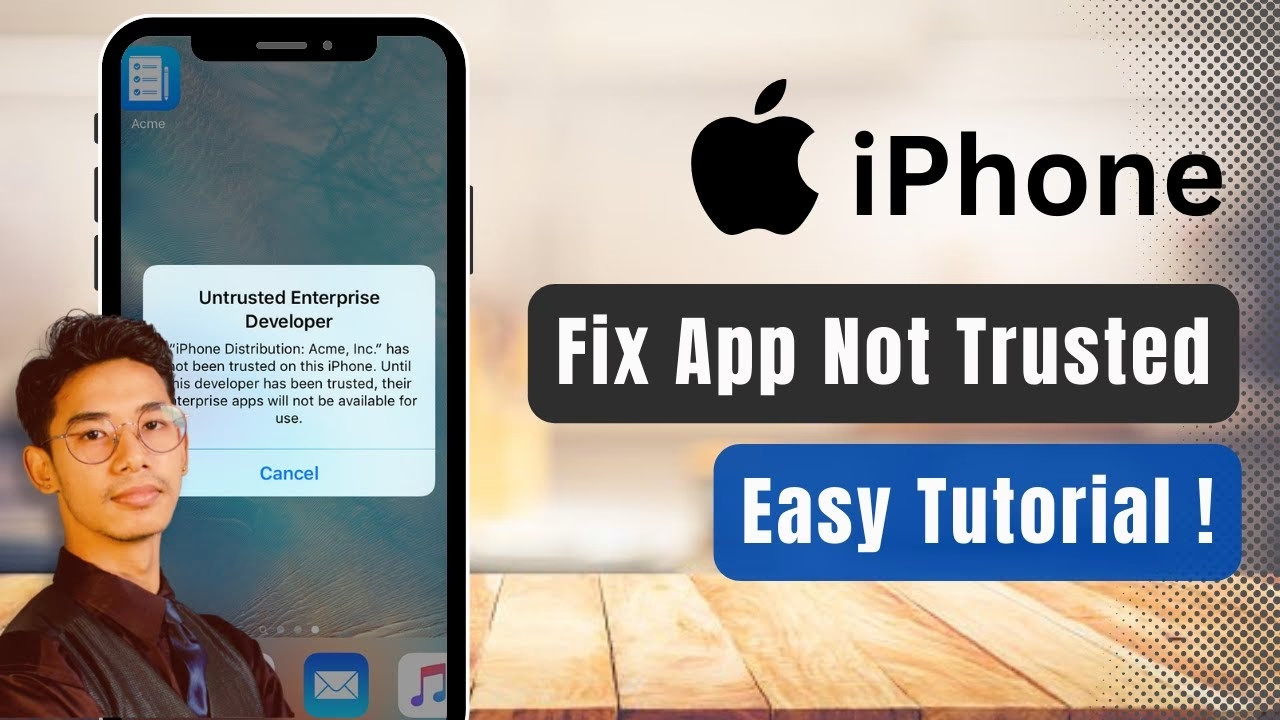
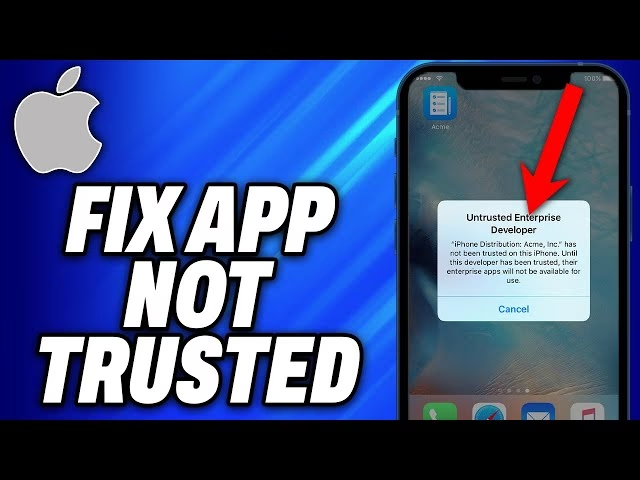
- Krok 1: Když se pokusíte nainstalovat aplikaci od nedůvěryhodného vývojáře, se kterým Apple nemá žádnou vazbu, zobrazí se zpráva, že aplikace pochází od „Nedůvěryhodného podnikového vývojáře“ a na iPhonu jí nebylo důvěřováno. Klepněte na tlačítko „Zrušit“ pro zavření zprávy.
- Krok 2: Přejděte do aplikace „Nastavení“ na vaší domovské obrazovce.
- Krok 3: Klepněte na „Obecné“.
- Krok 4: Přejděte dolů a najděte „Správa zařízení“ (v závislosti na verzi iOS se může jmenovat také „Profily“ nebo „Profily a správa zařízení“) a otevřete ji. Tato sekce se objeví pouze v případě, že máte na zařízení nainstalovány profily správy, obvykle z firemních nebo školních účtů.
- Krok 5: V sekci „Podniková aplikace“ (Enterprise App) uvidíte seznam vývojářů, od kterých jste se pokusili nainstalovat nedůvěryhodnou aplikaci.
- Krok 6: Klepněte na jméno vývojáře a poté vyberte „Důvěřovat [Jméno vývojáře]“. Potvrďte svůj výběr.
Voilá! Nyní můžete důvěřovat a instalovat jakoukoli aplikaci na iPhone, pokud si pamatujete výše uvedené kroky. Ujistěte se, že váš telefon je připojen k internetu, aby tato metoda fungovala. Aplikaci budete muset pravidelně ověřovat, aby si iPhone udržel důvěru. Tyto kroky platí stejně i pro iPady.
Jak opravit chybu "Nelze ověřit aplikaci" na iPhonu?
V některých případech mohou být certifikáty určitých poskytovatelů aplikací nebo vývojářů zrušeny. Tento problém je často spojen s obchody s aplikacemi třetích stran, jako je například Tweakbox. Bez ohledu na to, kolikrát se pokusíte, prostě nemůžete vývojáře v iOS ověřit a důvěřovat mu.
Oprava tohoto problému je obvykle jednoduchá. V prohlížeči vašeho iPhonu můžete navštívit webovou stránku daného obchodu (např. Tweakbox), vybrat a stáhnout požadovanou aplikaci ručně. Poté, co to uděláte, znovu důvěřujte vývojáři pomocí výše uvedených kroků. Pro úspěšné ověření je vždy nezbytné mít aktivní připojení k internetu.
Proč nevidím Správu zařízení na svém iPhonu?
Pokud používáte iPhone s firemním nebo školním účtem, je pravděpodobné, že máte na svém zařízení nakonfigurovány profily. Tyto profily definují nastavení pro používání iPhonu v rámci organizace. Naleznete je v části „Nastavení“ > „Obecné“ > „Profily a správa zařízení“.
Pokud v „Nastavení“ > „Obecné“ nenajdete „Správu zařízení“, může to být způsobeno několika faktory. U běžných spotřebitelských iPhonů, které nejsou spravovány organizací, se tato sekce nemusí zobrazit, protože nemají nainstalované žádné konfigurační profily. Pokud by se tam dříve zobrazovala a nyní ne, může být nutné ji přeinstalovat ze zdroje, což se obvykle děje z bezpečnostních důvodů, například při změně telefonu nebo resetu zařízení. V takovém případě budete muset znovu nainstalovat příslušný konfigurační profil.
Jak nainstalovat profily a správce zařízení na iPhone?
Pokud vaše společnost nebo škola vyžaduje instalaci konfiguračního profilu na váš iPhone, postupujte podle těchto kroků:
- Stáhněte soubor konfiguračního profilu. Může se zobrazit zpráva „Profil stažen“ nebo „Zapsat se do [název organizace]“.
- Otevřete „Nastavení“.
- Klepněte na „Profil stažen“ nebo „Zapsat se do [název organizace]“.
- V pravém horním rohu obrazovky klepněte na „Nainstalovat“.
- Na další obrazovce zadejte svůj přístupový kód k iPhonu.
- Přečtěte si souhlasnou zprávu od Apple Inc. a klepněte na „Nainstalovat“.
Vaše zařízení se může potřebovat restartovat, aby se změny projevily. Tento proces je klíčový pro integraci vašeho zařízení do firemního nebo školního prostředí a pro správné fungování specifických aplikací a nastavení.
Jak vytvořit účet vývojáře Apple Enterprise?
Účet vývojáře Apple Enterprise je určen pro ty, kteří chtějí distribuovat aplikace interně v rámci své společnosti. To znamená, že vývojář, který vytvoří aplikaci na míru pro firmu, může vytvořit podnikový vývojářský účet, aby umožnil zaměstnancům firmy s Apple zařízeními aplikaci instalovat a používat. Program Enterprise je striktně určen pro interní použití. Svou aplikaci nemůžete sdílet se zákazníky ani s širokou veřejností.
Požadavky pro vytvoření účtu:
- Vaše firma by měla být právnickou osobou a mít platný registrační certifikát firmy. Falešné názvy firem a pobočky nejsou přijatelné.
- Do programu se mohou zapojit i samostatní podnikatelé. Aplikace budou uvedeny pod osobními jmény vývojáře.
- Vaše společnost by měla mít číslo D-U-N-S (Data Universal Numbering System).
- Měli byste zastávat respektovanou pozici ve vaší kanceláři; můžete být zakladatel, vedoucí pracovník nebo vedoucí projektu. Vývojář se může do programu zapsat i v případě, že mu vedoucí pracovník ve firmě udělil právní oprávnění.
Program pro podnikové vývojáře a standardní program pro vývojáře jsou odlišné, takže se do nich musíte registrovat samostatně.
Porovnání programů pro vývojáře
| Funkce | Standardní program pro vývojáře | Program pro podnikové vývojáře |
|---|---|---|
| Účel distribuce | Veřejná distribuce přes App Store | Interní distribuce v rámci organizace |
| Cena (ročně) | USD 99 | USD 299 |
| Ověření Apple | Přísné před publikací v App Store | Méně přísné, ale stále vyžaduje ověření organizace |
| Cílová skupina | Široká veřejnost | Zaměstnanci/členové organizace |
Kroky k registraci do programu Enterprise:
- Krok 1: Navštivte stránku pro registraci do programu Enterprise.
- Krok 2: Projděte si sekci „Co potřebujete vědět“ a klepněte na tlačítko „Zahájit registraci“.
- Krok 3: Zadejte své Apple ID a typ subjektu (Entity Type).
- Krok 4: Vyberte svou pozici v kanceláři a zadejte požadované údaje. Pokračujte na další obrazovku.
- Krok 5: Vyplňte Captcha a stiskněte „Pokračovat“.
Kolik stojí program pro vývojáře Apple Enterprise?
V současné době je roční poplatek za program pro podnikové vývojáře USD 299. Jakmile odešlete své údaje, Apple vás bude přímo kontaktovat a poskytne vám odkaz, kde můžete dokončit platbu. Po odeslání žádosti je obvykle dvoutýdenní čekací doba, než budete moci začít distribuovat svou aplikaci v rámci firmy. Tento čas je potřeba pro Apple, aby prověřil vaši žádost a schválil vaši organizaci pro distribuci podnikových aplikací.
Jak instalovat aplikace na iPhone z iTunes?
Pokud má vaše společnost interní aplikaci, kterou nelze publikovat v App Storu, můžete ji snadno nainstalovat na svůj iPhone pomocí iTunes. Před zahájením procesu instalace musíte mít soubor .IPA aplikace stažený do počítače.
Zde jsou kroky k instalaci aplikací pomocí iTunes:
- Stáhněte soubor .IPA: Získejte přístup k souboru .IPA aplikace a stáhněte jej do počítače.
- Otevřete iTunes: Jakmile je soubor stažen, otevřete iTunes na svém počítači. Pokud nemáte iTunes nainstalované, můžete si je stáhnout z oficiálních stránek Apple.
- Připojte svůj telefon: S otevřeným iTunes připojte svůj iPhone k počítači. Tím umožníte počítači synchronizovat iPhone s iTunes.
- Přetáhněte soubor .IPA: Jakmile je zařízení synchronizováno, objeví se pod „Zařízeními“ v záložce „Knihovna“. Vyhledejte soubor .IPA v počítači. Přetáhněte a pusťte soubor do sekce „Zařízení“ v iTunes. Tím se aplikace nainstaluje na váš iPhone.
- Ručně důvěřujte aplikaci: Jakmile je aplikace nainstalována ve vašem iPhonu, musíte jí ručně důvěřovat, jak bylo uvedeno výše v sekci „Jak důvěřovat aplikaci na iPhone?“.
Po instalaci aplikace bezpečně odpojte iPhone z počítače kliknutím na symbol vysunutí v iTunes. Mějte na paměti, že na rozdíl od aplikací z App Storu nemůžete interní aplikace automaticky aktualizovat. K tomu je třeba odinstalovat starou verzi aplikace a znovu nainstalovat aktualizovanou verzi.
Jak změnit nastavení důvěry na iPhonu pro počítače?
Stejně jako důvěřování aplikacím, váš iPhone musí důvěřovat i počítačům. Když poprvé připojíte svůj iPhone k počítači, zobrazí se vám upozornění „Důvěřovat tomuto počítači?“. Pokud klepnete na „Důvěřovat“, počítač bude mít přístup k obsahu vašeho iPhonu, jako jsou fotografie, videa a kontakty. Kromě toho se počítač může synchronizovat s vaším zařízením a vytvářet zálohy. Jakmile klepnete na „Důvěřovat“, počítač zůstane důvěryhodný, dokud nezměníte nastavení důvěry nebo nevymažete svůj iPhone. Pokud klepnete na „Nedůvěřovat“, veškerý váš obsah bude blokován před přístupem počítače. Také pokaždé, když připojíte své zařízení ke stejnému počítači, uvidíte upozornění na důvěru.
Kroky k důvěřování počítači na iPhone:
- Připojte svůj iPhone k počítači.
- Zadejte přístupový kód, pokud ho máte, a odemkněte iPhone.
- Na počítači vyberte svůj iPhone ve Finderu (nebo iTunes) a klikněte na „Důvěřovat“ (v iTunes „Pokračovat“).
- Na vašem iPhonu se objeví výzva „Důvěřovat tomuto počítači?“. Klepněte na „Důvěřovat“.
iPhone si zapamatuje počítače, kterým jste se rozhodli důvěřovat. Pokud chcete důvěru počítači odebrat, postupujte podle těchto pokynů:
- Přejděte do „Nastavení“.
- Klepněte na „Obecné“ > „Přenést nebo resetovat iPhone“ > „Resetovat“ > „Obnovit polohu a soukromí“.
Tím se odebere důvěra ze všech počítačů. Příště, když se připojíte k jakémukoli počítači, zobrazí se vám výzva na důvěru.
Rizika používání aplikací třetích stran
S rostoucím počtem používání aplikací třetích stran se zvyšují i rizika s nimi spojená. Jelikož tyto aplikace nejsou staženy z App Storu, Apple nenese žádnou odpovědnost za škody, které mohou tyto aplikace způsobit. Ve skutečnosti, zaměstnanci používající aplikace třetích stran na pracovišti mohou ohrozit celou organizaci.
Hlavní rizika používání aplikací třetích stran:
| Riziko | Popis |
|---|---|
| Mobilní malware | Ačkoli je operační systém iOS méně zranitelný vůči malwaru ve srovnání s Androidem, malware jako XcodeGhost a YiSpecter je často hlášen jako distribuovaný prostřednictvím aplikací třetích stran. |
| Změna chování aplikace | Aplikace třetích stran mohou měnit své chování bez vašeho vědomí. Kromě toho je obtížné sledovat, zda jsou vaše data sdílena s jinými stranami, což může vést k nechtěnému úniku informací. |
| Narušení sítě | I když jsou sítě v rámci organizace chráněny, existuje šance, že se zaměstnanci připojí k nezabezpečeným Wi-Fi sítím mimo organizaci. To může zvýšit hrozby pro organizaci a vést k narušení firemních dat. |
| Ztráta dat | Jelikož většina aplikací třetích stran má přístup k vašim systémovým souborům, existuje riziko úniku nebo ztráty dat. Tyto aplikace mohou zneužít svá oprávnění k získání citlivých informací. |
Jak zůstat v bezpečí při používání aplikací třetích stran
Při zvažování, jak ověřit aplikaci na iPhonu od nedůvěryhodných vývojářů, můžete podniknout několik opatření, abyste minimalizovali rizika:
- Používejte nástroje pro testování mobilní bezpečnosti k povolení mobilních aplikací před jejich použitím v organizacích.
- Vyhněte se veřejným Wi-Fi sítím, protože jsou zranitelné vůči útočníkům. Pokud je to nezbytné, použijte VPN.
- Nainstalujte si anti-malware software, který dokáže detekovat a blokovat škodlivé kódy.
- Instalujte aplikace pouze od důvěryhodných a známých vývojářů, i když nejsou v App Storu. Prověřte si jejich reputaci a hodnocení.
- Sledujte úrovně oprávnění každé aplikace. Vyberte si aplikace, které mají seznam pouze realistických požadavků na oprávnění, a zamyslete se, zda daná aplikace skutečně potřebuje přístup ke všem požadovaným datům.
Závěr
Apple je velmi přísný, pokud jde o to, co se dostane do jejich zařízení. Chtějí zajistit, aby jejich telefony byly bez malwaru, a proto mají přísnou politiku týkající se vývoje a instalace aplikací. Zatímco povolujete nedůvěryhodné aplikace na svém iPhonu, ujistěte se, že poskytovatel aplikace je legitimní. Existuje několik metod, jak zajistit legitimitu, včetně ověření, že jsou zapsáni v programu Apple Enterprise Developer. Důvěra a bezpečnost jdou ruku v ruce, a správné nastavení je klíčem k ochraně vašeho zařízení a dat.
Často kladené otázky (FAQ)
Co když vývojář aplikace není na iPhonu důvěryhodný?
Pokud se setkáte s aplikací od nedůvěryhodného vývojáře, nemůžete ji hned spustit. Musíte ručně povolit důvěru v nastavení iPhonu. Přejděte do „Nastavení“ > „Obecné“ > „Správa zařízení“ (nebo „Profily“), vyberte jméno vývojáře a klepněte na „Důvěřovat [Jméno vývojáře]“. Tím umožníte spuštění aplikace.
Proč je potřeba důvěřovat a ověřovat aplikace na iOS?
Apple vyžaduje ruční důvěru a ověření pro aplikace, které nepochází z oficiálního App Storu, zejména pro podnikové aplikace. Je to primárně z bezpečnostních důvodů. Aplikace v App Storu procházejí přísnou kontrolou, ale externí aplikace nikoli. Ruční důvěra slouží jako váš souhlas s tím, že přijímáte rizika spojená s instalací softwaru mimo ekosystém Apple a že důvěřujete jeho zdroji. Bez tohoto kroku by se váš iPhone nemohl chránit před potenciálně škodlivým softwarem.
Chceš-li si přečíst další články podobné jako Jak důvěřovat nedůvěryhodným aplikacím na iPhone?, navštiv kategorii iPhone.