
17/02/2025
Už vás nebaví otevírat aplikace na svém iPhonu a zjišťovat, že se neaktualizovaly nejnovějším obsahem? Čekání na obnovení aplikací a načtení nových dat může být skutečně únavné, zvláště když jste na cestách a potřebujete informace rychle. Právě zde přichází ke slovu funkce Aktualizace aplikací na pozadí v systému iOS 17. Je to zásadní změna pro každého, kdo si cení efektivity a chce být neustále v obraze s nejnovějším děním ve svých aplikacích. Tato funkce umožňuje vašim aplikacím kontrolovat aktualizace a nový obsah, i když je aktivně nepoužíváte. Je to jako mít osobního asistenta pro váš iPhone, který udržuje vše připravené a aktualizované. Tato funkce je klíčová pro nadšence sociálních médií, milovníky zpráv nebo kohokoli, kdo spoléhá na data v reálném čase. Ať už jste zaneprázdněný profesionál nebo jen někdo, kdo rád zůstává ve spojení, naučit se, jak tuto funkci povolit, vám usnadní digitální život. Pojďme se ponořit a zjistit, jak udržet vaše aplikace svěží a aktualizované bez námahy.
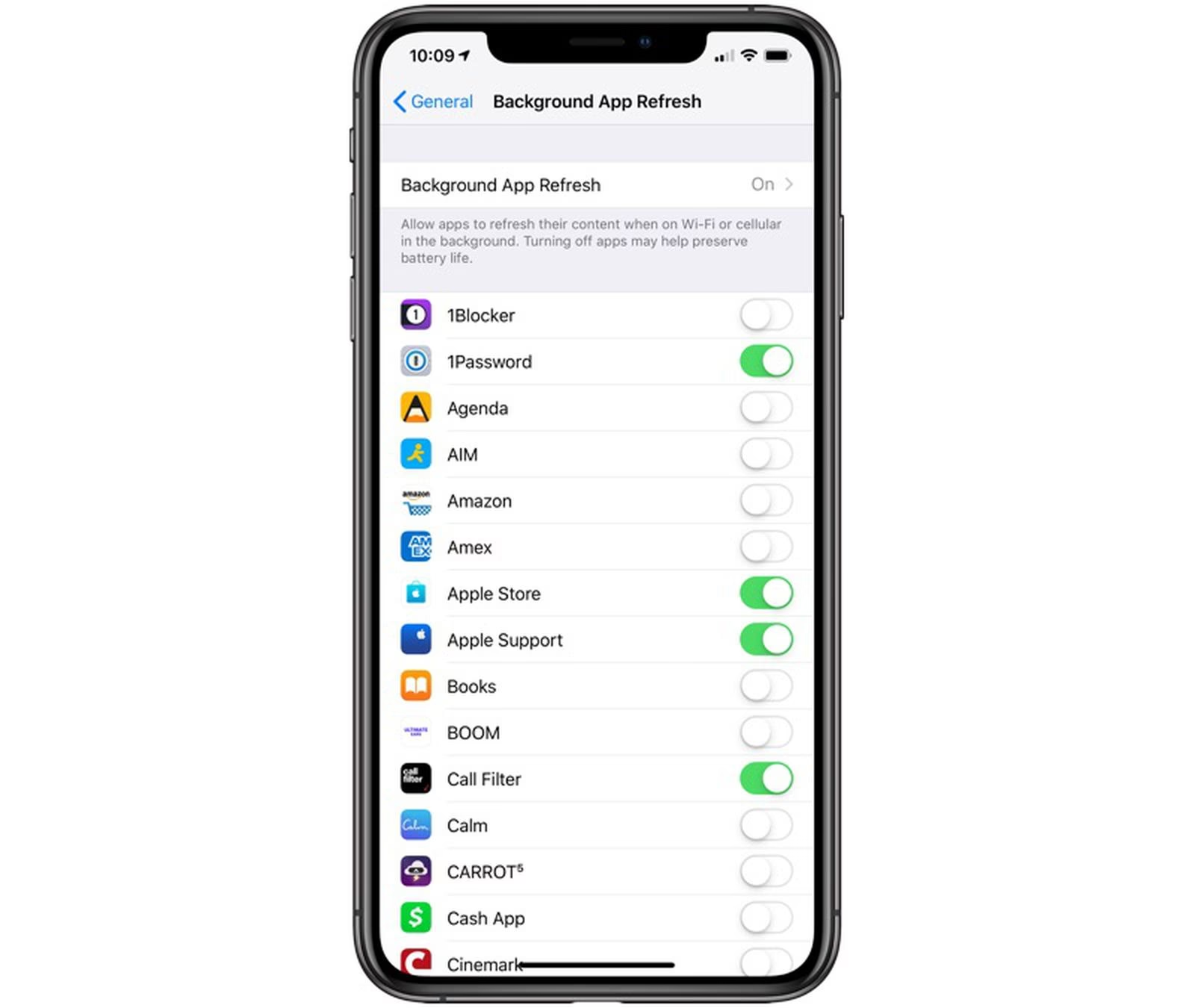
Co je Aktualizace aplikací na pozadí?
Aktualizace aplikací na pozadí je funkce, která umožňuje aplikacím kontrolovat a stahovat nový obsah, i když je aktivně nepoužíváte. Představte si, že vaše e-mailová aplikace načítá nové zprávy, nebo sociální sítě aktualizují vaše kanály, ještě než je otevřete. Tato schopnost zajišťuje, že když se vrátíte k aplikaci, máte k dispozici nejnovější informace, aniž byste museli čekat na načtení. Díky tomu je multitasking mezi aplikacemi plynulejší a efektivnější. Místo toho, abyste museli čekat na načtení obsahu pokaždé, když aplikaci otevřete, je již připraven. To se projevuje v plynulejším uživatelském zážitku a okamžitém přístupu k informacím.
Je důležité si uvědomit, že i když je tato funkce velmi užitečná pro udržení aktuálnosti, může mít dopad na výdrž baterie a spotřebu mobilních dat. Aplikace, které neustále pracují na pozadí, spotřebovávají energii a data, i když váš iPhone leží nečinně v kapse. Proto je klíčové pochopit, jak tato funkce funguje, a jak ji efektivně spravovat, aby se maximalizovala jak užitečnost, tak výkon vašeho zařízení.
Jak povolit nebo zakázat Aktualizaci aplikací na pozadí v systému iOS 17
Než se pustíme do podrobností, pojďme si ujasnit, čeho chceme dosáhnout. Následujícími kroky povolíte aplikacím na vašem iPhonu obnovovat jejich obsah na pozadí. To znamená, že aktualizace a nové příspěvky budou připraveny ještě předtím, než aplikaci otevřete. Docela chytré, že? Pojďme na to.
Povolení nebo zakázání pro všechny aplikace
Máte možnost vypnout Aktualizaci aplikací na pozadí úplně, mít ji povolenou pouze při připojení k Wi-Fi, nebo ji mít zapnutou při připojení k Wi-Fi i mobilním datům. Pokud chcete vypnout Aktualizaci aplikací na pozadí pro každou aplikaci na vašem iPhonu, postupujte následovně:
- Krok 1: Otevřete Nastavení
Nejprve najděte a otevřete aplikaci 'Nastavení' na vašem iPhonu. Aplikace 'Nastavení' je bránou k přizpůsobení vašeho iPhonu. Je to místo, kde můžete vše vyladit a upravit tak, aby to odpovídalo vašim preferencím, a v tomto případě zajistit, aby vaše aplikace byly vždy aktualizovány. - Krok 2: Přejděte na Obecné
Jakmile jste v Nastavení, posouvejte se dolů, dokud nenajdete možnost 'Obecné', a klepněte na ni. Sekce 'Obecné' obsahuje řadu nastavení, která ovlivňují celkovou funkci vašeho iPhonu. Je to centrální uzel pro systémové preference. - Krok 3: Klepněte na Aktualizace aplikací na pozadí
V nastavení 'Obecné' vyhledejte 'Aktualizace aplikací na pozadí' a vyberte ji. Toto je nabídka, kde můžete spravovat, které aplikace mají oprávnění k obnovování na pozadí. Je to klíčové pro udržení aktuálnosti vašich aplikací bez ručního zásahu. - Krok 4: Vyberte možnost Aktualizace aplikací na pozadí
Znovu klepněte na 'Aktualizace aplikací na pozadí' v horní části. Zde si můžete vybrat ze tří možností:- Vypnuto: Tuto možnost vyberte, pokud chcete úplně zakázat Aktualizaci aplikací na pozadí pro všechny aplikace. To výrazně šetří baterii a mobilní data, ale znamená to, že aplikace se nebudou aktualizovat, dokud je ručně neotevřete.
- Wi-Fi: Aplikace se budou aktualizovat na pozadí pouze tehdy, když je váš iPhone připojen k síti Wi-Fi. To je dobrá volba pro úsporu mobilních dat.
- Wi-Fi a mobilní data: Aplikace se budou aktualizovat na pozadí, ať už jste připojeni k Wi-Fi nebo používáte mobilní data. Toto je výchozí nastavení a zajišťuje, že váš obsah je vždy aktuální, ale může spotřebovávat více dat a baterie.
Povolení nebo zakázání pro jednotlivé aplikace
Místo vypínání Aktualizace aplikací na pozadí pro všechny aplikace na celém iPhonu si můžete vybrat, že ji vypnete pouze pro určité aplikace. Toto vám dává větší kontrolu nad tím, které aplikace spotřebovávají vaše zdroje na pozadí.
- Krok 1: Otevřete Nastavení
Stejně jako výše, začněte otevřením aplikace 'Nastavení'. - Krok 2: Přejděte na Obecné
Přejděte dolů a klepněte na 'Obecné'. - Krok 3: Klepněte na Aktualizace aplikací na pozadí
Vyhledejte a vyberte 'Aktualizace aplikací na pozadí'. - Krok 4: Projděte seznam aplikací
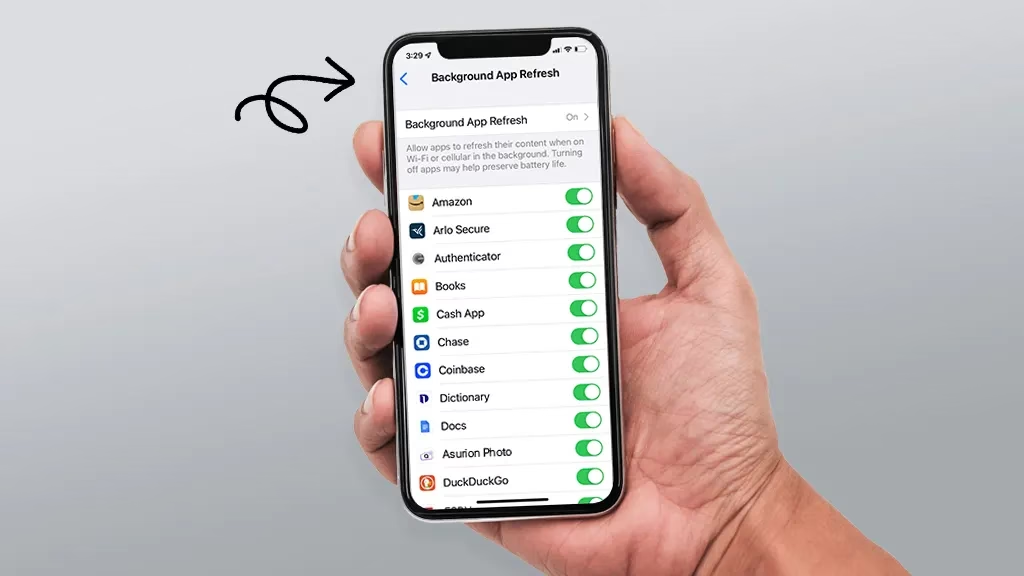
Posouvejte se seznamem aplikací, které jsou nainstalovány na vašem iPhonu. Vedle každé aplikace najdete přepínač. - Krok 5: Zakázat pro konkrétní aplikace
Přepněte přepínač vedle aplikace, kterou chcete zakázat, do polohy vypnuto (zbarví se šedě). To znamená, že tato konkrétní aplikace se již nebude aktualizovat na pozadí. Je dobré to udělat pro hry, nákupní aplikace nebo jiné služby, které nepotřebují data v reálném čase.
A takto ovládáte Aktualizaci aplikací na pozadí, abyste zajistili, že vaše baterie zůstane nabitá a nebudete spotřebovávat žádná data, když to nechcete. Aktualizace aplikací na pozadí v žádném případě není špatná věc, je to to, co dělá váš iPhone tak efektivním při přepínání mezi aplikacemi. Ale tuto funkci můžete v budoucnu považovat za užitečnou.
Výhody a nevýhody Aktualizace aplikací na pozadí
Stejně jako každá výkonná funkce má i Aktualizace aplikací na pozadí své plusy a minusy. Pochopení obou stran vám pomůže učinit informované rozhodnutí o tom, jak ji používat.
Výhody
| Výhoda | Vysvětlení |
|---|---|
| Udržuje aplikace aktuální | S povolenou Aktualizací aplikací na pozadí mohou vaše aplikace stahovat nejnovější data, jakmile jsou k dispozici, což zajišťuje, že když aplikaci otevřete, uvidíte nejaktuálnější obsah. To je obzvláště užitečné pro zpravodajské aplikace nebo jakékoli aplikace, kde se informace často mění. |
| Šetří čas při otevírání aplikací | Protože se aplikace aktualizují na pozadí, nebudete muset čekat, až se obnoví, když je otevřete. To vám může ušetřit značné množství času, zvláště pokud používáte mnoho aplikací po celý den. |
| Zajišťuje, že nezmeškáte důležité aktualizace | Pro aplikace, které odesílají oznámení na základě nového obsahu, znamená povolení Aktualizace aplikací na pozadí, že budete vždy informováni o důležitých aktualizacích nebo zprávách, jakmile budou k dispozici, i když aplikaci v danou chvíli aktivně nepoužíváte. |
Nevýhody
| Nevýhoda | Vysvětlení |
|---|---|
| Může spotřebovávat více baterie | Povolení Aktualizace aplikací na pozadí může vést ke zvýšené spotřebě baterie, protože aplikace budou pracovat na pozadí, aby aktualizovaly svůj obsah. Pokud již máte problémy s výdrží baterie, může to být problém. |
| Může spotřebovávat více mobilních dat | Pokud nejste připojeni k Wi-Fi, povolení Aktualizace aplikací na pozadí může vést k vyšší spotřebě mobilních dat. Pro ty s omezenými datovými tarify by to mohlo vést k neočekávaným poplatkům. |
| Ne všechny aplikace potřebují častou aktualizaci | Některé aplikace nepotřebují být často aktualizovány a jejich obnovování na pozadí může být zbytečné. Je důležité přizpůsobit, kterým aplikacím je povoleno se obnovovat, aby se zabránilo plýtvání zdroji. |
Dopad na konkrétní typy aplikací
Pochopení, jak Aktualizace aplikací na pozadí ovlivňuje různé typy aplikací, vám pomůže lépe spravovat vaše nastavení a optimalizovat výkon iPhonu.
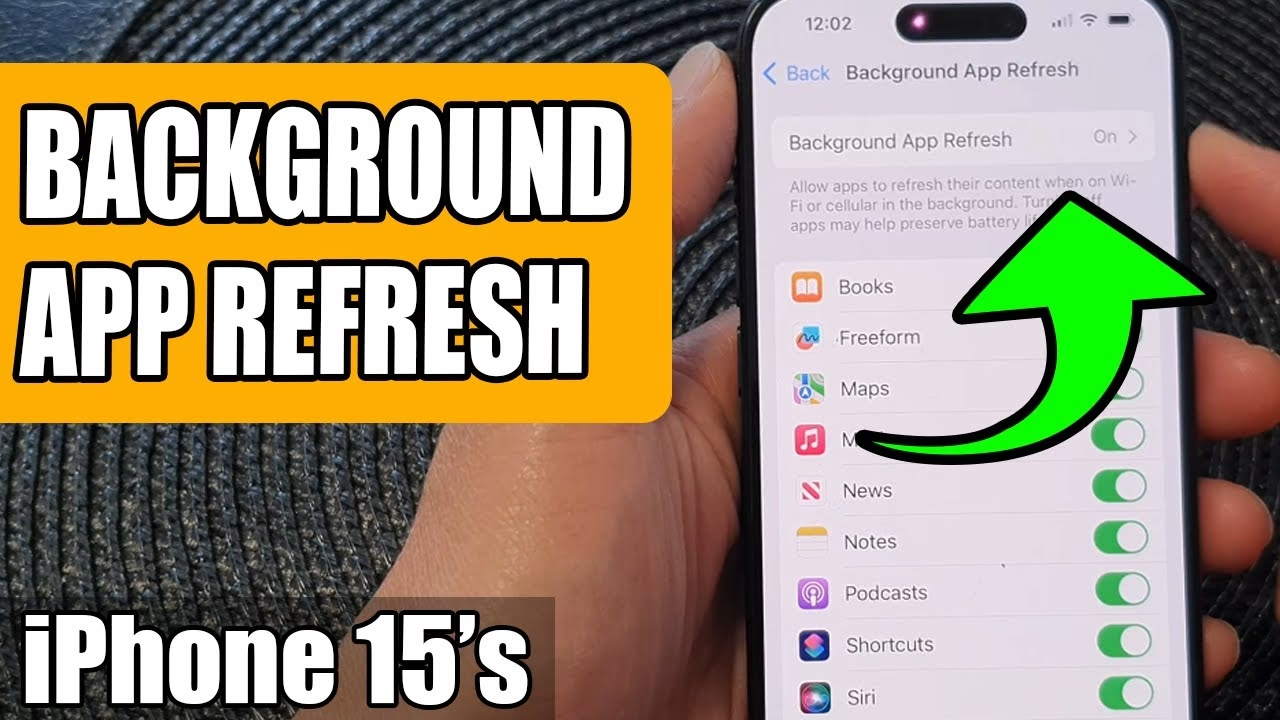
- Aplikace sociálních médií: Pokud je Aktualizace aplikací na pozadí pro aplikaci sociálních médií (např. Facebook nebo Twitter) zakázána, nemusíte dostávat oznámení v reálném čase o nových příspěvcích, zprávách nebo aktualizacích, dokud aplikaci ručně neotevřete. S povolenou funkcí se vám však nový obsah načte okamžitě po otevření.
- E-mailové aplikace: Bez Aktualizace aplikací na pozadí nebudou e-mailové aplikace stahovat nové e-maily na pozadí. V důsledku toho budete muset aplikaci ručně obnovit, abyste zkontrolovali nové zprávy. Aplikace, které používají push oznámení, jako jsou e-mailové a zprávy, budou fungovat očekávaně i se zakázanou Aktualizací aplikací na pozadí, jelikož push oznámení fungují jiným mechanismem.
- Zpravodajské aplikace: Když je Aktualizace aplikací na pozadí zakázána, zpravodajské aplikace nebudou aktualizovat svůj obsah na pozadí. Takže když aplikaci spustíte po období nečinnosti, můžete vidět starší zprávy, dokud aplikaci ručně neobnovíte.
- Předpověď počasí: Bez Aktualizace aplikací na pozadí nebudou aplikace počasí automaticky aktualizovat svá data na pozadí. Budete muset otevřít aplikaci, abyste získali nejnovější informace o počasí.
- Navigační aplikace: Zakázání Aktualizace aplikací na pozadí pro navigační aplikace může zabránit poskytování aktualizací v reálném čase a podrobných pokynů, když se aplikace aktivně nepoužívá. Pro většinu uživatelů je však navigace aktivní činností, takže se to projeví spíše na tom, že aplikace neaktualizuje mapy nebo dopravní informace, když ji nemáte otevřenou.
Celkově vzato, zakázání Aktualizace aplikací na pozadí může pomoci šetřit baterii a spotřebu dat, ale může vést ke snížení aktualizací v reálném čase pro některé aplikace. Uživatelé si mohou vybrat, zda zakážou Aktualizaci aplikací na pozadí pro všechny aplikace, nebo ji selektivně povolí pro konkrétní aplikace, které chtějí udržovat aktuální na pozadí.
Chytřejší způsoby, jak snížit aktivitu na pozadí (bez zavírání aplikací)
Přemýšleli jste někdy, proč se baterie vašeho iPhonu vybíjí rychleji, i když ho aktivně nepoužíváte? Viníkem jsou často aplikace tiše běžící na pozadí. A tady je háček: zavírání aplikací z přepínače aplikací ve skutečnosti nepomáhá. Ve skutečnosti to může situaci zhoršovat. Pojďme si rozebrat, co skutečně funguje, pokud jde o zastavení aplikací na pozadí na vašem iPhonu.
Proč zavírání aplikací z přepínače aplikací nešetří baterii
Když přejetím prstem nahoru zespodu (nebo dvojitým stisknutím tlačítka Home na starších iPhonech) vynuceně zavřete aplikace jejich odsunutím, můžete si myslet, že šetříte baterii. Můžete dokonce použít více prstů k zavření několika aplikací najednou. Nicméně neexistuje žádný vestavěný způsob, jak zavřít všechny aplikace najednou, pokud nerestartujete svůj iPhone.
Ale tady je pravda: vynucené zavírání aplikací nešetří výdrž baterie. Když aplikaci znovu spustíte, váš iPhone spotřebuje více energie na její načtení od začátku, než by spotřeboval na její udržení v pohotovostním režimu. Pokud se aplikace nezasekne nebo nefunguje chybně, je lepší nechat iOS spravovat procesy na pozadí. iOS je navržen tak, aby efektivně spravoval paměť a procesy aplikací, takže ruční zavírání aplikací často vede k vyšší spotřebě energie, protože systém musí aplikaci znovu spustit a načíst veškerá data od začátku.
Co skutečně vybíjí baterii vašeho iPhonu?
Skutečným žroutem baterie je právě funkce Aktualizace aplikací na pozadí. Umožňuje aplikacím aktualizovat obsah na pozadí, i když je aktivně nepoužíváte. Zatímco tato funkce je užitečná pro oznámení v reálném čase, většina aplikací nepotřebuje běžet na pozadí 24/7. To je místo, kde můžete zasáhnout a převzít kontrolu.
Lepší způsoby, jak snížit aktivitu na pozadí (bez zavírání aplikací)
Namísto neustálého vynuceného ukončování aplikací vyzkoušejte tyto chytré tipy pro úsporu energie:
- Povolte Režim nízké spotřeby: Přejděte do Nastavení > Baterie a zapněte jej. Tím se sníží aktivita na pozadí a zakáže se Aktualizace aplikací na pozadí. Tento režim dočasně omezuje vizuální efekty, stahování na pozadí a další funkce, které spotřebovávají energii, dokud iPhone není plně nabitý.
- Automatizujte Režim nízké spotřeby: Použijte aplikaci Zkratky k vytvoření automatizace, která zapne Režim nízké spotřeby, když baterie klesne pod například 20 %. To zajistí, že se režim aktivuje automaticky, když to nejvíce potřebujete, aniž byste na to museli myslet.
- Vypněte Polohové služby: Přejděte do Nastavení > Soukromí a zabezpečení > Polohové služby a zakažte je pro aplikace, které nepotřebují vaši polohu. Některé aplikace neustále sledují vaši polohu, což je velký žrout baterie. Můžete také nastavit „Při používání“ pro ty, které polohu potřebují.
- Použijte Letový režim v oblastech se slabým signálem: Pokud jste v oblasti se špatným mobilním pokrytím, váš iPhone neustále hledá síť, což rychle vybíjí baterii. Přejeďte prstem dolů pro přístup do Ovládacího centra → Zapněte Letový režim, abyste zastavili vyhledávání a šetřili baterii.
- Vypněte „Vždy poslouchat ‚Hey Siri‘“: Přejděte do Nastavení > Zpřístupnění > Siri > Vždy poslouchat ‚Hey Siri‘ a vypněte tuto funkci, abyste zabránili neustálému naslouchání vašeho mikrofonu. To může ušetřit malé, ale stálé množství energie.
Často kladené otázky (FAQ)
Zde jsou odpovědi na některé z nejčastějších otázek týkajících se Aktualizace aplikací na pozadí:
Co je Aktualizace aplikací na pozadí?
Aktualizace aplikací na pozadí je funkce, která umožňuje aplikacím aktualizovat jejich obsah na pozadí, když je nepoužíváte, takže nejnovější informace jsou k dispozici, jakmile aplikaci otevřete.
Bude povolení Aktualizace aplikací na pozadí spotřebovávat více baterie?
Ano, může to vést ke zvýšené spotřebě baterie, protože aplikace pracují na pozadí. Pokud je výdrž baterie problémem, můžete omezit počet aplikací, které mají tuto funkci povolenou.
Mohu si vybrat, které aplikace mohou používat Aktualizaci aplikací na pozadí?
Absolutně! Máte plnou kontrolu nad tím, které aplikace se mohou obnovovat na pozadí. Je dobré ji povolit pouze pro aplikace, které potřebujete často aktualizovat.
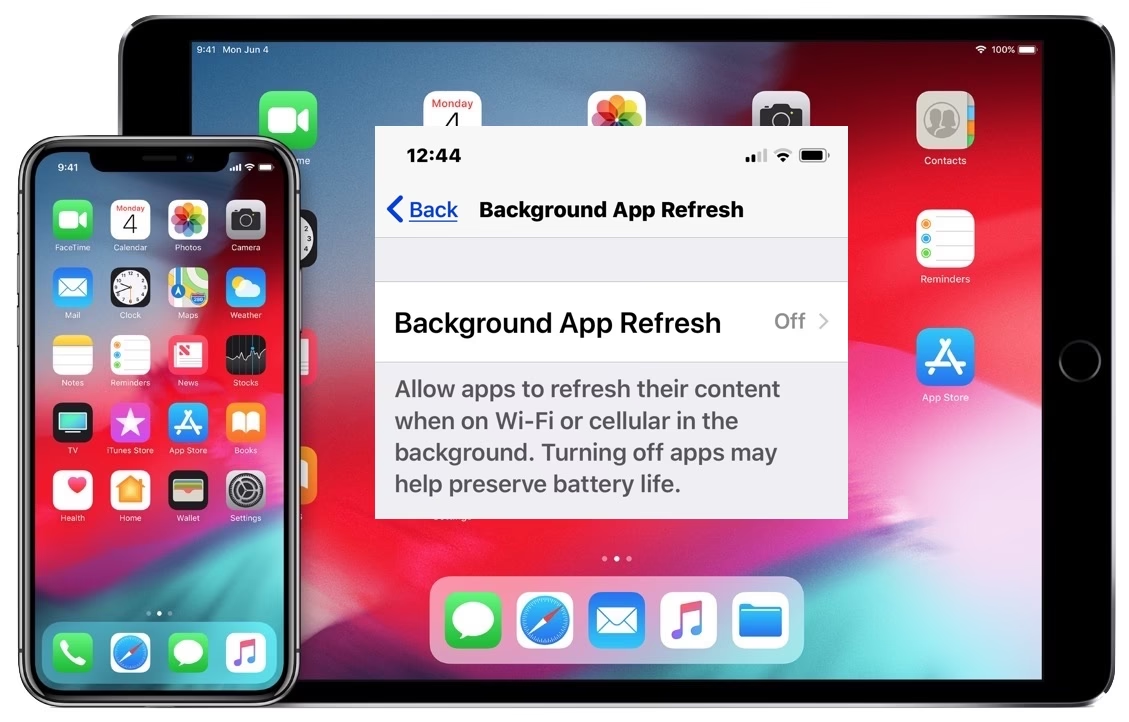
Bude Aktualizace aplikací na pozadí fungovat bez připojení k internetu?
Ne, váš iPhone musí být připojen k Wi-Fi nebo mobilním datům, aby aplikace mohly obnovovat svůj obsah.
Je Aktualizace aplikací na pozadí dostupná ve všech verzích iOS?
Aktualizace aplikací na pozadí je v systému iOS k dispozici již několik verzí, ale konkrétní nastavení a funkce se mohou s každou aktualizací mírně lišit. Uvedené pokyny jsou pro iOS 17.
Závěr
Takže to máte, přátelé – povolení automatického obnovování aplikací na vašem iPhonu s iOS 17 je hračka. Několika jednoduchými klepnutími můžete zajistit, že vaše oblíbené aplikace budou vždy aktuální s nejnovějšími informacemi. Ať už chcete ušetřit čas, zůstat informováni, nebo si jen trochu usnadnit život, povolení Aktualizace aplikací na pozadí je chytrý krok.
Jen nezapomeňte spravovat tuto funkci moudře, abyste se vyhnuli zbytečnému vybíjení baterie nebo spotřebě dat. Nyní ji nastavte a užívejte si pohodlí, že máte čerstvý obsah na dosah ruky!
Chceš-li si přečíst další články podobné jako Aktualizace aplikací na pozadí: Průvodce pro iPhone, navštiv kategorii iPhone.