
11/10/2024
Pokud jste majitelem iPhonu, pravděpodobně jste si všimli, že i ten nejvýkonnější model se časem může zpomalit. Není to náhoda ani spiknutí; je to přirozený důsledek každodenního používání, hromadění aplikací a neustále se vyvíjejících operačních systémů. Zatímco je skvělé, že iOS je kompatibilní i se staršími zařízeními, novější verze jako iOS 18 mohou pro některé starší modely představovat zátěž. Mnozí si myslí, že jediným řešením je koupě nového iPhonu, ale opak je pravdou. Během mé mnohaleté praxe v servisu Apple jsem zjistil, že většinu problémů s výkonem lze vyřešit bez nutnosti sáhnout po nejnovějším modelu. S těmito osvědčenými tipy se mi podařilo „vzkřísit“ iPhony, které už vypadaly, že jsou na odpis. Pojďme se podívat, jak vrátit vašemu iPhonu jeho původní rychlost a svižnost.
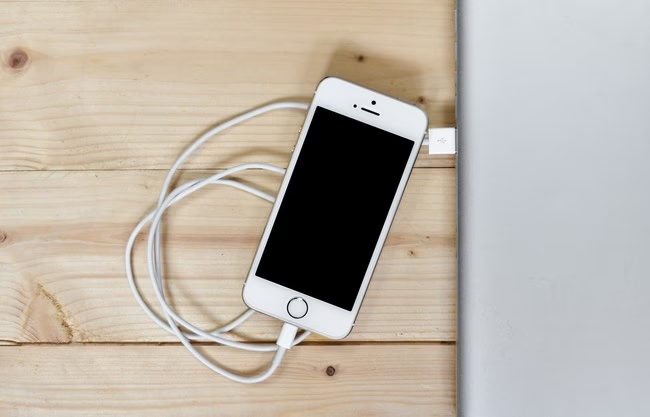
V průběhu let jsem vyzkoušel nespočet řešení a shromáždil jsem ty, které skutečně fungují a které bych bez váhání doporučil i svým nejbližším. Míra zlepšení se samozřejmě bude lišit v závislosti na modelu vašeho iPhonu. Je důležité si uvědomit, že technologie nestárne věčně. Vše má svou životnost, podléhá opotřebení a naše návyky se také mění. Vzpomenete si na iPhone 5 s 16 GB paměti? Dnes byste s takovou kapacitou sotva nahráli pár videí. Proto je klíčové pochopit, že ačkoli tyto triky výrazně pomohou, u velmi starých iPhonů bude zlepšení méně markantní. Přesto se jedná o ověřené metody, které doporučují i technici společnosti Apple.
Když čas ovlivňuje výkon vašeho iPhonu
Proč se vlastně iPhone s postupem času zpomaluje? Důvodů je několik a často se vzájemně prolínají. Jedním z hlavních faktorů je hromadění dat a aplikací. Každá aplikace, kterou si stáhnete, každý soubor, který uložíte, a každá fotografie, kterou pořídíte, zabírá místo v paměti vašeho zařízení. Když je úložný prostor plný, iPhone má potíže s efektivní správou dat, což vede ke zpomalení. Dalším významným faktorem jsou aktualizace operačního systému. Nové verze iOS přinášejí pokročilé funkce a grafiku, které vyžadují více výpočetního výkonu. Zatímco novější iPhony jsou na to připraveny, starší modely se s těmito nároky mohou potýkat. Stejně tak se s věkem snižuje kapacita a výkon baterie, což může mít přímý dopad na celkový výkon zařízení, protože iOS může omezit výkon procesoru, aby zabránil neočekávaným vypnutím. Pochopení těchto základních principů je prvním krokem k efektivnímu řešení problémů s výkonem.
Šest klíčů k obnovení rychlosti vašeho iPhonu
Nyní se podívejme na konkrétní kroky, které můžete podniknout, abyste svému iPhonu vrátili ztracenou rychlost. Tyto tipy jsou ověřené a snadno je zvládne každý, aniž by musel být technickým expertem.
Restart – ten opomíjený hrdina
Nevěřili byste, kolik lidí si nepamatuje, kdy naposledy restartovalo svůj iPhone. Je to jako nikdy nevypnout počítač. Pravidelné restartování zařízení (alespoň jednou týdně) je jedním z nejjednodušších, ale nejúčinnějších triků pro zlepšení výkonu. Restartování vyčistí dočasnou paměť (RAM), ukončí procesy, které se zaseknuly na pozadí, a vyřeší mnoho drobných softwarových chyb, které mohou způsobovat zpomalení. Je to jako dát vašemu iPhonu čerstvý start.
Jak provést správné restartování? Podržte boční tlačítko a jedno z tlačítek hlasitosti, dokud se neobjeví posuvník pro vypnutí. Počkejte alespoň minutu, než ho znovu zapnete. Pokud máte vážnější problémy, zkuste vynucený restart: rychle stiskněte a uvolněte tlačítko pro zvýšení hlasitosti, pak rychle stiskněte a uvolněte tlačítko pro snížení hlasitosti a poté podržte boční tlačítko, dokud se neobjeví logo Apple. Tento postup je o něco drastičtější a používá se, když iPhone nereaguje.
Aktualizujte iOS, ale správně
Aktualizace operačního systému nejsou jen o bezpečnosti. Každá nová verze iOS přináší optimalizace výkonu, opravy chyb a vylepšení správy paměti. I když je pravda, že přechod z velmi vyladěné verze iOS (jako iOS 17.6) na novou hlavní verzi (jako iOS 18) může zpočátku způsobit mírné zpomalení, je to obvykle dočasné. Zde je třeba zvážit, zda upřednostňujete mírně nižší výkon (který se nemusí ani projevit) nebo ztrátu zajímavých funkcí a novinek. Obecně vždy doporučujeme aktualizovat, protože s následnými menšími aktualizacemi se obvykle dosáhne identického nebo dokonce lepšího výkonu. Kdyby tomu tak nebylo, stále bychom se ze strachu z „aktualizace zpomalují můj iPhone“ drželi iOS 5.
Tip, který málokdo zná: po aktualizaci počkejte několik hodin, než budete posuzovat výkon. iOS potřebuje čas na indexování souborů, optimalizaci systému a rekonfiguraci procesů. Pokud si všimnete, že je iPhone pomalejší hned po aktualizaci, dejte mu 24–48 hodin, než se začnete obávat. Nemusíte instalovat aktualizaci hned po jejím vydání v září, ale můžete bez obav nainstalovat pozdější verzi, například iOS 18.2 v prosinci, která už bude stabilnější a optimalizovanější.
Volné místo je váš nejlepší přítel
Váš iPhone potřebuje alespoň 10 % volného místa pro správné fungování. Jděte do Nastavení > Obecné > Úložiště iPhonu. Moje rada: odstraňte aplikace, které nepoužíváte, smažte staré konverzace z WhatsAppu a přesuňte fotografie a videa na iCloud. Existuje mnoho způsobů, jak uvolnit místo na iPhonu, ale bezpochyby je to jedna z věcí, které zařízení nejvíce zpomalují. Snažte se ponechat minimálně 10 GB volných. Představte si to jako přeplněnou skříň – čím více věcí v ní máte, tím déle trvá najít, co potřebujete, a tím hůře se s ní manipuluje. Stejně tak iPhone potřebuje prostor pro dočasné soubory, mezipaměť a efektivní práci s daty. Pravidelně kontrolujte, co zabírá nejvíce místa, a snažte se udržovat úložný prostor co nejvíce volný.
Aplikace na pozadí: Skrytý viník
Co jsou to aktualizace na pozadí? Představte si, že zavřete aplikaci jako Instagram nebo WhatsApp. I když ji nepoužíváte, tyto aplikace stále „pracují“ na pozadí: kontrolují nové zprávy, stahují obsah atd. Ačkoli se to zdá neškodné, velké množství aplikací běžících na pozadí může značně zatěžovat procesor a paměť RAM vašeho iPhonu, což vede ke zpomalení celého systému.
Důležitý detail: nezaměňujte neustálé zavírání aplikací s řízením aktualizací na pozadí. Ve skutečnosti, podle Applu, opakované zavírání a otevírání aplikací spotřebovává více baterie a zdrojů než jejich ponechání na pozadí. Proč? Protože pokaždé, když otevřete aplikaci od nuly, iPhone ji musí kompletně načíst do paměti, což vyžaduje více energie a výpočetního výkonu.
Co bychom tedy měli dělat? Klíčem je rovnováha. Jděte do Nastavení > Obecné > Aktualizace na pozadí a zvažte následující:
- Udržujte aktivní aplikace, které často používáte (WhatsApp, e-mail).
- Deaktivujte ty, které nepotřebují neustálou aktualizaci (např. hry, aplikace, které kontrolujete jen zřídka).
- Nebuďte posedlí neustálým zavíráním aplikací.
- Zavírejte pouze ty aplikace, které nebudete používat několik hodin.
Pokud je však celkový výkon iPhonu skutečně nízký, je nejlepší je úplně deaktivovat. Budou se sice při spuštění otevírat o něco déle, ale fungování systému bude lehčí, protože nebude muset načítat do paměti RAM ani do procesoru zbytek aplikací otevřených v multitaskingu.
Trik, který málokdo zná: pokud aktivujete režim úspory energie, aktualizace na pozadí se automaticky deaktivují. Můžete to použít jako test: pokud si všimnete, že váš iPhone jde rychleji v režimu úspory energie, pravděpodobně máte příliš mnoho aplikací, které se aktualizují na pozadí.
Baterie a výkon jdou ruku v ruce
V Nastavení > Baterie > Stav baterie můžete zjistit, zda váš iPhone snižuje výkon pro ochranu baterie. Pokud je kapacita pod 80 %, možná je čas ji vyměnit v oficiálním servisním středisku. Degradovaná baterie dodá iPhonu menší výkon, což může způsobit, že bude fungovat pomaleji, aby se zajistilo stabilní napětí. Svým zákazníkům jsem dával tento příklad: „Je to jako výkon elektřiny doma: pokud máte slabou baterii, nemůžete požadovat příliš mnoho zdrojů. Doma, pokud máte nízký výkon, nemůžete zapnout příliš mnoho spotřebičů najednou.“
V Nastavení > Baterie si všimněte, které aplikace spotřebovávají nejvíce zdrojů. Pokud vidíte nějakou, která obzvláště vyniká, zkuste ji přeinstalovat nebo najít alternativu. Někdy může jednoduchá špatně optimalizovaná aplikace zpomalit celý systém. Moje metoda pro detekci problematických aplikací:
- Zkontrolujte využití baterie za posledních 24 hodin.
- Věnujte pozornost aplikacím s nadměrnou „Aktivitou na pozadí“.
- Dočasně odinstalujte podezřelé aplikace.
- Zkontrolujte, zda se výkon zlepší.
Pravidelná kontrola a správa těchto nastavení může mít překvapivě velký dopad na celkovou svižnost vašeho zařízení.
Konečný trik: Obnovte svůj iPhone úplně
Pokud jste vyzkoušeli vše výše uvedené a váš iPhone stále nefunguje, jak by měl, dostáváme se k finálnímu řešení: obnovení iPhonu úplně. Zní to drasticky, vím, ale překvapilo by vás, kolik problémů s výkonem jsem vyřešil touto metodou. Obnovení vrátí iPhone do továrního nastavení, odstraní veškeré potenciálně poškozené soubory a začne s čistým štítem.
Je bezpečné obnovit iPhone? Naprosto. Ve skutečnosti je to jeden z nejvíce doporučovaných postupů techniky Apple. Ale než se do toho pustíte, musíte to udělat správně, protože pro optimální výsledek nemůžeme aplikovat zálohu. Klid, díky iCloudu+ ztratíte jen velmi málo věcí (potřebujete však volné místo v cloudu).
Připravte se na obnovení
Jděte do Nastavení > Vaše jméno > iCloud. Aktivujte všechna důležitá přepínací tlačítka, zejména: „Fotky na iCloudu“. Zálohujte WhatsApp zvlášť: WhatsApp > Nastavení > Chaty > Záloha chatu. Ujistěte se, že všechny důležité kontakty, kalendáře a poznámky jsou synchronizovány s iCloudem nebo jinou cloudovou službou. Všechna vaše hesla uložená v Klíčence by se měla také synchronizovat přes iCloud.
Proces obnovení
Připojte svůj iPhone k počítači. Na Macu: použijte Finder. Na Windows: budete potřebovat aktualizovaný iTunes. Vyberte svůj iPhone, když se objeví. Klepněte na „Obnovit“. Neodpojujte iPhone, dokud neuvidíte obrazovku „Dobrý den“.
Zlatá rada, kterou málokdo zná, je, že po dokončení obnovy byste měli iPhone nastavit jako nový, namísto obnovení ze zálohy. Proč? Protože pokud obnovíte zálohu, mohli byste si s sebou přinést některé problémy, které jste se snažili vyřešit. Záloha může obsahovat skryté chyby nebo fragmenty dat, které negativně ovlivňují výkon.
Při prvním spuštění vyberte možnost „Nepřenášet aplikace ani data“. Přihlaste se svým Apple ID a nechte iCloud synchronizovat vaše základní data (fotky, kontakty, kalendáře, poznámky, zprávy iMessage). Znovu nainstalujte pouze aplikace, které skutečně používáte, a nakonfigurujte účty a nastavení od začátku. Ano, trvá to déle, ale je to jediný zaručený způsob, jak zajistit, aby váš iPhone fungoval jako první den. V mé zkušenosti tento proces řeší 99 % přetrvávajících problémů s výkonem.
| Položka | Důvod/Poznámka před obnovením |
|---|---|
| Fotky a Videa | Ujistěte se, že jsou synchronizovány s iCloud Fotkami nebo zálohované externě. |
| Kontakty, Kalendáře, Poznámky | Synchronizujte s iCloudem, aby se po obnovení automaticky obnovily. |
| Zprávy WhatsApp | Proveďte zálohu chatu přímo v aplikaci WhatsApp (na iCloud Drive/Google Drive). |
| Nastavení aplikací | Bude nutné znovu nastavit, žádná automatická záloha. |
| Stažené aplikace | Znovu stáhnete z App Store, ale data aplikací nebudou obnovena. |
| Klíčenka iCloud | Ujistěte se, že je aktivní pro obnovení hesel. |
Často kladené otázky (FAQ)
- Zpomalí se můj iPhone po aktualizaci na iOS 18?
- Po vydání velkých aktualizací, jako je iOS 18, může dojít k počátečnímu, krátkodobému zpomalení, protože systém indexuje soubory a optimalizuje se. Obvykle se však výkon vrátí k normálu během 24–48 hodin. Apple se vždy snaží optimalizovat nové verze i pro starší zařízení, ale starší modely nemusí plně využít všechny nové funkce.
- Mám neustále zavírat aplikace, abych šetřil baterii a výkon?
- Ne, Apple to nedoporučuje. Opakované zavírání a otevírání aplikací ve skutečnosti spotřebovává více energie a zdrojů, než když je necháte běžet na pozadí. Systém je navržen tak, aby spravoval aplikace na pozadí efektivně. Místo toho se zaměřte na správu „Aktualizací na pozadí“ v nastavení.
- Kdy je ten správný čas na výměnu baterie?
- Doporučuje se zvážit výměnu baterie, když její maximální kapacita klesne pod 80 % (najdete v Nastavení > Baterie > Stav baterie). Při této úrovni může iPhone začít omezovat výkon, aby zabránil neočekávaným vypnutím a zajistil stabilitu systému.
- Ztratím data, když obnovím iPhone jako nový?
- Pokud iPhone obnovíte jako „nový“ a neobnovíte ze zálohy, ztratíte všechna data, která nejsou synchronizována s iCloudem nebo jinými cloudovými službami. Proto je klíčové provést důkladnou zálohu fotografií, kontaktů, kalendářů a zpráv (např. WhatsApp) před zahájením procesu. Aplikace budete muset stáhnout znovu a nastavit je od začátku.
Dle mých zkušeností (a zkušeností mých kolegů) tato opatření řeší 90 % problémů s výkonem. A co je nejlepší, můžete je použít kdykoli, aniž byste byli expertem. Jak vždycky říkám: dobře udržovaný iPhone je rychlý iPhone. A v případě, že už není pomoci, naplánujte si pořízení nového iPhonu. Je to jedno z nejpoužívanějších zařízení v našem každodenním životě a zasloužíte si výkon odpovídající vašim potřebám. Nemusíte jít hned po nejnovějším iPhonu; starší modely nabízejí skvělý poměr cena/výkon, který se může přizpůsobit všem typům rozpočtů. Klíčem je pravidelná údržba a pochopení, jak váš iPhone funguje.
Chceš-li si přečíst další články podobné jako Proč se iPhone zpomaluje a jak ho zrychlit?, navštiv kategorii iPhone.