
24/11/2022
V dnešní uspěchané době, kdy jsou chytré telefony nedílnou součástí našich životů, se stává stále důležitější integrace těchto zařízení do každodenních činností, včetně řízení. Apple CarPlay je inovativní systém, který transformuje zážitek z jízdy tím, že bezpečně a intuitivně přenáší funkce vašeho iPhonu přímo na displej palubního systému vašeho vozu. Představte si, že můžete bezpečně navigovat, poslouchat oblíbenou hudbu, vyřizovat hovory nebo dokonce posílat zprávy, aniž byste museli sáhnout po svém telefonu. To vše s minimálním rozptýlením a maximální kontrolou. Tento článek vás provede celým procesem od základů, přes kontrolu kompatibility, až po bezproblémové nastavení a používání Apple CarPlay, ať už preferujete kabelové nebo bezdrátové připojení.
Apple CarPlay není jen o zábavě a pohodlí; je to především o bezpečnosti. Namísto manipulace s telefonem za jízdy, což je nejen nebezpečné, ale i protizákonné, vám CarPlay umožňuje ovládat klíčové funkce pomocí hlasových příkazů přes Siri, dotykové obrazovky vozu nebo fyzických tlačítek na volantu či palubní desce. Tím se minimalizuje riziko nepozornosti a vy se můžete plně soustředit na řízení. Pojďme se ponořit do světa Apple CarPlay a zjistit, jak může obohatit vaše každodenní cesty.
Co je Apple CarPlay a proč je tak užitečné?
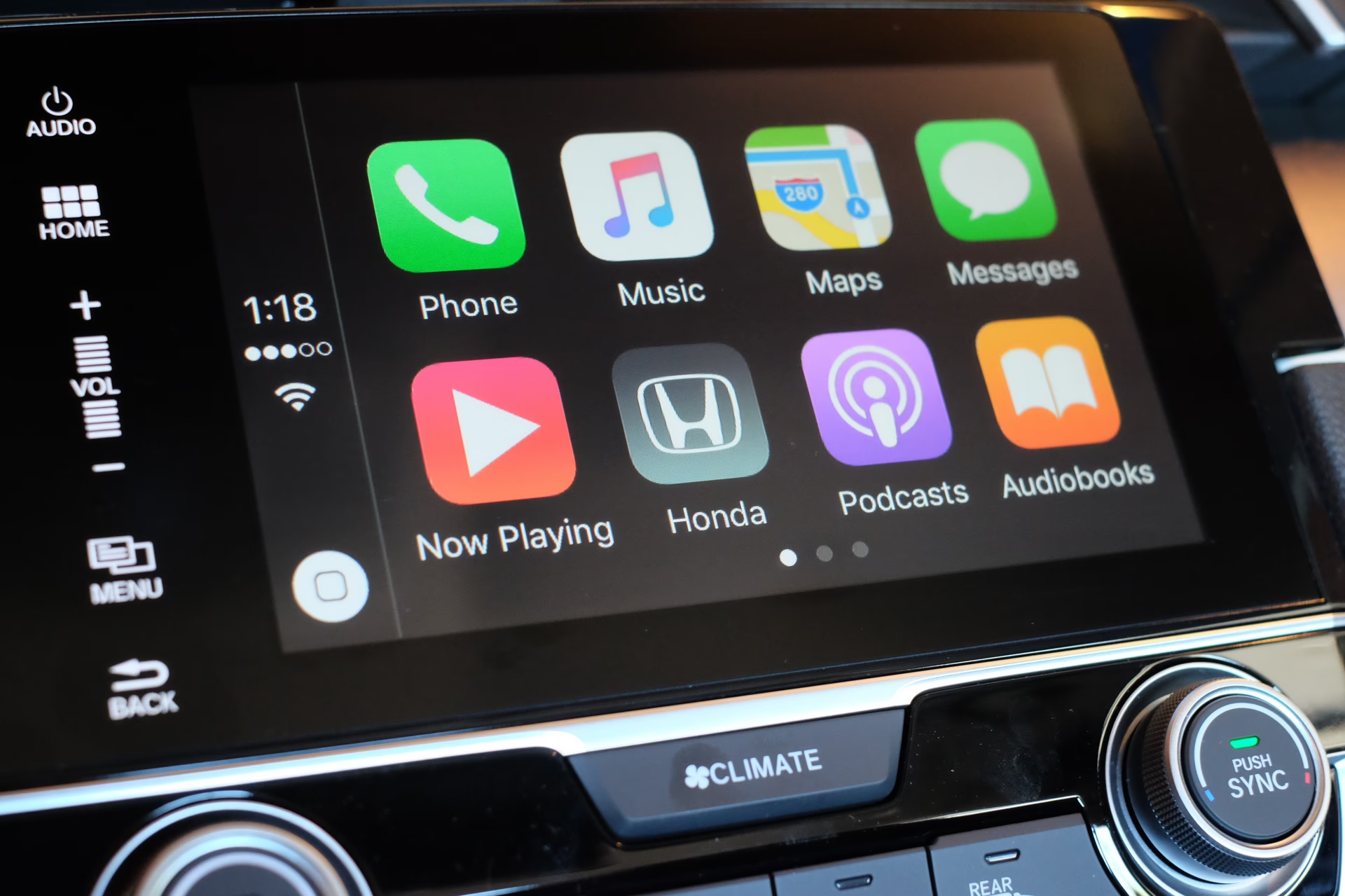
Apple CarPlay je chytřejší a bezpečnější způsob, jak používat iPhone ve vašem automobilu. CarPlay bere věci, které chcete dělat se svým iPhonem za jízdy a zobrazuje je přímo na vestavěném displeji vašeho vozu. Můžete získat pokyny, uskutečňovat hovory, posílat a přijímat zprávy a poslouchat hudbu, to vše způsobem, který vám umožní soustředit se na silnici. CarPlay je navrženo tak, aby bylo plně integrováno s ovládacími prvky vašeho vozu, ať už jde o dotykový displej, otočné ovladače nebo tlačítka na volantu.
Mezi hlavní výhody Apple CarPlay patří:
- Navigace: Využijte Apple Mapy, Google Mapy, Waze nebo jiné navigační aplikace s aktuálními dopravními informacemi přímo na velkém displeji.
- Hudba a zábava: Přístup k vaší hudební knihovně, podcastům, audioknihám a streamovacím službám jako Spotify nebo Apple Music.
- Komunikace: Bezpečně telefonujte, přijímejte hovory a posílejte zprávy pomocí Siri, bez nutnosti psaní.
- Hlasové ovládání Siri: Ovládejte většinu funkcí pomocí hlasových příkazů, což zvyšuje bezpečnost a pohodlí.
- Kompatibilita aplikací: Široká škála kompatibilních aplikací třetích stran, od navigačních po zábavní a komunikační.
Je to skutečně rozšíření vašeho iPhonu, které je optimalizováno pro použití v automobilu, což zajišťuje plynulý a intuitivní zážitek z jízdy.
Kontrola kompatibility: Je vaše auto a iPhone připraveno na CarPlay?
Než se pustíte do nastavení, je klíčové ověřit, zda jsou vaše zařízení a vozidlo kompatibilní s Apple CarPlay. Většina moderních automobilů vyrobených po roce 2015 nabízí podporu CarPlay, ale vždy je lepší si to ověřit.
Kompatibilita vozidla
Nejjednodušší způsob, jak zjistit, zda vaše auto podporuje CarPlay, je zkontrolovat uživatelskou příručku vozu nebo navštívit webové stránky výrobce automobilu. Mnoho automobilek, jako jsou Audi, BMW, Chevrolet, Ford, Honda, Hyundai, Kia, Mercedes-Benz, Nissan, Škoda, Toyota, Volkswagen a Volvo, nabízí CarPlay ve svých novějších modelech. Někdy je CarPlay součástí volitelné výbavy nebo vyšší úrovně výbavy, takže si ověřte konkrétní specifikace vašeho modelu a roku výroby.
Kompatibilita iPhonu
Apple CarPlay vyžaduje iPhone 5 nebo novější s iOS 7.1 nebo novějším. Vzhledem k tomu, že většina uživatelů iPhone používá aktuální nebo nedávné verze iOS, softwarová kompatibilita s iPhonem obvykle není problém. Vždy se ujistěte, že máte na svém iPhonu nainstalovanou nejnovější dostupnou verzi iOS, abyste zajistili nejlepší výkon a přístup k nejnovějším funkcím a opravám chyb.
Důležitost kabelu (pro USB připojení)
Pokud plánujete připojení přes USB kabel, je kvalita kabelu překvapivě důležitá. Levné nebo poškozené kabely mohou způsobovat nestabilní připojení, přerušování nebo dokonce úplnou nefunkčnost CarPlay. Doporučuje se používat originální Apple Lightning kabel nebo certifikovaný MFi (Made for iPhone) kabel třetí strany. Ujistěte se, že kabel není příliš dlouhý a není poškozený.
Krok za krokem: Připojení iPhonu k vozu
Existují dva hlavní způsoby připojení iPhonu k Apple CarPlay: pomocí USB kabelu a bezdrátově. Podívejme se na oba postupy podrobněji.
1. Připojení pomocí USB kabelu
Toto je nejběžnější a často nejspolehlivější způsob připojení, zejména u starších modelů aut, které nepodporují bezdrátový CarPlay.
- Najděte USB port: Většina automobilů s podporou CarPlay má vyhrazený USB port označený ikonou CarPlay nebo symbolem chytrého telefonu. Tento port se často nachází ve středové konzoli, pod palubní deskou nebo v loketní opěrce. Někdy může být v autě více USB portů; ujistěte se, že používáte ten správný.
- Připojte iPhone: Použijte kvalitní USB Lightning kabel (nebo USB-C, pokud máte novější iPhone a auto s USB-C portem) a připojte jeden konec do USB portu ve vozidle a druhý konec do vašeho iPhonu.
- Spusťte CarPlay: Po připojení by se na displeji vašeho vozu měla automaticky objevit ikona CarPlay nebo výzva k jeho spuštění. Pokud se tak nestane, zkontrolujte nastavení infotainment systému vašeho vozu a ujistěte se, že je nastaven na režim CarPlay nebo že jste vybrali správný vstup. Někdy je nutné potvrdit na obrazovce vozu, že chcete CarPlay povolit.
- Povolte CarPlay na iPhonu: V některých případech se na iPhonu může objevit dialogové okno s dotazem, zda chcete povolit CarPlay. Potvrďte to.
Po úspěšném připojení se na displeji vašeho vozu zobrazí uživatelské rozhraní CarPlay s ikonami vašich kompatibilních aplikací.
2. Bezdrátové připojení: Svoboda bez kabelů
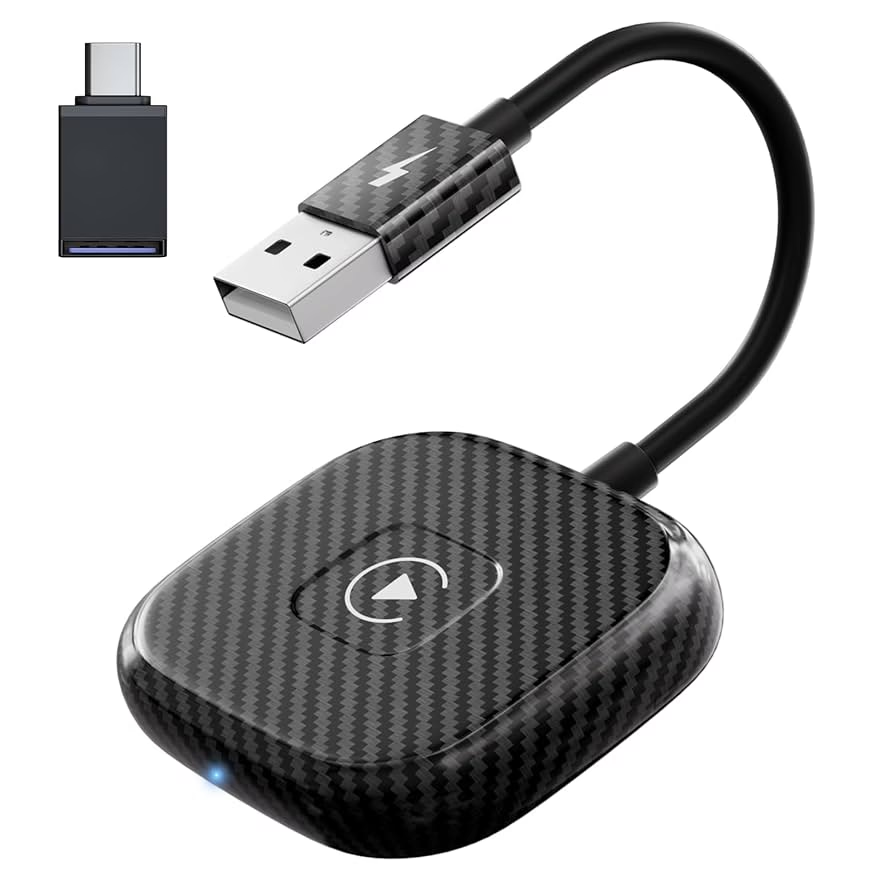
Bezdrátový CarPlay nabízí maximální pohodlí, protože se iPhone připojí automaticky, jakmile nastoupíte do vozu. Vyžaduje však, aby vaše auto a iPhone měly zapnutý Bluetooth a Wi-Fi, a také aby byla aktivována Siri na vašem iPhonu.
- Zapněte Bluetooth a Wi-Fi na iPhonu: Ujistěte se, že máte na svém iPhonu zapnuté Bluetooth a Wi-Fi.
- Zapněte Siri: Přejděte do Nastavení > Siri a hledání a ujistěte se, že je funkce „Poslouchejte „Hey Siri“ nebo „Stiskněte boční tlačítko pro Siri“ (nebo Domovské tlačítko) aktivní. Bez Siri bezdrátový CarPlay nefunguje.
- Spárujte iPhone s vozem přes Bluetooth: Na displeji infotainment systému vašeho vozu přejděte do nastavení Bluetooth a vyberte možnost pro spárování nového zařízení. Na svém iPhonu přejděte do Nastavení > Bluetooth a vyberte název vašeho vozu ze seznamu dostupných zařízení. Potvrďte párovací kód na obou zařízeních, pokud se objeví.
- Nastavte CarPlay: Jakmile je Bluetooth spojení navázáno, váš vůz by vám měl nabídnout možnost spustit Apple CarPlay. Může se objevit pop-up zpráva nebo se automaticky otevře rozhraní CarPlay.
- Připojení k CarPlay Wi-Fi: V pozadí, po prvním spárování přes Bluetooth, se iPhone a auto navzájem připojí přes Wi-Fi pro přenos dat CarPlay. Toto Wi-Fi připojení je automatické a není nutné se k němu připojovat ručně.
Při dalším nastartování vozu by se váš iPhone měl automaticky připojit k bezdrátovému CarPlay, pokud je v dosahu.
Ovládání Apple CarPlay: Vaše auto, váš iPhone
Jakmile je Apple CarPlay aktivní, máte několik možností, jak jej ovládat, což zajišťuje flexibilitu a bezpečnost za jízdy.
- Hlasové ovládání Siri: Toto je nejbezpečnější a nejintuitivnější způsob ovládání CarPlay. Dlouze stiskněte tlačítko hlasového ovládání na volantu (pokud ho vaše auto má) nebo jednoduše řekněte „Hey Siri“ (pokud máte tuto funkci aktivovanou na iPhonu a auto ji podporuje). Můžete Siri požádat o spuštění navigace, přehrávání hudby, volání, odesílání zpráv a mnoho dalšího.
- Dotyková obrazovka: Pokud má váš vůz dotykovou obrazovku, můžete ovládat CarPlay stejně jako iPhone – klepáním na ikony aplikací, posouváním a přibližováním.
- Fyzická tlačítka a ovladače: Mnoho automobilů má fyzická tlačítka a otočné ovladače na středové konzoli, které jsou integrovány s infotainment systémem a lze je použít k procházení rozhraní CarPlay.
Cílem je minimalizovat nutnost pohledu na telefon a maximalizovat soustředění na silnici.
Nejčastější problémy a jejich řešení
Ačkoliv je Apple CarPlay obecně velmi spolehlivý, občas se mohou vyskytnout problémy. Zde jsou některé z nejčastějších a jejich řešení:
- CarPlay se nespustí nebo se odpojuje:
- Zkontrolujte kabel: Používáte originální Apple kabel nebo certifikovaný MFi kabel? Levné kabely jsou častou příčinou problémů. Zkuste jiný kabel.
- Zkontrolujte USB port: Zkuste jiný USB port ve voze, pokud je k dispozici. Některé porty mohou být určeny pouze pro nabíjení.
- Restartujte iPhone a auto: Jednoduchý restart iPhonu a infotainment systému vozu může vyřešit mnoho problémů.
- Aktualizujte software: Ujistěte se, že váš iPhone má nejnovější verzi iOS a infotainment systém vašeho vozu má nejnovější firmware (často je nutné navštívit servis).
- Zkontrolujte nastavení CarPlay na iPhonu: Přejděte do Nastavení > Obecné > CarPlay. Zde můžete „Zapomenout toto auto“ a poté se pokusit o nové spárování.
- Siri nefunguje:
- Ujistěte se, že je Siri na vašem iPhonu aktivní (Nastavení > Siri a hledání).
- Zkontrolujte připojení k internetu, pokud Siri vyžaduje online přístup.
- Zkontrolujte mikrofon ve voze, zda není blokován nebo poškozen.
- Aplikace nefungují správně:
- Ujistěte se, že aplikace jsou aktualizované.
- Některé aplikace nemusí být plně kompatibilní s CarPlay nebo mohou vyžadovat konkrétní nastavení.
- Problémy s bezdrátovým připojením:
- Ujistěte se, že Bluetooth i Wi-Fi jsou na iPhonu aktivní.
- Na iPhonu přejděte do Nastavení > Obecné > CarPlay > Dostupná auta a zkuste auto znovu vybrat.
- Zkontrolujte, zda není v autě aktivní režim soukromí, který by mohl blokovat bezdrátové připojení.
Často kladené otázky (FAQ)
Zde najdete odpovědi na některé z nejčastějších otázek týkajících se Apple CarPlay.
Q: Mohu používat Apple CarPlay, pokud nemám dotykovou obrazovku v autě?
A: Ano, mnoho automobilů s CarPlay umožňuje ovládání pomocí fyzických ovladačů (otočné knoflíky, tlačítka) na středové konzoli nebo na volantu. Hlasové ovládání přes Siri je vždy k dispozici.
Q: Mohu mít CarPlay a Bluetooth zároveň?
A: Ano, CarPlay využívá Bluetooth pro prvotní připojení a Wi-Fi pro přenos dat (u bezdrátového CarPlay). Pokud se připojujete kabelem, Bluetooth může být stále aktivní pro jiné funkce (např. hands-free volání, pokud není řešeno přes CarPlay).
Q: Jaké aplikace fungují s Apple CarPlay?
A: Kromě základních aplikací Apple (Mapy, Zprávy, Telefon, Hudba, Podcasty) existuje mnoho aplikací třetích stran, které podporují CarPlay, například Spotify, Waze, Google Mapy, WhatsApp, Audible, iHeartRadio a mnoho dalších. Seznam kompatibilních aplikací se neustále rozšiřuje.
Q: Mohu sledovat videa na CarPlay?
A: Ne, z bezpečnostních důvodů Apple CarPlay nepodporuje přehrávání videa na displeji vozu, když je vozidlo v pohybu. Některé systémy třetích stran mohou tuto funkci povolit, ale není to oficiálně podporováno a může to být nebezpečné a ilegální.
Q: Proč se CarPlay občas odpojuje?
A: Nejčastějšími příčinami jsou poškozený USB kabel, nestabilní Wi-Fi signál (u bezdrátového CarPlay), zastaralý software iPhonu nebo infotainment systému vozu, nebo občasné softwarové chyby, které se obvykle vyřeší restartem zařízení.
Q: Mohu si přizpůsobit uspořádání ikon na CarPlay?
A: Ano, můžete. Přejděte na svém iPhonu do Nastavení > Obecné > CarPlay, vyberte své auto a poté můžete přetahovat ikony aplikací, abyste změnili jejich pořadí nebo je odebrali z hlavní obrazovky CarPlay.
Závěr
Apple CarPlay je neocenitelným nástrojem pro každého řidiče iPhonu. Díky němu se vaše cesty stanou nejen pohodlnějšími a zábavnějšími, ale především bezpečnějšími. Snadné připojení, intuitivní ovládání a široká škála kompatibilních aplikací dělají z CarPlay nezbytného společníka na silnici. Ať už se rozhodnete pro spolehlivé USB připojení nebo si užijete svobodu bezdrátového CarPlay, správné nastavení a znalost základních funkcí vám zajistí plynulý zážitek. Doufáme, že vám tento průvodce pomohl pochopit a nastavit Apple CarPlay a že si nyní budete moci plně užívat všechny jeho výhody na vašich cestách.
Chceš-li si přečíst další články podobné jako Apple CarPlay: Kompletní průvodce připojením, navštiv kategorii iPhone.