
28/03/2024
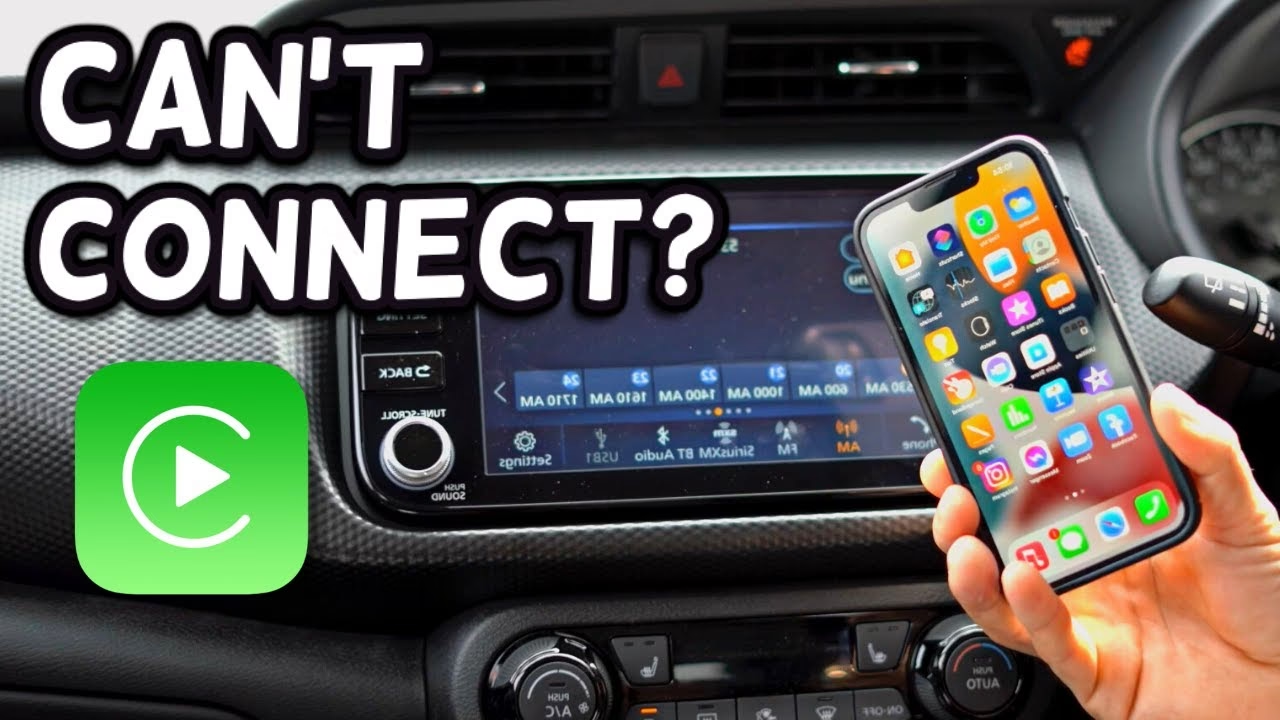
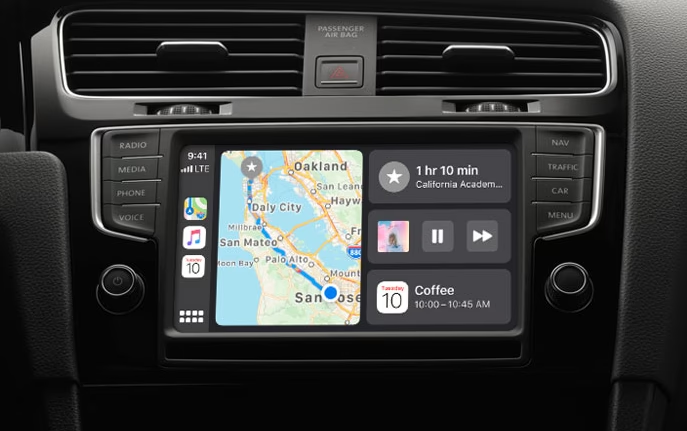
Apple CarPlay je neuvěřitelně užitečná funkce, která promění palubní systém vašeho vozu v rozšíření vašeho iPhonu. Umožňuje bezpečně a pohodlně používat navigaci, poslouchat hudbu, odesílat zprávy a přijímat hovory přímo z displeje vašeho auta. Když ale CarPlay najednou přestane fungovat, může to být frustrující. Nezáleží na tom, zda se váš iPhone nabíjí, ale CarPlay nefunguje, připojení selhává, obrazovka je černá, aplikace se nespouštějí, nebo nefunguje zvuk – existuje mnoho důvodů, proč se to děje, a naštěstí i mnoho řešení. Tento článek vás provede všemi kroky, které můžete podniknout, abyste svůj Apple CarPlay opět zprovoznili, od základních kontrol až po pokročilejší řešení problémů.
- Podporuje mé auto bezdrátový Apple CarPlay?
- Základní kroky pro řešení problémů s Apple CarPlay
- Správné nastavení Apple CarPlay: Krok za krokem
- Ujistěte se, že omezení neblokují CarPlay
- Zkontrolujte připojení Bluetooth a režim Letadlo
- Povolte CarPlay z uzamčené obrazovky
- Resetování Apple CarPlay
- Co dělat, když ani to nepomůže?
- Často kladené otázky (FAQ)
Podporuje mé auto bezdrátový Apple CarPlay?
Jednou z prvních otázek, kterou si mnoho uživatelů klade, je, zda jejich vůz podporuje bezdrátovou verzi Apple CarPlay. Ne všechna vozidla tuto technologii nabízejí. Chcete-li to zjistit, doporučujeme ověřit si seznam kompatibilních vozidel přímo na webových stránkách společnosti Apple, nebo se obrátit na výrobce vašeho vozu či autorizovaného prodejce. I když vaše auto podporuje bezdrátový CarPlay, často je nutné při prvním nastavení připojit iPhone k vozidlu pomocí USB kabelu. Teprve poté vás systém vyzve k dokončení nastavení pro budoucí bezdrátové používání.
Základní kroky pro řešení problémů s Apple CarPlay
Než se pustíme do složitějších řešení, začněme s několika základními kroky, které často vyřeší většinu problémů s připojením CarPlay:
- Zkontrolujte kompatibilitu: Ujistěte se, že Apple CarPlay je podporován ve vaší oblasti a hlavně ve vašem konkrétním modelu vozu. Pokud si nejste jisti, ověřte si to u výrobce vozidla.
- Aktualizujte software: Ujistěte se, že váš iPhone má nainstalovanou nejnovější verzi iOS (např. iOS 18 nebo novější). Zastaralý software může být příčinou problémů.
- Restartujte zařízení: Zkuste restartovat jak svůj iPhone, tak i systém infotainmentu ve vašem autě (někdy stačí vypnout a znovu zapnout motor). Jednoduchý restart často vyřeší dočasné softwarové chyby.
- Zkontrolujte USB kabel a port (pro kabelové připojení): Pokud používáte kabelové připojení, ujistěte se, že používáte originální nebo certifikovaný kabel Lightning a že je správně zapojen do správného USB portu ve vozidle. Zkuste vyměnit kabel za jiný, abyste vyloučili vadný kabel. Některé porty v autě slouží pouze k nabíjení a nepodporují přenos dat.
- Vypněte VPN: Pokud na svém iPhonu používáte službu VPN, může ta bránit správné funkci CarPlay. Zkuste VPN dočasně vypnout a zkontrolujte, zda se CarPlay připojí.
- Aktualizace firmwaru vozidla: Pokud CarPlay stále nefunguje, obraťte se na vašeho prodejce vozidel. Možná je k dispozici aktualizace firmwaru pro váš palubní systém, která by mohla problém vyřešit.
Správné nastavení Apple CarPlay: Krok za krokem
Je důležité ujistit se, že jste CarPlay nastavili správně. Zde je návod, jak na to, pro kabelové i bezdrátové modely:
Nastavení pro kabelové modely
- Spusťte motor vozu a ujistěte se, že je na vašem iPhonu, který chcete spárovat, povolena funkce Siri. Pokud si nejste jisti, jak Siri aktivovat, najdete to v nastavení iPhonu (Nastavení > Siri a hledání).
- Připojte svůj iPhone k vozu pomocí USB kabelu do příslušného USB portu.
- Na displeji vozu by se měla objevit výzva k potvrzení spuštění CarPlay. Postupujte podle pokynů na obrazovce.
Nastavení pro bezdrátové modely
Některé novější vozy podporují pouze bezdrátový CarPlay, jiné vyžadují první připojení kabelem. Zde je obecný postup pro bezdrátové nastavení:
- Ujistěte se, že je vaše autorádio v režimu Bluetooth nebo bezdrátovém režimu.
- Stiskněte a podržte tlačítko hlasového ovládání na volantu.
- Na vašem iPhonu:
- Otevřete aplikaci Nastavení, klepněte na Wi-Fi a ujistěte se, že je Wi-Fi zapnuto.
- Klepněte na síť CarPlay (mělo by se objevit jméno vašeho vozu) a ujistěte se, že je zapnuta volba „Automatické připojení“.
- Nyní se vraťte do hlavní nabídky aplikace Nastavení a klepněte na Obecné.
- Klepněte na CarPlay.
- Klepněte na název vašeho vozu pro připojení CarPlay.
- Pokud se CarPlay nepřipojí, zkontrolujte uživatelskou příručku k vašemu vozu pro odlišné nebo další kroky. Některá vozidla mohou mít specifické postupy, jako například nutnost povolit nové zařízení v nastavení Bluetooth v palubním systému vozu.
Srovnání kabelového a bezdrátového CarPlay
| Funkce | Kabelové připojení | Bezdrátové připojení |
|---|---|---|
| První nastavení | Vyžaduje USB kabel | Někdy vyžaduje USB kabel, poté bezdrátově |
| Následné použití | Vyžaduje USB kabel | Automaticky bezdrátově (Bluetooth/Wi-Fi) |
| Nabíjení iPhonu | iPhone se nabíjí (pokud port podporuje nabíjení) | iPhone se vybíjí, pokud není připojen k nabíječce |
| Pohodlí | Nutnost připojení kabelu při každé jízdě | Automatické připojení bez kabelů |
| Potenciální problémy | Vadný kabel, problémy s USB portem | Rušení Wi-Fi/Bluetooth, nesprávné nastavení sítě |
Ujistěte se, že omezení neblokují CarPlay
Pokud se váš telefon nabíjí, ale Apple CarPlay stále nefunguje, je možné, že máte povolená omezení, která blokují funkci CarPlay. Zkontrolujte to následujícím způsobem:
- Otevřete aplikaci Nastavení a klepněte na Čas u obrazovky.
- Klepněte na Omezení obsahu a soukromí.
- Klepněte na Povolené aplikace a funkce.
- Ujistěte se, že je funkce CarPlay zapnutá (přepínač je zelený).
Zkontrolujte připojení Bluetooth a režim Letadlo
Pro bezdrátový CarPlay je klíčové správné fungování Bluetooth a Wi-Fi. Také se ujistěte, že nemáte zapnutý režim Letadlo, který vypíná všechna bezdrátová připojení.
Kontrola Bluetooth:
- Otevřete aplikaci Nastavení.
- Klepněte na Bluetooth.
- Ujistěte se, že je Bluetooth zapnuto.
Kontrola režimu Letadlo:
- Otevřete aplikaci Nastavení.
- Zkontrolujte přepínač režimu Letadlo. Pokud je zapnutý, vypněte ho.
Povolte CarPlay z uzamčené obrazovky
Pokud se CarPlay nepřipojuje automaticky, když je váš iPhone uzamčený, je možné, že tato funkce není povolena. To může být častý problém, zejména u bezdrátového připojení.
- Otevřete aplikaci Nastavení a klepněte na Obecné.
- Klepněte na CarPlay.
- Klepněte na své auto ze seznamu připojených vozidel.
- Pokud se připojujete poprvé, klepněte na „Povolit“ v zobrazeném vyskakovacím okně.
- Pokud je vaše auto již připojeno, ujistěte se, že je přepínač „Povolit CarPlay při uzamčení“ zapnutý.
Resetování Apple CarPlay
Pokud všechny výše uvedené kroky selhaly, je čas provést reset Apple CarPlay. Tímto způsobem se odstraní všechna uložená nastavení pro vaše auto a budete moci CarPlay nastavit znovu od začátku, jako byste ho připojovali poprvé. To často vyřeší přetrvávající problémy s připojením nebo funkčností.
- Otevřete aplikaci Nastavení a klepněte na Obecné.
- Klepněte na CarPlay.
- Klepněte na své auto ze seznamu, pak klepněte na „Zapomenout toto auto“.
- Jakmile auto zapomenete, vraťte se na začátek sekce „Správné nastavení Apple CarPlay: Krok za krokem“ a projděte si všechny kroky znovu.
Co dělat, když ani to nepomůže?
Pokud jste vyzkoušeli všechny tyto kroky a Apple CarPlay stále nefunguje nebo se nepřipojuje, je čas vyhledat odbornou pomoc. Můžete:
- Kontaktovat podporu Apple: Popište jim podrobně problém a kroky, které jste již podnikli.
- Navštívit autorizovaný servis vozidla: Jak již bylo zmíněno, problém může být v systému infotainmentu vašeho vozu, který vyžaduje aktualizaci firmwaru nebo servis.
Často kladené otázky (FAQ)
Jak spravovat své aplikace CarPlay?
Aplikace CarPlay můžete spravovat přímo v nastavení CarPlay na vašem iPhonu. Přejděte do Nastavení > Obecné > CarPlay. Zde si můžete přizpůsobit pořadí aplikací, přidávat nebo odebírat aplikace z domovské obrazovky CarPlay a objevovat nové kompatibilní aplikace. Mnoho aplikací třetích stran, jako jsou navigační aplikace, hudební streamovací služby a podcastové přehrávače, jsou s CarPlay kompatibilní a mohou výrazně zlepšit váš zážitek z jízdy.
Mohu najít své zaparkované auto pomocí Apple Maps?
Ano, můžete. Apple Maps mají funkci, která vám pomůže najít vaše zaparkované auto. Tato funkce se obvykle automaticky aktivuje, když odpojíte iPhone od CarPlay nebo Bluetooth ve vozidle. Chcete-li se ujistit, že je tato funkce povolena, přejděte do Nastavení > Mapy na svém iPhonu a ujistěte se, že je zapnuta volba „Zobrazit zaparkované místo“. Poté, co zaparkujete a opustíte vozidlo, Apple Maps automaticky zaznamenají polohu vašeho auta a zobrazí ji na mapě.
Proč nefunguje Siri s Apple CarPlay?
Pokud Siri a hlasové příkazy nefungují, když je váš telefon připojen k Apple CarPlay, zkuste tyto kroky, abyste se ujistili, že je nastavení zapnuto: Přejděte do Nastavení > Siri a hledání. Zde se ujistěte, že je zapnuta volba „Povolit Siri při uzamčení“. To je obzvláště důležité pro bezdrátové CarPlay, ale může to pomoci i při problémech s kabelovým připojením. Také se ujistěte, že je na vašem vozidle zapnutý mikrofon a že není ztlumený.
Doufáme, že vám tento komplexní průvodce pomohl vyřešit problémy s Apple CarPlay a že si nyní můžete naplno užívat všechny jeho výhody na cestách. Bezproblémové propojení vašeho iPhonu s autem by mělo být standardem, a s těmito tipy byste měli být schopni dosáhnout optimálního fungování.
Chceš-li si přečíst další články podobné jako Apple CarPlay nefunguje? Kompletní průvodce řešením, navštiv kategorii Technologie.