
15/06/2022
V dnešní době je automobil mnohem víc než jen dopravní prostředek. Stal se prodlouženou rukou naší digitální existence, a to především díky technologiím, jako je Apple CarPlay. Tato inovativní funkce přináší známé prostředí vašeho iPhonu přímo na palubní desku vašeho vozu, což vám umožňuje bezpečně a pohodlně ovládat navigaci, přehrávat hudbu, přijímat hovory a zprávy, a dokonce i využívat hlasového asistenta Siri, aniž byste museli sundat ruce z volantu nebo oči z vozovky. Pokud jste majitelem iPhonu a uvažujete o využití CarPlay, nebo se potýkáte s problémy s jeho fungováním, tento podrobný průvodce je přesně pro vás. Projdeme si, jak zkontrolovat kompatibilitu, jak CarPlay nastavit a co dělat, když se něco pokazí.
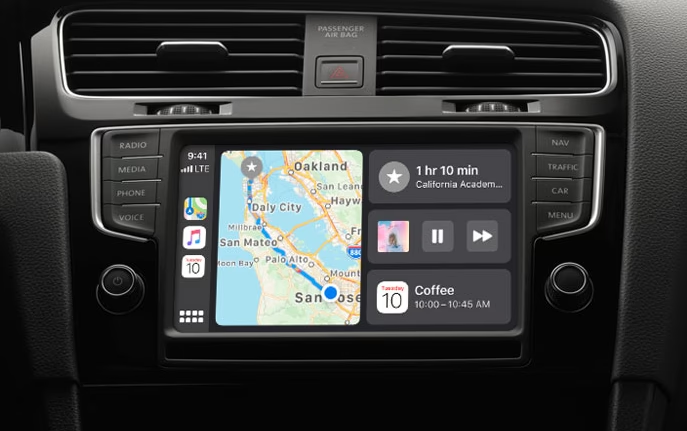
CarPlay je k dispozici na každém iPhone 5 a novějším modelu, který běží na iOS 7.1 nebo novější verzi. To znamená, že i starší modely iPhonů jsou plně schopny tuto skvělou funkci využívat. CarPlay vám umožňuje vychutnávat si hudbu, přijímat oznámení, spouštět navigaci, používat Siri, nechat si Siri číst zprávy a mnoho dalšího, vše přímo z obrazovky palubní desky vašeho vozu. V závislosti na výrobci a modelu vašeho vozu můžete používat buď bezdrátové, nebo kabelové připojení CarPlay. Pokud máte potíže s fungováním CarPlay s vaším iPhonem nebo nefunguje správně, můžete problém snadno vyřešit pomocí následujících tipů.
- Jak nastavit CarPlay: První kroky
- Řešení problémů s CarPlay: Když to nefunguje
- 1. Ujistěte se, že je CarPlay dostupný ve vaší zemi
- 2. Potvrďte, že je váš vůz kompatibilní s CarPlay
- 3. Znovu připojte iPhone na obrazovce CarPlay
- 4. Vyberte CarPlay na obrazovce vozu
- 5. Povolte Siri
- 6. Vyzkoušejte jiné kabely USB-C na USB-A s iPhone 15 a 16
- 7. Vypněte režim Letadlo pro bezdrátové CarPlay
- 8. Povolte Bluetooth a odstraňte stará připojení
- 9. Ujistěte se, že CarPlay není blokován nebo omezen
- 10. Restartujte iPhone a váš vůz
- 11. Použijte jiný kabel
- 12. Vyzkoušejte jiný USB port ve voze
- 13. Povolte CarPlay pro váš iPhone v nastavení vozu
- 14. Povolte CarPlay, když je iPhone uzamčen
- 15. Aktualizujte iOS na vašem iPhonu
- 16. Aktualizujte systém vozu
- 17. „Zapomeňte“ vůz a znovu ho přidejte do CarPlay
- 18. Přečtěte si manuál k vozu
- 19. Resetujte všechna nastavení a zkuste to znovu
- Další tipy pro řešení problémů:
- Často kladené otázky o CarPlay
Jak nastavit CarPlay: První kroky
Pokud se CarPlay snažíte použít s vaším vozem poprvé, postupujte podle těchto kroků:
- Nastartujte svůj vůz a počkejte, až se plně načte obrazovka palubní desky.
- Následujte níže uvedené body pro připojení vašeho iPhonu k vozu:
- Kabelové připojení CarPlay: Většina vozů podporuje CarPlay přes kabel. Jednoduše připojte USB-C nebo Lightning kabel do vašeho iPhonu a jeho druhý konec do USB portu vašeho vozu.
- Kabelové a bezdrátové připojení CarPlay: Některé vozy podporují jak bezdrátové, tak kabelové připojení CarPlay. V tomto případě připojte svůj iPhone k vozu (kroky v bodě výše). Jakmile to uděláte, zobrazí se na obrazovce vašeho iPhonu upozornění s možností používat bezdrátové připojení CarPlay v budoucnu.
- Bezdrátové připojení CarPlay: Pokud váš vůz podporuje pouze bezdrátové připojení CarPlay, postupujte podle těchto kroků:
- Stiskněte a podržte tlačítko hlasového ovládání vašeho vozu, které najdete na volantu nebo v jeho blízkosti.
- Dále se ujistěte, že je autorádio vašeho vozu v režimu bezdrátového připojení nebo Bluetooth.
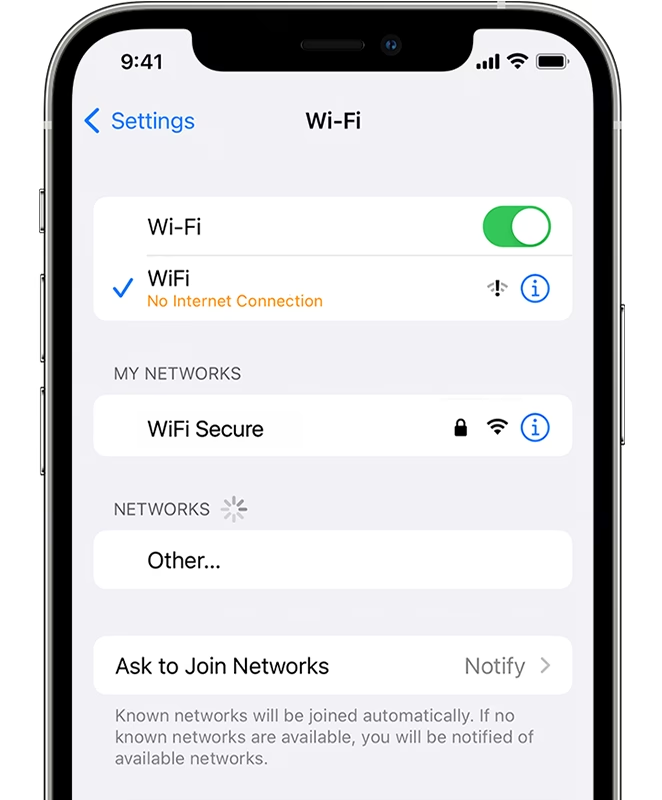
- Přejděte na iPhone Nastavení > Wi-Fi a ujistěte se, že je Wi-Fi zapnuto. Klepněte na síť CarPlay a ujistěte se, že je povoleno Automatické připojení.
- Nakonec se vraťte na první stránku Nastavení iPhonu, klepněte na Obecné > CarPlay a vyberte svůj vůz pro používání a přizpůsobení CarPlay.
Řešení problémů s CarPlay: Když to nefunguje
Pokud CarPlay nefunguje, jedno z následujících řešení by mělo problém vyřešit.
1. Ujistěte se, že je CarPlay dostupný ve vaší zemi
Pokud nemůžete CarPlay používat, zkontrolujte, zda je podporován ve vaší zemi. K prosinci 2024 CarPlay oficiálně funguje v následujících zemích:
- Austrálie
- Rakousko
- Belgie
- Brazílie
- Kanada
- Chile
- Čína (pevninská část)
- Dánsko
- Finsko
- Francie
- Německo
- Hongkong
- Indie
- Irsko
- Izrael
- Itálie
- Japonsko
- Malajsie
- Mexiko
- Nizozemsko
- Nový Zéland
- Norsko
- Rusko
- Saúdská Arábie (Mapy zde nejsou v CarPlay dostupné)
- Singapur
- Jihoafrická republika
- Jižní Korea
- Španělsko
- Švédsko
- Švýcarsko
- Tchaj-wan
- Thajsko
- Turecko
- Spojené arabské emiráty
- Spojené království
- Spojené státy americké
Pokud vaše země nebo region není uveden, možná nebudete moci CarPlay používat. V takovém případě přejděte do aplikace Nastavení iPhonu > Obecné > Jazyk a region > Region a nastavte jej na zemi uvedenou výše. Poté restartujte svůj iPhone a zkontrolujte, zda můžete CarPlay používat. Pokud to nefunguje, zkuste Android Auto pomocí vašeho Android telefonu nebo Android telefonu člena rodiny.
2. Potvrďte, že je váš vůz kompatibilní s CarPlay
Ne každý vůz funguje s CarPlay. Apple uvádí, že více než 800 modelů automobilů podporuje CarPlay od téměř všech hlavních výrobců. Důležité: I když váš vůz není uveden na webových stránkách Apple, může stále fungovat s CarPlay. Například mnoho vozů Renault není na webu Apple uvedeno jako podporovaný model, ale CarPlay s nimi funguje perfektně. Je užitečné zkontrolovat web Apple pro kompatibilitu, ale lepší přístup je nahlédnout do manuálu, který byl dodán s vaším vozidlem. Pokud podporuje CarPlay, měla by tam být o tom sekce. Kromě toho se můžete zeptat svého prodejce, zda vůz, který vám prodal, podporuje CarPlay.
3. Znovu připojte iPhone na obrazovce CarPlay
CarPlay může fungovat bezdrátově nebo s kabelem. U starších nebo levnějších modelů může CarPlay fungovat pouze přes kabel a ne bezdrátově. Jednoduše připojte svůj iPhone k vozu pomocí USB kabelu a poprvé budete provedeni jednoduchým procesem nastavení. Poté budoucí připojení nebudou vyžadovat proces nastavení. Jakmile připojíte kabel nebo se pokusíte připojit bezdrátově k CarPlay, ujistěte se, že jste na této obrazovce: iPhone Nastavení > Obecné > CarPlay. Všimněte si, že váš vůz nemusí mít port USB-C, ale standardní port USB-A. Kabel dodaný v krabici vašeho nedávno zakoupeného iPhonu má na jednom konci USB-C. Pro připojení tedy budete muset zakoupit konektor USB-A na USB-C nebo kabel s USB-A na jednom konci.
4. Vyberte CarPlay na obrazovce vozu
Po připojení vašeho iPhonu, pokud systém vašeho vozu automaticky nespustí CarPlay, postupujte podle těchto kroků pro ruční připojení: Nastartujte svůj vůz a počkejte, až se plně zapne obrazovka palubní desky. Na této obrazovce klepněte na tlačítko zdroje nebo šipku a vyberte Apple CarPlay. Kromě toho se může tlačítko Apple CarPlay zobrazit na první obrazovce vašeho vozu pokaždé, když připojíte svůj iPhone k USB portu vozu. Klepnutím na něj použijete CarPlay.
5. Povolte Siri
Pokud je Siri na vašem iPhonu zakázána, zapněte ji a poté zkuste znovu připojit k CarPlay: Otevřete aplikaci Nastavení a klepněte na Apple Intelligence & Siri nebo Siri. Zapněte Povolit Siri při zamknutí. Poté klepněte na Mluvit a psát se Siri a ujistěte se, že jsou zapnuty přepínače pro Stisknutí bočního tlačítka pro Siri. Dále se ujistěte, že je zaškrtnuto i hands-free „Hey Siri“. Po aktivaci Siri zkuste znovu připojit k CarPlay a mělo by to fungovat.
6. Vyzkoušejte jiné kabely USB-C na USB-A s iPhone 15 a 16
Novější modely iPhonů mají port USB-C, ale pokud má váš vůz port USB-A pro nabíjení a CarPlay, budete muset použít kabel USB-A na USB-C nebo kompatibilní adaptér. Existují zprávy, že váš iPhone se může nabíjet přes USB port vašeho vozu, ale CarPlay nemusí fungovat kvůli problémům s kabelem. Pokud je tomu tak a žádné z řešení zde pro vás nefunguje (včetně aktualizace vašeho iPhonu), zkuste přejít na jiný USB kabel.
7. Vypněte režim Letadlo pro bezdrátové CarPlay
Pokud váš vůz podporuje bezdrátové CarPlay a snažíte se připojit, povolte režim Letadlo na vašem iPhonu. Počkejte 15 sekund a poté režim Letadlo vypněte. To může pomoci resetovat bezdrátové komunikační moduly a vyřešit dočasné problémy s připojením.
8. Povolte Bluetooth a odstraňte stará připojení
Přejděte do aplikace iPhone Nastavení a ujistěte se, že je Bluetooth zapnuto. Pokud vidíte stará připojení k vozu, odstraňte je. Poté přejděte do Nastavení Bluetooth vašeho vozu a vstupte do režimu párování. Váš vůz by se měl objevit na obrazovce Nastavení Bluetooth iPhonu pod Jiná zařízení. Klepnutím se připojte. Někdy mohou staré nebo poškozené Bluetooth profily bránit novému připojení k CarPlay.
9. Ujistěte se, že CarPlay není blokován nebo omezen
Vy, někdo s přístupem k vašemu iPhonu nebo váš opatrovník (pokud jste dítě) můžete blokovat CarPlay z Času u obrazovky, což brání jeho fungování. Postupujte podle těchto kroků pro odblokování CarPlay na iPhonu: Otevřete Nastavení a klepněte na Čas u obrazovky. Přejděte dolů a klepněte na Omezení obsahu a soukromí. Klepněte na Povolené aplikace a funkce a ujistěte se, že je přepínač pro CarPlay povolen. Pokud je Čas u obrazovky vypnutý, tento krok přeskočte.
10. Restartujte iPhone a váš vůz
Toto je zásadní krok, který nesmíte přeskočit. Pokud CarPlay stále selhává, vypněte svůj iPhone a znovu ho zapněte. Zatímco se váš iPhone restartuje, ujistěte se, že vypnete a znovu zapnete i váš vůz. Jednoduchý restart často vyřeší mnoho drobných softwarových chyb a konfliktů, které mohou bránit správnému fungování CarPlay.
11. Použijte jiný kabel
Pokud jeden kabel nefunguje s CarPlay, zkuste použít jiný. Také se ujistěte, že kabel nevkládáte do USB portu vašeho vozu příliš silou, protože to může vést k návštěvě servisu vašeho vozu! Poškozený nebo nekvalitní kabel je jednou z nejčastějších příčin problémů s kabelovým CarPlay. Apple doporučuje používat originální kabel nebo certifikovaný MFi (Made for iPhone) kabel pro nejlepší spolehlivost.
12. Vyzkoušejte jiný USB port ve voze
Má váš vůz více než jeden USB port? Pokud ano, zkuste jiný a uvidíte, zda to pomůže. Podobně zkuste různé porty, pokud používáte prodlužovací USB port nebo podobné zařízení. Některé porty mohou být určeny pouze pro nabíjení, zatímco jiné podporují datové přenosy potřebné pro CarPlay.
13. Povolte CarPlay pro váš iPhone v nastavení vozu
Pokud jste dříve mohli CarPlay používat, ale z ničeho nic přestal fungovat, je pravděpodobné, že jste vy nebo někdo, kdo řídí váš vůz, vypnul CarPlay pro váš iPhone. Kroky pro opětovné povolení se budou lišit vůz od vozu, ale zde je příklad pro Renault: Klepněte na Nastavení z první obrazovky multimediálního systému vozu. Vyberte kartu Konektivita. Klepněte na Zobrazit seznam zařízení chytrého telefonu. Zde se ujistěte, že je zaškrtnuto Ano vedle iPhonu. Jakmile to uděláte, CarPlay by měl fungovat po restartování vozu nebo odpojení a opětovném připojení kabelu iPhonu.
14. Povolte CarPlay, když je iPhone uzamčen
Můžete se připojit k vozu pouze, když je váš iPhone odemčený? Pokud je odpověď ano, postupujte podle těchto kroků pro nastavení iPhonu tak, aby povolil CarPlay, když je zamčený: Otevřete Nastavení a klepněte na Obecné. Klepněte na CarPlay. Vyberte svůj vůz pod Můj vůz. Zapněte přepínač pro Povolit CarPlay při zamknutí. Odteď může váš iPhone spustit CarPlay bez nutnosti ověřování pomocí Face ID, Touch ID nebo přístupového kódu.
15. Aktualizujte iOS na vašem iPhonu
Přejděte do aplikace Nastavení > Obecné > Aktualizace softwaru a stáhněte a nainstalujte nejnovější verzi iOS. Jakmile je váš iPhone aktualizován, zkuste se znovu připojit k CarPlay. Aktualizace iOS často obsahují opravy chyb, které mohou ovlivňovat stabilitu a funkčnost CarPlay.
16. Aktualizujte systém vozu
Mediální systém vašeho vozu může také dostávat aktualizace. Přejděte do jeho nastavení a vyhledejte možnost aktualizace. V mnoha případech lze váš vůz aktualizovat pouze návštěvou autorizovaného servisního střediska. Starší software vozu může být nekompatibilní s novějšími verzemi iOS a CarPlay.
17. „Zapomeňte“ vůz a znovu ho přidejte do CarPlay
Mohli jste se dříve připojit k CarPlay, ale nyní nefunguje nebo máte problémy s připojením? Pokud je tomu tak, odeberte svůj vůz z CarPlay a znovu ho přidejte. Otevřete aplikaci Nastavení na vašem iPhonu a klepněte na Obecné. Vyberte CarPlay ze seznamu. Klepněte na svůj vůz pod Můj vůz. Klepněte na Zapomenout tento vůz > Zapomenout. Po provedení výše uvedených kroků restartujte svůj iPhone, restartujte svůj vůz a znovu se připojte k kabelovému nebo bezdrátovému CarPlay. Mělo by to nyní fungovat. Tímto se resetují veškerá specifická nastavení a párování pro daný vůz, což často vyřeší trvalé problémy.
18. Přečtěte si manuál k vozu
K vašemu vozu jste možná obdrželi instruktážní brožuru. Projděte si její obsah a zkontrolujte, zda tam najdete něco souvisejícího s CarPlay. Ve většině případů manuál k vozu dobře pomáhá začít s CarPlay a dalšími základními funkcemi. Každý výrobce vozu může mít specifické požadavky nebo postupy pro aktivaci a používání CarPlay.
19. Resetujte všechna nastavení a zkuste to znovu
Nakonec, pokud nic jiného nefunguje, resetujte všechna nastavení vašeho iPhonu. Tímto se nevymažou fotografie, videa, aplikace ani jiná data z vašeho iPhonu, ale vynutí se, aby se všechna nastavení, která jste změnili nebo přidali, vrátila na výchozí tovární nastavení. To by mělo opravit jakékoli problémy s CarPlay, které byly způsobeny vaším iPhonem. Pokud je problém na straně vašeho vozu, nejlepší možností je kontaktovat prodejce nebo jej odvézt do autoservisu.
Další tipy pro řešení problémů:
- Problémy se zvukem: Pokud se po připojení k CarPlay nevychází zvuk, zkuste přepnout na jiný zdroj zvuku (např. rádio) a poté se vrátit k rozhraní CarPlay a klepnout na „Přehrát“. Ujistěte se také, že zvuk vozu není ztlumen.
- Ukončete problémové aplikace: Jelikož je CarPlay rozšířením vašeho iPhonu, aplikace, které se zobrazují na displeji při používání CarPlay, jsou také rozšířením aplikací nainstalovaných na vašem iPhonu. Pokud se tedy aplikace, například Google Maps, zhroutí nebo má chybu, může to ovlivnit CarPlay. Ukončete problémovou aplikaci na iPhonu přejetím zdola nahoru a podržením, dokud se nezobrazí seznam aplikací, a poté ji přejeďte nahoru, abyste ji ukončili.
Často kladené otázky o CarPlay
Funguje bezdrátový CarPlay na iPhone?
Ano, bezdrátový CarPlay funguje na iPhonech, pokud váš vůz tuto funkci podporuje. Mnoho novějších modelů vozů nabízí bezdrátové připojení k CarPlay, což eliminuje potřebu USB kabelu. Pro bezdrátové připojení je obvykle vyžadováno, aby měl váš iPhone zapnuté Wi-Fi a Bluetooth a aby byl vůz v režimu bezdrátového připojení nebo párování Bluetooth. Jakmile je jednou nastaveno, iPhone by se měl automaticky připojit, když se ocitne v dosahu kompatibilního vozu.
Jak zkontrolovat, zda CarPlay nefunguje po aktualizaci iOS 26?
Pokud CarPlay nefunguje po aktualizaci na iOS 26 (nebo jakoukoli novou verzi iOS), je důležité zkontrolovat několik klíčových nastavení. Nejdříve se ujistěte, že je povolena možnost „Povolit CarPlay při zamknutí“. Na vašem iPhonu postupujte takto: Otevřete Nastavení, přejděte do Obecné, klepněte na CarPlay, vyberte svůj vůz ze seznamu připojených automobilů a zapněte přepínač „Povolit CarPlay při zamknutí“. Dále projděte obecnými kroky pro řešení problémů, jako je restartování iPhonu a vozu, kontrola kabelu (pokud používáte kabelové připojení), ověření, zda je Siri aktivní, a kontrola omezení v Čase u obrazovky. Někdy aktualizace mohou resetovat některá nastavení nebo způsobit dočasné softwarové chyby.
Proč můj iPhone nepodporuje CarPlay?
Váš iPhone nemusí podporovat CarPlay z několika důvodů. Primárním požadavkem je, aby váš iPhone byl model iPhone 5 nebo novější a běžel na iOS 7.1 nebo novější verzi. Pokud váš iPhone splňuje tyto požadavky, problém může spočívat v následujícím: Váš vůz nemusí být kompatibilní s CarPlay (ověřte si v manuálu vozu nebo u výrobce). Používáte poškozený nebo neoriginální USB kabel (pro kabelové připojení). Siri je na vašem iPhonu zakázána (Siri je pro fungování CarPlay nezbytná). CarPlay je blokován v nastavení Času u obrazovky. Vzácněji může být problémem software vozu, který vyžaduje aktualizaci v servisu. Ujistěte se, že všechny výše uvedené podmínky jsou splněny, a postupujte podle kroků pro řešení problémů v tomto článku.
Doufáme, že tento komplexní průvodce vám pomohl pochopit a vyřešit jakékoli problémy s Apple CarPlay. Pamatujte, že bezpečnost je vždy na prvním místě, a nikdy se nepokoušejte řešit problémy s CarPlay za jízdy. Vždy zastavte na bezpečném místě, než se pustíte do jakéhokoli řešení problémů. Užijte si plynulý a bezpečný zážitek z jízdy s vaším iPhonem a CarPlay!
Chceš-li si přečíst další články podobné jako CarPlay na iPhone: Průvodce a řešení problémů, navštiv kategorii iPhone.