
24/04/2022
V dnešní uspěchané době se technologie stávají nedílnou součástí našeho každodenního života, a to platí i pro řízení automobilu. Apple CarPlay představuje revoluční řešení, které bezpečně a chytře integruje funkce vašeho iPhonu přímo do palubního systému vozidla. Už nemusíte riskovat nepozornost za volantem, abyste si vyřídili důležitý hovor, navigovali se na neznámém místě nebo si pustili oblíbenou hudbu. S CarPlay zůstanete soustředění na cestu, zatímco máte všechny podstatné informace a zábavu na dosah ruky.
- Co je Apple CarPlay a jak funguje?
- Jak nastavit a připojit iPhone k CarPlay
- Využití Siri pro ovládání CarPlay
- Ovládání CarPlay pomocí vestavěných prvků vozidla
- Přizpůsobení aplikací a vzhledu CarPlay
- Sdílená zábava s SharePlay v CarPlay (iOS 17+)
- Řešení problémů a další pomoc
- Často kladené otázky (FAQ) o CarPlay
- Závěr: Chytrá jízda s CarPlay
Co je Apple CarPlay a jak funguje?
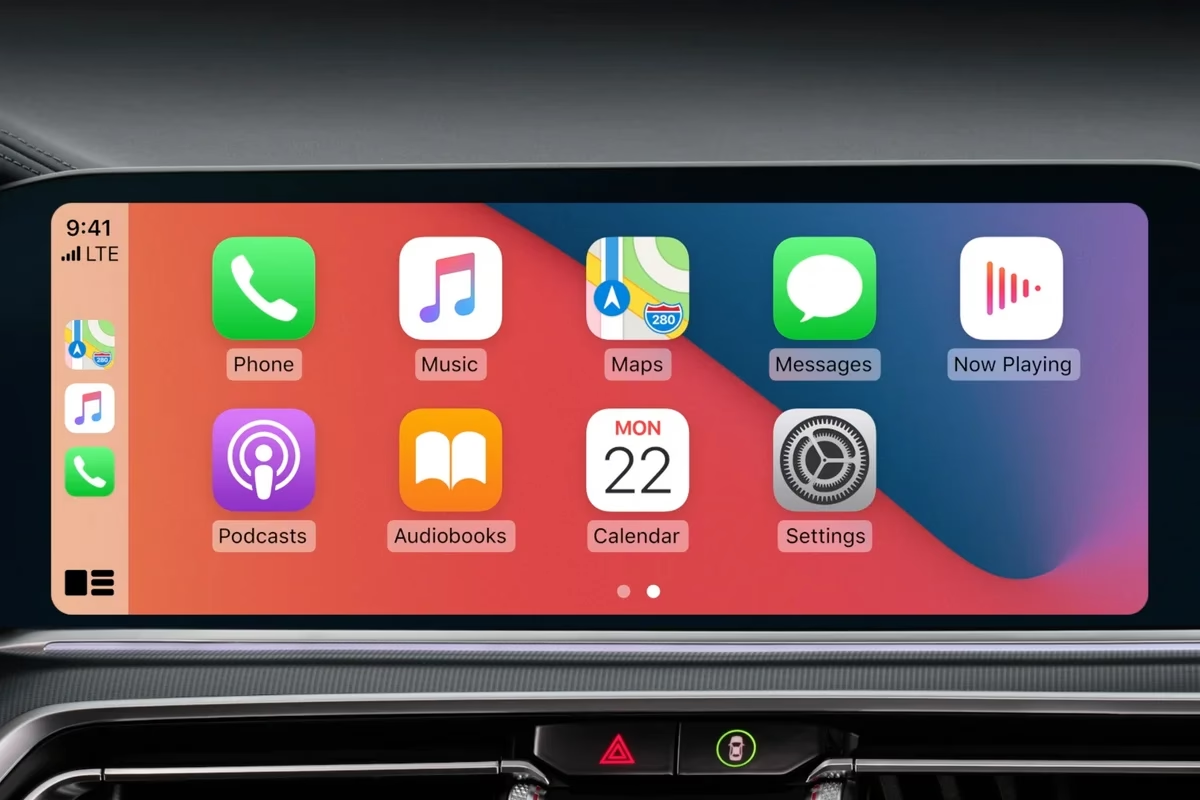
CarPlay je systém, který zrcadlí a optimalizuje klíčové funkce vašeho iPhonu na displeji vašeho automobilu. Byl navržen s ohledem na maximální bezpečnost a minimalizaci rozptylování řidiče. Když připojíte svůj iPhone k CarPlay, získáte přístup k navigaci s podrobnými pokyny, můžete telefonovat, odesílat a přijímat zprávy, poslouchat hudbu a mnoho dalšího. Vše je prezentováno ve zjednodušeném, řidiči přátelském rozhraní, které je intuitivní a snadno ovladatelné.
Od iOS 13 a novějších verzí přináší CarPlay Dashboard (Palubní deska CarPlay) ještě přehlednější zobrazení dění před vámi. Dashboard vám poskytuje jedno místo, kde můžete sledovat mapy, ovládat zvuk a přijímat návrhy od Siri, které vám zajistí snadný přístup k událostem v kalendáři nebo dokonce k ovládání vašich HomeKit doplňků, jako jsou otvírače garážových vrat. Je to dokonalá integrace digitálního světa s realitou řízení.
Předtím než začnete, ujistěte se, že vaše země nebo region podporuje CarPlay a že vaše vozidlo je s CarPlay kompatibilní. Pokud si nejste jisti kompatibilitou vašeho vozu, kontaktujte výrobce vozidla.
Jak nastavit a připojit iPhone k CarPlay
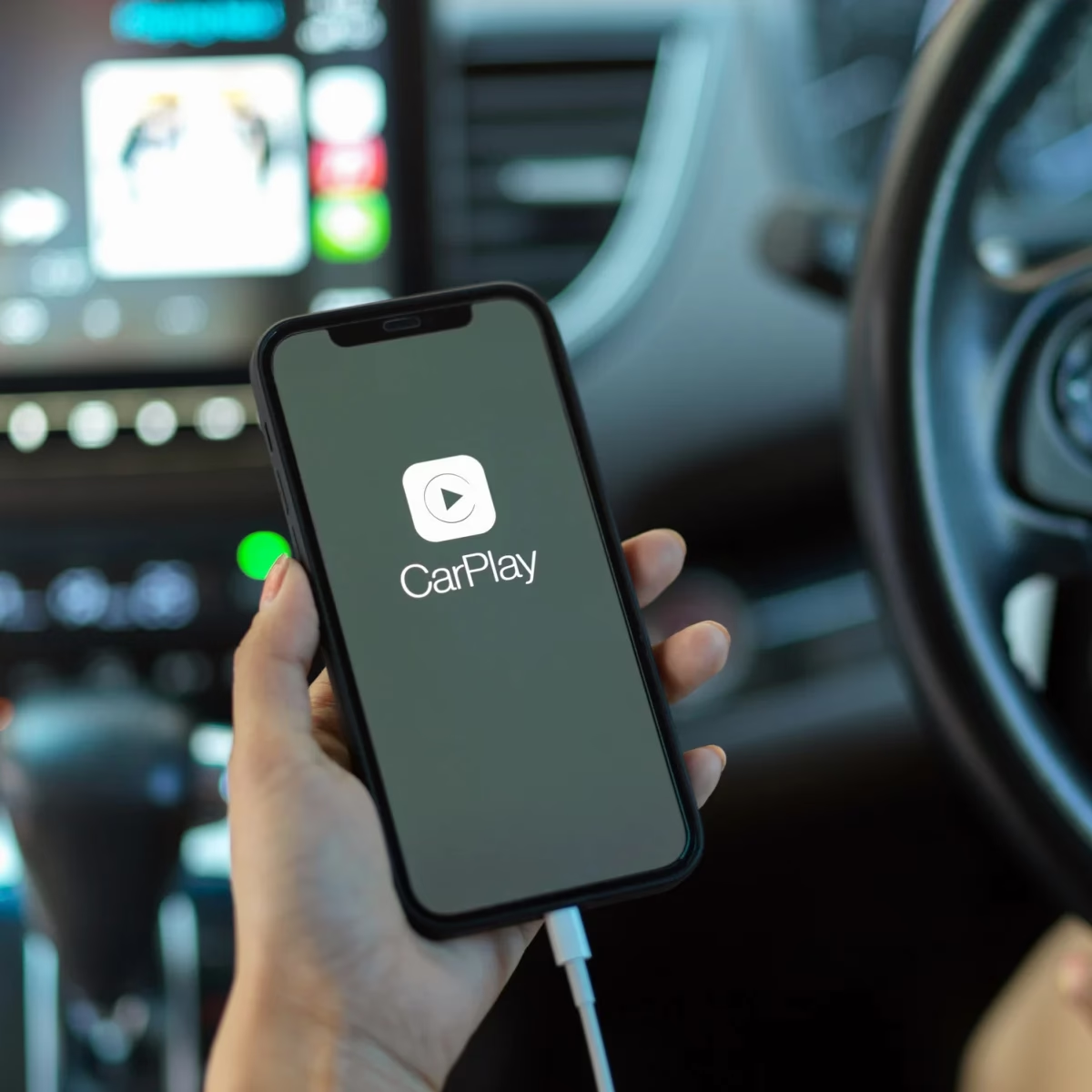
Připojení iPhonu k systému CarPlay je překvapivě jednoduché, ať už preferujete kabelové nebo bezdrátové řešení. Než začnete, ujistěte se, že je vaše auto nastartované a že máte na iPhonu aktivovanou funkci Siri. Siri je klíčová pro hlasové ovládání v CarPlay, což výrazně zvyšuje bezpečnost a pohodlí.
Zde je přehled kroků pro různé typy připojení:
| Typ připojení | Kroky pro nastavení |
|---|---|
| Kabelové (USB) |
|
| Kabelové a bezdrátové (kombinované) |
|
| Pouze bezdrátové |
|
V některých vozidlech se domovská obrazovka CarPlay zobrazí automaticky po připojení iPhonu. Pokud se tak nestane, jednoduše vyberte logo CarPlay na obrazovce vašeho vozidla. Pro majitele některých elektrických vozidel: po připojení k CarPlay můžete v aplikaci Mapy identifikovat své vozidlo a získat tak optimalizované trasy pro elektromobily.
Využití Siri pro ovládání CarPlay
Siri je srdcem interakce s CarPlay a nabízí několik způsobů, jak ji aktivovat a využít pro maximální pohodlí a bezpečnost. Díky Siri můžete ovládat navigaci, telefonování, zprávy a přehrávání hudby, aniž byste museli sundat ruce z volantu nebo odvést pozornost od silnice.
Existují tři hlavní způsoby, jak aktivovat Siri v CarPlay, v závislosti na konfiguraci vašeho vozidla:
- Tlačítko hlasového ovládání na volantu: Stiskněte a podržte tlačítko hlasového ovládání na volantu. Poté se zeptejte Siri na otázku nebo ji požádejte o provedení úkolu.
- Dotyková obrazovka: Dotkněte se a podržte tlačítko Palubní desky CarPlay nebo Domovské obrazovky CarPlay na dotykové obrazovce vašeho vozidla. Následně se zeptejte Siri na otázku nebo ji požádejte o provedení úkolu.
- „Hey Siri“: Pokud vaše vozidlo podporuje funkci „Hey Siri“, stačí jednoduše vyslovit „Hey Siri“ a poté se zeptat na otázku nebo ji požádat o provedení úkolu. Ujistěte se, že máte tuto funkci zapnutou v Nastavení > Siri a Hledání > Poslouchat „Hey Siri“.
Siri také inteligentně nabízí návrhy na to, co byste mohli chtít udělat dál, například navigovat vás na další schůzku nebo připomenout důležitou událost. Tyto návrhy se objevují přímo na Palubní desce CarPlay a zajišťují, že vaše oblíbené aplikace a funkce jsou vždy na dosah.
Pokud vlastníte chytré doplňky kompatibilní s HomeKit, můžete je ovládat přímo přes Siri v CarPlay. Představte si, že se blížíte k domovu a Siri vám navrhne otevřít garážová vrata, nebo ji jednoduše požádáte: „Otevři garážová vrata“.
Oznamování zpráv pomocí Siri
S iOS 15 a novějšími verzemi může Siri oznamovat příchozí zprávy přímo ve vašem autě. Když je tato funkce zapnutá, Siri přehraje tón, poté oznámí jméno odesílatele a přečte zprávu. Pokud je zpráva dlouhá, Siri oznámí jméno odesílatele a řekne pouze, že vám poslali zprávu, s možností požádat Siri o přečtení celé zprávy.
Jak zapnout oznamování zpráv z iPhonu:
- Otevřete aplikaci Nastavení, poté klepněte na Oznámení.
- Klepněte na Oznamovat oznámení.
- Klepněte na CarPlay, poté zapněte Oznamovat zprávy.
- Zde můžete také změnit, kdy chcete, aby se oznámení spouštěla.
- Klepněte zpět pro správu, které zprávy Siri čte. Klepněte na Zprávy, poté vyberte buď „Důležité a přímé zprávy“ nebo „Všechna oznámení“.
Jak zapnout oznamování zpráv z displeje auta:
- Otevřete aplikaci Nastavení v CarPlay, poté vyberte Oznamovat zprávy.
- Zapněte Oznamovat zprávy.
- Vyberte Možnosti oznámení, abyste zvolili, zda se zprávy budou vyslovovat na začátku jízdy.
Ovládání CarPlay pomocí vestavěných prvků vozidla
Kromě hlasového ovládání Siri, které je pro CarPlay zásadní, můžete systém ovládat i pomocí vestavěných ovládacích prvků vašeho vozidla. Většina automobilů podporujících CarPlay je vybavena dotykovou obrazovkou, otočným ovladačem nebo touchpadem, které umožňují interakci s rozhraním CarPlay. Konkrétní způsob ovládání se liší v závislosti na modelu a výrobci vozidla, proto je vždy dobré prostudovat si manuál k vašemu autu.
Díky kombinaci dotykových gest, fyzických ovladačů a hlasových příkazů je ovládání CarPlay neuvěřitelně flexibilní a umožňuje vám vybrat si metodu, která vám v danou chvíli nejvíce vyhovuje a zajišťuje maximální bezpečnost.
Přizpůsobení aplikací a vzhledu CarPlay
CarPlay vám umožňuje přizpůsobit si rozhraní tak, aby co nejlépe vyhovovalo vašim potřebám a preferencím. Můžete si snadno uspořádat aplikace nebo změnit vzhled pozadí.
Uspořádání aplikací v CarPlay:
- Na iPhonu jděte do Nastavení > Obecné, poté klepněte na CarPlay.
- Vyberte své auto ze seznamu.
- Poté klepněte na Přizpůsobit.
- Klepněte na tlačítko Přidat (zelené plus) nebo Odstranit (červené mínus), abyste přidali nebo odebrali aplikace.
- Klepněte a přetáhněte aplikaci, abyste změnili pořadí, ve kterém se aplikace zobrazují.
Při příštím připojení iPhonu k CarPlay by se na displeji měla objevit nová uspořádaná sada aplikací. Na displeji se zobrazí pouze aplikace, které jsou podporovány CarPlay.
Změna tapety CarPlay:
- Z displeje vašeho auta otevřete aplikaci Nastavení v CarPlay.
- Vyberte Tapeta.
- Vyberte tapetu, kterou chcete použít, a poté klepněte na Nastavit.
S příchodem iOS 17 a novějších verzí se zážitek z poslechu hudby v autě posouvá na novou úroveň díky funkci SharePlay. Tato inovativní funkce umožňuje vám a vašim spolucestujícím společně ovládat hudbu přehrávanou přes CarPlay. Už žádné hádky o to, co se bude hrát! Řidič sice musí mít předplatné Apple Music, ale ostatní cestující potřebují pouze zařízení s iOS 17 nebo novějším, aby se mohli zapojit do hudební seance. Je to skvělý způsob, jak sdílet oblíbené playlisty a užít si společnou jízdu s ještě větší zábavou.
Řešení problémů a další pomoc
I když je CarPlay navrženo tak, aby fungovalo bezchybně, občas se mohou vyskytnout menší potíže. Zde jsou tipy, co dělat, pokud něco nefunguje podle očekávání:
Problémy s aplikacemi třetích stran: Pokud máte problém s konkrétní aplikací, která není přímo od Applu (např. navigace Waze, Spotify), zkuste kontaktovat přímo vývojáře dané aplikace. Často se jedná o problém s kompatibilitou aplikace, který může být vyřešen aktualizací.
CarPlay nefunguje podle očekávání:
- Ujistěte se, že používáte originální Apple USB kabel. Nekvalitní kabely mohou způsobovat problémy s připojením.
- Zkuste restartovat iPhone i infotainment systém vašeho vozidla. Někdy jednoduchý restart vyřeší mnoho problémů.
- Zkontrolujte, zda je Siri na vašem iPhonu aktivní (Nastavení > Siri a Hledání).
- Pro bezdrátové připojení se ujistěte, že je na iPhonu zapnuté Wi-Fi i Bluetooth a že je „Automatické připojení“ pro síť CarPlay aktivní.
- Pokud jste dříve připojili jiné zařízení k CarPlay, zkuste zrušit spárování s vaším vozem v Nastavení > Obecné > CarPlay a poté se znovu připojit.
- Zkontrolujte, zda je software vašeho iPhonu aktuální. Aktualizace iOS často obsahují opravy chyb souvisejících s CarPlay.
- Prostudujte si manuál k vašemu vozidlu, zda neobsahuje specifické pokyny pro řešení problémů s CarPlay.
Často kladené otázky (FAQ) o CarPlay
Abychom vám usnadnili používání CarPlay, zde jsou odpovědi na některé z nejčastějších otázek:
Q: Co přesně je Apple CarPlay?
A: Apple CarPlay je inteligentní a bezpečnější způsob, jak používat váš iPhone v autě. Umožňuje vám získávat navigaci, telefonovat, odesílat a přijímat zprávy, poslouchat hudbu a mnoho dalšího přímo z displeje vašeho vozidla, aniž byste museli sundat ruce z volantu.
Q: Potřebuji speciální kabel k připojení iPhonu k CarPlay?
A: Pokud vaše auto podporuje CarPlay pomocí USB kabelu, doporučuje se použít originální Apple Lightning to USB kabel nebo jiný certifikovaný kabel. Použití nekvalitních nebo neoriginálních kabelů může vést k problémům s připojením nebo nestabilitě.
Q: Může CarPlay fungovat bezdrátově?
A: Ano, mnoho moderních vozidel podporuje bezdrátové CarPlay. Pokud vaše auto tuto funkci má, můžete se připojit k CarPlay bez nutnosti použití kabelu, obvykle po prvním kabelovém spárování nebo přímo přes Bluetooth a Wi-Fi nastavení vozidla a iPhonu.
Q: Mohu používat CarPlay, pokud moje auto nemá dotykovou obrazovku?
A: Ano, můžete. CarPlay je navrženo tak, aby fungovalo i s vestavěnými ovládacími prvky vozidla, jako jsou otočné ovladače, touchpady nebo tlačítka. Navíc můžete vždy využít hlasové ovládání Siri pro plnou interakci s CarPlay.
Q: Jaké aplikace jsou kompatibilní s CarPlay?
A: Základní aplikace jako Mapy, Telefon, Zprávy, Hudba, Podcasty, Audioknihy a Kalendář jsou vždy k dispozici. Kromě toho mnoho aplikací třetích stran, jako jsou Spotify, Waze, Google Maps, WhatsApp a další, jsou optimalizovány pro CarPlay. Na displeji vašeho vozu se zobrazí pouze aplikace, které jsou s CarPlay kompatibilní.
Q: Proč se mi CarPlay nezobrazuje automaticky po připojení iPhonu?
A: V některých vozidlech se domovská obrazovka CarPlay zobrazí automaticky. Pokud ne, hledejte na obrazovce vašeho vozidla ikonu nebo logo CarPlay a klepněte na něj. Ujistěte se také, že je Siri aktivní na vašem iPhonu a že jsou správně nastaveny možnosti připojení (zejména pro bezdrátové CarPlay).
Q: Mohu si přizpůsobit uspořádání aplikací v CarPlay?
A: Ano, můžete. Přejděte na iPhonu do Nastavení > Obecné > CarPlay, vyberte své auto a poté klepněte na "Přizpůsobit". Zde můžete přidávat, odebírat nebo měnit pořadí aplikací, které se zobrazují na displeji vašeho vozu.
Závěr: Chytrá jízda s CarPlay
Apple CarPlay je nepochybně jedním z nejlepších vylepšení pro moderní řidiče, kteří chtějí zůstat ve spojení a zároveň dbát na bezpečnost. Díky jeho intuitivnímu rozhraní, bezproblémové integraci s iPhonem a pokročilým funkcím, jako je Siri a SharePlay, se stává každá jízda pohodlnější, bezpečnější a zábavnější. Ať už potřebujete navigaci, komunikaci nebo zábavu, CarPlay vám to všechno nabídne, aniž byste museli sundat oči ze silnice. Investujte do své bezpečnosti a pohodlí – objevte plný potenciál CarPlay ještě dnes!
Chceš-li si přečíst další články podobné jako Apple CarPlay: Váš iPhone na cestách, navštiv kategorii Technologie.