
17/04/2025
V dnešní digitální době jsou naše kontakty jedním z nejcennějších dat, které v telefonu máme. Představte si, že byste ztratili všechna telefonní čísla rodiny, přátel a kolegů. To by byla noční můra, že? Ať už přecházíte na nový iPhone, nebo si jen chcete zajistit spolehlivou zálohu, je klíčové vědět, jak efektivně spravovat a exportovat své kontakty. Naštěstí Apple nabízí s iCloudem elegantní a jednoduché řešení, které zajišťuje, že vaše kontakty budou vždy v bezpečí a dostupné na všech vašich zařízeních. V tomto článku se podíváme na různé metody, jak exportovat kontakty z vašeho iPhonu, se zvláštním důrazem na využití iCloudu, a poskytneme vám podrobný návod krok za krokem.
- Synchronizace kontaktů s iCloudem: Nejjednodušší cesta k neustálé dostupnosti
- Kompletní záloha iPhonu do iCloudu: Přenos všeho, včetně kontaktů
- Ruční export kontaktů jako soubor VCF: Flexibilní záloha
- iCloud synchronizace vs. iCloud záloha: Která metoda je pro vás?
- Další metody přenosu kontaktů (stručně)
- Často kladené dotazy (FAQ)
- Jak přenesu všechny kontakty z iPhonu na nový iPhone bez iCloudu?
- Mohu exportovat celý seznam kontaktů z iPhonu najednou?
- Proč nemohu přenést kontakty z iPhonu pomocí SIM karty?
- Co když nemám dostatek místa na iCloudu pro zálohu?
- Jsou mé kontakty bezpečné v iCloudu?
- Jak zkontroluji, zda jsou mé kontakty synchronizovány s iCloudem?
- Závěr
Synchronizace kontaktů s iCloudem: Nejjednodušší cesta k neustálé dostupnosti
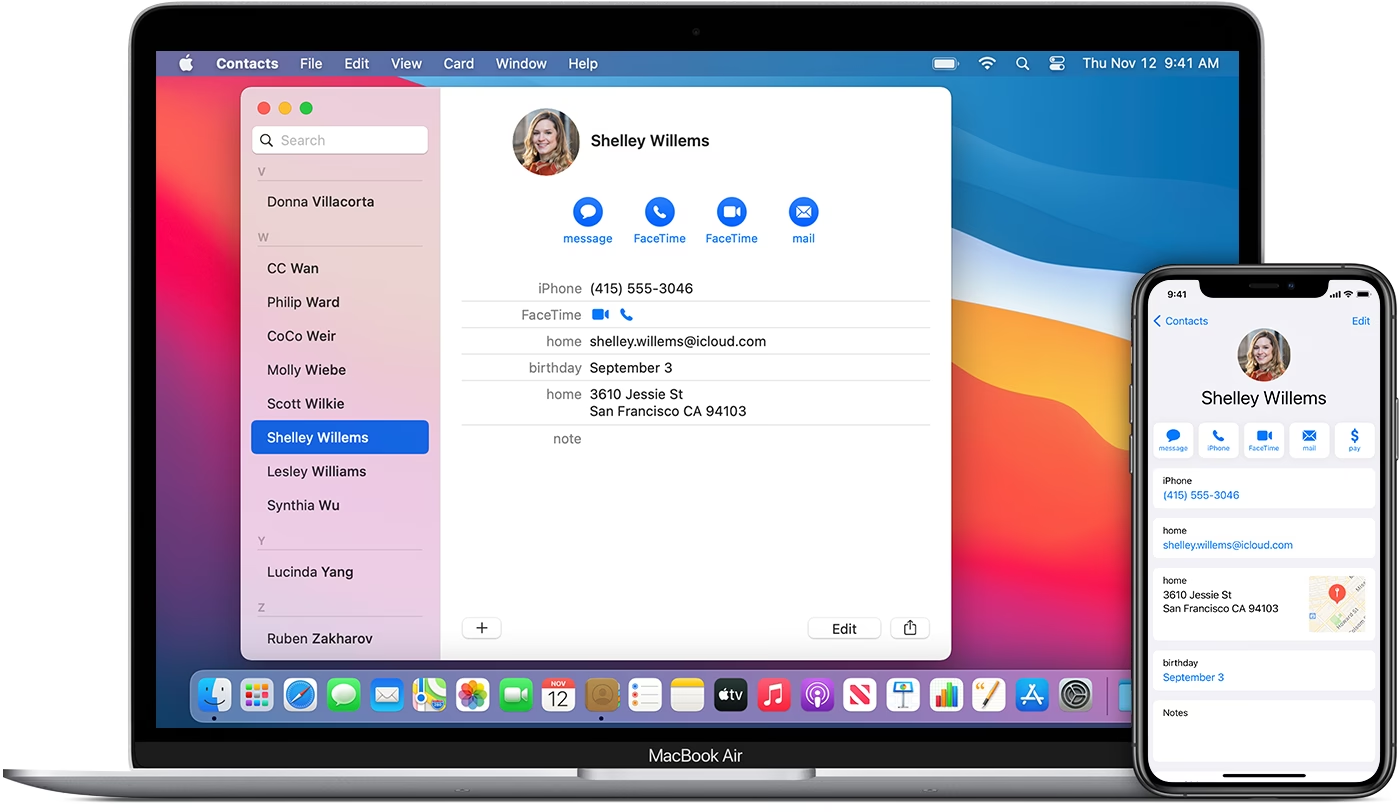
Jedním z nejpohodlnějších a nejčastěji používaných způsobů, jak zajistit, aby vaše kontakty byly vždy aktuální a dostupné napříč všemi vašimi Apple zařízeními, je jejich synchronizace s iCloudem. Tato metoda není jen o „exportu“, ale spíše o udržování neustále živé a aktuální kopie vašich kontaktů v cloudu. Jakmile je synchronizace zapnuta, jakékoli změny provedené v kontaktech na jednom zařízení se automaticky promítnou do iCloudu a následně na všechna ostatní zařízení přihlášená ke stejnému Apple ID. Je to jako mít neviditelnou, ale velmi spolehlivou ruku, která se stará o vaše adresáře.
Jak zapnout synchronizaci kontaktů s iCloudem:
- Ujistěte se, že je váš iPhone připojen k Wi-Fi síti.
- Otevřete aplikaci Nastavení na vašem iPhonu.
- V horní části obrazovky klepněte na své jméno / Apple ID.
- Zvolte možnost iCloud.
- Přejděte dolů a najděte položku Kontakty.
- Přepněte přepínač vedle „Kontakty“ do polohy zapnuto (zelená barva).
- Pokud se objeví dotaz „Co byste chtěli udělat s existujícími místními kontakty na vašem iPhonu?“, klepněte na Sloučit. Tím zajistíte, že stávající kontakty na vašem iPhonu se nahrají do iCloudu a sloučí se s případnými kontakty, které už v iCloudu máte.
Po dokončení těchto kroků se vaše kontakty začnou synchronizovat s iCloudem. Může to trvat několik minut v závislosti na počtu kontaktů a rychlosti vašeho internetového připojení. Jakmile je synchronizace hotová, můžete si ověřit, že jsou vaše kontakty v iCloudu, přihlášením se na iCloud.com a výběrem aplikace Kontakty. Uvidíte tam všechny své synchronizované kontakty. Tato metoda je ideální pro ty, kteří chtějí mít své kontakty neustále aktualizované a dostupné na všech svých Apple zařízeních, aniž by museli cokoli ručně exportovat.
Kompletní záloha iPhonu do iCloudu: Přenos všeho, včetně kontaktů
Zatímco synchronizace kontaktů udržuje váš adresář aktuální, záloha celého iPhonu do iCloudu představuje komplexnější řešení. Tato metoda zálohuje veškerá vaše data – včetně aplikací, nastavení, fotografií, zpráv a samozřejmě i kontaktů – do cloudového úložiště. Je to obzvláště užitečné, když si pořídíte nový iPhone a chcete na něj přenést všechna data ze starého zařízení. Záloha iCloudu je jako „snímek“ celého vašeho iPhonu v daném okamžiku.
Krok 1: Vytvoření zálohy iCloudu na starém iPhonu
- Ujistěte se, že je váš starý iPhone připojen k Wi-Fi síti.
- Otevřete aplikaci Nastavení a klepněte na [Vaše jméno] v horní části obrazovky.
- Klepněte na iCloud a poté na Záloha na iCloudu.
- Ujistěte se, že je přepínač „Záloha na iCloudu“ zapnutý.
- Klepněte na Zálohovat.
Váš iPhone začne nahrávat kontakty a další uložená data do iCloudu. Tento proces může trvat delší dobu v závislosti na objemu dat a rychlosti připojení. Pokud nemáte dostatek místa na iCloudu, můžete buď uvolnit iCloud úložiště, nebo upgradovat na placený tarif iCloud+.
Krok 2: Nastavení nového iPhonu pomocí zálohy iCloudu
Jakmile máte zálohu hotovou, můžete ji použít k nastavení vašeho nového iPhonu. Tento proces je obvykle prováděn během prvního spuštění nového zařízení.
- Zapněte svůj nový iPhone a připojte jej k Wi-Fi.
- Postupujte podle standardních pokynů pro nastavení.
- Když se dostanete na obrazovku „Aplikace a data“, zvolte možnost Obnovit ze zálohy na iCloudu.
- Přihlaste se pomocí svého Apple ID a vyberte nejnovější zálohu, kterou jste právě vytvořili.
- Postupujte podle pokynů na obrazovce, abyste přenesli kontakty a všechna ostatní data ze starého iPhonu na nový.
Tato metoda je mimořádně efektivní pro kompletní přechod na nové zařízení, protože přenese celý digitální život z jednoho telefonu na druhý, včetně vašich cenných kontaktů.
Ruční export kontaktů jako soubor VCF: Flexibilní záloha
Přestože synchronizace a zálohování iCloudu jsou skvělé pro udržení kontaktů v ekosystému Apple, někdy můžete potřebovat fyzický soubor s vašimi kontakty – například pro zálohu mimo cloud, pro import do jiného programu nebo pro přenos na zařízení, které není od Applu. Od iOS 16 je možné snadno exportovat kontakty přímo z aplikace Kontakty ve formátu VCF (vCard), což je univerzální formát pro ukládání kontaktních informací.
Jak exportovat kontakty jako soubor VCF:
- Otevřete aplikaci Kontakty na vašem iPhonu.
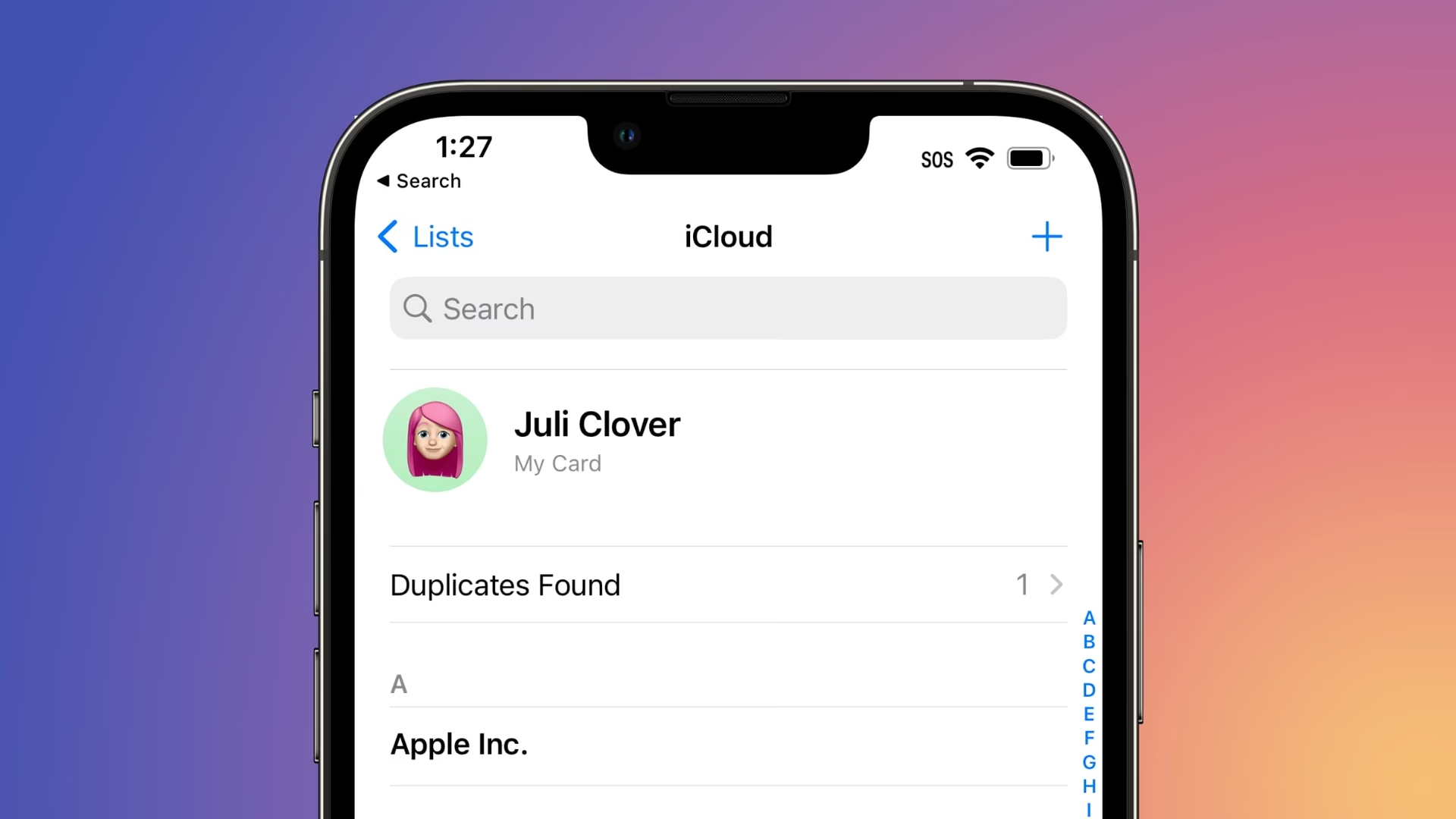
- V levém horním rohu klepněte na Seznamy (pokud nejste již v tomto zobrazení).
- Dlouze stiskněte na seznam kontaktů, který chcete exportovat (např. „Všechny kontakty“ nebo „Všechny kontakty z iCloudu“), dokud se neobjeví kontextové menu.
- Zvolte možnost Exportovat.
- Otevře se sdílecí list. Zde můžete volitelně klepnout na „Filtrovat pole“ a vybrat, která pole kontaktů chcete exportovat (např. bez adres, přezdívek atd.). Po dokončení filtrace klepněte na Hotovo.
- Nyní můžete soubor VCF sdílet pomocí různých platforem (Zprávy, Mail, AirDrop) nebo jej Uložit do Souborů.
- Pokud chcete soubor uložit do iCloudu, vyberte „Uložit do Souborů“ a poté jako cíl uložení zvolte „iCloud Drive“.
Tato metoda vám dává plnou kontrolu nad exportovanými daty a umožňuje vám uložit si kopii kontaktů na libovolné místo, včetně vašeho iCloud Drive, pro dodatečnou bezpečnost nebo snadné sdílení.
iCloud synchronizace vs. iCloud záloha: Která metoda je pro vás?
Je důležité pochopit rozdíl mezi synchronizací kontaktů s iCloudem a zálohováním celého iPhonu do iCloudu, abyste si vybrali tu správnou metodu pro vaše potřeby. Následující tabulka vám pomůže se rozhodnout:
| Kritérium | Synchronizace kontaktů s iCloudem | Kompletní záloha iPhonu do iCloudu |
|---|---|---|
| Účel | Udržování kontaktů aktuálních na všech zařízeních s Apple ID. | Obnovení celého zařízení (včetně kontaktů) na nový iPhone. |
| Frekvence | Průběžná a automatická. | Periodická (při nabíjení a Wi-Fi) nebo ručně spuštěná. |
| Co zálohuje/synchronizuje | Pouze kontakty (a další vybrané položky jako Kalendáře, Poznámky). | Všechna data z iPhonu (aplikace, nastavení, fotografie, zprávy, kontakty atd.). |
| Obnovení | Kontakty se automaticky objeví po přihlášení k Apple ID. | Vyžaduje obnovení celého zařízení z vybrané zálohy. |
| Potřeba místa | Minimální pro kontakty, ale celkové místo iCloudu je sdíleno. | Může vyžadovat značné místo v iCloudu v závislosti na velikosti dat. |
| Komplexnost | Velmi jednoduché, jednou nastavit a zapomenout. | Jednodušší pro nové telefony, pro stávající vyžaduje reset. |
Další metody přenosu kontaktů (stručně)
I když se tento článek zaměřuje primárně na iCloud, stojí za to zmínit i další populární metody, které můžete použít pro přenos kontaktů, zejména pokud iCloud není vaší preferovanou volbou nebo pokud řešíte specifický scénář.
AirDrop: Rychlý přenos mezi dvěma iPhony
AirDrop je vynikající pro rychlý bezdrátový přenos souborů mezi dvěma Apple zařízeními v blízkosti. Mnoho uživatelů si myslí, že pomocí AirDropu lze přenést pouze jeden kontakt najednou, ale existuje chytrý trik, jak vybrat a přenést více kontaktů najednou. Je to ideální řešení, pokud potřebujete přesunout jen kontakty a nechcete se zabývat celou zálohou nebo synchronizací.
Finder (Mac): Lokální záloha a přenos
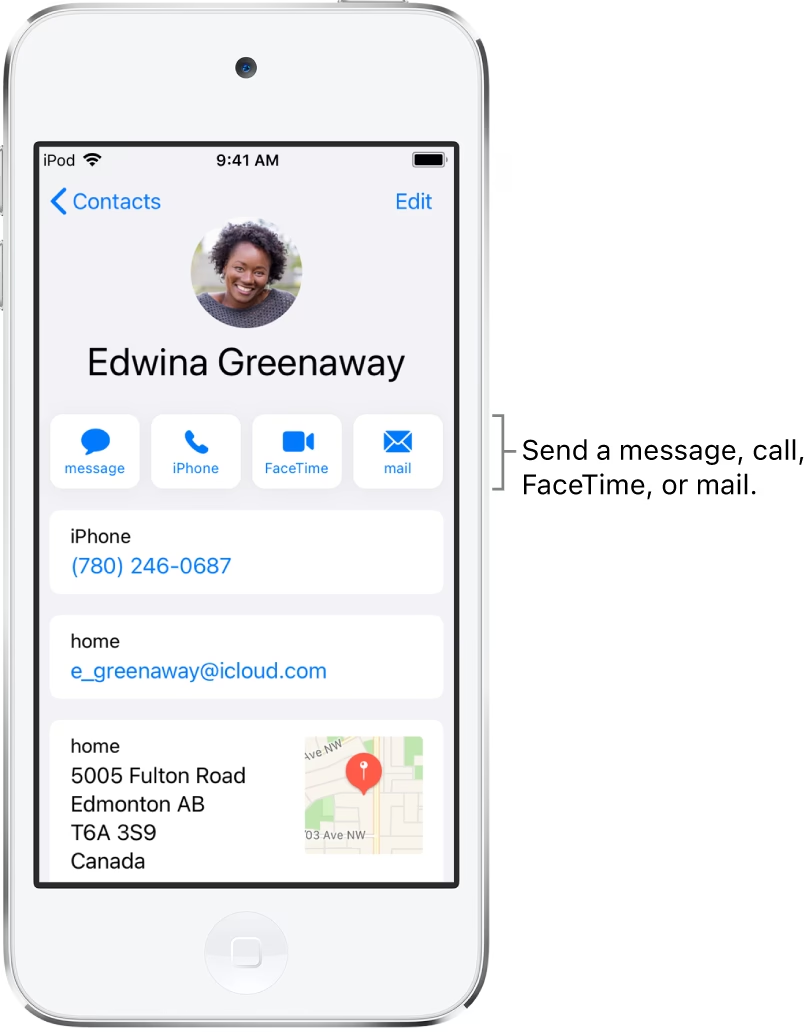
Pokud vlastníte Mac, můžete využít Finder k zálohování a synchronizaci vašeho iPhonu. Finder nabízí podobné možnosti jako iCloud, ale s tou výhodou, že nepotřebujete internetové připojení a nejste omezeni prostorem na iCloudu (místo toho používáte úložiště vašeho Macu). Je to skvělá volba pro ty, kteří preferují mít své zálohy lokálně a pod kontrolou.
Aplikace třetích stran: Specializovaná řešení
Na trhu existuje mnoho aplikací třetích stran, které se specializují na zálohování a přenos kontaktů. Tyto aplikace často nabízejí zjednodušené rozhraní a mohou být užitečné pro specifické potřeby, například pro zálohování kontaktů do formátu, který není přímo podporován Applem, nebo pro přenos mezi různými operačními systémy. Vždy je však důležité vybírat ověřené a důvěryhodné aplikace, abyste zajistili bezpečnost svých dat.
Často kladené dotazy (FAQ)
Jak přenesu všechny kontakty z iPhonu na nový iPhone bez iCloudu?
Kromě iCloudu můžete kontakty přenést pomocí AirDropu (pro rychlý přenos mezi dvěma iPhony), Finderu na Macu (pro zálohu a obnovu přes počítač) nebo pomocí některých aplikací třetích stran. Každá z těchto metod má své výhody a je vhodná pro různé situace.
Mohu exportovat celý seznam kontaktů z iPhonu najednou?
Ano, od iOS 16 můžete otevřít aplikaci Kontakty, klepnout na „Seznamy“ v levém horním rohu, dlouze stisknout na „Všechny kontakty“ (nebo jiný seznam) a vybrat „Exportovat“. Tím se vytvoří soubor VCF, který obsahuje všechny vybrané kontakty a který můžete uložit do Souborů (včetně iCloud Drive) nebo sdílet.
Proč nemohu přenést kontakty z iPhonu pomocí SIM karty?
Apple neumožňuje uživatelům iPhonů zálohovat kontakty přímo na SIM kartu. SIM karta je primárně určena pro identifikaci s mobilním operátorem a ukládání základních informací, nikoli pro komplexní zálohování kontaktů. Proto nelze kontakty z iPhonu na iPhone přenášet pomocí SIM karty. Pokud ale přecházíte z Androidu na iPhone, můžete kontakty ze SIM karty importovat.
Co když nemám dostatek místa na iCloudu pro zálohu?
Pokud vám dochází místo na iCloudu, máte několik možností. Můžete uvolnit místo odstraněním nepotřebných souborů, fotografií nebo záloh z iCloudu. Další možností je upgradovat své úložiště na iCloud+, což je placená služba, která nabízí více místa a další funkce. Přejděte do Nastavení > [Vaše jméno] > iCloud > Spravovat úložiště účtu a zde můžete provést změny.
Jsou mé kontakty bezpečné v iCloudu?
Ano, Apple klade velký důraz na bezpečnost a soukromí uživatelů. Data uložená v iCloudu, včetně kontaktů, jsou šifrována jak při přenosu, tak v klidovém stavu na serverech Applu. Pokud používáte dvoufaktorové ověřování pro své Apple ID (což je vysoce doporučeno), vaše data jsou chráněna ještě silnější vrstvou zabezpečení.
Jak zkontroluji, zda jsou mé kontakty synchronizovány s iCloudem?
Nejjednodušší způsob je přihlásit se na iCloud.com na počítači a klepnout na ikonu „Kontakty“. Pokud tam vidíte své kontakty, jsou synchronizovány. Další možností je zkontrolovat nastavení na vašem iPhonu: Nastavení > [Vaše jméno] > iCloud a ujistit se, že přepínač „Kontakty“ je zapnutý. Také se můžete podívat do aplikace Kontakty na iPhonu a zkontrolovat, zda jsou v seznamu k dispozici „Všechny kontakty z iCloudu“.
Závěr
Export a správa kontaktů na iPhonu je díky iCloudu a dalším nástrojům Applu překvapivě jednoduchá. Ať už preferujete neustálou synchronizaci pro okamžitou dostupnost, komplexní zálohu pro bezproblémový přechod na nové zařízení, nebo ruční export pro flexibilní zálohování, máte k dispozici robustní a spolehlivé možnosti. Vždy se ujistěte, že vaše kontakty jsou zálohovány a synchronizovány, abyste nikdy nepřišli o svá důležitá spojení. Využití iCloudu je bezesporu jedním z nejlepších způsobů, jak zajistit bezpečnost a dostupnost vašich kontaktů, a to s minimálním úsilím z vaší strany.
Chceš-li si přečíst další články podobné jako Jak exportovat kontakty z iPhonu do iCloudu?, navštiv kategorii iPhone.