
07/08/2023
V dnešní době je náš iPhone neustále plný fotografií – od spontánních momentek po pečlivě komponované snímky. Snadno se tak stane, že se paměť zařízení zaplní a vy najednou nemáte místo na další vzpomínky. Možná jste se už setkali s frustrací, když jste se snažili smazat fotky z hlavní knihovny, jen aby zmizely i z vašich pečlivě uspořádaných alb. Mnoho uživatelů si totiž myslí, že smazáním fotky z „Všechny fotky“ ji odstraní i ze všech ostatních míst. Ale co kdyby existoval způsob, jak mít fotky v albu, ale ne v hlavní knihovně? A jak je to se skrytými fotkami a sdílenými alby? Pojďme se ponořit do tajů správy fotografií na iPhonu a zjistit, jak efektivně uvolnit místo a udržet si pořádek.
- Jak fungují alba na iPhone a hlavní knihovna?
- Proč skrývání fotografií není řešením pro vaše alba
- Podrobný průvodce mazáním fotografií z iPhonu
- Výhody a nevýhody mazání fotek
- Dopad mazání na sdílená alba
- Tipy pro efektivní správu fotek na iPhone
- Často kladené otázky
- Mohu obnovit fotografii poté, co jsem ji smazal?
- Smaže se fotografie z mého iPhonu i z mých ostatních zařízení?
- Jak mohu smazat všechny své fotografie najednou?
- Co bych měl udělat před smazáním velkého počtu fotografií?
- Jak smažu fotografie z alba „Nedávno smazané“?
- Smazání alba s fotkami smaže i fotky?
- Závěr
Jak fungují alba na iPhone a hlavní knihovna?
Na iPhonu se všechny vaše fotografie a videa ukládají do hlavní knihovny, kterou najdete pod názvem „Všechny fotky“ (nebo „Knihovna“). Alba, která si vytváříte, nejsou ve skutečnosti samostatné kopie fotografií. Jsou to spíše organizované kolekce, které odkazují na originály uložené v hlavní knihovně. Je to jako mít jednu knihu v knihovně a zároveň ji mít uvedenou na seznamu doporučené četby pro různé kurzy.
Častým omylem je předpoklad, že smazáním fotografie z hlavní knihovny se automaticky odstraní i ze všech alb. Dobrou zprávou je, že pokud jde o ručně vytvořená alba, smazání fotografie z „Všechny fotky“ ji neodstraní z daného alba. Fotografie tak zůstane viditelná a dostupná ve vašem specifickém albu, i když už nebude v hlavní knihovně. To je klíčová informace pro ty z vás, kteří chtějí mít své sbírky úhledně uspořádané a zároveň ušetřit místo v hlavním přehledu.
Je však důležité si uvědomit, že to neplatí pro automaticky generovaná alba, jako jsou „Nedávno smazané“ nebo „Oblíbené“. Z těchto alb se fotografie odstraní, jakmile je smažete z hlavní knihovny.
Proč skrývání fotografií není řešením pro vaše alba
Někteří uživatelé, kteří se snaží zredukovat nepořádek v hlavní knihovně, zvažují možnost „skrýt“ fotografie. Skrytí fotografie na iPhonu sice odstraní fotku z hlavního zobrazení „Všechny fotky“, ale zároveň ji přesune do speciální složky „Skryté“ (někdy nazývané „Skrytý album“). Pokud nechcete, aby se vaše fotky nacházely v této složce, ale raději pouze ve vámi vytvořených albech, pak skrývání není pro váš cíl ideálním řešením. Skrytá složka je určena spíše pro fotografie, které si chcete ponechat v zařízení, ale nechcete, aby byly snadno viditelné při procházení vaší hlavní knihovny.
Podrobný průvodce mazáním fotografií z iPhonu
Mazání fotografií z iPhonu je jednoduchý proces, který vám pomůže uvolnit cenné úložné místo a udržet si přehled ve vaší knihovně. Než začnete, ujistěte se, že opravdu chcete dané snímky smazat, protože po uplynutí určité doby budou trvale odstraněny.
Krok 1: Otevřete aplikaci Fotky na iPhonu
Nejprve otevřete aplikaci Fotky, kde jsou uloženy všechny vaše obrázky a videa. Po spuštění uvidíte své fotografie a videa uspořádané podle let, měsíců, dnů a v sekci „Všechny fotky“. Pro mazání konkrétních snímků se budete muset přesunout do sekce „Všechny fotky“.
Krok 2: Klepněte na „Vybrat“ v pravém horním rohu
Klepněte na „Vybrat“, abyste mohli začít vybírat fotografie, které chcete smazat. Jakmile klepnete na „Vybrat“, všimnete si, že každá fotografie má nyní v pravém horním rohu malý kroužek. Klepnutím na tento kroužek fotografii vyberete k odstranění.
Krok 3: Vyberte fotografie, které chcete smazat
Vyberte fotografie, které již nepotřebujete, klepnutím na ně. Buďte opatrní při výběru. Pokud klepnete na fotografii omylem, stačí na ni znovu klepnout a zrušit výběr.
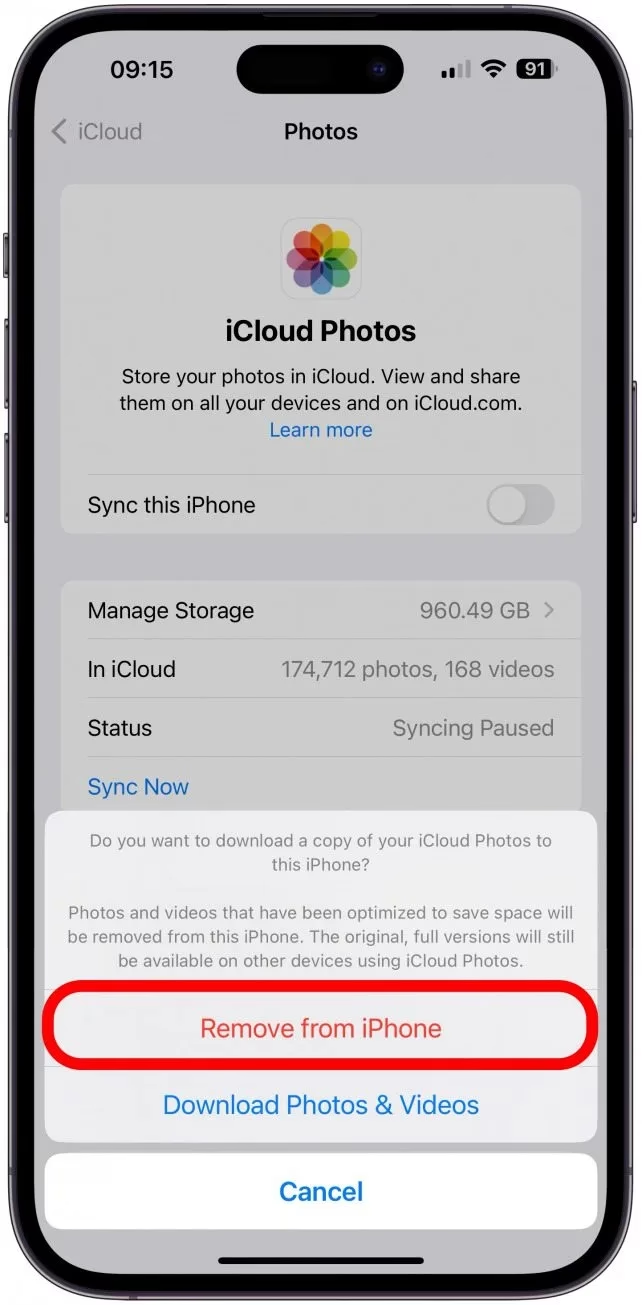
Krok 4: Klepněte na ikonu koše
Po výběru fotografií klepněte na ikonu koše, která se obvykle nachází v pravém dolním rohu obrazovky. Klepnutím na ikonu koše se zobrazí potvrzovací zpráva s dotazem, zda si jste jisti, že chcete vybrané fotografie smazat.
Krok 5: Potvrďte smazání
Potvrďte, že chcete vybrané fotografie smazat, klepnutím na „Smazat fotky“. Pamatujte, že smazání fotografií z iPhonu neznamená, že jsou okamžitě pryč navždy. Přesunou se do alba „Nedávno smazané“, kde zůstanou po dobu 30 dnů před trvalým odstraněním.
Výhody a nevýhody mazání fotek
| Výhoda | Vysvětlení |
|---|---|
| Uvolňuje úložiště | Mazání fotografií může výrazně uvolnit místo na vašem iPhonu, což umožní nový obsah nebo plynulejší chod aplikací. |
| Organizování knihovny | Odstranění nepotřebných fotografií udržuje vaši knihovnu přehlednou, což usnadňuje nalezení obrázků, které si chcete ponechat. |
| Zlepšuje výkon zařízení | Méně zaplněná knihovna fotografií může přispět k celkově lepšímu výkonu vašeho iPhonu. |
| Nevýhoda | Vysvětlení |
|---|---|
| Riziko nechtěného smazání | Je snadné nechtěně smazat fotografii, proto si vždy před potvrzením dvakrát zkontrolujte svůj výběr. |
| Trvalá ztráta | Jakmile jsou fotografie smazány z alba „Nedávno smazané“, nelze je obnovit, takže si buďte jisti, že je v budoucnu nebudete potřebovat. |
| Časově náročné | Pokud máte velké množství fotografií ke smazání, proces může být poměrně časově náročný. |
Dopad mazání na sdílená alba
Sdílená alba jsou skvělý způsob, jak sdílet fotografie s přáteli a rodinou, aniž byste museli posílat jednotlivé snímky. Ale co se stane, když smažete fotografii z vašeho iPhonu, která je zároveň ve sdíleném albu?
Mazání fotografií z vašeho iPhonu je neodstraní okamžitě ze sdíleného alba pro ostatní uživatele. Sdílená alba jsou navržena tak, aby více uživatelů mělo přístup ke stejné sbírce fotografií a mohlo do ní přispívat. Když smažete fotografii z vašeho iPhonu, která je také ve sdíleném albu, fotografie zůstane v albu, ale na jejím místě se může objevit ikona „chybějící fotografie“. To znamená, že ostatní uživatelé, kteří mají přístup ke sdílenému albu, mohou fotografii stále vidět, ale nebudou moci zobrazit její plné rozlišení, pokud byl originál uložen pouze na vašem iPhonu.
Důležité je si uvědomit, že pokud jste vytvořili sdílená alba a přidali do nich fotografii, smazání fotografie z vaší hlavní knihovny ji také odstraní ze sdíleného alba, které jste spravovali. Pokud chcete fotografii zcela odstranit ze sdíleného alba, budete ji muset ručně smazat přímo z alba samotného.
Zabírají sdílená alba místo?
Ano, sdílená alba zabírají místo v cloudovém úložišti. Když nahráváte fotografie a videa do sdíleného alba, jsou uloženy na cloudovém serveru služby, kterou používáte k vytvoření sdíleného alba (např. iCloud, Google Photos). Tyto soubory se stávají součástí celkového úložného prostoru používaného vaším účtem. Je však důležité poznamenat, že konkrétně sdílená alba na iCloudu obvykle nezapočítávají do vašeho osobního limitu úložiště iCloud, což je velká výhoda. Přesto je dobré pravidelně kontrolovat a spravovat sdílená alba, abyste udrželi využití úložiště pod kontrolou.
Tipy pro efektivní správu fotek na iPhone
Efektivní správa knihovny fotografií na iPhonu není jen o mazání fotek. Zahrnuje také proaktivní přístup k tomu, jaké fotografie pořizujete a uchováváte. Zvažte pravidelnou kontrolu vaší knihovny fotografií a mazání nežádoucích snímků. Můžete také použít funkce jako „Oblíbené“, abyste si označili fotografie, které jsou pro vás nejdůležitější, a usnadnili si tak jejich pozdější nalezení.
Dalším tipem je používat alba k organizaci fotografií podle událostí, míst nebo témat. To vám nejen pomůže udržet hlavní knihovnu fotografií čistou, ale také zpříjemní sdílení a prohlížení fotografií. A nezapomeňme na cloudové úložné služby, jako je iCloud nebo Google Photos, které mohou vaše fotografie zálohovat a uchovávat je v bezpečí online, zatímco uvolňují místo ve vašem zařízení.
Jak smazat fotky z iPhonu, ale neztratit je?
Jedním ze způsobů, jak smazat fotografie z iPhonu, ale neztratit je, je přenést je do počítače nebo jiného úložného zařízení před jejich smazáním z iPhonu. To lze provést připojením iPhonu k počítači a použitím funkce přenosu v iTunes nebo jiném softwaru. Další možností je nahrát fotografie do cloudu prostřednictvím služeb jako iCloud, Google Photos nebo Dropbox a poté je smazat z iPhonu. Jakmile jsou fotografie bezpečně zálohovány, je bezpečné je z iPhonu smazat s jistotou, že se neztratí. Je vždy důležité mít zálohy důležitých dat, abyste předešli ztrátě.
Často kladené otázky
Mohu obnovit fotografii poté, co jsem ji smazal?
Ano, smazané fotografie se přesunou do alba „Nedávno smazané“ na 30 dnů, kde je v případě potřeby můžete obnovit.
Smaže se fotografie z mého iPhonu i z mých ostatních zařízení?
Pokud používáte Fotky na iCloudu, smazáním fotografie z vašeho iPhonu ji odstraníte také z iCloudu a všech ostatních zařízení připojených k tomuto účtu iCloud.
Jak mohu smazat všechny své fotografie najednou?
Chcete-li smazat všechny své fotografie najednou, museli byste každou fotografii vybrat ručně, nebo zvážit obnovení továrního nastavení vašeho iPhonu, ale buďte opatrní, protože to vymaže všechna data.
Co bych měl udělat před smazáním velkého počtu fotografií?
Vždy se ujistěte, že jste si zálohovali všechny fotografie, které si chcete ponechat. Použijte cloudovou službu nebo je přeneste do počítače.
Jak smažu fotografie z alba „Nedávno smazané“?
Přejděte do alba „Nedávno smazané“, vyberte fotografie a poté zvolte „Smazat vše“, abyste je trvale odstranili.
Smazání alba s fotkami smaže i fotky?
Smazání fotoalba ve většině případů nesmaže fotografie obsažené v albu. Fotografie mohou být stále uloženy na zařízení nebo platformě, kam byly původně nahrány. Pokud je však album jediným místem, kde jsou fotografie uloženy, smazání alba bez zálohování fotografií jinde povede k trvalému smazání fotografií. Abyste zajistili, že fotografie nebudou ztraceny, doporučuje se fotografie zálohovat před smazáním alba. Kromě toho je důležité si být vědom konkrétních zásad a postupů používané platformy, protože mohou mít odlišné zásady týkající se mazání alb a fotografií.
Závěr
Zvládnutí umění mazání fotografií z knihovny vašeho iPhonu je v digitálním věku, kde je úložný prostor cennou komoditou, neocenitelnou dovedností. Ať už provádíte rychlý úklid nebo masivní pročištění, jednoduché kroky popsané výše vám pomohou procesem projít s lehkostí. Mějte na paměti důležitost zálohování a organizace vašich fotografií, abyste zajistili, že vaše digitální vzpomínky budou zachovány, i když děláte místo pro nové. Takže, jděte do toho a osvoboďte svůj iPhone od spárů přeplnění fotografiemi – vaše úložiště a váš klid vám poděkují.
Chceš-li si přečíst další články podobné jako iPhone fotky: Mazání bez ztráty alb!, navštiv kategorii iPhone.