
31/03/2023
S rostoucí kvalitou fotoaparátů v iPhonech pořizujeme stále více fotografií a videí, které rychle zaplní drahocenné úložiště našeho zařízení. Kromě toho, že uvolníte místo, je přenos fotografií z iPhonu do počítače klíčový pro zálohování vašich vzpomínek, jejich snadnější úpravu na větší obrazovce nebo prosté sdílení s přáteli a rodinou. Naštěstí existuje mnoho způsobů, jak toho dosáhnout, ať už jste uživatelem Windows PC nebo Macu. V tomto podrobném průvodci se ponoříme do všech dostupných metod, od těch s připojením kabelu až po ty plně bezdrátové, abyste si mohli vybrat tu, která vám nejlépe vyhovuje.

Už žádné obavy z plného úložiště nebo ztracených fotografií! S našimi tipy a triky bude správa vašich digitálních vzpomínek hračka.
- Proč přenášet fotografie z iPhonu do počítače?
- Příprava před přenosem fotografií
- Jak přenést fotky z iPhonu do počítače s Windows
- Jak přenést fotky z iPhonu do počítače Mac
- Porovnání metod přenosu fotografií
- Co dělat, když se fotky z iPhonu nepřenesou? (Řešení problémů)
- Často kladené otázky (FAQ)
- Q1: Jaký je nejjednodušší způsob přenosu fotografií z iPhonu do počítače s Windows?
- Q2: Proč se mé fotografie z iPhonu nezobrazují na PC?
- Q3: Mohu přenést fotografie z mého iPhonu do počítače bez kabelu?
- Q4: Mám tisíce fotografií. Existuje způsob, jak importovat celou knihovnu z iPhonu do PC?
- Q5: Co jsou soubory .AAE, které se objeví po importu fotografií z iPhonu?
Proč přenášet fotografie z iPhonu do počítače?
Existuje několik pádných důvodů, proč byste měli pravidelně přenášet své fotografie a videa z iPhonu do počítače:
- Uvolnění místa: Fotografie a videa, zejména ty ve vysokém rozlišení, zabírají obrovské množství úložného prostoru. Přenesením do počítače uvolníte místo pro nové aplikace, hry nebo další obsah.
- Bezpečnost a zálohování: Váš iPhone je elektronické zařízení, které se může poškodit, ztratit nebo být odcizeno. Mít kopie vašich fotografií v počítači nebo na externím disku je nejlepší způsob, jak zajistit, že vaše cenné vzpomínky nebudou nikdy ztraceny.
- Snadnější úpravy: Práce s fotografiemi na větším monitoru počítače s profesionálním editačním softwarem je mnohem pohodlnější a efektivnější než úpravy na malé obrazovce iPhonu.
- Organizování a sdílení: V počítači můžete fotografie lépe organizovat do složek, vytvářet alba a snadněji je sdílet s ostatními prostřednictvím e-mailu, sociálních sítí nebo cloudových služeb.
Příprava před přenosem fotografií
Než se pustíte do samotného přenosu, je dobré zvážit několik věcí, které mohou proces usnadnit a zajistit kompatibilitu:
- Formát fotografií HEIF/HEVC: Novější iPhony ve výchozím nastavení ukládají fotografie ve formátu HEIF (High Efficiency Image Format) a videa ve formátu HEVC (High Efficiency Video Coding). Tyto formáty jsou úspornější na místo, ale nemusí být plně kompatibilní se všemi staršími programy nebo operačními systémy Windows. Pokud chcete zajistit nejlepší kompatibilitu, můžete změnit nastavení fotoaparátu na iPhonu:
- Otevřete aplikaci Nastavení na iPhonu.
- Přejděte dolů a klepněte na Fotoaparát.
- Klepněte na Formáty.
- Zvolte Nejkompatibilnější. Váš iPhone bude nyní ukládat fotografie ve formátu JPEG a videa ve formátu H.264.
- Aktuální verze iTunes (pro Windows): Pro bezproblémové rozpoznání iPhonu počítačem s Windows je často nezbytné mít nainstalovanou a aktualizovanou nejnovější verzi iTunes. I když iTunes přímo nepřenáší fotky, jeho ovladače jsou klíčové pro správnou komunikaci mezi zařízením.
- USB kabel: Ujistěte se, že máte k dispozici spolehlivý Lightning-to-USB (nebo USB-C u novějších modelů) kabel, který používáte k nabíjení iPhonu. Originální nebo certifikovaný kabel je vždy nejlepší volbou pro stabilní připojení.
Jak přenést fotky z iPhonu do počítače s Windows
Pro uživatele operačního systému Windows existuje několik efektivních metod, jak přenést fotografie z iPhonu. Pokryjeme jak ty s použitím kabelu, tak i bezdrátové možnosti.
Metoda 1: Použití aplikace Fotky ve Windows (s kabelem)
Aplikace Fotky, vestavěná ve Windows 8.1, Windows 10 a Windows 11, je navržena pro snadný import fotografií a videí z připojených zařízení. Je to jedna z nejjednodušších metod pro přenos fotografií z iPhonu do PC.
- Připojte iPhone: Připojte svůj iPhone k počítači pomocí USB nebo USB-C kabelu.
- Odemkněte iPhone a důvěřujte počítači: Odemkněte svůj iPhone (pokud je zamčený) a pokud se objeví výzva „Důvěřovat tomuto počítači?“, klepněte na Důvěřovat nebo Povolit a zadejte svůj přístupový kód.
- Otevřete aplikaci Fotky: Na počítači s Windows klikněte na tlačítko Start a do vyhledávacího pole zadejte „Fotky“ a otevřete aplikaci Fotky.
- Spusťte import: V aplikaci Fotky klikněte v pravém horním rohu na tlačítko Importovat (ikona šipky dolů se čtvercem) a vyberte Z připojeného zařízení nebo Ze zařízení USB.
- Vyberte iPhone: Počkejte, až aplikace Fotky detekuje váš iPhone. Jakmile se objeví, vyberte jej ze seznamu.
- Vyberte položky k importu: Aplikace načte všechny fotografie a videa z vašeho iPhonu. Můžete vybrat konkrétní položky, které chcete importovat, nebo kliknout na Vybrat vše či Vybrat nové pro import jen nových fotek.
- Importujte fotografie: Klikněte na Přidat X položek (kde X je počet vybraných položek) pro import vybraných fotografií. Můžete také zvolit, kam se mají fotografie uložit, obvykle se ukládají do složky Obrázky (Pictures) v podsložkách podle data.
- Dokončete import: Vyčkejte, dokud se fotografie neuloží. Proces může trvat několik minut v závislosti na počtu a velikosti souborů.
Tip: Během importu můžete zaškrtnout možnost „Odstranit původní položky po importu“, pokud chcete uvolnit místo na iPhonu. Nezapomeňte, že se mohou objevit soubory s příponou .AAE – jedná se o metadata úprav fotek z Applu, které jsou na Windows zbytečné a můžete je bezpečně smazat.
Metoda 2: Přenos přes Průzkumníka souborů (s kabelem)
Tato metoda vám umožní přistupovat k fotografiím na iPhonu jako k běžnému externímu disku a ručně je kopírovat do libovolné složky v počítači. Je to skvělá alternativa, pokud máte problémy s aplikací Fotky.
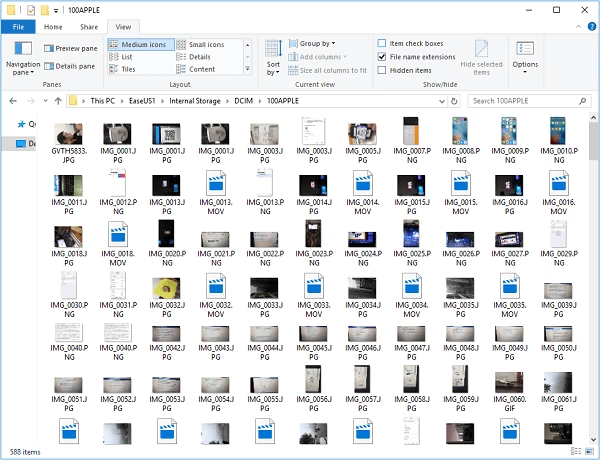
- Připojte iPhone: Připojte svůj iPhone k počítači pomocí USB nebo USB-C kabelu.
- Odemkněte iPhone a důvěřujte počítači: Odemkněte svůj iPhone a klepněte na Důvěřovat tomuto počítači.
- Otevřete Průzkumníka souborů: Na počítači s Windows otevřete Průzkumníka souborů (ikona složky na hlavním panelu nebo klávesová zkratka Win + E).
- Najděte iPhone: V levém panelu Průzkumníka souborů přejděte na Tento počítač. Zde byste měli vidět váš iPhone uveden pod Zařízeními a jednotkami. Dvakrát na něj klikněte.
- Přejděte do složky DCIM: Dvakrát klikněte na Internal Storage (Vnitřní úložiště) a poté na složku DCIM. Zde najdete jednu nebo více složek pojmenovaných jako 100APPLE, 101APPLE atd. (čísla se mohou lišit), které obsahují vaše fotografie a videa.
- Kopírujte fotografie: Otevřete složky a vyberte fotografie a videa, které chcete přenést. Můžete je zkopírovat (Ctrl+C) a vložit (Ctrl+V) do libovolné složky na vašem počítači, nebo je jednoduše přetáhnout myší.
- Alternativní import: Můžete také kliknout pravým tlačítkem myši na ikonu vašeho iPhonu v Tento počítač a vybrat Importovat obrázky a videa. Následně si vyberete, zda chcete importovat všechny nové položky, nebo je prohlédnout a uspořádat.
Metoda 3: Bezdrátový přenos přes iCloud pro Windows (bez kabelu)
iCloud je cloudová služba společnosti Apple, která umožňuje synchronizaci vašich dat, včetně fotografií, napříč všemi vašimi zařízeními. Můžete ji využít i pro bezdrátový přenos fotografií do počítače s Windows.
- Nastavte iCloud na iPhonu:
- Otevřete aplikaci Nastavení na iPhonu.
- Klepněte na své jméno v horní části.
- Klepněte na iCloud.
- Klepněte na Fotky.
- Ujistěte se, že je přepínač Synchronizovat tento iPhone (nebo Fotky na iCloudu) zapnutý. Tím se vaše fotografie začnou nahrávat na iCloud.
- Stáhněte a nainstalujte iCloud pro Windows: Na svém počítači s Windows si stáhněte a nainstalujte aplikaci iCloud pro Windows z webových stránek Apple nebo z Microsoft Storu.
- Přihlaste se a nastavte synchronizaci: Otevřete aplikaci iCloud pro Windows a přihlaste se pomocí stejného Apple ID, které používáte na svém iPhonu. Zaškrtněte políčko vedle Fotky a klikněte na Možnosti.
- Nastavte možnosti fotografií:
- Zaškrtněte Fotky na iCloudu.
- Pro automatické stahování nových fotek z iPhonu do PC zaškrtněte Stahovat nové fotky a videa do mého PC.
- Klikněte na Hotovo a poté na Použít.
- Přístup k fotkám: Vaše fotografie z iCloudu se nyní budou automaticky stahovat do složky iCloud Photos ve vašem Průzkumníkovi souborů (obvykle v podsložce Downloads).
Důležité: iCloud nabízí 5 GB volného úložiště. Pro větší knihovny budete muset zakoupit dodatečné úložiště (plány začínají na 0,99 $ měsíčně za 50 GB). Pokud stahujete fotky přímo z webu iCloud.com, můžete najednou stáhnout maximálně 1 000 fotografií.
Metoda 4: Google Disk pro bezdrátový přenos
Google Disk je další skvělá cloudová služba, která nabízí 15 GB volného úložiště, což je výrazně více než základní nabídka iCloudu. Můžete ji použít pro snadný bezdrátový přenos fotografií mezi iPhonem a počítačem s Windows.
- Nainstalujte Google Disk na iPhone: Stáhněte si aplikaci Google Disk z App Storu na svůj iPhone a přihlaste se ke svému účtu Google.
- Nahrajte fotografie: V aplikaci Google Disk na iPhonu klepněte na tlačítko + (Přidat) a poté na Nahrát. Vyberte Fotky a videa a vyberte ty, které chcete nahrát.
- Stáhněte fotografie na PC: Na svém počítači otevřete webový prohlížeč a přejděte na photos.google.com (pro fotografie) nebo drive.google.com (pro obecné soubory). Přihlaste se ke svému účtu Google.
- Vyberte a stáhněte: V knihovně Google Fotek nebo Disku vyberte fotografie, které chcete stáhnout, a klikněte na ikonu Více (tři tečky) a poté na Stáhnout.
Metoda 5: Speciální nástroje pro přenos dat (alternativa)
Pokud se setkáváte s problémy s vestavěnými metodami Windows nebo potřebujete pokročilejší funkce, jako je hromadný převod formátů nebo selektivní přenos, můžete zvážit použití specializovaných nástrojů třetích stran. Tyto programy, jako je například "iPhone Data Transfer" (obecný termín pro takové nástroje), často nabízejí intuitivní rozhraní a řešení pro přenos tisíců fotografií s minimálním úsilím a bez ztráty kvality. Některé z nich dokonce disponují vestavěnými převodníky HEIC na JPEG.
Jak přenést fotky z iPhonu do počítače Mac
Pro uživatele Maců je přenos fotografií z iPhonu obvykle ještě plynulejší díky hlubší integraci ekosystému Apple.
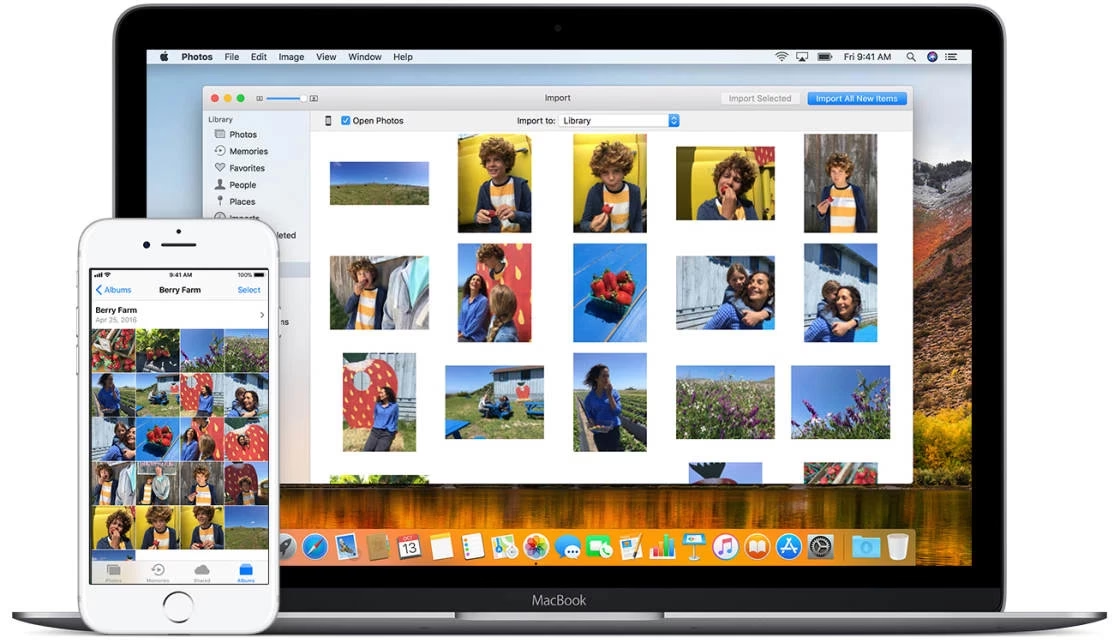
Metoda 1: Synchronizace přes iCloud Fotky (bez kabelu)
Použití iCloud Fotek je nejjednodušší způsob, jak udržet vaši knihovnu fotografií synchronizovanou napříč iPhonem a Macem. Jakmile je jednou nastavena, fotografie se automaticky objeví v aplikaci Fotky na Macu, jakmile jsou pořízeny na iPhonu.
- Nastavte iCloud na iPhonu:
- Otevřete aplikaci Nastavení.
- Klepněte na své jméno.
- Klepněte na iCloud.
- Klepněte na Fotky a ujistěte se, že je zapnuto Synchronizovat tento iPhone (nebo Fotky na iCloudu).
- Nastavte iCloud na Macu:
- Na Macu přejděte do Systémových nastavení (nebo Předvoleb systému u starších macOS).
- Klikněte na iCloud.
- Ujistěte se, že je zaškrtnuto políčko vedle Fotky. Klikněte na Možnosti vedle Fotek a zkontrolujte, zda je zaškrtnuto Fotky na iCloudu.
- Klikněte na Hotovo.
Vaše knihovna fotografií na Macu se nyní bude synchronizovat s iPhonem. Jakékoli změny (přidání, smazání) provedené na jednom zařízení se projeví i na druhém. Pokud chcete fotografie smazat z iPhonu, ale ponechat je na Macu, musíte je nejprve exportovat z aplikace Fotky na Macu na lokální disk (Soubor > Exportovat).
Metoda 2: Použití aplikace Fotky na Macu (s kabelem)
Tradiční metoda pro import fotografií z iPhonu do Macu zahrnuje použití aplikace Fotky a USB kabelu. Je to přímý a spolehlivý způsob.
- Připojte iPhone: Připojte svůj iPhone k Macu pomocí USB kabelu.
- Odemkněte iPhone: Odemkněte svůj iPhone a klepněte na Důvěřovat, pokud se zobrazí výzva.
- Otevřete aplikaci Fotky: Spusťte aplikaci Fotky na Macu. Měla by se automaticky otevřít, nebo ji najdete v Docku, v Launchpadu či ve složce Aplikace.
- Vyberte iPhone: V postranním panelu aplikace Fotky by měl být váš iPhone vybrán pod sekcí Zařízení. Pokud ne, klikněte na něj.
- Importujte fotografie: Aplikace Fotky zobrazí všechny fotografie a videa na vašem iPhonu. Můžete vybrat konkrétní položky k importu nebo kliknout na Importovat všechny nové položky v pravém horním rohu.
- Dokončete: Importované fotografie se objeví v albu Poslední import a v knihovně Všechny fotky.
Metoda 3: Aplikace Přenos obrázků (Image Capture) na Macu (s kabelem)
Přenos obrázků je vestavěná aplikace v macOS, která vám umožní importovat fotografie a videa přímo do složky na vašem Macu nebo externím disku, aniž byste je museli nejprve importovat do aplikace Fotky.
- Připojte iPhone: Připojte svůj iPhone k Macu pomocí USB kabelu.
- Odemkněte iPhone: Odemkněte svůj iPhone.
- Otevřete Přenos obrázků: Najděte a otevřete aplikaci Přenos obrázků (můžete ji vyhledat přes Spotlight – Command + mezerník).
- Vyberte iPhone: V levém postranním panelu vyberte svůj iPhone pod Zařízeními.
- Vyberte fotografie a cíl: Zobrazí se všechny fotografie a videa na vašem iPhonu. Můžete vybrat konkrétní položky (držte Command a klikněte) nebo skupinu (držte Shift). V dolní části okna vyberte cílovou složku, kam chcete fotografie uložit (např. Plocha, Dokumenty, nebo si vytvořte novou složku).
- Importujte: Klikněte na Importovat pro vybrané položky, nebo Importovat vše pro celou knihovnu.
Metoda 4: Bezdrátový přenos přes AirDrop (bez kabelu)
AirDrop je funkce Apple, která umožňuje bezdrátově sdílet soubory mezi blízkými zařízeními Apple. Je ideální pro rychlý přenos několika fotografií nebo videí z iPhonu na Mac.
- Zkontrolujte požadavky: Ujistěte se, že máte na iPhonu i Macu zapnutou Wi-Fi a Bluetooth. Obě zařízení by také měla být přihlášena ke stejnému Apple ID a být blízko sebe (do 9 metrů). Mac by měl být model z roku 2012 nebo novější s OS X Yosemite nebo novějším.
- Vyberte fotografie na iPhonu: Otevřete aplikaci Fotky na iPhonu a vyberte fotografie nebo videa, které chcete přenést.
- Klepněte na ikonu sdílení: Klepněte na ikonu Sdílet (čtverec se šipkou nahoru) v levém dolním rohu.
- Vyberte AirDrop: V nabídce sdílení vyberte AirDrop.
- Vyberte Mac: Zobrazí se seznam blízkých zařízení AirDrop. Klepněte na název svého Macu.
- Přijměte na Macu: Na Macu se objeví oznámení, že chcete přijmout soubory. Klikněte na Přijmout.
- Najděte fotografie: Přenesené fotografie se obvykle uloží do složky Stahování (Downloads) na vašem Macu.
Porovnání metod přenosu fotografií
Každá metoda má své výhody a nevýhody. Zde je přehled, který vám pomůže se rozhodnout, která je pro vás nejlepší:
| Metoda | Kabel | Bezdrátově | Windows | Mac | Výhody | Nevýhody |
|---|---|---|---|---|---|---|
| Fotky (Windows) | Ano | Ne | Ano | Ne | Jednoduché, vestavěné, organizace dle data | Někdy problémy s detekcí iPhonu, závislost na iTunes ovladačích |
| Průzkumník souborů (Windows) | Ano | Ne | Ano | Ne | Přímý přístup k souborům, snadné kopírování/vkládání | Vyžaduje ruční organizaci, složky DCIM mohou být matoucí |
| iCloud Fotky (Win/Mac) | Ne | Ano | Ano | Ano | Automatická synchronizace, přístup odkudkoli, záloha | Omezené bezplatné úložiště, závislost na rychlosti internetu, mazání z jednoho místa maže i z druhého |
| Google Disk (Win/Mac) | Ne | Ano | Ano | Ano | Větší bezplatné úložiště (15 GB), multiplatformní | Vyžaduje ruční nahrávání/stahování, závislost na internetu |
| Fotky (Mac) | Ano | Ne | Ne | Ano | Hluboká integrace s macOS, snadný import, organizace | Jen pro Mac, importuje do aplikace Fotky |
| Přenos obrázků (Mac) | Ano | Ne | Ne | Ano | Přímý import do libovolné složky, nezávislé na aplikaci Fotky | Vyžaduje ruční výběr, méně intuitivní pro začátečníky |
| AirDrop (Mac) | Ne | Ano | Ne | Ano | Velmi rychlé pro menší objemy, bez kabelu | Jen pro zařízení Apple, omezený dosah, ne pro hromadný přenos |
Co dělat, když se fotky z iPhonu nepřenesou? (Řešení problémů)
Někdy se může stát, že přenos fotografií neproběhne hladce. Zde jsou nejčastější problémy a jejich řešení:
- Problémy s připojením:
- Zkuste jiný USB port na počítači.
- Použijte jiný (ideálně originální) USB kabel. Vadný kabel je častou příčkou problémů.
- Restartujte iPhone i počítač.
- Výzva "Důvěřovat tomuto počítači": Ujistěte se, že jste iPhone odemkli a klepli na Důvěřovat, když se tato výzva objeví. Bez toho počítač nebude mít přístup k vašim datům.
- Aktualizace iTunes (pro Windows): Pro Windows PC je klíčové mít nainstalovanou nejnovější verzi iTunes, i když ji přímo nepoužíváte. Obsahuje nezbytné ovladače pro rozpoznání iPhonu. Zkontrolujte aktualizace v iTunes (Nápověda > Zkontrolovat aktualizace).
- Nedostatek místa v iCloudu/Google Disku: Pokud používáte cloudové služby, ujistěte se, že máte dostatek volného místa v cloudu i na cílovém disku počítače.
- Optimalizace úložiště na iPhonu: Pokud máte v nastavení iCloudu na iPhonu zapnuto "Optimalizovat úložiště iPhonu", iPhone ukládá na zařízení pouze menší náhledy fotografií, zatímco plné rozlišení je v iCloudu. Pro přenos plné kvality kabelem je lepší mít "Stáhnout a ponechat originály", nebo stahovat přímo z iCloudu.
- Nestabilní síťové připojení: Pro bezdrátové metody (iCloud, Google Disk, AirDrop) je nezbytné stabilní a dostatečně rychlé Wi-Fi připojení.
- Zkuste jinou metodu: Pokud jedna metoda nefunguje, vyzkoušejte jinou. Například, pokud aplikace Fotky ve Windows selže, zkuste Průzkumníka souborů.
- Soubory .AAE: Pokud po importu vidíte soubory s příponou .AAE, nemusíte se bát. Jsou to soubory s metadaty úprav, které jsou pro Windows zbytečné a můžete je smazat.
Často kladené otázky (FAQ)
Q1: Jaký je nejjednodušší způsob přenosu fotografií z iPhonu do počítače s Windows?
Pro většinu uživatelů je nejjednodušší použít vestavěnou aplikaci Fotky ve Windows s USB kabelem. Je intuitivní a automaticky organizuje fotografie. Pokud preferujete bezdrátově, iCloud Fotky nebo Google Disk jsou skvělé možnosti, které vyžadují počáteční nastavení, ale poté synchronizují fotografie automaticky.
Q2: Proč se mé fotografie z iPhonu nezobrazují na PC?
Nejčastějšími příčinami jsou: iPhone není odemčený, nedostali jste výzvu k důvěřování počítači a nepotvrdili ji, problém s USB kabelem nebo portem, nebo nemáte nainstalované/aktualizované iTunes (pro Windows) pro správné ovladače.
Q3: Mohu přenést fotografie z mého iPhonu do počítače bez kabelu?
Ano, rozhodně! Můžete použít cloudové služby jako iCloud Fotky nebo Google Disk. Pro Mac uživatele je navíc k dispozici AirDrop, který umožňuje rychlý bezdrátový přenos mezi Apple zařízeními.
Q4: Mám tisíce fotografií. Existuje způsob, jak importovat celou knihovnu z iPhonu do PC?
Ano. Cloudové služby jako iCloud Fotky jsou navrženy pro synchronizaci celé knihovny (s dostatečným úložištěm). Pro kabelové připojení vám aplikace Fotky ve Windows nebo Macu umožní importovat všechny nové položky. Speciální nástroje pro přenos dat třetích stran jsou také optimalizovány pro hromadný přenos tisíců souborů.
Q5: Co jsou soubory .AAE, které se objeví po importu fotografií z iPhonu?
Soubory .AAE jsou malé soubory s metadaty, které Apple používá k ukládání informací o úpravách, které jste provedli na fotografiích v aplikaci Fotky na iPhonu. Na Windows nemají žádnou funkci a můžete je bezpečně smazat, aniž by to ovlivnilo samotné fotografie.
Doufáme, že vám tento podrobný průvodce pomohl pochopit a úspěšně přenést vaše fotografie z iPhonu do počítače. Ať už si vyberete jakoukoli metodu, pravidelné zálohování je klíčové pro ochranu vašich digitálních vzpomínek. Nyní můžete s klidem uvolnit místo na svém iPhonu a vědět, že vaše drahocenné fotografie jsou v bezpečí!
Chceš-li si přečíst další články podobné jako Přenos fotek z iPhonu do počítače snadno, navštiv kategorii Technologie.