

03/07/2025
Ztráta mobilního telefonu nebo jiného cenného zařízení je noční můrou pro každého. Ať už jde o iPhone, AirPods nebo dokonce peněženku s AirTagem, pocit bezmoci je obrovský. Naštěstí společnost Apple vyvinula robustní funkci s názvem „Najít“ (Find My), která vám může pomoci v těchto stresujících situacích. Tato komplexní služba je navržena tak, aby vám poskytla klid mysli a zvýšila šance na nalezení vašich ztracených Apple zařízení a předmětů. Klíčem k její efektivitě je však správné nastavení ještě předtím, než k nepříjemné události dojde. Pojďme se podrobně podívat na to, jak tuto mocnou funkci nastavit a jak ji maximálně využít.
Funkce Najít není jen o hledání ztraceného iPhonu. Je to ekosystém, který propojuje všechna vaše Apple zařízení – od iPadů, Maců, Apple Watch, AirPods až po AirTagy a podporované produkty třetích stran. Díky tomu můžete mít přehled o poloze všech vašich důležitých věcí na jednom místě, a to i v případě, že jsou offline. Pochopení a správné nastavení všech jejích součástí je proto naprosto zásadní pro ochranu vašeho majetku.
Nastavení funkce Najít na vašem iPhonu nebo iPadu
Základem pro efektivní používání funkce Najít je její správná aktivace přímo na vašem hlavním zařízení, tedy iPhonu nebo iPadu. Proces je intuitivní, ale je důležité projít všechny kroky, abyste zajistili maximální pokrytí.
- Otevřete aplikaci Nastavení: Najděte ikonu ozubeného kola na vaší domovské obrazovce a klepněte na ni.
- Klepněte na své jméno: Nahoře v nastavení uvidíte své jméno a obrázek profilu. Klepněte na něj.
- Vyberte „Najít“: V seznamu možností, které se objeví, najděte a klepněte na položku „Najít“.
- Sdílet mou polohu: Pokud si přejete, aby vaši přátelé a rodina věděli, kde se nacházíte (například pro bezpečnostní účely), zapněte možnost „Sdílet mou polohu“. Toto je užitečné zejména pro rodiny, kde rodiče chtějí mít přehled o dětech nebo partneři o sobě navzájem.
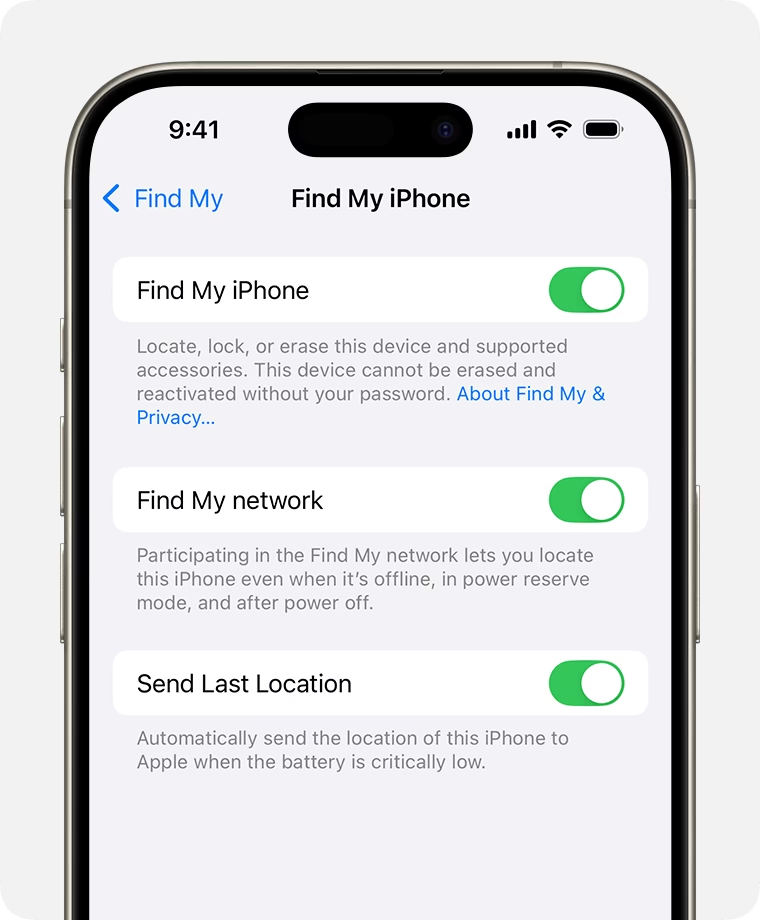
- Zapněte „Najít [zařízení]“: Klepněte na „Najít [název vašeho zařízení, např. iPhone]“ a poté zapněte přepínač „Najít [zařízení]“. Toto je primární funkce, která umožňuje lokalizovat vaše zařízení na mapě.
- Zapněte „Síť Najít“: Abyste mohli své zařízení vidět, i když je offline (například nemá Wi-Fi nebo mobilní připojení), zapněte volbu „Síť Najít“. Toto je revoluční funkce, která využívá miliony dalších Apple zařízení k anonymnímu a šifrovanému odesílání polohy vašeho zařízení.
- Zapněte „Odeslat poslední polohu“: Pro zvýšení šancí na nalezení zařízení v případě, že se mu vybíjí baterie, zapněte „Odeslat poslední polohu“. Tato funkce automaticky odešle polohu vašeho zařízení společnosti Apple těsně předtím, než se zcela vybije baterie.
Klíč k úspěchu: Služby polohy
Abyste mohli své ztracené zařízení najít na mapě, je naprosto nezbytné, aby byly zapnuté Služby polohy. Bez nich funkce Najít nemůže získat a odeslat informace o geografické poloze vašeho zařízení.
- Přejděte do Nastavení.
- Klepněte na Soukromí a zabezpečení.
- Vyberte Služby polohy.
- Ujistěte se, že přepínač Služby polohy je zapnutý.
Bez aktivních Služeb polohy by i nejdokonalejší síť Najít byla k ničemu, protože by neměla žádná data o poloze, která by mohla šířit. Proto je tento krok stejně důležitý jako samotné zapnutí funkce Najít.
Rozšíření funkce Najít na další zařízení Apple
Ekosystém Apple je navržen tak, aby spolu všechna zařízení bezproblémově spolupracovala. To platí i pro funkci Najít. Většina vašich doplňkových Apple zařízení se automaticky přidá do funkce Najít, jakmile je spárujete s vaším iPhonem.
AirPods, Apple Watch a produkty Beats
Pokud jsou vaše AirPods, Apple Watch nebo podporovaný produkt Beats spárovány s vaším iPhonem, automaticky se nastaví v rámci funkce Najít iPhone. Nicméně, pro maximální jistotu, že je budete moci najít i vypnuté nebo odpojené, je důležité ověřit, že je pro ně zapnutá Síť Najít.
Zapnutí Sítě Najít pro AirPods Pro nebo AirPods Max:
- Na vašem iPhonu nebo iPadu otevřete aplikaci Nastavení.
- Klepněte na Bluetooth.
- Klepněte na tlačítko Více informací (ikona 'i' v kroužku) vedle vašeho zařízení v seznamu.
- Přejděte dolů k Síti Najít.
- Ujistěte se, že je Síť Najít zapnutá.
Zapnutí Sítě Najít pro Apple Watch:
- Na vašich Apple Watch otevřete Nastavení.
- Klepněte na své jméno.
- Přejděte dolů, dokud neuvidíte své Apple Watch.
- Klepněte na název vašich hodinek a poté na Najít moje hodinky.
- Ujistěte se, že je Síť Najít zapnutá.
AirTag a podporované produkty třetích stran
AirTagy jsou malé, elegantní sledovače, které můžete připojit k vašim osobním věcem, jako jsou klíče, batoh nebo peněženka. Fungují také na principu sítě Najít. Nastavení AirTagu nebo podporovaného produktu třetí strany s funkcí Najít je jednoduché a intuitivní, obvykle zahrnující přiblížení k vašemu iPhonu a následování pokynů na obrazovce. Jakmile jsou spárovány, objeví se ve vaší aplikaci Najít.
Apple Pencil Pro a iPhone Wallet
Nové produkty, jako je Apple Pencil Pro a některé verze iPhone Wallet, také integrují funkci Najít. Proces nastavení je podobný jako u AirTagů – obvykle spočívá v jejich spárování s iPhonem/iPadem, po kterém se automaticky objeví v aplikaci Najít. Pokud odpojíte Apple Pencil Pro od iPadu a poté jej znovu spárujete, budete jej muset do funkce Najít znovu přidat.
Nastavení funkce Najít na vašem Macu
Stejně jako u mobilních zařízení, i váš Mac může být integrován do sítě Najít, což je nesmírně užitečné v případě ztráty nebo krádeže notebooku.
- Zvolte Apple menu > Nastavení systému.
- Klikněte na své jméno a poté na iCloud.
- Klikněte na Zobrazit vše.
- Přejděte dolů a klikněte na Najít můj Mac.
- Klikněte na Zapnout a poté klikněte na Povolit, když budete dotázáni, zda chcete povolit funkci Najít můj Mac používat polohu vašeho Macu.
Důležité: Služby polohy pro Mac
Stejně jako u iPhonu, i na Macu musí být zapnuté Služby polohy, aby funkce Najít fungovala správně.
- Zvolte Apple menu > Nastavení systému > Soukromí a zabezpečení > Služby polohy.
- Vedle položky Systémové služby klikněte na Podrobnosti a ujistěte se, že jsou Služby polohy zapnuty pro Najít.
Hlubší pohled na klíčové aspekty funkce Najít
Pochopení toho, jak jednotlivé součásti funkce Najít fungují, vám pomůže lépe využít její potenciál.
Síť Najít: Revoluce v hledání
Jak již bylo zmíněno, Síť Najít je to, co dělá tuto službu tak výjimečnou. Jedná se o šifrovanou, anonymní síť stovek milionů Apple zařízení po celém světě. Když je vaše zařízení offline (například je vypnuté nebo nemá připojení k internetu), vysílá Bluetooth signál. Ostatní Apple zařízení v okolí (iPhony, iPady, Macy) tento signál zachytí a bezpečně a anonymně odešlou jeho polohu společnosti Apple. Vy pak tuto polohu vidíte v aplikaci Najít. Díky tomu můžete najít zařízení i na místech bez Wi-Fi nebo mobilního signálu, což je dříve bylo nemožné.

Odeslat poslední polohu: Poslední záchrana
Funkce Odeslat poslední polohu je záchranná brzda. Když se baterie vašeho zařízení nebezpečně vybíjí, automaticky odešle jeho polohu serverům Apple. I když se zařízení poté vypne, budete mít alespoň informaci o jeho poslední známé poloze, což může být klíčové pro jeho dohledání.
Sdílet mou polohu: Bezpečnost pro celou rodinu
Možnost Sdílet mou polohu je ideální pro rodiny a blízké přátele. Můžete si navzájem sdílet svou polohu v reálném čase, což je skvělé pro koordinaci schůzek, zajištění bezpečnosti dětí nebo jednoduše pro klid mysli, že vaši blízcí jsou v pořádku. Sdílení polohy lze kdykoli zapnout nebo vypnout a máte plnou kontrolu nad tím, kdo vaši polohu vidí.
Srovnání klíčových funkcí Najít
Pro lepší přehlednost si shrňme hlavní funkce a jejich význam v tabulce:
| Funkce | Popis | Hlavní výhoda | Kdy je užitečná |
|---|---|---|---|
| Najít [zařízení] | Základní funkce pro zobrazení polohy zařízení na mapě. | Okamžitá vizualizace polohy. | Kdykoli potřebujete vědět, kde je zařízení. |
| Síť Najít | Šifrovaná, anonymní síť milionů Apple zařízení. | Umožňuje najít zařízení i offline. | Když je zařízení vypnuté nebo bez signálu. |
| Odeslat poslední polohu | Odeslání polohy před vybitím baterie. | Pomůže najít zařízení, než se vypne. | Když se baterie zařízení blíží nule. |
| Sdílet mou polohu | Sdílení vaší polohy s přáteli a rodinou. | Bezpečnost a koordinace s blízkými. | Pro rodiny, přátele, cestování. |
| Označit jako ztracené | Zamyká zařízení, zobrazuje zprávu a kontakt. | Zabezpečení dat a zpráva nálezci. | Po ztrátě nebo krádeži zařízení. |
Co když funkce Najít nebyla na mém zařízení povolena?
Toto je bohužel jedna z nejčastějších a zároveň nejbolestivějších otázek. Pokud funkce Najít (Find My) nebyla na vašem zařízení aktivována před jeho ztrátou nebo odcizením, šance na jeho nalezení jsou bohužel minimální. Funkce Najít vyžaduje, aby byla povolena na zařízení, aby mohla odesílat údaje o poloze a přijímat vzdálené příkazy (jako je zamknutí nebo vymazání). Bez předchozí aktivace není možné zařízení vzdáleně lokalizovat, zamknout ani vymazat data.
Příklad s iPhonem XR ztraceným v roce 2018 jasně ukazuje, že pokud funkce nebyla zapnuta, je prakticky nemožné zařízení najít. Technologie jako iBeacon, ačkoli zajímavé, nejsou náhradou za plně funkční a předem nastavenou službu Najít. Aktivace funkce Najít po ztrátě zařízení není možná. Proto je nesmírně důležité být proaktivní a nastavit tuto funkci na všech vašich Apple zařízeních ihned po jejich zakoupení.
Často kladené otázky (FAQ)
Mohu najít své zařízení, pokud je offline?
Ano, díky funkci Síť Najít. Tato síť využívá ostatní Apple zařízení v okolí k anonymnímu odesílání polohy vašeho offline zařízení.
Co se stane, když se mi vybije baterie na iPhonu?
Pokud máte zapnutou funkci Odeslat poslední polohu, váš iPhone odešle svou poslední známou polohu společnosti Apple těsně předtím, než se zcela vypne. Tuto polohu pak můžete vidět v aplikaci Najít.
Je používání funkce Najít bezpečné a soukromé?
Ano, Apple klade velký důraz na soukromí. Síť Najít je šifrovaná a anonymní. Poloha vašeho zařízení je šifrována a může ji dešifrovat pouze vaše vlastní Apple ID. Nikdo jiný, včetně společnosti Apple, nevidí polohu vašich zařízení.
Mohu funkci Najít použít pro jiné než Apple produkty?
Ano, kromě AirTagů existují i podporované produkty třetích stran, které lze integrovat do sítě Najít. Hledejte logo „Works with Apple Find My“.
Co mám dělat, když se mi nedaří najít ztracené zařízení?
Pokud se zařízení nezobrazuje na mapě nebo je offline, zkontrolujte, zda máte zapnutou Síť Najít a Služby polohy. Pokud ani to nepomůže, můžete zařízení označit jako ztracené, což ho zamkne a zobrazí kontaktní zprávu pro nálezce. V krajním případě můžete data na zařízení vzdáleně vymazat, abyste ochránili své soukromí.
Mohu sdílet polohu svého zařízení s více lidmi?
Ano, v aplikaci Najít můžete vybrat, s kým chcete sdílet svou polohu. Můžete přidat jednotlivé kontakty nebo nastavit sdílení s rodinnou skupinou.
Závěr
Funkce Najít je neocenitelným nástrojem pro ochranu vašich Apple zařízení a osobních věcí. Její síla spočívá v jednoduchosti nastavení a rozsáhlé síti, která umožňuje lokalizovat zařízení i v těch nejnáročnějších podmínkách. Klíčem k její efektivitě je však proaktivní přístup – je nezbytné ji nastavit a aktivovat na všech vašich zařízeních ještě dříve, než dojde k jakékoli ztrátě. Udělejte to hned teď a zajistěte si klid mysli, že vaše cennosti jsou chráněny. Vždy pamatujte, že prevence je lepší než následné hledání.
Chceš-li si přečíst další články podobné jako Jak najít iPhone: Váš průvodce funkcí Najít, navštiv kategorii iPhone.