
27/09/2024
Zapomenutí hesla k Apple ID může být frustrující, protože vaše Apple ID je klíčem k celému ekosystému Apple – od iCloudu a App Storu po personalizované služby. Ztráta přístupu k němu může znamenat, že se nedostanete k základním funkcím a službám. Naštěstí Apple nabízí několik možností obnovení, přičemž resetování hesla k Apple ID prostřednictvím e-mailu zůstává bezpečnou a široce dostupnou metodou. Tento komplexní průvodce vás provede krok za krokem procesem obnovení hesla k Apple ID pomocí e-mailu a představí i alternativní metody pro situace, kdy nemáte přístup k e-mailu nebo potřebujete jiný přístup. Cílem je, abyste rychle získali zpět přístup ke svému účtu a dozvěděli se, jak ho v budoucnu proaktivně zabezpečit.
- Můžete resetovat heslo Apple ID pomocí e-mailu?
- Jak resetovat heslo k Apple účtu pomocí e-mailu
- Alternativní metody pro resetování hesla k Apple ID
- Předběžný kontrolní seznam pro resetování
- Kroky po resetování hesla
- Řešení běžných problémů
- Ochrana vašeho Apple ID po resetování
- Porozumění Apple ID
- Často kladené otázky (FAQ)
- 1. Proč se nezobrazuje možnost "Získat e-mail"?
- 2. Mohu resetovat heslo k Apple ID bez telefonního čísla?
- 3. Co mám dělat, když jsem neobdržel e-mail pro resetování Apple ID?
- 4. Jak mohu resetovat heslo k Apple ID pomocí ověření e-mailem?
- 5. Jaké kroky bych měl následovat k obnovení hesla k Apple ID bez přístupu k důvěryhodnému zařízení nebo telefonnímu číslu?
- 6. Jakým způsobem mohu změnit heslo k Apple ID, aniž bych měl svůj iPhone?
- 7. Existuje metoda, jak najít své heslo k Apple ID, aniž bych ho musel resetovat?
- 8. Jaký je postup pro resetování hesla k iCloudu prostřednictvím služby iForgot?
- 9. Co mám dělat, když jsem zapomněl jak heslo k Apple ID, tak i přidružený e-mail?
- 10. Jaké kroky jsou zapojeny do online resetování hesla k Apple ID?
- 11. Jak mohu obnovit heslo k Apple ID, pokud již nemám přístup ke svému důvěryhodnému telefonnímu číslu?
- 12. Jaké metody jsou k dispozici pro získání hesla k Apple ID, aniž by ho bylo nutné resetovat?
- 13. Lze heslo k Apple ID resetovat prostřednictvím procesu ověření e-mailem?
- 14. Je možné odemknout mé Apple ID a resetovat heslo, pokud jsem zapomněl jak heslo, tak i e-mail s ním spojený?
- 15. Co dělat, když se mi nedaří resetovat heslo k iCloudu prostřednictvím obvyklého odkazu iforgot.apple.com?
- Závěr
Můžete resetovat heslo Apple ID pomocí e-mailu?
Ano, pokud je vaše Apple ID spojeno s primární nebo sekundární e-mailovou adresou, Apple vám může umožnit přijmout odkaz pro resetování hesla prostřednictvím e-mailu. Zahájením procesu obnovení prostřednictvím portálu pro obnovu společnosti Apple, iforgot.apple.com, uvidíte možnost "Získat e-mail". Kliknutím na tuto možnost se odešle odkaz pro resetování hesla na vaši e-mailovou adresu pro obnovení. Jakmile odkaz otevřete, budete vyzváni k vytvoření nového hesla a znovu získáte přístup ke svému účtu.
Je však důležité si uvědomit, že pokud má váš účet Apple povoleno dvoufaktorové ověřování (2FA), možnost "Získat e-mail" se nemusí vždy objevit. Apple pravděpodobně upřednostní navedení k použití důvěryhodného zařízení, důvěryhodného telefonního čísla nebo funkce obnovení účtu pro resetování hesla účtu Apple. Bez ohledu na to budete muset zadat svůj e-mail pro přístup k online portálu pro resetování hesla společnosti Apple a přijetí nezbytných ověřovacích kódů.
Jak resetovat heslo k Apple účtu pomocí e-mailu
Pokud jste zapomněli heslo k Apple ID a e-mailová adresa spojená s vaším účtem Apple je platná, můžete postupovat podle těchto podrobných kroků k resetování hesla prostřednictvím e-mailu, aniž byste potřebovali důvěryhodné zařízení nebo telefonní číslo.
- Otevřete prohlížeč a navštivte iforgot.apple.com, oficiální stránku společnosti Apple pro řešení problémů s Apple ID.
- Na výzvu zadejte e-mailovou adresu spojenou s vaším Apple ID a klikněte na "Pokračovat".
- Z dostupných úkolů vyberte "Potřebuji resetovat heslo" a pokračujte.
- Z dostupných metod obnovení vyberte "Získat e-mail" a klikněte na "Pokračovat". Tímto se společnosti Apple odešle odkaz pro resetování na váš e-mail.
- Zkontrolujte a otevřete e-mail s resetováním hesla, který jste obdrželi, a poté klikněte na "Resetovat nyní".
- Postupujte podle pokynů k vytvoření nového hesla pro vaše Apple ID a potvrďte ho.
- Kliknutím na "Resetovat heslo" aktualizujte své heslo. Toto nové heslo pak můžete použít k přihlášení do svého Apple účtu.
Přehled kroků pro resetování hesla Apple ID e-mailem
| Krok | Instrukce | Poznámky |
|---|---|---|
| 1 | Přejděte na iforgot.apple.com | Toto je oficiální web Apple pro resetování hesel. |
| 2 | Vyberte „Zapomněl(a) jsem heslo.“ | Tato možnost zahájí proces resetování hesla. |
| 3 | Zadejte e-mailovou adresu vašeho Apple ID. | Ujistěte se, že zadáváte e-mailovou adresu spojenou s vaším Apple ID. |
| 4 | Zvolte „Pokračovat.“ | Tímto budete vyzváni k výběru metody pro příjem ověření. |
| 5 | Vyberte „Získat e-mail.“ | Tato možnost odešle e-mail pro resetování hesla na e-mailovou adresu vašeho Apple ID. |
| 6 | Zkontrolujte svůj e-mail pro instrukce. | Apple zašle e-mail s odkazem pro resetování hesla. |
| 7 | Klikněte na odkaz v e-mailu. | Tímto se otevře webová stránka, kde můžete vytvořit nové heslo. |
| 8 | Zadejte silné nové heslo. | Ujistěte se, že vaše nové heslo je jedinečné a obtížně uhodnutelné. |
| 9 | Znovu zadejte své nové heslo pro potvrzení. | Zajistěte, aby se oba záznamy přesně shodovaly. |
| 10 | Zvolte „Resetovat heslo.“ | Vaše nové heslo bude nastaveno a nyní se můžete přihlásit ke svému Apple ID. |
V závislosti na nastavení vašeho účtu, zejména pokud máte pro svůj účet Apple povoleno dvoufaktorové ověřování, možná budete muset pro resetování hesla k Apple ID pomocí e-mailu postupovat podle následujících kroků:
- Otevřete libovolný prohlížeč a přejděte na iforgot.apple.com, poté klikněte na tlačítko "Resetovat heslo".
- Zadejte e-mailovou adresu spojenou s vaším účtem Apple (k dispozici je také vaše telefonní číslo) a vyplňte správné znaky pro pokračování.
- Dokončete ověření telefonního čísla spojeného s vaším účtem a klikněte na "Pokračovat".
- Vyberte metodu resetování hesla a postupujte podle konkrétních poskytnutých návodů. Přihlašovací údaje k Apple ID můžete resetovat prostřednictvím obrazovky nastavení, důvěryhodného telefonního čísla, důvěryhodného zařízení nebo aplikace Apple Store.
- Pokud žádná z těchto možností není použitelná, klikněte na "Nemohu použít žádnou z těchto možností" pro pokračování s obnovením účtu.
- Postupujte podle pokynů k ověření vaší identity, během kterého vám Apple zašle ověřovací kód na vaši e-mailovou adresu.
- Zpracování vaší žádosti o resetování hesla může trvat až 72 hodin. Jakmile bude schválena, Apple vám zašle e-mail se zprávou a pokyny pro další kroky.
Alternativní metody pro resetování hesla k Apple ID
Pokud nemáte přístup k e-mailu spojenému s vaším Apple ID, e-mail jste neobdrželi nebo hledáte efektivnější způsob resetování hesla k účtu Apple, zde jsou alternativní řešení, která splní vaše různé potřeby.
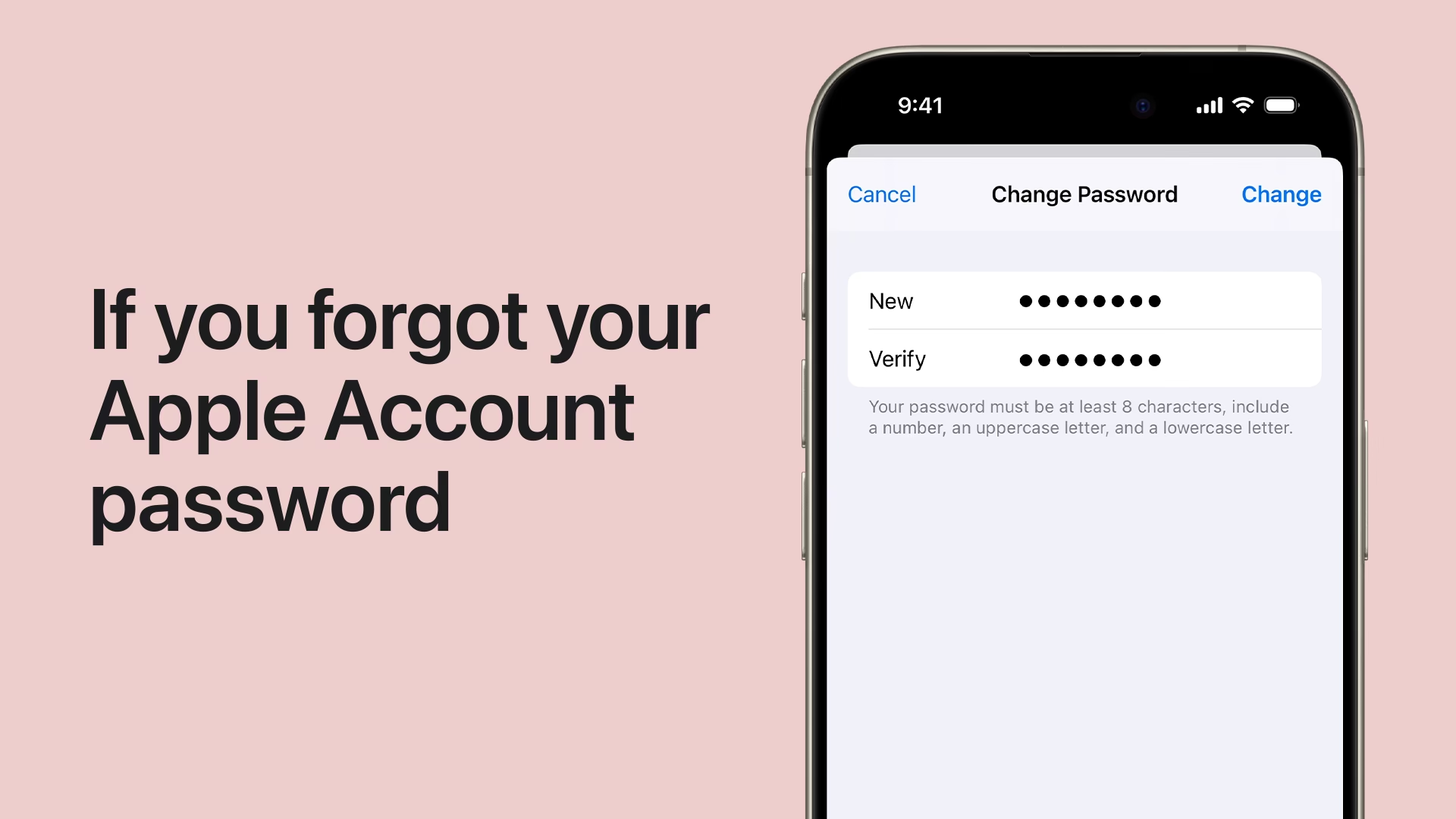
Resetování přes Nastavení zařízení
Potřebujete důvěryhodné zařízení – iPhone nebo iPad, který je již přihlášen k vašemu Apple ID, a znáte heslo k zařízení nebo biometrické ověření (Face ID/Touch ID).
Na iPhonu nebo iPadu:
- Otevřete aplikaci "Nastavení" na svém iPhonu nebo iPadu a klepněte na [Vaše jméno] nahoře.
- Přejděte na "Přihlášení a zabezpečení" > "Změnit heslo".
- Ověřte se pomocí hesla k zařízení, Face ID nebo Touch ID.
- Nastavte nové heslo, potvrďte ho a klepněte na "Změnit". Můžete také zvolit, zda se z tohoto účtu odhlásíte na ostatních zařízeních Apple.
Na Macu:
- Na Macu klikněte na menu Apple a vyberte "Nastavení systému".
- Přejděte na [vaše jméno] > "Přihlášení a zabezpečení" > "Změnit heslo".
- Zadejte přihlašovací heslo vašeho Macu pro potvrzení identity.
- Postupujte podle pokynů na obrazovce k provedení resetování hesla.
Obnovení pomocí obnovovacího klíče
Pro ty, kteří se rozhodli pro dodatečnou vrstvu zabezpečení s obnovovacím klíčem, lze heslo resetovat, pokud mají klíč po ruce. Když budete vyzváni k zadání hesla, měli byste použít možnost jeho resetování, a tam bude možnost použít obnovovací klíč. Jedná se o jedinečný 28znakový kód, který byste si měli uložit během počátečního nastavení dvoufaktorového ověřování.
S dvoufaktorovým ověřováním
Pokud je povoleno dvoufaktorové ověřování, po zadání Apple ID můžete vybrat možnost resetování hesla. Budete muset zadat důvěryhodné telefonní číslo a poté obdržíte ověřovací kód. Tento kód lze použít k vytvoření nového hesla, což zajistí, že heslo může resetovat pouze někdo, kdo má jak telefonní číslo, tak přístup k jednomu z důvěryhodných zařízení.
Odpovědi na bezpečnostní otázky
V případě absence důvěryhodného zařízení nebo obnovovacího klíče je životaschopnou možností odpověď na bezpečnostní otázky. Budete muset poskytnout odpovědi na otázky, které byly nastaveny při vytváření účtu. Jakmile jsou odpovědi ověřeny, můžete pokračovat v resetování hesla.
Každá metoda je navržena tak, aby chránila soukromí a bezpečnost uživatele a nabízela různé cesty v závislosti na nastavení účtu a dostupných zdrojích.
Předběžný kontrolní seznam pro resetování
Před resetováním hesla k Apple ID pomocí e-mailu se ujistěte, že je zabezpečení vašeho účtu v pořádku a že máte po ruce všechny potřebné informace. Tyto kroky vám pomohou vyhnout se jakýmkoli zádrhelům během procesu resetování.
Zkontrolujte zabezpečení účtu
Ujistěte se, že váš účet Apple ID je zabezpečený. To znamená ověřit, zda máte stále přístup k e-mailové adrese spojené s vaším Apple ID. Pokud máte důvěryhodné telefonní číslo nebo jiné důvěryhodné zařízení — jako iPhone, iPad nebo Mac — potvrďte, že jsou k dispozici a funkční. Tato zařízení budou hrát klíčovou roli, pokud bude potřeba dodatečné ověření.
Shromážděte potřebné informace
Pro plynulé resetování hesla shromážděte následující informace:
- Aktuální e-mailová adresa: Ta, která je propojena s vaším Apple ID.
- Důvěryhodné telefonní číslo: Telefonní číslo, které jste určili pro obnovení svého účtu.
- Přístup k důvěryhodným zařízením: Ty mohou zahrnovat zařízení se systémem iOS (jako iPhone nebo iPad), kde přejdete do "Nastavení", vyberete své jméno a poté klepnete na "Heslo a zabezpečení". Na Macu s macOS Monterey nebo novějším byste přešli do "Nastavení systému" a poté klikli na "Apple ID".
Mít tyto údaje připravené zjednoduší proces resetování hesla a pomůže ověřit vaši identitu u společnosti Apple, což zajistí zabezpečení vašeho účtu.
Kroky po resetování hesla
Jakmile resetujete heslo k Apple ID, není to jen o pokračování. Existuje několik důležitých kroků, které vyžadují pozornost, aby vše probíhalo hladce i v budoucnu.
Aktualizace na vašich zařízeních
Každé zařízení spojené s vaším Apple ID vyžaduje nové heslo. Na iPhonu, iPadu nebo iPodu touch přejděte do "Nastavení", klepněte na své jméno a přejděte na "Média a nákupy" pro opětovné přihlášení. Pro počítače Mac otevřete "Nastavení systému", klikněte na "Apple ID" a aktualizujte heslo pod "iCloud". Pokud používáte Apple Watch, otevřete aplikaci Apple Watch na svém iPhonu, klepněte na "Obecné" a poté na "Apple ID", abyste se přihlásili s novým heslem.
Kontrola nastavení účtu
Po resetování je dobrým zvykem zkontrolovat nastavení účtu. Přihlaste se na webovou stránku Apple ID nebo prostřednictvím "Nastavení" na svém zařízení iOS. Zkontrolujte přesnost údajů, jako je vaše primární e-mailová adresa Apple ID, důvěryhodná telefonní čísla a zařízení uvedená na vašem účtu.
Přidání nebo aktualizace kontaktní osoby pro obnovení
Pro zajištění bezpečnosti vašeho účtu do budoucna zvažte přidání nebo aktualizaci kontaktní osoby pro obnovení. Je to dodatečné bezpečnostní opatření, kdy vám důvěryhodný člen rodiny nebo přítel může pomoci, pokud znovu zapomenete heslo. Chcete-li to nastavit, přejděte na "Heslo a zabezpečení" pod nastavením vašeho Apple ID a vyberte "Obnovení účtu".
Potvrzení osobních údajů
Nakonec potvrďte, že vaše osobní údaje jsou správné. To zahrnuje vaše jméno, datum narození a e-mailové adresy. Tyto údaje jsou životně důležité, pokud potřebujete obnovit svůj účet prostřednictvím podpory Apple nebo aplikace Apple Support, a navíc pomáhají udržovat váš účet v bezpečí. Chcete-li to zkontrolovat, přejděte na webovou stránku Apple ID nebo do sekce nastavení na svém zařízení iOS.
Řešení běžných problémů
Setkávání se s problémy při resetování hesla k Apple ID prostřednictvím e-mailu může být frustrující. Tato sekce poskytuje konkrétní kroky k vyřešení nejčastějších problémů, se kterými se uživatelé během procesu potýkají.
Když e-mail neobdržíte
Pokud se e-mail s resetováním hesla neobjeví ve vaší schránce, zkontrolujte složku "Spam" nebo "Nevyžádaná pošta", protože tam mohl být omylem filtrován. Ujistěte se, že zadaná e-mailová adresa je ta, která je spojena s vaším Apple ID. Pokud e-mail stále nenajdete, požádejte o další resetování hesla z oficiálních webových stránek Apple.
Nelze se přihlásit po resetování
Pokud se po úspěšném resetování hesla nemůžete přihlásit, dvakrát zkontrolujte, zda zadáváte nové heslo správně. Pamatujte, že hesla rozlišují malá a velká písmena. Pokud problém přetrvává, restartujte své zařízení iOS nebo Mac a zkuste se přihlásit znovu.
V případě, že si nemůžete vzpomenout na své Apple ID nebo heslo, navštivte stránku účtu Apple ID a klikněte na "Zapomenuté Apple ID nebo heslo?". Zadejte svou e-mailovou adresu a postupujte podle uvedených kroků. Pro zapomenuté Apple ID slouží vaše e-mailová adresa jako vaše uživatelské jméno; ujistěte se, že používáte správný e-mail. V případě potřeby zkontrolujte všechny předchozí e-mailové účty, které jste mohli použít jako své Apple ID.
Ochrana vašeho Apple ID po resetování
Poté, co resetujete heslo k Apple ID, je klíčové zajistit trvalou bezpečnost vašeho účtu. Níže uvedené kroky zdůrazňují základní akce k ochraně vašich osobních údajů a minimalizaci rizika neoprávněného přístupu.
Povolte dvoufaktorové ověřování
Dvoufaktorové ověřování přidává další vrstvu zabezpečení k vašemu Apple ID. Když je zapnuto, Apple vyžaduje dvě formy identifikace před udělením přístupu. Za prvé, vaše heslo, a za druhé, šestimístný ověřovací kód, který je odeslán na důvěryhodné zařízení. Chcete-li tuto funkci aktivovat:
- Přejděte do aplikace "Nastavení" na svém iPhonu nebo iPadu.
- Klepněte na své jméno nahoře, poté na "Heslo a zabezpečení".
- Klepněte na "Zapnout dvoufaktorové ověřování".
- Postupujte podle pokynů k dokončení procesu.
Pamatujte, že jakmile je tato funkce povolena, budete potřebovat jak své heslo, tak přístup k vašemu důvěryhodnému zařízení pro správu účtu.

Aktualizujte bezpečnostní otázky
Bezpečnostní otázky poskytují způsob, jak obnovit váš účet, pokud zapomenete heslo. Udržujte je aktuální, abyste předešli uzamčení:
- Navštivte stránku účtu Apple ID a přihlaste se.
- V postranním panelu vyberte "Zabezpečení".
- Klikněte na "Upravit" pro aktualizaci vašich bezpečnostních otázek a odpovědí.
Vyberte si otázky, které si snadno zapamatujete, ale které je pro ostatní obtížné uhodnout.
Monitorujte aktivitu účtu
Sledování aktivity vašeho účtu vám může pomoci včas zachytit neoprávněný přístup. Funkce Apple "Najít můj iPhone" je pro tento účel obzvláště užitečná. Umožňuje sledovat polohu vašich Apple zařízení a jako vedlejší výhodu zaznamenává, kdy a kde jsou používány. Zde je návod, jak sledovat svůj účet:
- Pravidelně se přihlašujte ke svému účtu Apple, abyste zkontrolovali seznam zařízení.
- Zkontrolujte místa, kde "Najít" zobrazuje vaše zařízení.
- Sledujte veškerou neznámou aktivitu a okamžitě jednejte, pokud se něco zdá být v nepořádku.
Dodržováním těchto kroků nejenže znovu získáte přístup ke svému Apple ID, ale také ho zabezpečíte proti potenciálním hrozbám.
Porozumění Apple ID
Apple ID je nezbytné pro každého, kdo používá zařízení Apple. Slouží jako osobní uživatelské jméno a je klíčové pro přístup ke službám Apple, jako jsou App Store, iCloud a iTunes. Obvykle má podobu e-mailové adresy spojené s účtem Apple uživatele.
Při vytváření Apple ID jsou uživatelé vyzváni k zadání osobních údajů. Ty mohou zahrnovat jejich jméno, datum narození a platební údaje. Je klíčové udržovat tyto informace v soukromí, protože jsou spojeny s nákupy a osobními daty.
Heslo k Apple ID poskytuje úroveň zabezpečení informací a nákupů uživatele. Je důležité vytvořit silné heslo, ideálně s kombinací písmen, čísel a speciálních znaků. Pokud někdo zapomene heslo k Apple ID, má možnosti, jak ho resetovat, včetně použití e-mailové adresy registrované u jeho účtu Apple.
Resetování hesla k Apple ID prostřednictvím e-mailu zahrnuje přijetí ověřovací zprávy na registrovanou e-mailovou adresu účtu. Poté, pomocí odkazu uvedeného v e-mailu, mohou uživatelé nastavit nové heslo.
Zde je základní přehled ve formě seznamu:
- Apple ID: Klíč k přístupu ke službám Apple.
- Osobní informace: Zahrnuje jméno, datum narození a platební údaje.
- Možnosti resetování: Ověření e-mailem je jednou z několika metod pro opětovné získání přístupu.
- Síla hesla: Použijte kombinaci znaků pro lepší zabezpečení.
Pamatovat si heslo k Apple ID je stejně důležité jako samotné ID. Pokud je však zapomenuto, existují přímočaré metody, jak znovu získat kontrolu nad účtem.
Často kladené otázky (FAQ)
1. Proč se nezobrazuje možnost "Získat e-mail"?
Pokud nevidíte možnost "Získat e-mail" na iforgot.apple.com, s největší pravděpodobností je na vašem účtu povoleno dvoufaktorové ověřování, a Apple může vyžadovat ověření prostřednictvím důvěryhodného zařízení, telefonního čísla nebo obnovení účtu. Může to být také proto, že vaše e-mailová adresa je zastaralá nebo neověřená, nebo váš účet byl uzamčen či deaktivován z bezpečnostních důvodů.
2. Mohu resetovat heslo k Apple ID bez telefonního čísla?
Ano. Pokud jste přihlášeni na důvěryhodné zařízení, můžete heslo resetovat přes "Nastavení" bez potřeby telefonního čísla. Alternativně použijte aplikaci Apple Support na jiném zařízení iOS nebo zahajte obnovení účtu přes iforgot.apple.com. I s 2FA není telefonní číslo jedinou možností obnovení.
3. Co mám dělat, když jsem neobdržel e-mail pro resetování Apple ID?
Zkontrolujte složku "Spam" nebo "Nevyžádaná pošta". Také ověřte, zda jste na stránce pro resetování zadali správnou e-mailovou adresu Apple ID. Pokud problém přetrvává, zkuste to znovu na iforgot.apple.com nebo použijte jinou metodu obnovení.
4. Jak mohu resetovat heslo k Apple ID pomocí ověření e-mailem?
Chcete-li resetovat heslo k Apple ID pomocí ověření e-mailem, navštivte stránku účtu Apple ID, klikněte na "Zapomenuté Apple ID nebo heslo?", a zadejte své Apple ID. Zvolte ověření e-mailem a postupujte podle odkazu zaslaného do vaší schránky k vytvoření nového hesla.
5. Jaké kroky bych měl následovat k obnovení hesla k Apple ID bez přístupu k důvěryhodnému zařízení nebo telefonnímu číslu?
Bez důvěryhodného zařízení nebo telefonního čísla přejděte na iforgot.apple.com, zadejte své Apple ID a poté zvolte obnovení e-mailem nebo odpovězte na své bezpečnostní otázky. Jakmile to provedete, můžete nastavit nové heslo.
6. Jakým způsobem mohu změnit heslo k Apple ID, aniž bych měl svůj iPhone?
Změňte své heslo online tak, že přejdete na appleid.apple.com. Klikněte na "Zapomenuté Apple ID nebo heslo?" a odešlete své Apple ID. Dále ověřte svou identitu pomocí možnosti e-mailu nebo bezpečnostních otázek a poté nastavte své nové heslo.
7. Existuje metoda, jak najít své heslo k Apple ID, aniž bych ho musel resetovat?
Pokud je vaše heslo uloženo ve vašem prohlížeči nebo jste ho nedávno použili na jiném zařízení, je možné ho odtamtud získat. Jinak neexistuje způsob, jak zjistit své heslo, aniž byste ho resetovali, z bezpečnostních důvodů.
8. Jaký je postup pro resetování hesla k iCloudu prostřednictvím služby iForgot?
Služba iForgot je nástroj pro obnovu společnosti Apple. Chcete-li ji použít, navštivte iforgot.apple.com, zadejte své Apple ID a postupujte podle pokynů pro resetování hesla, které mohou zahrnovat odpovědi na bezpečnostní otázky nebo použití ověření e-mailem k nastavení nového hesla k iCloudu.
9. Co mám dělat, když jsem zapomněl jak heslo k Apple ID, tak i přidružený e-mail?
Pokud jste zapomněli jak heslo k Apple ID, tak i e-mail, zkuste najít zařízení, kde jste stále přihlášeni ke svému Apple ID, nebo požádejte o pomoc člena rodiny. Pokud to není možné, obraťte se na podporu Apple pro další pomoc.
10. Jaké kroky jsou zapojeny do online resetování hesla k Apple ID?
Chcete-li online resetovat heslo k Apple ID, navštivte iforgot.apple.com, zadejte své Apple ID a poté postupujte podle pokynů. Budete muset mít přístup ke svým důvěryhodným zařízením nebo e-mailu spojenému s vaším Apple ID.
11. Jak mohu obnovit heslo k Apple ID, pokud již nemám přístup ke svému důvěryhodnému telefonnímu číslu?
Pokud nemáte přístup ke svému důvěryhodnému telefonnímu číslu, můžete zvolit ověření e-mailem. Po vyžádání resetování hesla na iforgot.apple.com vyberte možnost "Získat e-mail". Poté postupujte podle odkazu uvedeného v e-mailu k resetování hesla.
12. Jaké metody jsou k dispozici pro získání hesla k Apple ID, aniž by ho bylo nutné resetovat?
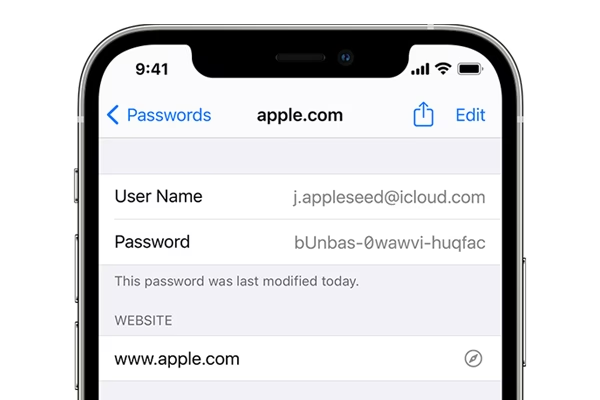
Pokud jste heslo nezapomněli, ale potřebujete ho získat, zvažte použití nástrojů pro správu hesel dostupných na vašem zařízení. Například, pokud jste heslo uložili na Macu, můžete ho najít v aplikaci Klíčenka.
13. Lze heslo k Apple ID resetovat prostřednictvím procesu ověření e-mailem?
Ano, heslo k Apple ID lze určitě resetovat prostřednictvím procesu ověření e-mailem. Po vyžádání resetování hesla vyberte možnost "Získat e-mail" a postupujte podle pokynů v této zprávě k vytvoření nového hesla.
14. Je možné odemknout mé Apple ID a resetovat heslo, pokud jsem zapomněl jak heslo, tak i e-mail s ním spojený?
Pokud jste zapomněli jak heslo, tak i přidružený e-mail, vaší nejlepší možností je kontaktovat přímo podporu Apple. Mohou si vyžádat další informace k ověření vaší identity, než vám budou moci pomoci s odemknutím vašeho účtu.
15. Co dělat, když se mi nedaří resetovat heslo k iCloudu prostřednictvím obvyklého odkazu iforgot.apple.com?
Pokud odkaz iforgot.apple.com nefunguje, měli byste zkontrolovat připojení k internetu nebo zkusit jiný prohlížeč. Pokud problém přetrvává, obrátit se na podporu Apple je spolehlivým dalším krokem pro pomoc s resetováním hesla k iCloudu.
Závěr
Resetování hesla k Apple ID prostřednictvím e-mailu je sice běžnou a efektivní metodou, ale jak jsme si ukázali, existuje mnoho cest, jak získat zpět přístup ke svému účtu, i když nemáte přístup k e-mailu nebo důvěryhodnému zařízení. Ať už jde o využití nastavení vašeho zařízení, bezpečnostních otázek, obnovovacího klíče nebo komplexního procesu obnovení účtu Apple, vždy existuje řešení. Klíčem je klidně a systematicky postupovat podle pokynů a v budoucnu proaktivně zabezpečit svůj účet pomocí silných hesel a dvoufaktorového ověřování. S těmito znalostmi budete vždy připraveni.
Chceš-li si přečíst další články podobné jako Obnovení hesla Apple ID: Podrobný průvodce, navštiv kategorii Apple.