
23/02/2024
V dnešní digitální době je náš iPhone neustále v akci, ať už pro práci, komunikaci nebo zábavu. Ale co když se najednou zasekne, přestane reagovat na dotyky nebo se prostě chová podivně? Nebojte se, nejste sami. Jedním z nejrychlejších a nejúčinnějších řešení těchto běžných problémů je takzvaný tvrdý reset (někdy nazývaný také vynucený restart). Je to jako rychlé vypojení a zapojení zástrčky u zamrzlého zařízení – donutí váš iPhone vypnout se a okamžitě se znovu zapnout, čímž se vyčistí dočasné chyby a osvěží paměť.
Tento článek je kompletním průvodcem, který vám ukáže, jak provést tvrdý reset na vašem iPhone 6 a starších modelech, a také vysvětlí, proč je to tak užitečné a jak se liší od jiných typů resetů. Připravte se na to, že znovu získáte plnou kontrolu nad svým zařízením!
- Proč byste měli provést tvrdý reset na svém iPhonu (6 a starších)?
- Jak provést tvrdý reset na vašem iPhonu (6 a starších)?
- Rozdíl mezi tvrdým resetem, měkkým resetem a obnovením do továrního nastavení
- Tvrdý reset iPhone 6 bez hesla
- Co když má váš iPhone 6 poškozené Domovské tlačítko?
- Pokročilé řešení: Režim DFU pro iPhone 6 a starší
- Často kladené otázky (FAQ)
- Závěr
Proč byste měli provést tvrdý reset na svém iPhonu (6 a starších)?
Tvrdý reset je spolehlivým dočasným řešením, když váš iPhone zamrzne nebo přestane reagovat. Představte si, že se snažíte spustit aplikaci, která se zasekne, obrazovka zčerná nebo se telefon prostě neprobudí ze spánku. V takových chvílích je tvrdý reset vaším nejlepším přítelem. Nejedná se o smazání dat, ale spíše o restartování systému na hlubší úrovni než běžné vypnutí a zapnutí. Odstraní se tím drobné softwarové závady, které mohou způsobovat nestabilitu, aniž byste přišli o fotografie, zprávy nebo jiné důležité soubory.
Mezi běžné situace, kdy je tvrdý reset doporučen, patří:
- iPhone nereaguje na dotyk.
- Obrazovka je zamrzlá nebo černá.
- Aplikace se neustále zasekávají nebo padají.
- Telefon se nepřipojuje k Wi-Fi nebo mobilní síti, i když by měl.
- Problémy s výkonem nebo neobvyklé zpomalení.
- Nelze vypnout telefon standardním způsobem.
Jak provést tvrdý reset na vašem iPhonu (6 a starších)?
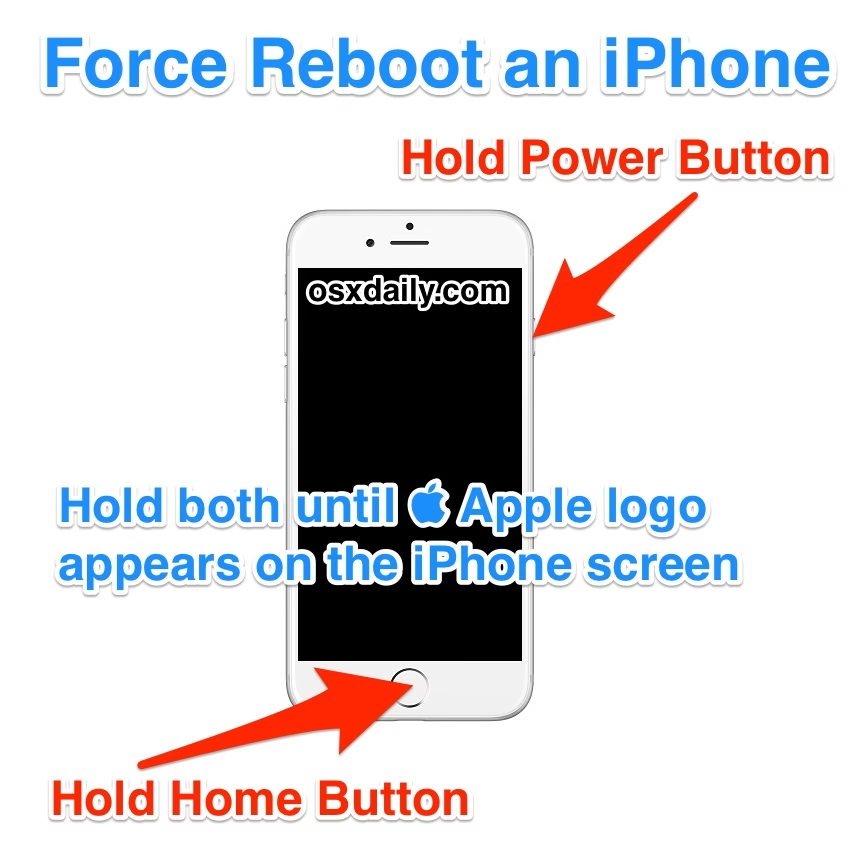
Provedení tvrdého resetu na iPhone 6 a starších modelech (včetně iPhone 5, iPhone 5S, iPhone 5C, iPhone 6 Plus) je překvapivě jednoduché a rychlé. Zde je podrobný návod:
- Současně stiskněte a držte Domovské tlačítko (to velké kulaté tlačítko pod displejem) a tlačítko napájení/zámku (na pravé straně telefonu).
- Držte obě tlačítka stisknutá. Displej se nejprve vypne.
- Nepouštějte tlačítka, dokud se na obrazovce neobjeví logo Apple. To může trvat 10 až 20 sekund.
- Jakmile uvidíte logo Apple, můžete obě tlačítka uvolnit.
- Váš iPhone se krátce poté zapne a měl by fungovat normálně.
Tento proces nevyžaduje žádné heslo ani připojení k počítači. Jedná se o čistě hardwarovou akci, která vynutí restart systému.
Rozdíl mezi tvrdým resetem, měkkým resetem a obnovením do továrního nastavení
Je důležité pochopit, že existují různé typy resetů a každý slouží jinému účelu. Lidé je často zaměňují, ale jejich dopady na vaše data jsou zásadně odlišné.
1. Tvrdý reset (Hard Reset / Vynucený restart)
- Účel: Okamžité restartování zamrzlého nebo nereagujícího zařízení.
- Dopad na data: Žádná data nejsou smazána. Je to jako násilné vypnutí a zapnutí počítače. Pouze neuložené soubory nebo procesy mohou být ztraceny.
- Jak se provádí (iPhone 6 a starší): Současně držte Domovské tlačítko a tlačítko napájení, dokud se neobjeví logo Apple.
- Kdy použít: Když iPhone nereaguje, zamrzne nebo se chová nestabilně.
2. Měkký reset (Soft Reset / Standardní restart)
- Účel: Standardní vypnutí a zapnutí telefonu.
- Dopad na data: Žádná data nejsou smazána.
- Jak se provádí (iPhone 6 a starší): Držte tlačítko napájení/zámku, dokud se na obrazovce neobjeví posuvník „Vypnout“. Přetáhněte posuvník a počkejte, až se telefon úplně vypne. Poté znovu stiskněte a podržte tlačítko napájení, dokud se neobjeví logo Apple.
- Kdy použít: Pro běžné řešení drobných chyb, osvěžení systému nebo po instalaci aktualizací.
3. Obnovení do továrního nastavení (Factory Reset / Vymazání veškerého obsahu a nastavení)
- Účel: Smazání veškerých dat a nastavení z telefonu a jeho vrácení do stavu, v jakém byl při prvním zakoupení.
- Dopad na data:Všechna data jsou smazána! To zahrnuje aplikace, fotografie, kontakty, zprávy a veškerá osobní nastavení.
- Jak se provádí: Přejděte do Nastavení > Obecné > Přenést nebo resetovat iPhone > Smazat data a nastavení. Tento proces často vyžaduje zadání vašeho přístupového kódu nebo Apple ID.
- Kdy použít: Před prodejem telefonu, při vážných softwarových problémech, které nelze vyřešit jinými způsoby, nebo když chcete začít s čistým štítem.
Z výše uvedeného je jasné, že tvrdý reset je bezpečný a rychlý způsob řešení problémů s odezvou, zatímco obnovení do továrního nastavení je drastické řešení, které by mělo být použito jen v krajních případech a vždy po zálohování dat.
Tvrdý reset iPhone 6 bez hesla
Důležitá poznámka: Samotný proces tvrdého resetu (držení tlačítek) nevyžaduje zadání hesla. Protože se jedná o fyzickou akci, která vynutí restart, nemusíte mít odemčený telefon, abyste ji provedli. To je velká výhoda, pokud je váš iPhone zamrzlý na zamykací obrazovce nebo nereaguje na zadávání hesla.
Pokud však máte na mysli „tvrdý reset“ ve smyslu smazání dat a obnovení do továrního nastavení bez znalosti hesla, jedná se o jiný a složitější proces, který obvykle vyžaduje připojení k počítači a použití režimu zotavení (Recovery Mode) nebo DFU režimu s aplikací iTunes/Finder. Tento článek se primárně zaměřuje na jednoduchý vynucený restart, který data nemaže a heslo k němu není třeba.
Co když má váš iPhone 6 poškozené Domovské tlačítko?
Pokud je Domovské tlačítko na vašem iPhone 6 poškozené nebo nefunguje, stále můžete provést simulovaný tvrdý reset pomocí funkce AssistiveTouch. Tato funkce vytvoří virtuální tlačítka na obrazovce, která nahradí fyzická tlačítka.
- Přejděte do Nastavení na vašem iPhone.
- Vyberte Zpřístupnění.
- Klepněte na Dotyk a poté na AssistiveTouch.
- Zapněte AssistiveTouch. Na obrazovce se objeví malé, průhledné tlačítko.
- Klepněte na toto tlačítko AssistiveTouch.
- Z nabídky, která se objeví, vyberte Zařízení.
- Nyní podržte tlačítko Uzamknout obrazovku (virtuální tlačítko).
- Objeví se posuvník „Vypnout“. Přetáhněte jej pro vypnutí telefonu.
- Počkejte asi 30 sekund, než se iPhone úplně vypne.
- Pro zapnutí telefonu, pokud nefunguje tlačítko napájení, budete muset připojit iPhone k nabíječce nebo k počítači. Tím se obvykle automaticky zapne.
Tato metoda je spíše měkkým resetem, ale je užitečná pro vypnutí telefonu, pokud jsou fyzická tlačítka nefunkční. Pro skutečný tvrdý reset bez Domovského tlačítka byste museli použít kombinaci tlačítek pro novější modely iPhone (např. tlačítko hlasitosti a tlačítko napájení), ale pro iPhone 6 je Domovské tlačítko klíčové pro vynucený restart.
Pokročilé řešení: Režim DFU pro iPhone 6 a starší
Pokud tvrdý reset nevyřešil vaše problémy nebo se váš iPhone dostal do stavu, kdy standardní režim zotavení (Recovery Mode) nestačí, můžete zkusit režim DFU (Device Firmware Upgrade). Jedná se o hlubší režim, který umožňuje interakci s iTunes/Finder a obnovení firmwaru a operačního systému bez automatické instalace poslední stažené verze. To je užitečné pro instalaci starších verzí iOS (např. pokud beta verze nefunguje správně) nebo pro řešení problémů po neúspěšném jailbreaku.
Jak aktivovat režim DFU na iPhone 6s a starších modelech (platí i pro iPhone 6):
- Vypněte svůj iPhone a připojte jej k počítači pomocí kabelu Lightning-USB. Ujistěte se, že je spuštěna aplikace iTunes (na starších macOS/Windows) nebo Finder (na novějších macOS).
- Stiskněte a držte tlačítko napájení/zámku (na pravé straně telefonu) po dobu tří sekund.
- S tlačítkem napájení/zámku stále drženým stiskněte a držte Domovské tlačítko. Držte obě tlačítka po dobu 10 sekund.
- Obrazovka by měla po celou dobu zůstat černá. Pokud se objeví logo Apple, drželi jste tlačítka příliš dlouho a musíte proces restartovat.
- Uvolněte tlačítko napájení/zámku, ale nadále držte Domovské tlačítko po dobu dalších 5 sekund.
- Opět, pokud se na obrazovce telefonu objeví zpráva „Připojte k iTunes“ (Plug into iTunes), drželi jste příliš dlouho a musíte proces restartovat.
- Pokud jste předchozí kroky provedli správně a obrazovka telefonu zůstala černá, na vašem počítači by se měla objevit zpráva „iTunes detekoval iPhone v režimu zotavení. Tento iPhone musíte obnovit, než jej bude možné použít s iTunes.“ (iTunes has detected an iPhone in recovery mode. You must restore this iPhone before it can be used with iTunes.)
Obrazovka zařízení iPhone v iTunes/Finder by měla zobrazovat telefon v režimu zotavení iPhone s zprávou: „Pokud máte problémy s iPhone, můžete obnovit jeho původní nastavení kliknutím na Obnovit iPhone.“
Jak opustit režim DFU:
Pro opuštění režimu DFU jednoduše držte současně Domovské tlačítko a tlačítko napájení/zámku, dokud se na obrazovce vašeho iPhone neobjeví logo Apple.
Často kladené otázky (FAQ)
Smaže tvrdý reset všechna data z mého iPhone 6?
Ne, tvrdý reset iPhone 6 je ekvivalentní vynucenému restartu. Je bezpečné provést tvrdý reset na iPhone 6 a dalších modelech iOS. Pouze neuložené soubory nebo probíhající procesy mohou zmizet po tvrdém resetu vašeho iPhone 6. Vaše fotografie, aplikace, kontakty a další osobní data zůstanou nedotčena.

Je tvrdý reset stejný jako obnovení do továrního nastavení?
Ne, tvrdý reset není totéž co obnovení do továrního nastavení. Pokud obnovíte iPhone 6 do továrního nastavení, veškerá vaše nastavení a data iOS budou odstraněna a váš iPhone bude v továrním stavu. To znamená, že obnovení do továrního nastavení vede ke ztrátě dat. Jak již bylo zmíněno, u tvrdého resetu iPhone 6 jsou všechny vaše soubory v bezpečí.
Kdy bych měl použít tvrdý reset?
Tvrdý reset byste měli použít, kdykoli váš iPhone 6 zamrzne, nereaguje na dotyk, obrazovka je černá nebo se chová neobvykle a nemůžete ho vypnout běžným způsobem. Je to první a nejrychlejší krok k řešení většiny softwarových závad bez ztráty dat.
Může tvrdý reset poškodit můj iPhone?
Ne, tvrdý reset je navržen jako bezpečný způsob, jak vynutit restart zařízení, když nereaguje. Nezpůsobí žádné hardwarové poškození vašeho iPhone. Je to jako rychlý restart počítače, když zamrzne.
Závěr
Ovládání funkce tvrdého resetu je základní dovedností pro každého uživatele iPhone 6 (a starších modelů). Je to rychlé, bezpečné a často okamžité řešení mnoha běžných problémů s výkonem a odezvou. Pamatujte, že se jedná o jednoduchý vynucený restart, který nijak neovlivní vaše uložená data, na rozdíl od obnovení do továrního nastavení.
Doufáme, že vám tento podrobný průvodce pomohl pochopit a úspěšně provést tvrdý reset na vašem iPhone. Pokud váš telefon i po tvrdém resetu přetrvává v problémech, je možné, že se jedná o vážnější softwarovou chybu nebo dokonce hardwarový problém. V takovém případě byste se měli obrátit na autorizovaný servis nebo zvážit pokročilejší kroky, jako je obnovení v režimu zotavení přes iTunes/Finder.
Chceš-li si přečíst další články podobné jako Tvrdý Reset iPhone 6: Zachraňte Svůj Telefon!, navštiv kategorii iPhone.