
08/04/2022
Ztratit všechna data na vašem iPhonu může být děsivá představa, zvláště po nechtěném nebo záměrném resetu zařízení. Ať už jste provedli tovární nastavení kvůli řešení problémů, připravovali jste telefon k prodeji, nebo jen toužili po „čistém štítu“, obnova dat je klíčová. Naštěstí Apple nabízí robustní řešení pro obnovu vašeho iPhonu do jeho předchozího stavu pomocí zálohy. Tento článek vás provede celým procesem obnovy, s důrazem na využití zálohy z iCloudu, ale zmíní i alternativu přes počítač.

Obnovení iPhonu v podstatě znamená nahrání všech vašich aplikací, nastavení, fotografií, zpráv a dalších dat zpět do zařízení, aby bylo přesně takové, jaké bylo v okamžiku vytvoření zálohy. Je to záchranná síť, která zajistí, že se vaše digitální životy neztratí. Než se pustíme do konkrétních kroků, je nezbytné pochopit, proč je obnova tak důležitá a jak se na ni správně připravit.
- Proč je obnova iPhonu důležitá?
- Příprava před obnovou: Klíč k úspěchu
- Možnosti obnovy: iCloud proti počítači
- Srovnání metod obnovy: iCloud vs. Počítač
- Co dělat po obnově? Dokončení nastavení
- Často kladené otázky (FAQ)
- Jak mohu obnovit svůj iPhone ze zálohy iCloud po jeho inicializaci jako nového telefonu?
- Je možné obnovit můj iPhone ze zálohy bez vymazání jeho aktuálního obsahu?
- Jaké kroky jsou nutné k obnovení iPhonu ze zálohy iTunes?
- Po provedení továrního resetu, jak mohu obnovit data na svém iPhonu?
- Smaže obnovení iPhonu do továrního nastavení úplně všechna data?
- Mohu obnovit data mého iPhonu poté, co byla vymazána, a jak?
Proč je obnova iPhonu důležitá?
Tovární reset, známý také jako „vymazání veškerého obsahu a nastavení“, je radikální krok, který odstraní vše z vašeho iPhonu a vrátí ho do stavu, v jakém byl, když jste ho poprvé vybalili z krabice. To je užitečné v několika situacích:
- Řešení přetrvávajících problémů: Někdy se iPhone může chovat podivně – zpomaluje, padají aplikace, nebo má problémy s připojením. Tovární reset často vyřeší hlubší softwarové chyby.
- Příprava na prodej nebo darování: Abyste zajistili, že vaše osobní data nespadnou do nesprávných rukou, je nezbytné před prodejem nebo darováním zařízení vymazat.
- Nový začátek: Někdy prostě chcete začít s čistým iPhonem a zbavit se nahromaděného „digitálního nepořádku“.
Bez řádné obnovy by však váš telefon zůstal prázdnou schránkou. Proto je proces obnovy kritický – zajistí, že vaše cenné fotografie z dovolené, důležité pracovní dokumenty, kontakty a oblíbené aplikace budou opět k dispozici.
Příprava před obnovou: Klíč k úspěchu
Úspěšná obnova závisí na pečlivé přípravě. Dva nejdůležitější aspekty jsou mít k dispozici aktuální zálohu a zajistit, že je vaše zařízení i software připraveny.
Zajištění aktuální zálohy: iCloud vs. Počítač
Než provedete jakýkoli reset, ujistěte se, že máte čerstvou zálohu svých dat. Máte dvě hlavní možnosti:
- Záloha na iCloud: Toto je nejpohodlnější a často preferovaná metoda, protože probíhá bezdrátově. Chcete-li vytvořit zálohu na iCloudu, ujistěte se, že je váš iPhone připojen k Wi-Fi síti. Přejděte do Nastavení > klepněte na své jméno nahoře > iCloud > Záloha na iCloudu. Zde se ujistěte, že je funkce zapnutá, a klepněte na „Zálohovat nyní“. Váš iPhone automaticky zálohuje, když je připojen k napájení, Wi-Fi a obrazovka je uzamčena.
- Záloha v počítači (iTunes/Finder): Pokud dáváte přednost lokální záloze nebo nemáte dostatek místa na iCloudu, můžete použít počítač. Pro Mac s macOS Catalina (nebo novější) použijte Finder. Pro starší verze macOS nebo Windows použijte iTunes. Připojte svůj iPhone k počítači pomocí USB kabelu. Otevřete Finder nebo iTunes, vyberte své zařízení a klikněte na „Zálohovat nyní“. Ujistěte se, že zvolíte možnost „Šifrovat místní zálohu“, abyste zálohovali i svá hesla a data z aplikace Zdraví.
Vždy si zkontrolujte datum a velikost zálohy, abyste se ujistili, že obsahuje všechna vaše nejnovější data.
Kontrola softwaru a baterie
- Aktualizujte software: Ujistěte se, že váš Mac nebo PC má nejnovější verzi macOS nebo iTunes. To zajistí kompatibilitu s vaším iPhonem a nejnovějšími funkcemi.
- Nabijte iPhone: Během procesu obnovy je důležité mít dostatečně nabitou baterii, ideálně nad 50 %, nebo ještě lépe, nechat iPhone připojený k napájení. Obnova, zejména z větších záloh, může trvat delší dobu a vybíjet baterii.
Možnosti obnovy: iCloud proti počítači
Jakmile máte zálohu a váš iPhone je připraven, můžete přistoupit k samotné obnově. Proces se mírně liší v závislosti na tom, zda obnovujete z iCloudu nebo z počítače.
Obnova z iCloud zálohy: Krok za krokem
Obnova z iCloudu je obzvláště pohodlná, protože nevyžaduje počítač a může být zahájena ihned po resetu iPhonu během jeho prvního nastavení.
- Zapněte svůj iPhone: Po továrním resetu se iPhone restartuje a zobrazí se obrazovka „Ahoj“.
- Projděte úvodním nastavením: Vyberte jazyk, zemi/region a připojte se k Wi-Fi síti. Pro obnovu z iCloudu je stabilní a rychlé Wi-Fi připojení naprosto klíčové.
- Na obrazovce „Aplikace a data“ zvolte „Obnovit ze zálohy na iCloudu“: Toto je klíčový bod.
- Přihlaste se ke svému Apple ID: Použijte své Apple ID a heslo, které jste použili k vytvoření zálohy.
- Vyberte zálohu: Zobrazí se seznam dostupných záloh. Pečlivě vyberte tu nejaktuálnější a nejrelevantnější, kontrolujte datum a velikost. Vyhnete se tak obnovení starých nebo neúplných dat.
- Počkejte na dokončení obnovy: Tento proces může trvat od několika minut až po několik hodin, v závislosti na velikosti zálohy a rychlosti vašeho internetového připojení. Během této doby zůstaňte připojeni k Wi-Fi. Jakmile se obnoví základní data a nastavení, iPhone se restartuje. Poté se začnou stahovat vaše aplikace a další data na pozadí.
Během stahování aplikací a synchronizace dalších dat je dobré nechat iPhone připojený k napájení a Wi-Fi, dokud se vše úplně nedokončí. Uvidíte ikony aplikací na domovské obrazovce, které se postupně vyplňují.
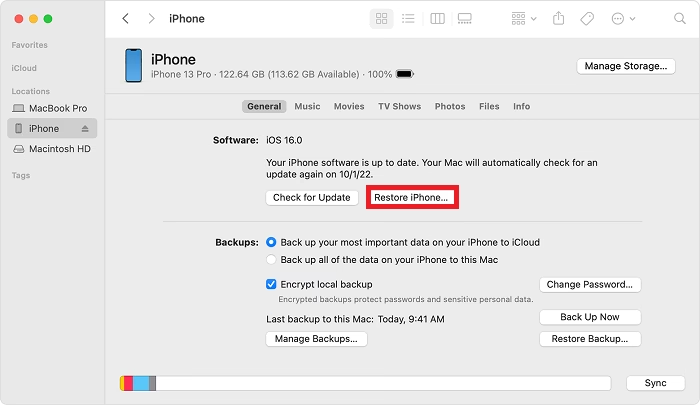
Obnova ze zálohy v počítači (iTunes/Finder): Krok za krokem
Pokud nemáte iCloud zálohu nebo preferujete obnovu přes kabel, použijte svůj počítač.
- Připojte svůj iPhone k počítači: Použijte originální USB kabel.
- Otevřete iTunes nebo Finder:
- Mac (macOS Catalina a novější): Otevřete Finder. V postranním panelu by se měl objevit váš iPhone.
- Mac (macOS Mojave a starší) & Windows: Otevřete iTunes. V horní části okna nebo v postranním panelu vyberte své zařízení.
- Vyberte svůj iPhone: Jakmile se zařízení rozpozná, klikněte na něj.
- Klikněte na „Obnovit zálohu“: Na souhrnné záložce v iTunes nebo v okně Finderu uvidíte možnost „Obnovit zálohu“.
- Vyberte zálohu: Z rozbalovací nabídky vyberte nejrelevantnější zálohu (opět zkontrolujte datum a velikost).
- Počkejte na dokončení obnovy: Klikněte na „Obnovit“ a nechte iPhone připojený k počítači, dokud se proces nedokončí a iPhone se nerestartuje. Během obnovy se může na obrazovce iPhonu objevit ukazatel průběhu a logo Apple.
Stejně jako u iCloudu se po restartu iPhonu začnou stahovat aplikace a synchronizovat data. Ujistěte se, že iPhone zůstane připojen k počítači, dokud se proces úplně nedokončí a iPhone se nezobrazí v Finderu/iTunes jako připravený k použití.
Srovnání metod obnovy: iCloud vs. Počítač
Obě metody mají své výhody a nevýhody. Zde je přehled, který vám pomůže se rozhodnout:
| Vlastnost | Obnova z iCloud zálohy | Obnova ze zálohy v počítači |
|---|---|---|
| Požadavky | Účet iCloud, stabilní Wi-Fi připojení | Počítač (Mac/PC), USB kabel, iTunes/Finder |
| Obnovená data | Aplikace, nastavení, většina dat (fotky, zprávy, kontakty, kalendáře, data aplikací) | Aplikace, nastavení, většina dat (fotky, zprávy, kontakty, kalendáře, data aplikací) |
| Pohodlí | Velmi pohodlné, bezdrátové, lze provést kdekoli s Wi-Fi. Ideální pro pravidelné automatické zálohy. | Vyžaduje fyzické připojení k počítači. Rychlejší pro velké zálohy, pokud máte rychlé USB připojení. |
| Rychlost | Závisí na rychlosti Wi-Fi a velikosti zálohy. Může být pomalejší pro velmi velké zálohy. | Obvykle rychlejší pro přenos dat, omezená rychlostí USB a úložištěm počítače. |
| Dostupnost | Kdykoli a kdekoli, pokud máte přístup k internetu. | Jen tam, kde máte přístup k počítači se zálohou. |
Co dělat po obnově? Dokončení nastavení
Po dokončení obnovy, ať už z iCloudu nebo počítače, se váš iPhone restartuje. Budete muset projít několika závěrečnými kroky nastavení, abyste zajistili plnou funkčnost:
- Základní nastavení: Znovu nastavíte jazyk, Wi-Fi síť a přihlásíte se ke svému Apple ID (pokud jste tak již neučinili při obnově z iCloudu).
- Nastavení Touch ID/Face ID a hesla: Pro vaši bezpečnost budete vyzváni k nastavení Touch ID nebo Face ID a vytvoření nového přístupového kódu.
- Synchronizace dat: Aplikace se začnou stahovat z App Store na pozadí. V závislosti na počtu aplikací a rychlosti vašeho internetu to může chvíli trvat. Vaše fotografie a zprávy, pokud jsou synchronizovány s iCloudem, se začnou stahovat do zařízení.
- Aktualizace iOS: Po dokončení obnovy je vždy dobré zkontrolovat, zda máte nainstalovanou nejnovější verzi iOS. Přejděte do Nastavení > Obecné > Aktualizace softwaru.
- Quick Start: Pokud nastavujete nový iPhone a máte starý iPhone po ruce, můžete využít funkci Quick Start pro rychlý přenos nastavení a dat.
Váš iPhone by měl po těchto krocích fungovat přesně tak, jak jste zvyklí. Obnoví se také nastavení klávesnice, síťová nastavení a rozložení domovské obrazovky. Připojení LTE a Wi-Fi by mělo fungovat bez problémů.
Často kladené otázky (FAQ)
Jak mohu obnovit svůj iPhone ze zálohy iCloud po jeho inicializaci jako nového telefonu?
Po továrním resetu a zobrazení uvítací obrazovky „Ahoj“ projděte úvodním nastavením (jazyk, region, Wi-Fi). Na obrazovce „Aplikace a data“ zvolte možnost „Obnovit ze zálohy na iCloudu“. Poté se přihlaste ke svému Apple ID a vyberte příslušnou zálohu podle data a času.
Je možné obnovit můj iPhone ze zálohy bez vymazání jeho aktuálního obsahu?
Ne, obnova ze zálohy vždy vyžaduje, aby byl iPhone nejprve vymazán. Je to z toho důvodu, aby se zabránilo smíchání stávajících dat s daty ze zálohy, což by mohlo vést k nestabilitě systému nebo ztrátě dat. Proces obnovy se provádí na „čisté“ zařízení.
Jaké kroky jsou nutné k obnovení iPhonu ze zálohy iTunes?
Připojte svůj iPhone k počítači s nejnovější verzí iTunes (nebo Finderu na Macu s macOS Catalina a novějším) pomocí USB kabelu. Vyberte své zařízení v iTunes/Finderu, klikněte na „Obnovit zálohu“, vyberte nejvhodnější zálohu ze seznamu a potvrďte kliknutím na „Obnovit“. Neodpojujte iPhone, dokud se proces nedokončí.
Po provedení továrního resetu, jak mohu obnovit data na svém iPhonu?
Data můžete obnovit pouze v případě, že jste před továrním resetem vytvořili zálohu. Po resetu se během úvodního nastavení zařízení objeví možnost obnovit data buď z iCloud zálohy, nebo ze zálohy v počítači (iTunes/Finder). Bez předchozí zálohy není obnova dat možná.
Smaže obnovení iPhonu do továrního nastavení úplně všechna data?
Ano, provedení továrního nastavení („Vymazat veškerý obsah a nastavení“) smaže všechna data a nastavení z vašeho iPhonu a vrátí ho do původního továrního stavu. Nicméně to nemá vliv na zálohy, které jste si vytvořili dříve – ty zůstávají k dispozici pro obnovu.
Mohu obnovit data mého iPhonu poté, co byla vymazána, a jak?
Ano, pokud jste si před vymazáním dat vytvořili zálohu. Během úvodního nastavení vymazaného iPhonu budete mít možnost „Obnovit ze zálohy na iCloudu“ nebo „Obnovit z Macu nebo PC“. Vyberte příslušnou metodu a postupujte podle pokynů k výběru a obnovení vaší zálohy.
Chceš-li si přečíst další články podobné jako Jak obnovit iPhone ze zálohy iCloud?, navštiv kategorii iPhone.