

30/07/2024
Používání jednoho Apple ID na více iPhonech je pro mnoho uživatelů naprosto běžnou a často i velmi praktickou záležitostí. Umožňuje to bezproblémovou synchronizaci dat, zpráv a nastavení napříč vašimi zařízeními, což výrazně zvyšuje vaši produktivitu a komfort. Mnozí z vás to dělají, aniž by si uvědomovali všechny implikace, a často naráží na specifické problémy, jako je rozdílné chování aplikací na starém a novém zařízení. Představte si situaci, kdy si pořídíte nový iPhone, ale nechcete se hned zbavit svého starého. Možná si na nový telefon zvykáte, nebo ho používáte pro specifické účely, zatímco ten starý slouží jako vaše hlavní zařízení s aktivní SIM kartou. V takovém případě je přirozené, že si přejete, aby obě zařízení fungovala v co největší symbióze. Tento článek vám podrobně vysvětlí, jak funguje jeden Apple ID na dvou iPhonech, co můžete očekávat od synchronizace a jak řešit potenciální výzvy, které se mohou objevit.
Proč mít jeden Apple ID na více iPhonech?
Hlavním důvodem, proč se uživatelé rozhodnou pro jedno Apple ID na více iPhonech, je nepochybně pohodlí a kontinuita. Představte si, že píšete zprávu na jednom telefonu a můžete ji bez přerušení dokončit na druhém. Nebo že pořídíte fotografii na starém iPhonu a ta se okamžitě objeví na vašem novém. Tato úroveň integrace je obzvláště užitečná v několika scénářích:
- Postupný přechod na nové zařízení: Mnozí uživatelé si pořídí nový iPhone, ale nechtějí se hned zbavit starého. Používají ho například jako záložní telefon, médium pro poslech hudby nebo jako testovací zařízení. Díky jednomu Apple ID zůstávají obě zařízení v synchronizaci, což usnadňuje přechod.
- Záložní zařízení: Vždy je dobré mít záložní telefon pro případ, že se hlavní zařízení poškodí nebo ztratí. S jedním Apple ID máte na záložním telefonu přístup ke všem důležitým datům.
- Specifické použití: Někdo může používat jeden iPhone pro práci a druhý pro osobní život, ale stále chce mít přístup k některým sdíleným datům, jako jsou kontakty nebo kalendář. I když pro striktní oddělení je lepší zvážit dva Apple ID, pro částečné sdílení je jeden ID schůdné řešení.
- Wi-Fi pouze zařízení: Jak jste zmínili, jeden z vašich telefonů nemusí mít SIM kartu a funguje pouze na Wi-Fi. I v takovém případě se iMessage, FaceTime, e-maily a mnoho aplikací chová, jako byste byli online na plnohodnotném zařízení, pokud je přihlášeno ke stejnému Apple ID.
Jak funguje synchronizace s jedním Apple ID?
Když se přihlásíte stejným Apple ID na více iPhonech, Apple automaticky spustí synchronizaci mnoha služeb prostřednictvím iCloudu. To je klíčové pro pochopení, proč se vaše zprávy objevují na obou zařízeních, i když jen jedno má SIM kartu. Zde je přehled toho, co se obvykle synchronizuje:
- iCloud Drive: Dokumenty a data uložená na iCloudu jsou přístupná z obou zařízení.
- Fotky: Pokud máte zapnutou Knihovnu fotografií na iCloudu, všechny vaše fotografie a videa se budou synchronizovat napříč zařízeními. Změny (např. úpravy, mazání) provedené na jednom zařízení se projeví i na druhém.
- Zprávy (iMessage): To je přesně to, co zažíváte. iMessage funguje přes internet (Wi-Fi nebo mobilní data), a pokud jste přihlášeni stejným Apple ID, všechny vaše iMessage konverzace se synchronizují. SMS/MMS zprávy z telefonního čísla se obvykle synchronizují, pokud máte na iPhonu se SIM kartou zapnuté přesměrování zpráv na ostatní zařízení.
- Kontakty, Kalendáře, Poznámky, Připomínky: Tyto základní PIM (Personal Information Management) data se synchronizují bezproblémově přes iCloud.
- Záložky a Historie Safari: Pokud používáte Safari a máte zapnutou synchronizaci přes iCloud, vaše záložky a historie procházení se budou synchronizovat.
- Klíčenka na iCloudu: Bezpečně ukládá vaše hesla, informace o kreditních kartách a Wi-Fi hesla a synchronizuje je napříč vašimi důvěryhodnými zařízeními.
- Apple Music a App Store nákupy: Hudba, filmy, knihy a aplikace, které jste zakoupili nebo k nim máte přístup přes předplatné, jsou dostupné na všech zařízeních přihlášených ke stejnému Apple ID.
- Handoff: Umožňuje vám začít práci na jednom zařízení a pokračovat na druhém. Například začnete psát e-mail na iPhonu a dokončíte ho na iPadu nebo Macu.
Potenciální výzvy a řešení
I když je synchronizace na jednom Apple ID velmi pohodlná, můžete narazit na problémy, jako je ten s vaší aplikací „Voice Aloud Reader“. Proč Apple Music funguje, ale jiná placená aplikace ne? Důvodů může být několik:
- Licencování aplikací: Většina aplikací zakoupených v App Store je vázána na vaše Apple ID a měla by fungovat na všech zařízeních, na kterých jste přihlášeni. Nicméně, existují výjimky. Některé vývojáři mohou implementovat licencování, které omezuje počet aktivních instalací nebo váže licenci na konkrétní zařízení. To je méně časté u běžných aplikací, ale může se to stát u specializovaného softwaru nebo aplikací s vysokými náklady.
- Typ předplatného: Apple Music je služba předplatného, která je navržena tak, aby fungovala na všech vašich zařízeních, pokud jste přihlášeni ke svému Apple ID. Ostatní aplikace mohou mít různé modely předplatného – některé mohou být vázány na konkrétní zařízení nebo vyžadovat dodatečné ověření.
- Závislosti na hardwaru/OS: Některé aplikace mohou mít specifické požadavky na hardware nebo verzi operačního systému. Pokud je váš nový telefon výrazně novější nebo starší, nebo má jinou hardwarovou konfiguraci (i když je to v rámci iPhonů nepravděpodobné), může to ovlivnit funkčnost aplikace.
- Poškozené soubory aplikace nebo instalace: Je možné, že se aplikace na novém telefonu nainstalovala chybně nebo došlo k poškození jejích dat. Zkuste aplikaci odinstalovat a znovu nainstalovat.
- Ověření aplikace: Některé aplikace, zejména ty s přísnější ochranou proti kopírování, mohou vyžadovat opětovné ověření nebo přihlášení na novém zařízení, i když je přihlášeno stejné Apple ID.
Řešení pro nefungující aplikace:
- Zkontrolujte App Store: Ujistěte se, že aplikace je stažena z App Store a je aktuální.
- Odhlášení/přihlášení z Apple ID: Někdy pomůže jednoduché odhlášení z Apple ID na daném zařízení a následné opětovné přihlášení. To může resetovat ověřovací tokeny.
- Obnova nákupů: V mnoha aplikacích najdete v nastavení možnost „Obnovit nákupy“ (Restore Purchases). To může pomoci aplikaci rozpoznat vaše existující licence.
- Kontaktujte vývojáře: Pokud nic nepomůže, nejlepším řešením je kontaktovat podporu vývojáře aplikace. Můžou mít specifické požadavky nebo řešení pro váš problém.
- Verze iOS: Ujistěte se, že obě zařízení mají kompatibilní verze iOS.
Správa zařízení pod jedním Apple ID
Je důležité vědět, která zařízení jsou přihlášena k vašemu Apple ID. Můžete je spravovat a případně odebrat ta, která již nepoužíváte nebo nechcete, aby byla s vaším ID spojena. To je důležité pro bezpečnost i pro správu licencí některých služeb.
Jak zkontrolovat a spravovat zařízení:
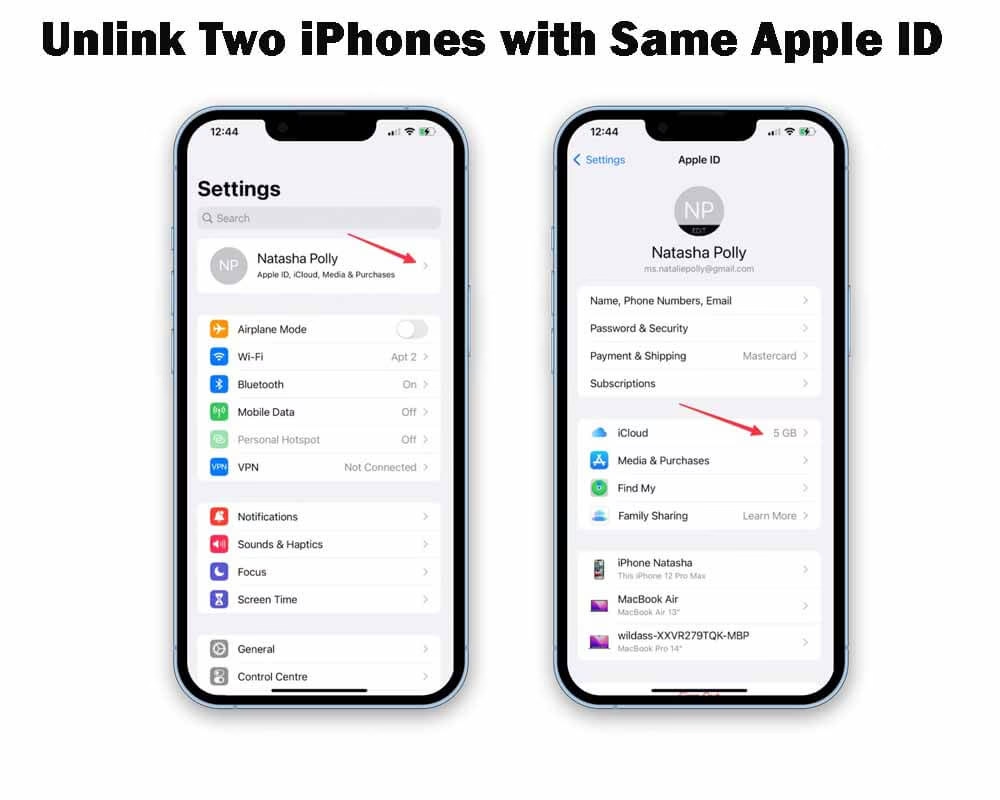
- Na iPhonu: Přejděte do Nastavení > [Vaše jméno]. Zde uvidíte seznam všech zařízení přihlášených k vašemu Apple ID. Klepnutím na každé zařízení zobrazíte podrobnosti a můžete jej odebrat.
- Na webu: Navštivte web appleid.apple.com, přihlaste se a přejděte do sekce „Zařízení“. Zde můžete zařízení odebrat.
Odebrání zařízení z vašeho Apple ID znamená, že se odhlásí od všech služeb iCloudu a App Store, ztratí přístup k vašim datům a nemůže přijímat zprávy nebo hovory určené pro vaše Apple ID.
Kdy zvážit oddělená Apple ID?
I když je jeden Apple ID na dvou iPhonech praktický, existují situace, kdy byste měli zvážit oddělená Apple ID:
- Soukromí a bezpečnost: Pokud sdílíte telefon s někým jiným (například s rodinným příslušníkem), ale chcete mít úplně oddělená data, je lepší mít oddělená Apple ID.
- Rodinné sdílení: Pro rodiny je lepší použít funkci „Rodinné sdílení“ (Family Sharing), která umožňuje sdílet nákupy z App Store, Apple Music, iCloud úložiště a další služby, aniž byste museli sdílet jedno Apple ID. Každý člen rodiny má své vlastní Apple ID a svá vlastní data, ale stále může těžit ze sdílených zdrojů.
- Práce vs. osobní život: Pokud máte striktní oddělení pracovního a osobního života a nechcete, aby se vaše data mísila, dvě Apple ID mohou být řešením. Nicméně, pro většinu lidí postačuje pouze přepínání mezi pracovními a osobními aplikacemi na jednom zařízení.
Optimalizace zážitku s více iPhony
Abyste maximálně využili svůj setup s více iPhony a jedním Apple ID, zvažte následující tipy:
- Pojmenujte svá zařízení: V Nastavení > Obecné > Informace > Název můžete každému iPhonu dát jedinečný název (např. „Můj starý iPhone“, „Nový pracovní iPhone“). To vám pomůže snadno identifikovat zařízení v iCloudu a jiných službách.
- Spravujte notifikace: Pokud máte obě zařízení blízko u sebe, můžete dostávat dvojité notifikace. Můžete upravit nastavení notifikací pro každou aplikaci na každém zařízení zvlášť, abyste předešli přetížení.
- Optimalizujte úložiště: Pokud máte na obou telefonech zapnutou synchronizaci fotografií a videí, ujistěte se, že máte dostatek místa na iCloudu i na obou zařízeních. Můžete zvolit možnost „Optimalizovat úložiště iPhonu“ pro fotografie, aby se plná rozlišení ukládala pouze na iCloud a na zařízení se stahovaly optimalizované verze.
- Zálohování: Pravidelně zálohujte obě zařízení na iCloud nebo do počítače. I když se data synchronizují, záloha zajišťuje, že můžete obnovit celý systém v případě ztráty nebo poškození.
Srovnání chování služeb s jedním Apple ID
Následující tabulka vám pomůže vizualizovat, jak se různé služby chovají, když máte jedno Apple ID na dvou iPhonech:
| Služba | Chování s jedním Apple ID na dvou iPhonech | Poznámky |
|---|---|---|
| iMessage | Synchronizace zpráv na obou zařízeních. | Funguje přes Wi-Fi i bez SIM karty. |
| SMS/MMS | Synchronizace zpráv na obou zařízeních (pokud je zapnuto přesměrování). | Vyžaduje aktivní SIM kartu na jednom telefonu a zapnuté přesměrování. |
| Hovory (FaceTime) | Přijímání hovorů na obou zařízeních. | Funguje přes Wi-Fi i bez SIM karty. |
| Hovory (mobilní síť) | Pouze na telefonu se SIM kartou. | Druhý telefon může přijímat hovory přes Wi-Fi volání, pokud je spárován. |
| Fotky (iCloud fotky) | Plná synchronizace, změny se projeví na obou. | Vyžaduje dostatek místa na iCloudu. |
| Apple Music | Dostupné na obou zařízeních. | Předplatné je vázáno na Apple ID, nikoli na zařízení. |
| Zakoupené aplikace | Většinou dostupné na obou zařízeních. | Výjimky pro specifické licencování nebo DRM. |
| Kontakty, Kalendáře | Plná synchronizace. | Synchronizace přes iCloud. |
| Klíčenka na iCloudu | Synchronizace hesel a platebních karet. | Zvýšená bezpečnost pro vaše přihlašovací údaje. |
| Handoff | Možnost pokračovat v práci na druhém zařízení. | Vyžaduje Bluetooth a Wi-Fi. |
Často kladené otázky (FAQ)
Q: Mohu mít na dvou iPhonech stejné telefonní číslo?
A: Ne, nemůžete mít stejné telefonní číslo aktivní na dvou fyzických SIM kartách zároveň. Nicméně, pokud jeden telefon má SIM kartu a druhý je připojen k Wi-Fi, můžete na obou přijímat iMessage a FaceTime hovory, které jsou vázány na vaše Apple ID. Pro klasické SMS a mobilní hovory potřebujete aktivní SIM kartu v telefonu. Některé operátory nabízejí eSIM nebo funkci Dual SIM, která umožňuje mít dvě čísla na jednom telefonu, ale ne jedno číslo aktivní na dvou samostatných telefonech.
Q: Proč mi některé aplikace nefungují na obou telefonech, i když jsem je zaplatil?
A: Jak bylo popsáno výše, důvodem může být specifické licencování aplikace, které omezuje počet instalací, nebo je licence vázána na hardwarový identifikátor zařízení. Někdy jde jen o nutnost obnovit nákupy v aplikaci nebo se znovu přihlásit. Nejlepším krokem je kontaktovat vývojáře aplikace.
Q: Bude se mi vybíjet baterie na obou telefonech stejně rychle?
A: Ne, vybíjení baterie závisí na aktivním používání každého zařízení. Telefon, který je aktivněji používán pro volání, prohlížení internetu nebo hraní her, se bude vybíjet rychleji, bez ohledu na to, zda má stejné Apple ID jako jiné zařízení.
Q: Jak mohu odpojit jeden telefon od mého Apple ID?
A: Přejděte do Nastavení > [Vaše jméno] na iPhonu, který chcete odpojit. Sjeďte dolů a klepněte na „Odhlásit se“. Budete vyzváni k zadání hesla k Apple ID a můžete si vybrat, zda chcete ponechat kopii určitých dat na zařízení. Případně můžete zařízení odebrat ze seznamu zařízení na webu appleid.apple.com.
Q: Je bezpečné používat jeden Apple ID na více zařízeních?
A: Ano, je to bezpečné, pokud máte silné heslo k Apple ID a aktivovanou dvoufaktorovou autentizaci. To zajistí, že i když někdo získá přístup k vašemu heslu, nebude se moci přihlásit na novém zařízení bez přístupu k jednomu z vašich důvěryhodných zařízení.
Používání jednoho Apple ID na dvou iPhonech je skvělý způsob, jak udržet svá zařízení synchronizovaná a mít přístup ke svým datům odkudkoli. Pochopením toho, jak funguje synchronizace a jak řešit běžné problémy, můžete maximalizovat svůj uživatelský zážitek a plně využít ekosystém Apple. Ať už si zvykáte na nový telefon, nebo používáte starý jako zálohu, vaše Apple ID je klíčem k propojenému digitálnímu životu.
Chceš-li si přečíst další články podobné jako Jeden Apple ID na dvou iPhonech: Průvodce, navštiv kategorii iPhone.