
06/04/2023
Zapomenout heslo k jakémukoli důležitému účtu je frustrující, ale když se jedná o vaše Apple ID, může to být obzvláště stresující. Vaše Apple ID je klíčem k celému ekosystému Apple – od stahování aplikací z App Store, přes synchronizaci dat s iCloudem, používání FaceTime, až po poslech hudby na Apple Music. Bez něj jsou mnohé funkce vašeho iPhonu, iPadu nebo Macu omezené. Dobrou zprávou je, že obnovení přístupu k vašemu Apple účtu je často mnohem jednodušší, než si myslíte. V tomto komplexním průvodci se dozvíte, kdy a jak resetovat heslo k vašemu Apple ID na různých zařízeních a platformách, a také jak zabezpečit svůj účet do budoucna. Cílem je, abyste se co nejrychleji a bezpečně vrátili zpět do hry, bez zbytečného stresu.
- Kdy byste měli resetovat heslo k Apple ID?
- Co budete potřebovat před resetováním hesla k Apple ID?
- Jak resetovat heslo k Apple ID
- Co dělat, když nemůžete resetovat heslo k Apple ID (uzamčený účet)?
- Tipy pro zabezpečení hesla k Apple ID
- Získejte zpět kontrolu nad svým Apple ID
- Často kladené otázky (FAQ)
Kdy byste měli resetovat heslo k Apple ID?
Existuje několik klíčových situací, kdy byste měli okamžitě zvážit resetování hesla k vašemu Apple ID. Každá z těchto situací vyžaduje rychlou akci, aby byla zajištěna bezpečnost vašich dat a soukromí:
- Zapomněli jste heslo: Toto je nejčastější důvod. Pokud si zkrátka nemůžete vzpomenout na své heslo, je reset jediným způsobem, jak znovu získat přístup.
- Váš účet je uzamčen nebo deaktivován: Apple může automaticky uzamknout váš účet, pokud detekuje podezřelou aktivitu nebo příliš mnoho neúspěšných pokusů o přihlášení. V takovém případě budete muset heslo resetovat, abyste jej odemkli.
- Máte podezření na neoprávněný přístup: Pokud si všimnete neznámých aktivit ve svém účtu, jako jsou neznámé nákupy, e-maily o změnách, které jste neprovedli, nebo přihlášení z neznámých míst, okamžitě resetujte heslo. To je klíčové pro ochranu vašich osobních údajů a finančních informací.
- Přecházíte na nová zařízení a chcete zabezpečit svůj účet: I když to není striktně nutné, někteří uživatelé si rádi resetují heslo při přechodu na nový iPhone nebo Mac, aby si zajistili pocit svěžesti a dodatečné bezpečnosti.
Co budete potřebovat před resetováním hesla k Apple ID?
Aby proces resetování hesla proběhl hladce a bez zbytečných komplikací, ujistěte se, že máte připraveny následující položky. Jejich absence může proces prodloužit nebo zkomplikovat:
- Telefonní číslo nebo e-mailová adresa spojená s vaším Apple účtem. Tyto informace jsou klíčové pro ověření vaší identity.
- Důvěryhodné Apple zařízení (iPhone, iPad, Mac), na kterém jste již přihlášeni ke svému Apple ID. Toto zařízení je Apple schopen ověřit a použít pro rychlou obnovu.
- Kódové heslo zařízení (pokud používáte vlastní Apple zařízení). Pro přístup k nastavení a provedení změn je často vyžadován kód, kterým odemykáte svůj iPhone nebo Mac.
- Stabilní připojení k internetu. Všechny kroky vyžadují komunikaci se servery Apple.
Jak resetovat heslo k Apple ID
Resetování hesla k Apple ID je překvapivě jednoduché a Apple nabízí několik cest, jak to provést. Můžete využít kterékoliv ze svých důvěryhodných Apple zařízení nebo navštívit speciální webovou stránku Apple pro obnovu účtu. Pojďme se podívat na jednotlivé metody podrobněji:
Na iPhonu nebo iPadu
Na svém iPhonu nebo iPadu můžete heslo resetovat buď přímo v aplikaci Nastavení, nebo prostřednictvím aplikace Podpora Apple. Obě metody jsou účinné, ale liší se v situacích, pro které jsou nejvhodnější.
Přes Nastavení (doporučená metoda)
Od iOS 15 Apple zjednodušil proces resetování hesla, pokud jste již přihlášeni k iCloudu na svém zařízení. Nově nepotřebujete znát své aktuální heslo k Apple ID; stačí vám kódové heslo vašeho iPhonu. To je obrovská úleva pro mnohé uživatele.
- Otevřete aplikaci Nastavení na svém iPhonu nebo iPadu.
- Klepněte na své Jméno/Profil, které se nachází v horní části obrazovky. Tím se dostanete do nastavení vašeho Apple ID.
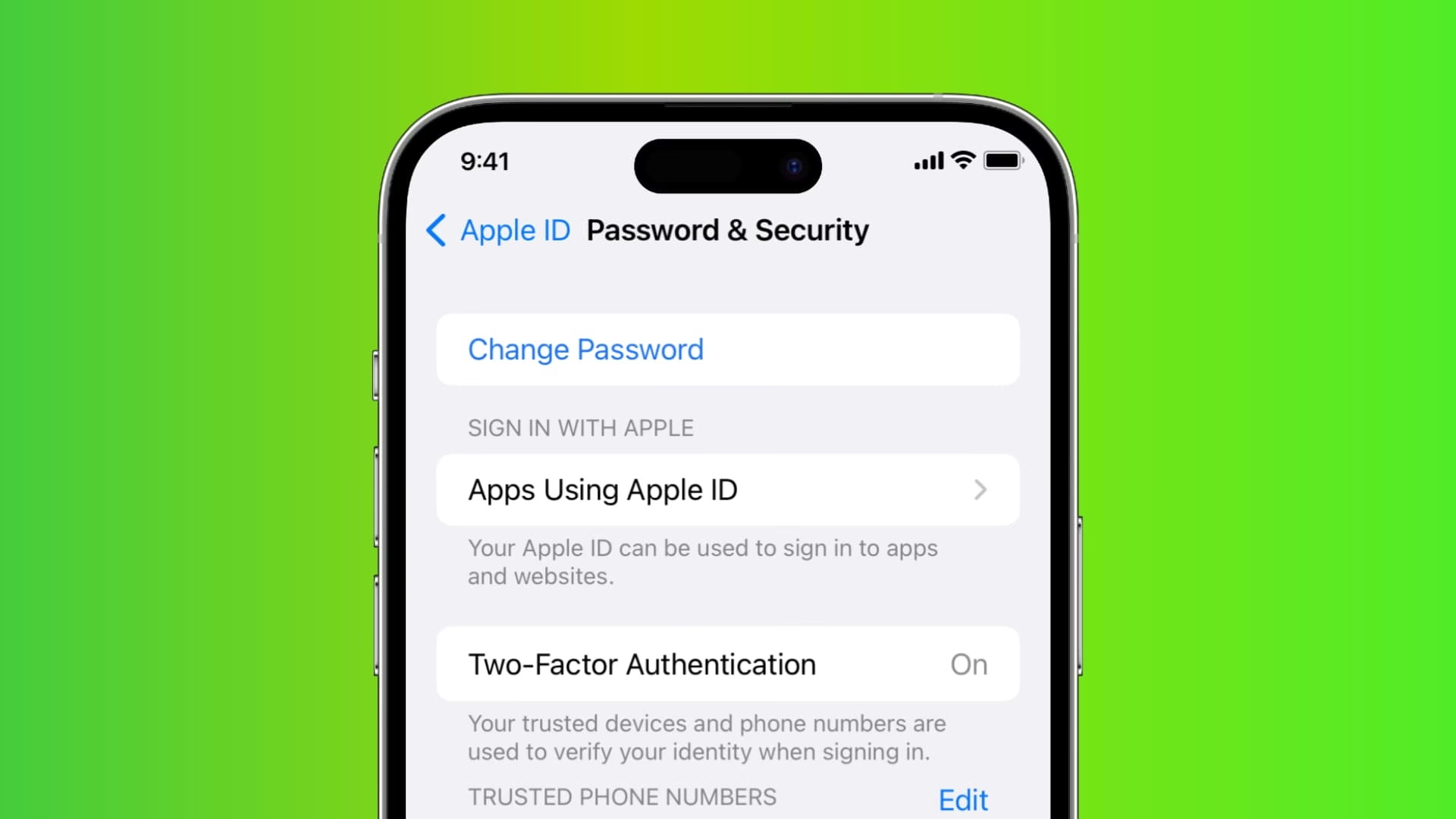
- Dále klepněte na Přihlášení a zabezpečení. Zde najdete všechny možnosti související s přístupem k vašemu účtu.
- Pod sekcí „Zabezpečení“ klepněte na Změnit heslo.
- Systém vás vyzve k zadání kódového hesla vašeho iPhonu. Zadejte jej. Toto je důležitý bezpečnostní krok, který ověřuje, že jste oprávněným uživatelem zařízení.
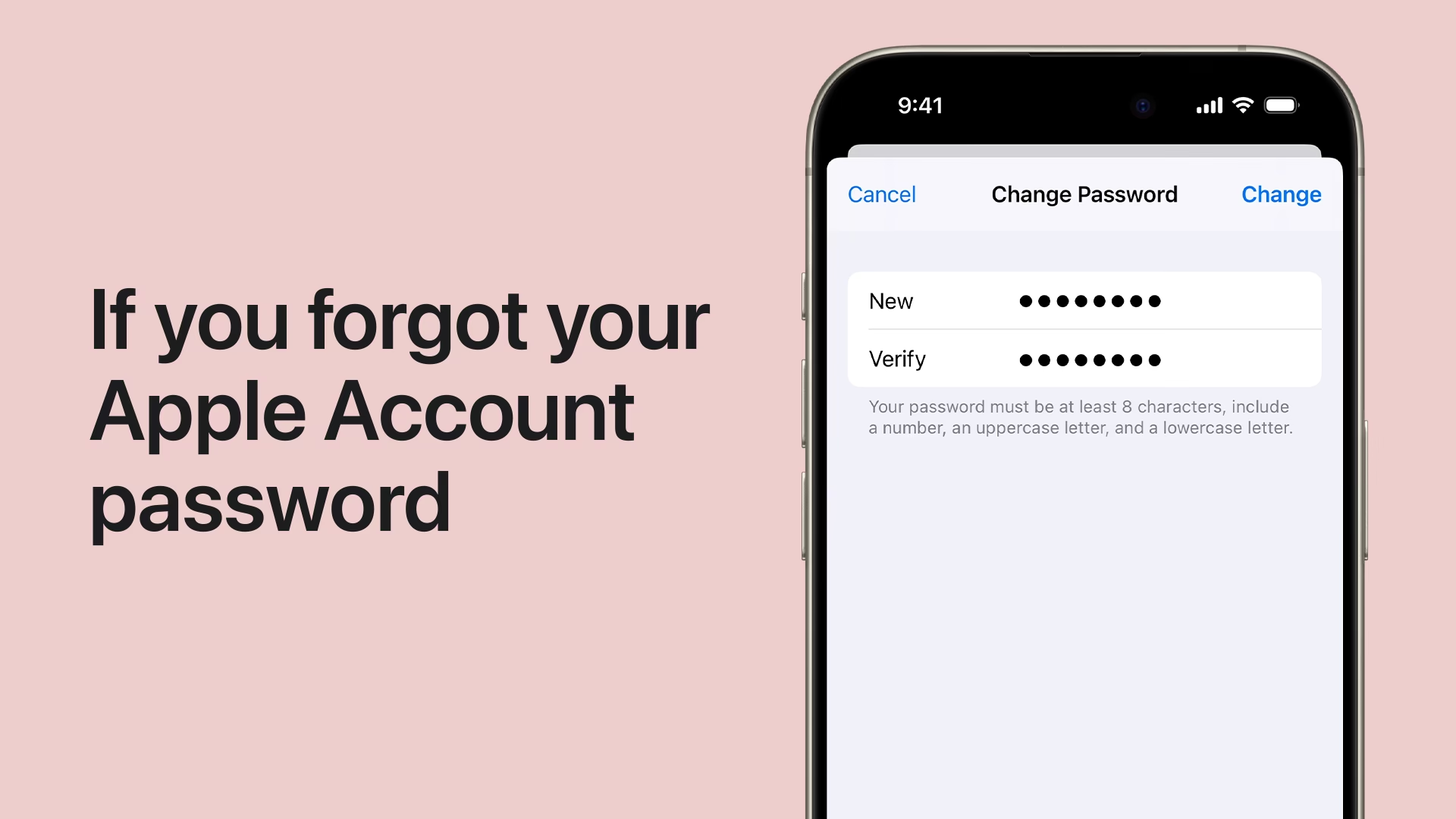
- Nyní můžete zadat své nové heslo a ověřit jej opětovným zadáním. Ujistěte se, že je heslo silné a jedinečné.
Co když nemám nastavené kódové heslo pro iPhone nebo používám starší iOS?
Pokud z nějakého důvodu nemáte nastavené kódové heslo na iPhonu nebo používáte starší verzi iOS, budete pro změnu hesla nejprve muset zadat své stávající heslo k Apple ID. Postup je následující:
- Otevřete Nastavení → Vaše jméno → Přihlášení a zabezpečení → Změnit heslo.
- Zde budete vyzváni k zadání aktuálního hesla. Pokud si ho nepamatujete, klepněte na Zapomněl(a) jsem heslo.
- Následně budete muset ověřit svou identitu pomocí důvěryhodného zařízení nebo telefonního čísla. Postupujte podle pokynů na obrazovce.
- Po úspěšném ověření budete moci zadat své nové heslo a potvrdit ho.
Důležitá poznámka: Pokud máte aktivován „Klíč pro obnovení“ (Recovery Key) v metodách obnovy účtu, Apple vás před volbou nového hesla požádá o jeho zadání. Jedná se o dodatečnou bezpečnostní vrstvu, která vyžaduje, abyste si tento klíč poznamenali a uschovali na bezpečném místě.
Přes aplikaci Podpora Apple
Pokud si nepamatujete své aktuální heslo a nemáte po ruce své vlastní důvěryhodné Apple zařízení, můžete využít aplikaci Podpora Apple na iPhonu vašeho přítele nebo člena rodiny. Tato metoda je velmi užitečná v nouzových situacích.
- Otevřete aplikaci Podpora Apple (Apple Support) na cizím iPhonu. Pokud ji nemáte, lze ji zdarma stáhnout z App Store.
- V sekci „Nástroje podpory“ klepněte na Resetovat heslo.
- Dále klepněte na Pomoc někomu jinému.
- Zadejte telefonní číslo nebo e-mailovou adresu spojenou s vaším Apple účtem. Bez ohledu na to, co zadáte, budete na následující obrazovce požádáni o zadání té druhé informace pro ověření.
- Pokud máte nastaven 28znakový klíč pro obnovení, budete vyzváni k jeho zadání.
- Nakonec zadejte své nové heslo a ověřte ho.
Na Macu
Resetování hesla k Apple ID na Macu je velmi podobné procesu na iPhonu. Důležité je mít přístup k Macu a znát heslo k němu.
- Otevřete aplikaci Nastavení systému (System Settings) na vašem Macu. Najdete ji v Docku nebo přes menu Apple v levém horním rohu obrazovky.
- V levém postranním panelu vyberte Apple ID (nebo vaše jméno).
- V pravé části okna vyberte Přihlášení a zabezpečení.
- Vedle možnosti „Heslo“ klikněte na Změnit heslo.
- Nyní budete požádáni o zadání hesla k vašemu Macu, abyste potvrdili svou identitu.
- Zadejte své nové heslo, poté ho ověřte a klikněte na tlačítko Změnit.
Pomocí webového prohlížeče (iforgot.apple.com)
Pokud jste zapomněli své aktuální heslo a nemáte po ruce žádné důvěryhodné Apple zařízení, nebo chcete proces provést z libovolného počítače, můžete využít webovou stránku Apple pro obnovu hesla. Je to univerzální metoda, která funguje z jakéhokoli webového prohlížeče.

- Navštivte webovou stránku iforgot.apple.com. Zde se nachází centrum pro obnovu Apple ID.
- Klikněte/klepněte na tlačítko Resetovat heslo.
- Zadejte telefonní číslo nebo e-mailovou adresu spojenou s vaším Apple účtem, následované bezpečnostním kódem CAPTCHA zobrazeným na obrázku. Opět platí, že bez ohledu na to, co zadáte, budete na následující obrazovce požádáni o zadání té druhé informace pro ověření.
- Apple vám poté odešle oznámení na všechna Apple zařízení, kde jste přihlášeni k iCloudu. Můžete přistupovat k oznámení na kterémkoli z těchto zařízení a resetovat si heslo k Apple ID.
- Co když nemám přístup k žádnému ze svých Apple zařízení?
Pokud nemáte přístup k žádnému z vašich Apple zařízení, nebo na nich nejste přihlášeni k iCloudu, klikněte/klepněte na Nemám přístup k žádnému ze svých Apple zařízení? (Don’t have access to any of your Apple devices?). - Nyní vyberte možnost, která vám nejlépe vyhovuje (například ověření prostřednictvím důvěryhodného telefonního čísla nebo zahájení procesu obnovy účtu), a Apple vám poskytne podrobné pokyny, jak pokračovat. Tento proces může trvat déle, protože vyžaduje důkladnější ověření vaší identity.
Co dělat, když nemůžete resetovat heslo k Apple ID (uzamčený účet)?
Může se stát, že se pokusíte resetovat heslo, ale zjistíte, že váš Apple účet je uzamčen. Apple uzamyká účty z bezpečnostních důvodů – například když detekuje podezřelou nebo potenciálně škodlivou aktivitu, aby ochránil váš účet a osobní data. Můžete obdržet zprávu typu „Vaše Apple ID bylo z bezpečnostních důvodů uzamčeno.“
Zde je návod, jak to napravit a odemknout svůj účet:
- Navštivte webovou stránku iforgot.apple.com.
- Klikněte/klepněte na Resetovat heslo.
- Zadejte svou e-mailovou adresu a bezpečnostní kód CAPTCHA.
- Apple vás provede procesem odemčení účtu. Budete muset vybrat příslušnou možnost pro odemčení účtu a následovat pokyny na obrazovce. Obvykle to zahrnuje ověření vaší identity prostřednictvím důvěryhodného zařízení nebo telefonního čísla. Jakmile je účet odemčen, můžete pokračovat v resetování hesla podle výše uvedených pokynů.
Tipy pro zabezpečení hesla k Apple ID
Jakmile získáte zpět kontrolu nad svým Apple ID, je důležité podniknout kroky k jeho budoucímu zabezpečení. Prevence je vždy lepší než řešení problémů. Následující tipy vám pomohou udržet vaše Apple ID v bezpečí:
- Povolte dvoufaktorové ověřování (2FA): Toto je zdaleka nejdůležitější bezpečnostní opatření. Dvoufaktorové ověřování přidává další vrstvu zabezpečení; i když někdo zjistí vaše heslo, nebude se moci přihlásit bez přístupu k vašemu důvěryhodnému zařízení, které obdrží ověřovací kód. Aktivujte jej v Nastavení > Vaše jméno > Přihlášení a zabezpečení > Dvoufaktorové ověřování.
- Zvolte silné, jedinečné heslo: Nikdy nepoužívejte stejné heslo pro více účtů. Silné heslo by mělo být dlouhé (ideálně 12+ znaků) a mělo by obsahovat kombinaci velkých a malých písmen, čísel a speciálních znaků. Vyhněte se snadno uhodnutelným heslům, jako jsou data narození nebo jména. Použijte správce hesel, pokud si pamatujete mnoho složitých hesel.
- Pravidelně kontrolujte zařízení přihlášená k vašemu Apple ID: V Nastavení > Vaše jméno sjeďte dolů a podívejte se na seznam zařízení, která jsou přihlášena k vašemu Apple ID. Pokud najdete zařízení, které nepoznáváte nebo které již nevlastníte, okamžitě ho odeberte. V případě pochybností změňte heslo.
- Nastavte klíč pro obnovení a kontakty pro obnovení: Klíč pro obnovení je 28znakový kód, který vám může pomoci získat přístup k vašemu účtu, pokud ztratíte přístup k důvěryhodným zařízením i telefonnímu číslu. Kontakty pro obnovení jsou důvěryhodní lidé, kteří vám mohou pomoci ověřit vaši identitu a získat přístup zpět. Tyto možnosti najdete v Nastavení > Vaše jméno > Přihlášení a zabezpečení > Obnova účtu.
- Buďte ostražití vůči phishingovým útokům: Nikdy neklikejte na podezřelé odkazy v e-mailech nebo zprávách, které tvrdí, že pocházejí od Apple a žádají o vaše přihlašovací údaje. Apple nikdy nepožádá o vaše heslo e-mailem. Vždy se ujistěte, že jste na oficiální webové stránce Apple, než zadáte jakékoli citlivé informace.
Získejte zpět kontrolu nad svým Apple ID
To je v podstatě vše! Nyní víte, že resetování hesla k Apple ID nemusí být stresující, i když jste z účtu uzamčeni. Stačí pečlivě dodržovat uvedené kroky a brzy budete mít opět plný přístup ke všem službám a datům, které s vaším Apple ID souvisejí. Nezapomeňte také na preventivní opatření, která ochrání váš účet do budoucna.
Pokud jste se zasekli v kterémkoli kroku nebo máte další otázky, neváhejte se podělit o své zkušenosti v diskuzi níže. Rádi vám pomůžeme s řešením problémů!
Často kladené otázky (FAQ)
Zde jsou odpovědi na některé z nejčastějších otázek týkajících se obnovy hesla k Apple ID:
Mohu resetovat heslo k Apple ID bez iPhonu?
Ano, rozhodně! Můžete použít jiné důvěryhodné Apple zařízení, jako je iPad nebo Mac, webový prohlížeč (přes iforgot.apple.com) nebo dokonce aplikaci Podpora Apple na iPhonu někoho jiného.
Jak dlouho trvá obnova Apple ID?
Doba obnovy se liší. Může to trvat od několika hodin do několika dnů, v závislosti na tom, kolik informací pro obnovu máte k dispozici a jak rychle může Apple ověřit vaši identitu. Apple se vždy snaží proces urychlit, ale bezpečnost je prioritou.
Co když jsem zapomněl(a) Apple ID i heslo?
Pokud si nepamatujete své Apple ID (což je obvykle vaše primární e-mailová adresa) ani heslo, navštivte iforgot.apple.com. Zde najdete možnost „Vyhledat své Apple ID“ (Look up your Apple ID), kde můžete zadat své jméno, příjmení a e-mailovou adresu/telefonní číslo, které jste s účtem spojili. Jakmile své Apple ID najdete, můžete pokračovat v resetování hesla.
Mohu resetovat heslo k Apple ID na cizím zařízení?
Ano, můžete. Použijte aplikaci Podpora Apple (Apple Support) na iPhonu vašeho přítele. V aplikaci vyberte možnost „Resetovat heslo“ a poté „Pomoc někomu jinému“, abyste zahájili proces obnovy pro svůj účet.
Chceš-li si přečíst další články podobné jako Zapomenuté heslo k Apple ID? Zpět v kontrolu!, navštiv kategorii iPhone.