
21/06/2025
V dnešní době, kdy je trh s použitou elektronikou na vzestupu, je koupě z druhé ruky často ekonomicky výhodnou volbou. Zejména pokud jde o zařízení Apple, jako jsou iPhony, iPady nebo Apple Watch, je však nesmírně důležité vědět, jak ověřit jejich stav, aby se předešlo nepříjemným překvapením. Jedním z největších rizik je pořízení zařízení, které je uzamčeno zámkem aktivace iCloud. Tento článek vás provede všemi nezbytnými kroky, jak zkontrolovat stav iCloud pomocí IMEI nebo sériového čísla, a naučí vás, jak najít tato důležitá identifikační čísla na vašem zařízení Apple.
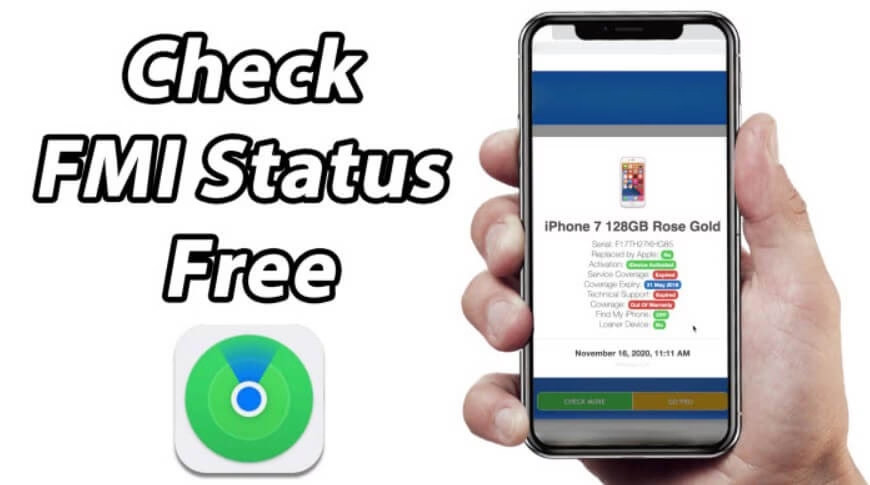
Zámek aktivace iCloud, často označovaný také jako funkce „Najít můj iPhone“ (Find My iPhone – FMI), je bezpečnostní prvek navržený společností Apple. Jeho hlavním účelem je chránit vaše zařízení a data v případě ztráty nebo krádeže. Když je funkce „Najít můj iPhone“ aktivní, je zařízení propojeno s Apple ID jeho původního majitele. To znamená, že bez znalosti Apple ID a hesla majitele nelze zařízení vymazat, znovu aktivovat ani používat. Pro kupujícího použitého zařízení to představuje obrovské riziko – pokud je zařízení uzamčeno, stane se z něj v podstatě drahé těžítko. Je proto naprosto klíčové před jakýmkoli nákupem ověřit, zda je zámek aktivace vypnutý a zařízení je „čisté“.
Proč je kontrola stavu iCloud klíčová?
Představte si, že si koupíte iPhone za skvělou cenu od neznámého prodejce. Po příchodu domů a pokusu o nastavení zařízení zjistíte, že je uzamčeno a vyžaduje Apple ID a heslo, které nemáte. V tu chvíli se vaše „výhodná koupě“ promění v noční můru. Zámek aktivace iCloud je navržen tak, aby zlodějům nebo nálezcům zabránil v používání vašeho zařízení. Bohužel, stejně tak může zabránit v používání i poctivému kupujícímu, pokud původní majitel zámek neodstranil.
Kontrola stavu iCloud vám poskytuje klid a jistotu, že kupujete zařízení, které je plně funkční a připravené k použití. Pokud kontrola ukáže, že funkce „Najít můj iPhone“ je VYPNUTA, znamená to, že zařízení bylo odstraněno z účtu Apple původního majitele a zámek iCloud není aktivní. To je ideální stav pro koupi. Naopak, pokud je funkce „Najít můj iPhone“ ZAPNUTA, je nutné, aby původní majitel provedl odhlášení ze svého účtu a deaktivoval zámek aktivace. Bez toho zařízení nekupujte, neboť byste ho nemohli plnohodnotně využívat.
Jak zkontrolovat stav iCloud pomocí IMEI nebo sériového čísla?
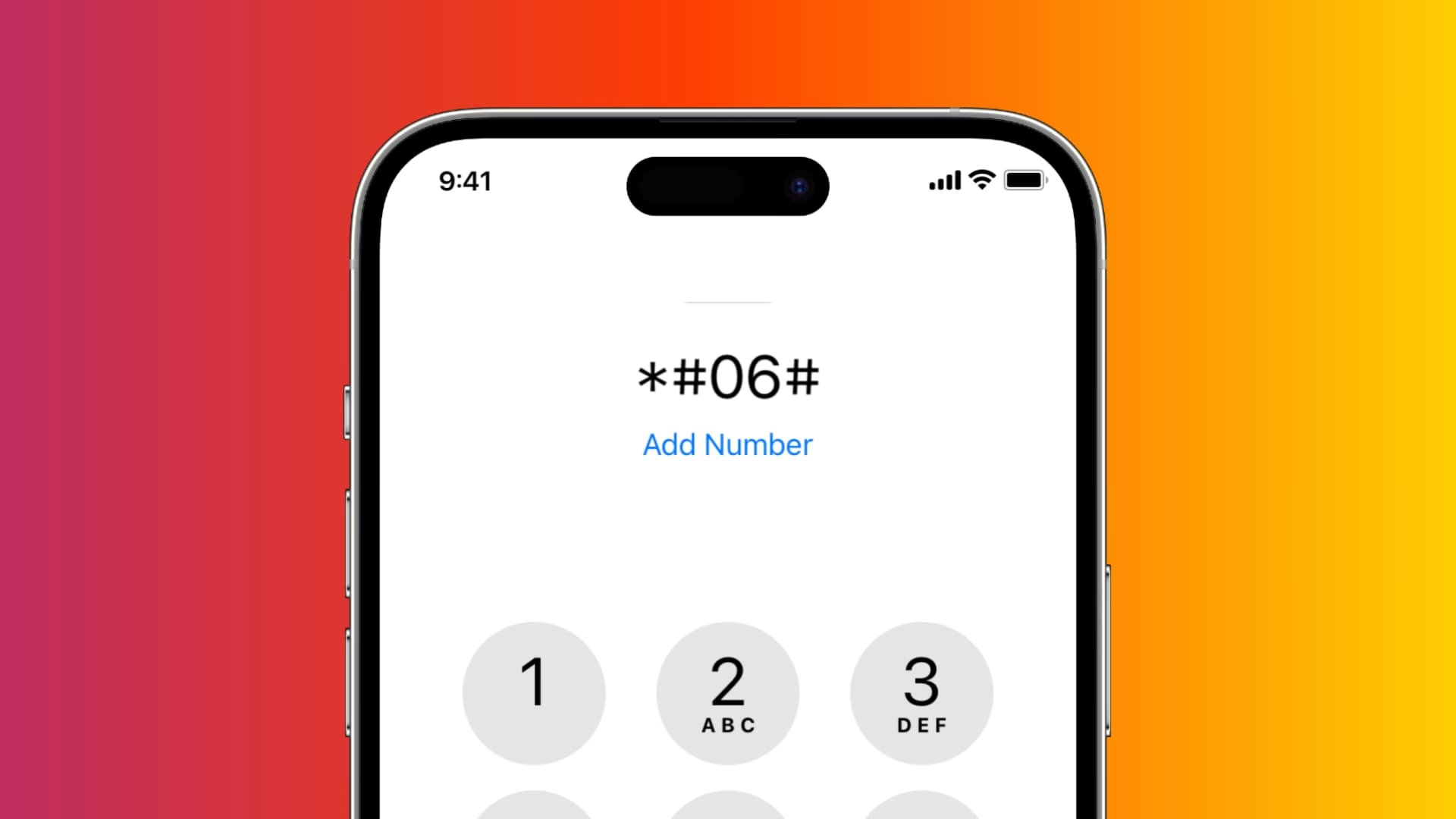
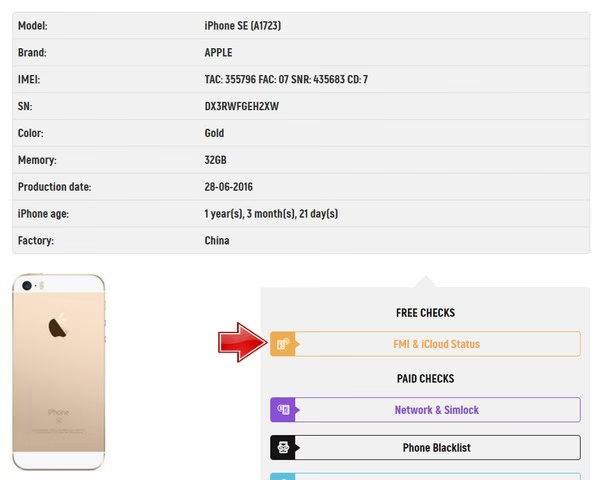
Pro ověření stavu iCloud, funkce „Najít můj iPhone“ nebo zámku aktivace potřebujete znát buď IMEI (International Mobile Equipment Identity) nebo sériové číslo zařízení. IMEI je unikátní 15místné číslo, které identifikuje mobilní telefon, zatímco sériové číslo identifikuje konkrétní zařízení Apple. Existuje řada online nástrojů a služeb (některé jsou zdarma, jiné placené), které vám umožní zadat tato čísla a získat aktuální stav zámku aktivace. Proces je obvykle velmi jednoduchý:
- Získejte IMEI nebo sériové číslo vašeho zařízení (viz níže, jak na to).
- Navštivte spolehlivý online kontrolor stavu iCloud (konkrétní službu zde nemohu doporučit, ale stačí vyhledat „iCloud IMEI checker“).
- Zadejte získané číslo do příslušného pole.
- Klikněte na tlačítko „Zkontrolovat“ nebo „Ověřit“.
- Vyčkejte na výsledek, který vám sdělí, zda je zámek aktivace aktivní či nikoli.
Tento krok je naprosto nezbytný a měl by být proveden před jakýmkoli finančním převodem nebo osobním setkáním za účelem nákupu zařízení.
Kde najít IMEI nebo sériové číslo vašeho zařízení Apple?
Nalezení IMEI, sériového čísla, EID, MEID nebo ICCID je klíčové pro ověření stavu vašeho zařízení nebo pro kontaktování podpory Apple. Tato čísla lze najít na několika místech, a to i v případě, že nemáte přístup k samotnému zařízení.
1. V Nastavení zařízení (nejjednodušší způsob)
Pokud je zařízení funkční a můžete se do něj dostat, je to nejrychlejší cesta:
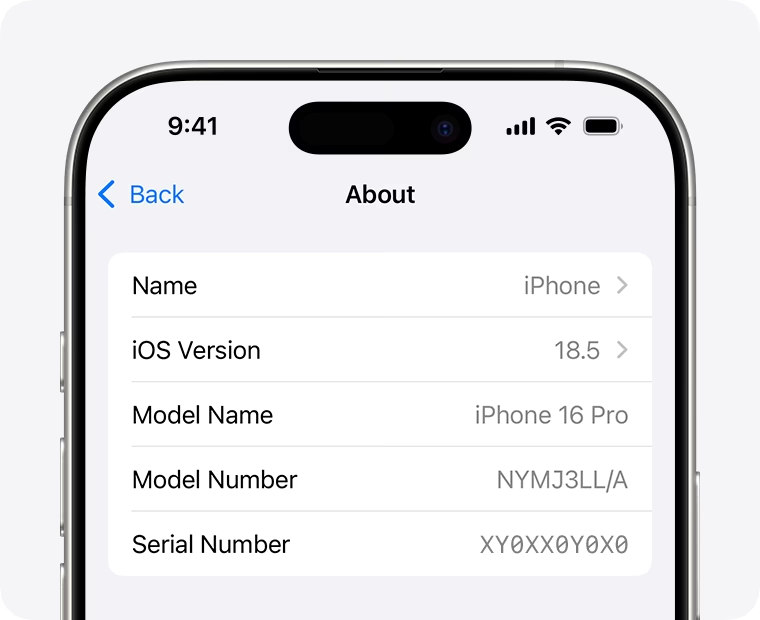
- Přejděte na Nastavení > Obecné > Informace.
- Zde uvidíte sériové číslo. Možná budete muset posunout dolů, abyste našli EID, IMEI/MEID a ICCID.
- Pro zkopírování informací jednoduše podržte prst na čísle a zvolte „Kopírovat“. To je užitečné pro vložení do online formulářů.
2. Na samotném zařízení nebo na SIM zásobníku
V závislosti na modelu iPhonu nebo iPadu můžete tato čísla najít přímo na hardwaru:
Na SIM zásobníku (iPhone 13, 12, SE 2/3, 11, XS, XR, X, 8, 7, 6s)
U novějších modelů iPhonů (iPhone 13, 13 mini, 13 Pro, 13 Pro Max, iPhone 12, 12 mini, 12 Pro, 12 Pro Max, iPhone SE (3. generace), iPhone SE (2. generace), iPhone 11, 11 Pro, 11 Pro Max, iPhone XS, XS Max, XR, X, iPhone 8, 8 Plus, 7, 7 Plus, 6s, 6s Plus) najdete IMEI/MEID na SIM zásobníku. Sériové číslo je však stále v Nastavení.
Na zadní straně zařízení (starší modely iPhone)
U některých starších modelů iPhonů je IMEI/MEID (MEID je prvních 14 číslic IMEI) vyryto na zadní straně zařízení:
- iPhone 6, 6 Plus
- iPhone SE (1. generace)
- iPhone 5s, 5c, 5
Sériové číslo těchto modelů je opět v Nastavení.
Na SIM zásobníku (velmi staré modely iPhone)
U těchto modelů najdete jak sériové číslo, tak IMEI/MEID na SIM zásobníku:
- iPhone 3G, 3GS
- iPhone 4 (GSM model), 4s
Vyryto na zadní straně (originální iPhone)
Pokud vlastníte úplně první generaci iPhonu, sériové číslo a IMEI jsou vyryty na zadní straně.
Na zadní straně iPadu nebo iPodu touch
U iPadů najdete sériové číslo na zadní straně. U modelů iPadu s mobilním připojením (Wi-Fi + Cellular) zde najdete i IMEI. U iPodu touch je sériové číslo také na zadní straně zařízení.
3. Před nastavením zařízení (obrazovka „Ahoj“)
Pokud je zařízení nově vybalené nebo bylo vymazáno, můžete najít tato čísla hned na začátku procesu nastavení:
- Zapněte zařízení.
- Držte tlačítko napájení, dokud neuvidíte logo Apple.
- Poté se zobrazí obrazovka „Ahoj“ v mnoha jazycích.
- Klepněte na malé „i“ (Info) v pravém dolním rohu obrazovky. Zde se zobrazí sériové číslo, IMEI/MEID a ICCID.
4. Použití počítače (Finder, Apple Devices nebo iTunes)
Pokud máte zařízení připojené k počítači, můžete čísla najít i tam:
- Připojte zařízení k počítači.
- Na Macu s macOS Catalina 10.15 nebo novějším otevřete Finder. Na Macu s macOS Mojave nebo starším otevřete iTunes. Pokud používáte PC, použijte nejnovější verzi aplikace Apple Devices nebo iTunes.
- Vyhledejte své zařízení v bočním panelu.
- Ve Finderu se ujistěte, že jste na záložce „Obecné“. Pro nalezení sériového čísla klikněte na název modelu (pod názvem vašeho zařízení). Pro iPhone klikněte na „Telefonní číslo“ pod názvem zařízení nebo na model zařízení, abyste našli EID, IMEI/MEID a ICCID. U iPadu (mobilní model) klikněte na „Sériové číslo“, abyste našli CDN, EID, IMEI/MEID a ICCID.
- Pro zkopírování informací můžete zvolit „Upravit“ > „Kopírovat sériové číslo“.
5. Prostřednictvím vašeho účtu Apple
Pokud je zařízení přihlášeno k vašemu Apple ID, můžete si čísla zkontrolovat online:
- Přejděte na webovou stránku account.apple.com ve webovém prohlížeči.
- Přihlaste se pomocí Apple ID, které používáte na svém zařízení.
- Vyberte sekci „Zařízení“.
- Vyberte konkrétní zařízení, abyste viděli jeho sériové číslo, EID a IMEI/MEID.
Můžete také použít jiné zařízení se systémem iOS 10.3 nebo novějším, které je přihlášeno k vašemu Apple ID:
- Na druhém zařízení přejděte do Nastavení > [Vaše jméno].
- Posuňte se dolů, abyste viděli všechna zařízení přihlášená k vašemu Apple ID.
- Klepněte na název zařízení a zobrazí se jeho detaily, včetně sériového čísla a IMEI/MEID.
6. Na originálním balení
Pokud stále máte originální krabici od zařízení, sériové číslo, EID a IMEI/MEID najdete na čárovém kódu na původním balení.
Je důležité si uvědomit, že modely iPhone 14 a novější již nemají IMEI/MEID vyryté přímo na zařízení.
Tabulka: Kde najít IMEI/Sériové číslo podle modelu iPhone
| Model iPhone | Sériové číslo | IMEI/MEID |
|---|---|---|
| iPhone 14 a novější | Nastavení, Finder/PC, Apple ID, Balení | SIM zásobník (eSIM), Finder/PC, Apple ID, Balení |
| iPhone 13, 12, SE (2/3 gen), 11, XS, XR, X, 8, 7, 6s | Nastavení, Finder/PC, Apple ID, Balení | SIM zásobník, Finder/PC, Apple ID, Balení |
| iPhone 6, 6 Plus, SE (1. gen), 5s, 5c, 5 | Nastavení, Finder/PC, Apple ID, Balení | Zadní strana zařízení, Finder/PC, Apple ID, Balení |
| iPhone 4, 4s, 3G, 3GS | SIM zásobník, Finder/PC, Apple ID, Balení | SIM zásobník, Finder/PC, Apple ID, Balení |
| Originální iPhone | Zadní strana zařízení, Finder/PC, Apple ID, Balení | Zadní strana zařízení, Finder/PC, Apple ID, Balení |
Často kladené otázky (FAQ)
Co znamená, když je „Najít můj iPhone“ VYPNUTO?
Pokud kontrola ukáže, že funkce „Najít můj iPhone“ je VYPNUTA, znamená to, že původní majitel zařízení odstranil ze svého účtu Apple. Zařízení je „čisté“ a můžete jej aktivovat a používat s vlastním Apple ID bez jakýchkoli omezení. To je ideální stav pro nákup použitého zařízení.
Co mám dělat, když je „Najít můj iPhone“ ZAPNUTO?
Pokud je funkce „Najít můj iPhone“ ZAPNUTA, znamená to, že zařízení je stále spojeno s Apple ID původního majitele. V takovém případě zařízení v žádném případě nekupujte, dokud původní majitel zámek aktivace neodstraní. To vyžaduje, aby se majitel přihlásil ke svému účtu iCloud a zařízení z něj odstranil. Bez tohoto kroku nebudete moci zařízení používat.
Je kontrola IMEI/sériového čísla spolehlivá?
Ano, kontrola IMEI nebo sériového čísla je vysoce spolehlivý způsob, jak ověřit stav zámku aktivace iCloud. Tyto informace jsou přímo propojeny s databázemi Apple, a proto poskytují přesné údaje o stavu zařízení. Vždy se ujistěte, že používáte důvěryhodnou kontrolní službu.
Doufáme, že tento podrobný průvodce vám pomohl pochopit důležitost kontroly stavu iCloud a vybavil vás znalostmi, jak tato ověření provádět. Vždy buďte obezřetní při nákupu použité elektroniky a využijte dostupné nástroje k ochraně svých investic. Vědomosti jsou vaší nejlepší obranou proti podvodům a nepříjemným překvapením.
Chceš-li si přečíst další články podobné jako Kontrola iCloud IMEI: Nákup bez obav, navštiv kategorii iPhone.