
21/02/2026
Problém, kdy se váš iPhone odmítá nabíjet, může být frustrující a paralyzující. Ať už jste doma, v práci nebo na cestách, spolehlivé nabíjení je klíčové pro plynulé fungování vašeho digitálního života. Existuje mnoho důvodů, proč se váš telefon nenabíjí, od zdánlivě jednoduchých, jako je znečištěný nabíjecí port nebo poškozený kabel, až po složitější softwarové chyby. Dobrou zprávou je, že většinu těchto problémů můžete vyřešit sami, aniž byste museli okamžitě navštívit servis. V tomto komplexním průvodci prozkoumáme nejčastější příčiny a nabídneme podrobná řešení, která vám pomohou váš iPhone opět nabít a plně využívat jeho potenciál.

Proč se váš iPhone nenabíjí? Identifikace problému
Než se pustíte do řešení, je důležité pochopit, co může být příčinou. Problémy s nabíjením iPhonu se často projevují několika způsoby. Můžete si všimnout, že ikona baterie nezobrazuje symbol blesku, který signalizuje nabíjení, nebo se může objevit upozornění typu „Toto příslušenství není podporováno“. Někdy se telefon nabíjí jen velmi pomalu, nebo se nabíjení zastaví na určitém procentu, například na 80 %.
Fyzická kontrola a základní ověření
Jedním z nejčastějších viníků je něco, co můžete snadno zkontrolovat. Statistiky ukazují, že velká část problémů s nabíjením pramení z poškozeného příslušenství nebo znečištěného portu.
1. Vyčistěte nabíjecí port
Možná to zní banálně, ale nabíjecí port je magnetem na prach, vlákna a drobné nečistoty, které se hromadí v kapse nebo kabelce. Tyto nečistoty mohou bránit správnému kontaktu mezi kabelem a konektorem telefonu. Jemně a opatrně vyčistěte nabíjecí port. Použijte suchý, měkký zubní kartáček, párátko nebo dřevěnou špejli. Vyhněte se kovovým nástrojům, které by mohly poškodit kontakty. Můžete také zkusit použít stlačený vzduch, ale držte nádobku v úhlu a nevstřikujte vzduch přímo do portu, aby se nečistoty nedostaly hlouběji. Po vyčištění zkuste telefon znovu připojit k nabíječce.
2. Zkontrolujte nabíjecí kabel a adaptér
Často je problémem samotný kabel. Pečlivě zkontrolujte nabíjecí kabel, zda na něm nejsou viditelné známky poškození, jako jsou přeřezané izolace, ohnuté konektory nebo roztřepené konce. Pokud zjistíte jakékoli poškození, je velmi pravděpodobné, že je kabel vadný. Zkuste nabíjet jiný iPhone (nebo iPad) stejným kabelem, abyste si ověřili, zda funguje. Pokud ne, je na vině kabel. Doporučuje se používat kabely s MFi certifikací (Made for iPhone/iPod/iPad), které jsou autorizovány společností Apple a zajišťují kompatibilitu a bezpečnost. Stejně tak zkontrolujte i nabíjecí adaptér. Zkuste jiný, ověřený adaptér, abyste vyloučili jeho selhání.
3. Vyzkoušejte jinou zásuvku nebo zdroj napájení
I když se to zdá samozřejmé, je snadné zapomenout na kontrolu samotného zdroje energie. Zkuste zapojit nabíječku do jiné zásuvky ve zdi. Pokud nabíjíte přes notebook nebo počítač, zkuste jiný USB port. Používáte-li prodlužovačku nebo rozbočovač, zkuste připojit iPhone přímo do zdi. Někdy mohou být na vině vadné zásuvky nebo přepěťové ochrany.
Odstraňování softwarových překážek
Pokud hardware vypadá v pořádku, problém může být v softwaru. Někdy se systém zasekne nebo dojde k chybě, která brání nabíjení.
4. Restartujte iPhone
Jednoduchý restart může vyřešit mnoho dočasných softwarových problémů. Postupujte stejně, jako byste iPhone restartovali normálně: otevřete Nastavení, klepněte na Obecné a poté na Vypnout. Počkejte minutu a poté iPhone znovu zapněte. Zkuste poté nabíjet.
5. Vynucené ukončení všech aplikací
Někdy může zaseknutá aplikace nebo proces na pozadí bránit nabíjení. Vynucené ukončení všech běžících aplikací může pomoci. Pro iPhony bez tlačítka Home (iPhone X a novější) přejeďte prstem nahoru ze spodní části obrazovky a podržte. U iPhonů s tlačítkem Home rychle dvakrát stiskněte tlačítko Home. Poté přetáhněte všechny karty aplikací nahoru, abyste je zavřeli. Zkontrolujte, zda se iPhone nyní nabíjí. Pokud ano, můžete mít problémovou aplikaci, kterou je třeba najít a smazat.
6. Aktualizujte iOS
Softwarové chyby mohou být příčinou problémů s nabíjením. Apple pravidelně vydává aktualizace iOS, které opravují chyby a zlepšují výkon. Zkontrolujte, zda máte nainstalovanou nejnovější verzi iOS. Přejděte do Nastavení > Obecné > Aktualizace softwaru. Pokud je k dispozici aktualizace, stáhněte ji a nainstalujte. Upozornění: Pokud má vaše zařízení méně než 50 % baterie (nebo v některých případech 80 %), instalaci aktualizace nelze provést. V takové situaci přejděte k dalšímu řešení.
7. Tvrdý reset (Force Restart)
Pokud jednoduchý restart nepomohl, tvrdý reset (nebo vynucený restart) může vyřešit hlubší softwarové závady, které brání nabíjení. Tento proces se mírně liší od standardního restartu a neodstraní žádná data z vašeho zařízení.
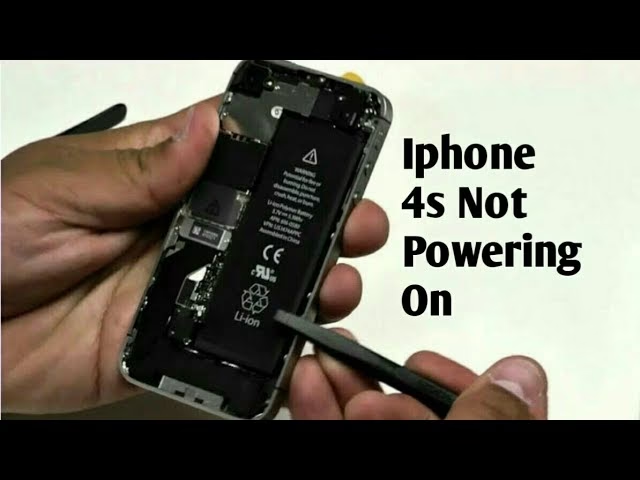
- Pro iPhone 8 a novější (včetně iPhone SE 2. a 3. generace): Rychle stiskněte a uvolněte tlačítko pro zvýšení hlasitosti. Poté rychle stiskněte a uvolněte tlačítko pro snížení hlasitosti. Nakonec stiskněte a držte boční tlačítko, dokud se neobjeví logo Apple.
- Pro iPhone 7/7 Plus: Stiskněte a držte tlačítko pro snížení hlasitosti a boční tlačítko současně, dokud se neobjeví logo Apple.
- Pro iPhone 6s/6s Plus a starší (včetně iPhone SE 1. generace): Stiskněte a držte tlačítko Home a boční (nebo horní) tlačítko současně, dokud se neobjeví logo Apple.
Po provedení tvrdého resetu zkuste iPhone znovu připojit k nabíječce.
Hloubková diagnostika hardwaru a pokročilé kroky
Pokud základní řešení nepomohla, je čas se podívat hlouběji na potenciální hardwarové problémy a pokročilé softwarové triky.
Kontrola poškození kapalinou a přehřívání
Každý iPhone od modelu 6s má malý bílý indikátor kontaktu s kapalinou (LCI) uvnitř slotu pro SIM kartu. Pokud zčervenal, Apple může zařízení klasifikovat jako mimo záruku pro problémy s napájením. I malé množství koroze na flex kabelu nabíjecího portu může imitovat symptomy „nenabíjí se“. Také zkontrolujte přehřívání. Pokud senzor teploty baterie detekuje cokoli nad zhruba 35 °C, iOS zastaví nabíjení a zobrazí „Nabíjení pozastaveno“ na zamčené obrazovce. Odstraňte tlusté pouzdra, přesuňte se dovnitř a nechte telefon několik minut vychladnout, než jej znovu otestujete.
Pokročilá softwarová řešení
Některá nastavení iOS mohou ovlivnit nabíjení, zejména v novějších verzích.
8. Optimalizované nabíjení baterie a nabíjení čistou energií
Funkce optimalizované nabíjení baterie, která je ve výchozím nastavení povolena od iOS 13, pozastaví nabíjení na 80 % a dokončí ho, když předpokládá, že telefon odpojíte. Pokud se nabíjení zastaví na 80 % v neobvyklou dobu, zkuste tuto funkci dočasně vypnout v Nastavení > Baterie > Kondice baterie a nabíjení. V USA existuje také funkce "Clean Energy Charging", která může nabíjení zpozdit, pokud je síť zatížena. Pokud jste v USA a máte problémy, zkuste ji také vypnout.
9. Resetovat všechna nastavení
Někdy se mohou poškodit soubory související se správou napájení. Resetování všech nastavení vrátí všechna nastavení na výchozí hodnoty, ale vaše osobní data (fotky, kontakty, aplikace) zůstanou nedotčena. Přejděte do Nastavení > Obecné > Přenést nebo resetovat iPhone > Obnovit > Obnovit všechna nastavení. Po dokončení zkuste nabíjet znovu.
10. Zálohování a obnova přes Finder/iTunes
Pokud nic nepomohlo, poslední softwarovou možností je zálohování vašeho iPhonu a jeho následná obnova do továrního nastavení (tzv. čistá instalace IPSW) pomocí Finderu (na Macu) nebo iTunes (na PC). Tento krok přepíše všechny systémové soubory a firmware baterie, což může vyřešit hluboce zakořeněné softwarové chyby. Ujistěte se, že máte kompletní zálohu všech důležitých dat, protože tento proces vymaže vše z vašeho zařízení.
Specifika bezdrátového nabíjení a USB-C
Bezdrátové nabíjení a MagSafe
Pokud se váš iPhone nenabíjí kabelem, ale podporuje bezdrátové nabíjení (iPhone 8 a novější), zkuste jej nabít bezdrátově pomocí Qi-certifikované nabíječky. Položte iPhone doprostřed bezdrátové nabíječky a zkontrolujte, zda se začne nabíjet. Pokud ano, problém je pravděpodobně v portu Lightning/USB-C nebo flex kabelu. Pamatujte, že zarovnání je klíčové – i 2 mm odchylka může snížit rychlost nabíjení až o 50 %. Kovová pouzdra nebo magnetické předměty (peněženky na karty, držáky prstenů) mohou rušit MagSafe nabíjení.
USB-C přechod (iPhone 15 a novější)
S příchodem USB-C na iPhone 15 se objevují nové faktory. Levné USB-C kabely bez elektronického značkovače (e-marker chip) mohou dosáhnout maximálně 15 W, zatímco originální Apple kabely nebo kabely s certifikací PD (Power Delivery) podporují rychlé nabíjení 27 W a více. Pokud nabíjíte iPhone z MacBooku, macOS Sonoma může „zpětně napájet“ MacBook, pokud je jeho baterie nižší než baterie iPhonu – použijte pravý port Macu, abyste zajistili tok proudu do telefonu. Autonabíječky potřebují PD 3.0; starší 12V „rychlonabíječky“ mohou vyjednávat profily, které iPhone odmítá. Hledejte logo 20W PD.
Kdy vyhledat profesionální pomoc?
Pokud žádné z výše uvedených řešení nepomohlo, je čas zvážit profesionální servis. Problém může být v poškozeném nabíjecím portu, vadné baterii nebo jiné vnitřní hardwarové závadě.
Servis Apple nebo autorizovaný technik
Pokud je nabíjecí port vašeho iPhonu fyzicky poškozen (např. ohnuté piny), je jediným řešením kontaktovat servis Apple nebo autorizovaného technika. Také pokud zpráva na vašem iPhonu říká „Příslušenství není podporováno“, zkuste použít kabel a adaptér s certifikací Apple. V případě, že baterie vykazuje kapacitu 79 % nebo méně, nebo počet cyklů překročí 1 000 (přibližně tři roky denního nabíjení), Apple doporučí výměnu baterie.
Můžete si stáhnout aplikaci Apple Support a spustit vzdálenou diagnostiku. Tato cloudová kontrola dokáže změřit napětí a počet nabíjecích cyklů a často odhalí problémy s baterií nebo neočekávaný odběr proudu.
Prevence je vždy lepší než léčba. Několik jednoduchých návyků může výrazně prodloužit životnost vaší baterie a předejít problémům s nabíjením.
- Používejte nabíječky s Power Delivery 20 W a více: Pomalé 5W nabíječky prodlužují dobu, po kterou článek zůstává ve stavu vysokého vnitřního odporu, což ho rychleji stárne.
- Udržujte baterii mezi 20 % a 80 %: Lithium-iontová chemie degraduje nejrychleji při plném nabití a úplném vybití. Snažte se udržovat úroveň nabití v tomto rozsahu.
- Vyhněte se hraní her během nabíjení: Vysoké zatížení GPU spolu s nabíjením může během několika minut zvýšit teplotu baterie nad 38 °C.
- Skladujte při polovičním nabití: Pokud iPhone odložíte na týdny, uchovávejte ho nabitý na 40-50 %. To minimalizuje ztrátu kapacity během dlouhých období nečinnosti.
Často kladené otázky (FAQ)
Proč se můj iPhone v autě zastaví na 80 %?
Teplo z palubní desky v kombinaci s funkcí optimalizovaného nabíjení automaticky omezuje nabíjení. Ochlaďte kabinu nebo dočasně vypněte nastavení optimalizovaného nabíjení.
Je noční nabíjení bezpečné?
Ano, regulátory napětí společnosti Apple po dosažení 100 % udržují pouze udržovací proud. Větším problémem je hromadění tepla pod polštáři nebo v tlustých pouzdrech.
Mohu nabíjet 140W nabíječkou MacBooku?
Rozhodně. iPhone si sám vyjedná svůj limit 27 W a odebírá pouze to, co potřebuje. Nehrozí žádné riziko poškození.
Co znamená „Detekována kapalina v USB-C“?
Vlhkost na pinech portu snižuje odpor. Vysušte telefon před ventilátorem po dobu 30 minut; nevkládejte cizí předměty ani rýži.
Fungují aplikace pro kalibraci baterie?
Ne. Moderní iPhony se kalibrují samy s každým úplným vybitím/nabitím. Aplikace třetích stran nemohou modifikovat mikrokontrolér baterie.
Závěr
Problém s nenabíjejícím se iPhonem může mít mnoho příčin, od jednoduchých hardwarových závad až po složité softwarové chyby. Klíčem k řešení je systematické odstraňování problémů, začínající u nejjednodušších kontrol a postupující k pokročilejším metodám. Většinu problémů můžete vyřešit sami doma, ale je důležité vědět, kdy je čas vyhledat profesionální pomoc. Dodržováním preventivních opatření a používáním certifikovaného příslušenství můžete výrazně prodloužit životnost baterie a zajistit, že váš iPhone bude vždy připraven k akci. Doufáme, že tento průvodce vám pomohl váš problém vyřešit a že váš iPhone je nyní opět plně funkční.
Chceš-li si přečíst další články podobné jako iPhone se nenabíjí? Řešení pro vás!, navštiv kategorii iPhone.