
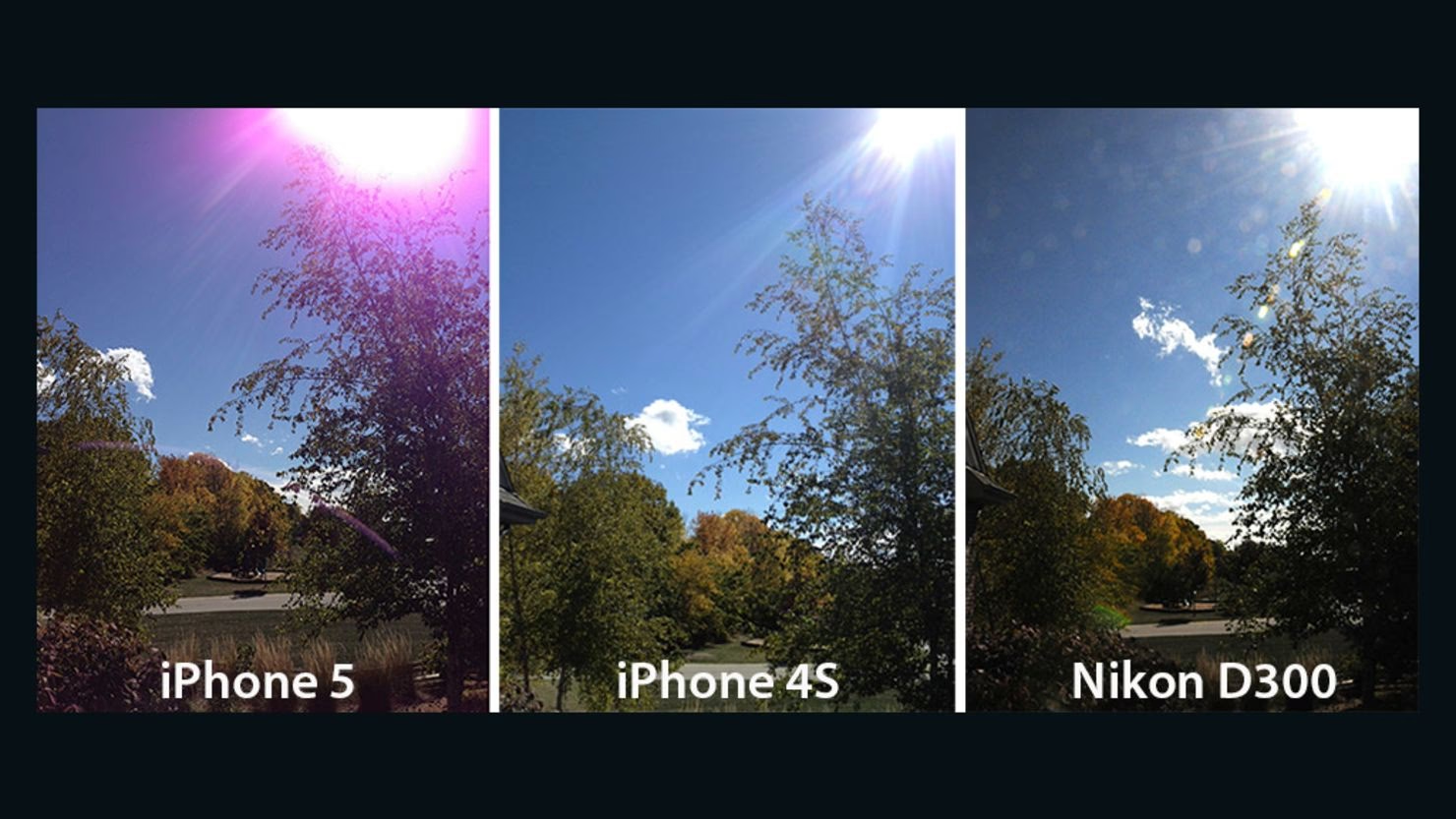
25/05/2022
Váš iPhone je nástroj pro zachycování vzpomínek, ale co když jeho fotoaparát najednou přestane fungovat? Černá obrazovka, rozmazané snímky, nebo blesk, který odmítá spolupracovat, dokáží být nesmírně frustrující. Naštěstí mnoho problémů s fotoaparátem iPhonu má jednoduché řešení, které můžete provést sami doma. Než se obrátíte na servis, projděte si naše komplexní kroky pro odstraňování problémů. Tento článek vás provede všemi možnými řešeními, od základních kontrol až po pokročilé softwarové opravy a identifikaci hardwarových závad, abyste se mohli co nejdříve vrátit k pořizování úžasných fotografií.
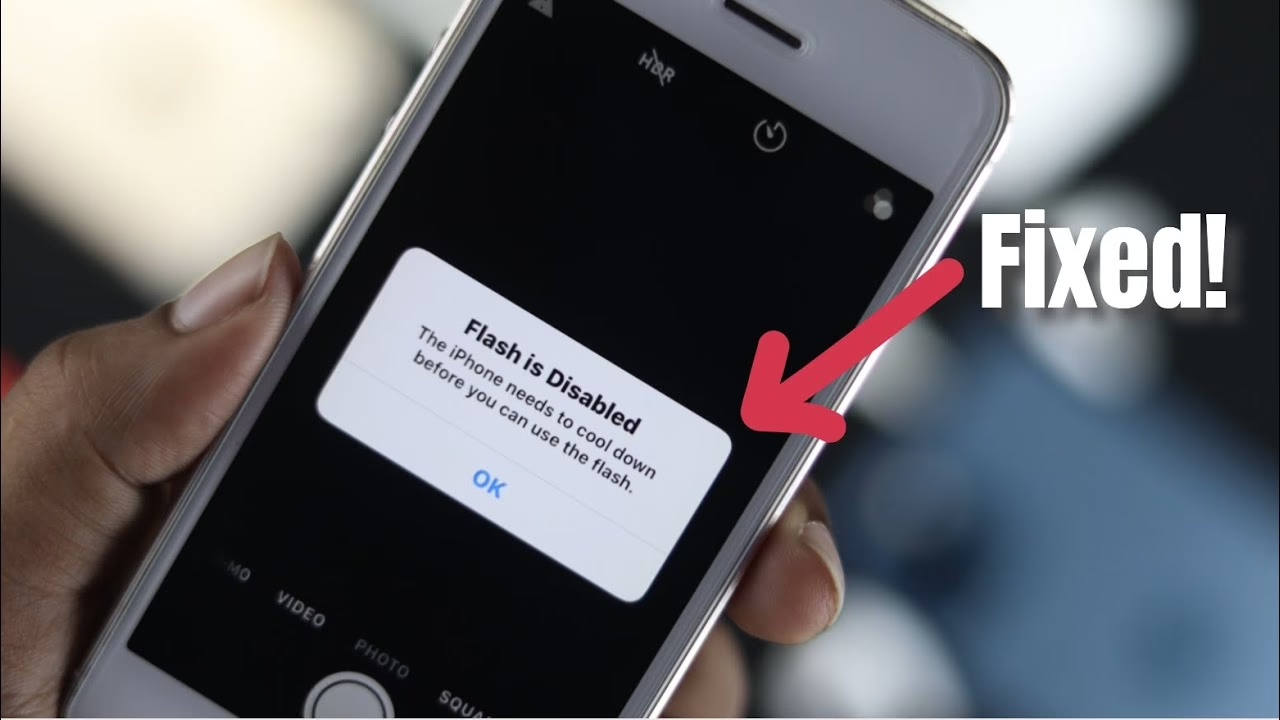
Ať už se potýkáte s drobnou softwarovou chybou nebo s něčím závažnějším, náš průvodce je navržen tak, aby vám pomohl diagnostikovat a vyřešit problém s fotoaparátem vašeho iPhonu. Přečtěte si, jaké kroky podniknout, abyste zjistili příčinu a vrátili se k bezproblémovému fotografování.
- Základní kontroly a odstranění překážek
- Řešení problémů se softwarem
- Pokročilé řešení pro přetrvávající problémy
- Kdy vyhledat profesionální pomoc
- Často kladené otázky (FAQ)
- Jak mohu opravit problém s černou obrazovkou na fotoaparátu iPhonu?
- Jaké kroky bych měl podniknout, pokud můj fotoaparát iPhonu nereaguje?
- Proč můj fotoaparát iPhonu náhle přestal fungovat?
- Co mám dělat, když zadní fotoaparát mého iPhonu nefunguje?
- Jak řešit problémy s fotoaparátem iPhonu po aktualizaci iOS?
- Proč mi nefunguje fotoaparát ani blesk na iPhonu?
- Posuňte své iPhone fotografie na vyšší úroveň
Základní kontroly a odstranění překážek
Někdy je řešení problému s fotoaparátem iPhonu překvapivě jednoduché. Než se pustíte do složitějších softwarových oprav, je důležité provést několik základních fyzických kontrol. Tyto kroky často odhalí zřejmé příčiny, které brání správnému fungování fotoaparátu.
Zkontrolujte pouzdro, příslušenství a ochranné fólie
Jednou z nejčastějších příčin, proč fotoaparát iPhonu nefunguje správně, je fyzická překážka. Vaše pouzdro, ochranná fólie na displeji, nebo dokonce externí příslušenství, jako jsou přídavné objektivy nebo magnetické držáky, mohou blokovat objektiv fotoaparátu nebo blesk. Ujistěte se, že nic nezakrývá objektiv přední ani zadní kamery. Některá pouzdra, zejména ta objemnější nebo s kovovými prvky, mohou zasahovat do zorného pole kamery nebo dokonce rušit její senzor. Magnetické držáky mohou ovlivňovat stabilizaci obrazu. Zkuste odstranit jakékoli pouzdro, ochrannou fólii nebo příslušenství a poté fotoaparát znovu otestujte. Vyzkoušejte pořídit fotografii a ověřte, zda se situace zlepšila.
Vyčistěte objektivy fotoaparátu a blesku
Rozmazané fotografie, artefakty v obraze nebo celkově špatná kvalita snímků mohou být často způsobeny jednoduše špinavým objektivem. Váš iPhone se denně dostává do kontaktu s prachem, otisky prstů a nečistotami z kapes nebo tašek. Tyto mikroskopické částice se snadno usadí na objektivu a mohou výrazně ovlivnit ostrost a jasnost vašich fotografií. Použijte mikrovláknový hadřík (nikdy ne papírové utěrky nebo hrubé materiály, které by mohly objektiv poškrábat) a opatrně jím otřete objektivy přední i zadní kamery. Ujistěte se, že je hadřík čistý a suchý. Pokud jsou na objektivu odolné skvrny, můžete hadřík lehce navlhčit vodou (nikdy ne přímo objektiv) a poté jej důkladně osušit. Nezapomeňte vyčistit i čočku blesku. Po vyčištění zkuste pořídit několik testovacích fotografií.
Testování blesku
Pokud máte problémy s bleskem, nejprve vyzkoušejte jeho funkci mimo aplikaci Fotoaparát. Můžete použít funkci svítilny v Ovládacím centru. Na iPhonu X a novějších, nebo iPadu, přejeďte prstem dolů z pravého horního rohu obrazovky. Na iPhonu 8 a starších přejeďte prstem nahoru ze spodního okraje obrazovky. Klepněte na tlačítko svítilny. Pokud svítilna funguje, znamená to, že hardware blesku je v pořádku a problém je spíše v nastavení nebo softwaru aplikace Fotoaparát. V takovém případě otevřete aplikaci Fotoaparát a klepněte na ikonu blesku, abyste zkontrolovali jeho nastavení (zapnuto, vypnuto, auto).
Řešení problémů se softwarem
Většina problémů s fotoaparátem iPhonu má kořeny v softwaru. Tyto problémy mohou být způsobeny drobnými chybami, zastaralým systémem iOS nebo konflikty s aplikacemi. Následující kroky vám pomohou tyto softwarové problémy diagnostikovat a vyřešit.
Vynucené ukončení aplikace Fotoaparát a restart iPhonu
Stejně jako u každé jiné aplikace, i aplikace Fotoaparát se může zaseknout nebo přestat správně reagovat. Vynucené ukončení aplikace a její opětovné spuštění může vyřešit dočasné softwarové chyby. Na iPhonu s Face ID přejeďte prstem nahoru ze spodní části obrazovky a zastavte se uprostřed. Na iPhonu s tlačítkem Home dvakrát stiskněte tlačítko Home. Poté přejeďte prstem nahoru po náhledu aplikace Fotoaparát, abyste ji zavřeli. Počkejte několik sekund a zkuste aplikaci Fotoaparát znovu otevřít.
Pokud to nepomůže, restartujte iPhone. Restartování zařízení vymaže dočasnou paměť a může vyřešit mnoho drobných softwarových závad. I když se to zdá jako triviální rada, je překvapivé, jak často tento krok vyřeší nejrůznější problémy. Pro restartování iPhonu s Face ID stiskněte a podržte boční tlačítko a jedno z tlačítek hlasitosti, dokud se nezobrazí posuvník pro vypnutí. Pro iPhony s tlačítkem Home stiskněte a podržte boční nebo horní tlačítko. Přetáhněte posuvník a počkejte, až se zařízení vypne. Poté stiskněte a podržte boční nebo horní tlačítko, dokud se neobjeví logo Apple.
Aktualizace iOS a aplikací
Společnost Apple neustále vylepšuje a aktualizuje operační systém iOS. Tyto aktualizace často obsahují opravy chyb a vylepšení výkonu, včetně těch, které se týkají aplikace Fotoaparát. Pokud váš iPhone běží na zastaralé verzi iOS, může to být příčinou problémů s fotoaparátem. Vždy se ujistěte, že máte nainstalovanou nejnovější dostupnou verzi iOS pro váš model iPhonu. Přejděte do Nastavení > Obecné > Aktualizace softwaru a zkontrolujte, zda je k dispozici aktualizace. Pokud ano, stáhněte ji a nainstalujte. Po aktualizaci iPhone restartujte.
Podobně se ujistěte, že jsou aktualizované i veškeré aplikace třetích stran, které používají fotoaparát (např. Instagram, Snapchat). Zastaralé verze těchto aplikací mohou způsobovat konflikty. Přejděte do App Store, klepněte na ikonu svého profilu a zkontrolujte dostupné aktualizace aplikací.
Testování s FaceTime
Pokud si nejste jisti, zda problém s fotoaparátem ovlivňuje pouze aplikaci Fotoaparát, nebo zda je problém s hardwarem samotného fotoaparátu, zkuste použít aplikaci FaceTime. Spusťte videohovor s přítelem a zkuste přepínat mezi přední a zadní kamerou. Pokud obě kamery fungují v aplikaci FaceTime, je pravděpodobné, že problém je specifický pro aplikaci Fotoaparát nebo její nastavení, nikoli pro hardware kamery. Pokud kamery nefungují ani ve FaceTime, může to naznačovat hardwarový problém.
Kontrola oprávnění aplikace Fotoaparát
Někdy může být problém s tím, že aplikace nemá potřebná oprávnění k přístupu k fotoaparátu. Ačkoli je to u vestavěné aplikace Fotoaparát méně časté, může se to stát u aplikací třetích stran, nebo pokud jste omylem změnili nastavení. Přejděte do Nastavení > Soukromí a zabezpečení > Fotoaparát a ujistěte se, že přepínač vedle aplikace Fotoaparát (a dalších aplikací, které chcete používat s fotoaparátem) je zapnutý. Vypněte jej a znovu zapněte, abyste se ujistili, že se oprávnění resetovala.

Uvolněte úložný prostor
Plné úložiště iPhonu může ovlivnit výkon mnoha funkcí, včetně fotoaparátu. Pokud je váš iPhone téměř plný, nemusí mít dostatek místa pro ukládání nových fotografií nebo pro správné fungování aplikace Fotoaparát. Přejděte do Nastavení > Obecné > Úložiště iPhonu a zkontrolujte, kolik volného místa máte. Odstraňte nepotřebné soubory, fotografie, videa nebo nepoužívané aplikace, abyste uvolnili místo. Můžete také optimalizovat úložiště fotografií nahráním do iCloudu.
Resetování všech nastavení
Pokud žádný z výše uvedených softwarových kroků nepomohl, můžete zkusit resetovat všechna nastavení iPhonu. Tento krok vrátí všechna nastavení na jejich výchozí hodnoty, ale nevymaže vaše osobní data, fotografie ani aplikace. Může to vyřešit problémy způsobené nesprávnými nebo konfliktními nastaveními, která jste vy nebo jiná aplikace mohli změnit. Přejděte do Nastavení > Obecné > Přenést nebo resetovat iPhone > Resetovat > Resetovat všechna nastavení. Budete muset zadat svůj přístupový kód. Po resetu zkontrolujte, zda fotoaparát funguje správně.
Zde je přehled běžných softwarových problémů a jejich řešení:
| Typ softwarového problému | Možné řešení |
|---|---|
| Aplikace Fotoaparát se nespustí/zamrzá | Vynucené ukončení aplikace, restart iPhonu, aktualizace iOS |
| Fotoaparát nepořizuje snímky | Uvolněte úložiště, resetujte nastavení, aktualizujte iOS |
| Problémy s bleskem (software) | Zkontrolujte nastavení blesku v aplikaci, aktualizujte iOS |
| Rozmazané fotografie (software) | Aktualizujte iOS, restartujte iPhone, resetujte nastavení |
| Černá obrazovka v aplikaci | Restart iPhonu, vynucené ukončení aplikace, aktualizace iOS |
Pokročilé řešení pro přetrvávající problémy
Pokud se fotoaparát stále nechová správně i po vyzkoušení všech výše uvedených softwarových řešení, je čas zvážit pokročilejší kroky. Tyto metody jsou drastičtější a často zahrnují obnovu softwaru zařízení.
Obnova iPhonu přes iTunes/Finder
Obnovení iPhonu do továrního nastavení je posledním softwarovým řešením, které byste měli vyzkoušet před kontaktováním servisu Apple. Tento proces vymaže veškerá data z vašeho iPhonu a nainstaluje čistou verzi iOS. Je nezbytné, abyste si předtím zálohovali data (na iCloud nebo do počítače), jinak o ně přijdete. Připojte svůj iPhone k počítači s iTunes (Windows) nebo Finderem (Mac). Vyberte své zařízení a poté klikněte na "Obnovit iPhone". Po dokončení procesu se váš iPhone spustí jako nové zařízení. Nastavte jej a otestujte fotoaparát. Pokud fotoaparát funguje, můžete se pokusit obnovit data ze zálohy. Pokud se problém vrátí po obnově ze zálohy, může to znamenat, že záloha obsahovala nějakou softwarovou chybu, a bude lepší nastavit iPhone jako nové zařízení.
Režim DFU (Device Firmware Update)
Režim DFU je nejhlubší typ obnovy, který můžete provést. Reinstaluje jak software, tak firmware vašeho iPhonu. Používá se, když standardní obnova přes iTunes/Finder selže. Je to poměrně pokročilý krok a měli byste si být jisti, co děláte, protože nesprávné použití může vést k problémům. Postup vstupu do režimu DFU se liší podle modelu iPhonu, ale obecně zahrnuje specifickou sekvenci stisknutí a podržení tlačítek, zatímco je iPhone připojen k počítači. Jakmile je iPhone v režimu DFU, iTunes/Finder jej rozpozná a nabídne možnost obnovy. Opět platí, že veškerá data budou vymazána, takže záloha je naprosto nezbytná. Pokud ani po obnově v režimu DFU fotoaparát nefunguje, je téměř jisté, že se jedná o hardwarovou závadu.
Kdy vyhledat profesionální pomoc
Pokud jste vyzkoušeli všechny výše uvedené kroky a fotoaparát vašeho iPhonu stále nefunguje správně, je vysoce pravděpodobné, že se jedná o hardwarovou závadu. V takovém případě je nejlepší vyhledat profesionální pomoc.
Kontaktujte podporu Apple
Společnost Apple nabízí několik možností podpory. Můžete navštívit jejich webové stránky podpory, kde najdete rozsáhlé články nápovědy, nebo se spojit s technikem prostřednictvím chatu či telefonu. Technik vás může provést dalšími diagnostickými kroky nebo vám pomoci sjednat schůzku v Apple Storu nebo u autorizovaného poskytovatele servisu Apple. Nezapomeňte si připravit sériové číslo vašeho iPhonu (najdete ho v Nastavení > Obecné > Informace).
Servis a oprava
Pokud se potvrdí hardwarová závada, budete muset svůj iPhone nechat opravit. Máte několik možností:
- Apple Store: Pokud máte poblíž Apple Store, můžete si sjednat schůzku s Genius Barem. Technik provede diagnostiku a navrhne možnosti opravy. Oprava může být provedena na místě, nebo bude váš iPhone odeslán do servisního centra.
- Autorizovaný poskytovatel servisu Apple: Jedná se o nezávislé opravny, které jsou certifikovány společností Apple a používají originální díly. Často jsou dobrou alternativou, pokud nemáte Apple Store v blízkosti.
- Poštovní servis: V některých regionech Apple nabízí možnost zaslání vašeho iPhonu poštou do jejich servisního centra. Obdržíte krabici, do které zařízení zabalíte, a po opravě vám bude vráceno zpět.
Cena opravy závisí na tom, zda je váš iPhone stále v záruce (standardní roční záruka nebo AppleCare+). Pokud záruka vypršela, oprava bude zpoplatněna. Vždy se ujistěte, že je oprava prováděna autorizovaným servisem, aby byla zachována integrita zařízení a záruka na opravu.
Zde je srovnání možností servisu:
| Možnost opravy | Předpokládaná doba | Nejlepší pro |
|---|---|---|
| Apple Store | Stejný den - 3 dny | Rychlé diagnostiky, okamžité opravy |
| Autorizovaný servis | 1-5 dní | Místní dostupnost, certifikovaní technici |
| Poštovní servis | 5-9 dní | Odlehlé lokality, pohodlí |
Často kladené otázky (FAQ)
Zde jsou odpovědi na nejčastější dotazy týkající se problémů s fotoaparátem iPhonu.
Jak mohu opravit problém s černou obrazovkou na fotoaparátu iPhonu?
Pokud se v aplikaci Fotoaparát objeví černá obrazovka, nejprve zkuste vynuceně ukončit aplikaci a poté ji znovu otevřít. Pokud to nepomůže, restartujte iPhone. Ujistěte se, že objektiv není zakrytý pouzdrem nebo prsty a je čistý. Pokud problém přetrvává, zkuste aktualizovat iOS a resetovat všechna nastavení.
Jaké kroky bych měl podniknout, pokud můj fotoaparát iPhonu nereaguje?
Začněte vynuceným ukončením aplikace Fotoaparát a restartováním iPhonu. Zkontrolujte, zda máte nainstalovanou nejnovější verzi iOS. Pokud fotoaparát stále nereaguje, zkuste resetovat všechna nastavení iPhonu (bez ztráty dat). Pokud selžou všechny softwarové kroky, může se jednat o hardwarovou závadu, a budete potřebovat servis.
Proč můj fotoaparát iPhonu náhle přestal fungovat?
Náhlé selhání fotoaparátu je často způsobeno softwarovou chybou nebo konfliktem. Zkontrolujte, zda máte dostatek volného úložného prostoru na iPhonu, protože plné úložiště může bránit správnému fungování fotoaparátu. Dále aktualizujte iOS na nejnovější verzi a zkuste restartovat zařízení. Pokud problém přetrvává, může být na vině hardwarová závada.
Co mám dělat, když zadní fotoaparát mého iPhonu nefunguje?
Nejprve zkuste přepnout mezi předním a zadním fotoaparátem, abyste zjistili, zda problém ovlivňuje oba, nebo jen zadní. Pokud nefunguje pouze zadní fotoaparát, vyčistěte objektiv a zkontrolujte, zda není blokován pouzdrem. Proveďte restart iPhonu a aktualizujte iOS. Pokud se problém týká pouze zadního fotoaparátu a softwarové kroky nepomohou, je velmi pravděpodobné, že se jedná o hardwarovou závadu zadní kamery, která vyžaduje profesionální opravu.
Jak řešit problémy s fotoaparátem iPhonu po aktualizaci iOS?
Někdy se po aktualizaci iOS mohou objevit dočasné chyby. Počkejte několik hodin, než se systém plně usadí. Zkuste vynuceně ukončit aplikaci Fotoaparát a restartovat iPhone. Pokud problémy přetrvávají, zkuste resetovat všechna nastavení iPhonu (tato akce nevymaže vaše data). Pokud ani to nepomůže, může být nutné provést obnovu iPhonu přes iTunes/Finder.
Proč mi nefunguje fotoaparát ani blesk na iPhonu?
Pokud nefunguje ani fotoaparát, ani blesk (a svítilna v Ovládacím centru také ne), je to často známka vážnějšího hardwarového problému, který ovlivňuje celý modul kamery nebo související komponenty. Zkuste provést tvrdý restart iPhonu. Pokud to nepomůže, je nejlepší kontaktovat podporu Apple, protože je vysoce pravděpodobné, že váš iPhone bude potřebovat servisní zásah. Tyto dva komponenty jsou často propojeny a jejich souběžná nefunkčnost naznačuje komplexnější problém.
Posuňte své iPhone fotografie na vyšší úroveň
Jakmile se vám podaří zprovoznit fotoaparát vašeho iPhonu, můžete se zaměřit na zlepšení svých fotografických dovedností. I když je řešení problémů klíčové, osvojení si základních technik fotografování může výrazně vylepšit kvalitu vašich snímků. Váš iPhone je výkonný fotografický nástroj a s trochou znalostí můžete pořizovat skutečně úžasné fotografie.
Porozumění kompozici
Kompozice je o tom, jak uspořádáte prvky ve svém záběru. Použijte pravidlo třetin, vodící linie a symetrii k vytvoření vizuálně přitažlivých snímků. Představte si mřížku přes obrazovku a umístěte důležité prvky do průsečíků nebo podél linií.
Využití přirozeného světla
Přirozené světlo je vaším nejlepším přítelem. Vyhněte se ostrým stínům fotografováním během zlaté hodinky (krátce po východu nebo před západem slunce) nebo v zatažených dnech, kdy je světlo měkčí a rovnoměrnější. Experimentujte s různými úhly světla, abyste viděli, jak ovlivňuje váš objekt.
Prozkoumávání různých perspektiv
Nebojte se experimentovat s různými úhly a perspektivami. Foťte shora, zdola, nebo se přibližte k objektu pro jedinečné kompozice. Změna výšky nebo úhlu, ze kterého fotíte, může dramaticky změnit vzhled fotografie.
Ovládání ostření a expozice
Klepnutím na obrazovku nastavíte ostření na konkrétní bod a upravíte expozici. Použijte posuvník expozice (žlutá ikona slunce vedle ostřícího rámečku) pro zesvětlení nebo ztmavení obrazu podle potřeby. Dlouhým stisknutím obrazovky můžete uzamknout ostření a expozici, což je užitečné pro rychle se pohybující objekty nebo pro udržení konzistentní expozice.
Využití portrétního režimu
Pro úžasné portréty použijte režim Portrét (pokud je váš iPhone podporuje) k vytvoření efektu mělké hloubky ostrosti, který rozostří pozadí a zvýrazní váš objekt. Experimentujte s různými světelnými efekty, které Portrétní režim nabízí.
Úpravy fotografií
Nepodceňujte sílu úprav. Použijte vestavěné nástroje pro úpravu fotografií v aplikaci Fotky nebo aplikace třetích stran k vylepšení barev, úpravě jasu a kontrastu, ořezávání fotografií pro lepší kompozici a aplikaci filtrů. I malé úpravy mohou fotografii proměnit.
Kombinací těchto technik s nově nabytými znalostmi o řešení problémů můžete s fotoaparátem svého iPhonu zachytit a vytvořit úžasné fotografie.
Chceš-li si přečíst další články podobné jako Problémy s fotoaparátem iPhone? Zde je řešení!, navštiv kategorii iPhone.