

16/05/2022
Aktualizace softwaru je klíčová pro udržení vašeho iPhonu v optimálním stavu. Přináší nejen nové funkce a vylepšení uživatelského rozhraní, ale především záplaty bezpečnostních děr a opravy chyb, které mohou ovlivnit výkon a stabilitu systému. Když se však proces aktualizace zasekne nebo selže, může to být velmi frustrující. Ať už se váš iPhone odmítá stáhnout aktualizaci, hlásí chybu připojení k internetu, přestože jste prokazatelně připojeni, nebo se zasekne na obrazovce „Nelze zkontrolovat aktualizace“, nejste v tom sami. Tyto problémy jsou poměrně běžné, ale naštěstí existuje řada ověřených kroků, které můžete podniknout k jejich vyřešení. V tomto článku se podíváme na nejčastější příčiny selhání aktualizací a nabídneme vám podrobné návody, jak tyto obtíže překonat a zajistit, aby váš iPhone běžel na nejnovějším dostupném softwaru.
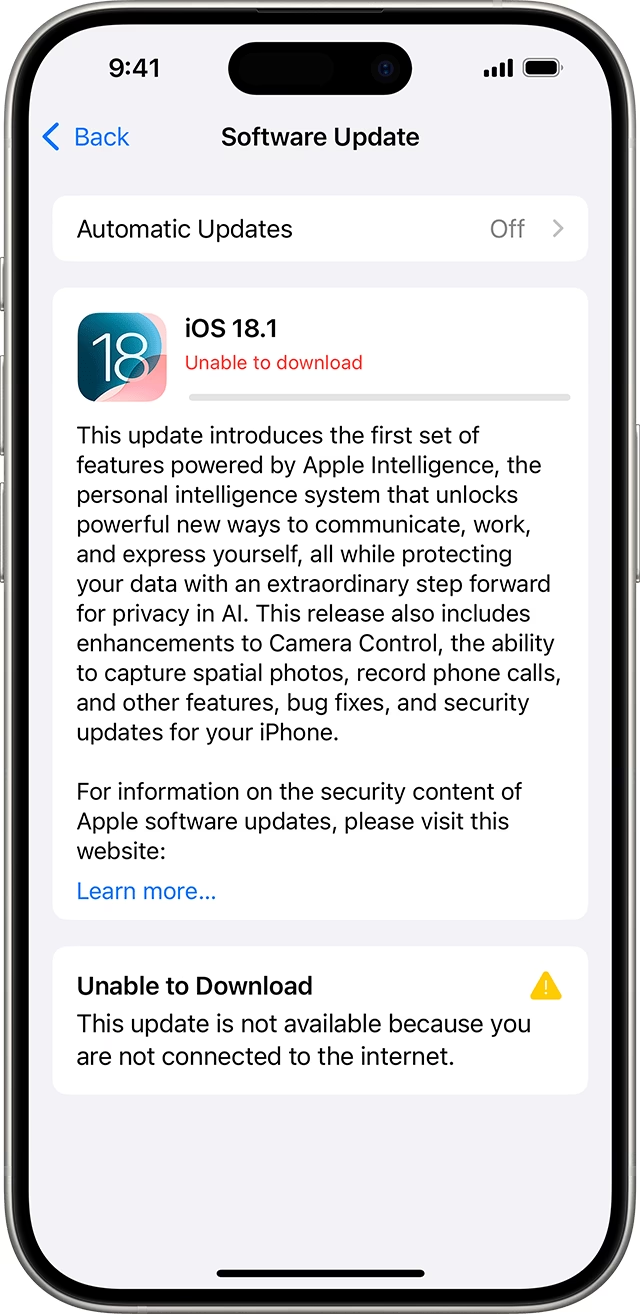
- Problém s připojením k internetu při aktualizaci (příklad iPhone 5s)
- Komplexní řešení problémů s aktualizací iOS
- 1. Zkontrolujte připojení k internetu a restartujte router
- 2. Důkladně zkontrolujte úložiště iPhonu
- 3. Proveďte měkký restart iPhonu
- 4. Obnovte síťová nastavení
- 5. Zkuste aktualizovat iPhone přes počítač (iTunes/Finder)
- 6. Zkontrolujte nastavení data a času
- 7. Odstraňte a znovu stáhněte soubor aktualizace
- 8. Zkontrolujte stav serverů Apple
- 9. Ujistěte se, že máte dostatek baterie
- Co dělat, když iPhone zamrzne a zasekne se na „Nelze zkontrolovat aktualizace“?
- Často kladené otázky (FAQ) o problémech s aktualizací iPhonu
Problém s připojením k internetu při aktualizaci (příklad iPhone 5s)
Jeden z nejčastějších a zároveň nejzáhadnějších problémů, se kterými se uživatelé setkávají, je hlášení „již nejste připojeni k internetu“ během ověřování aktualizace, i když je zařízení prokazatelně připojeno k Wi-Fi a internet funguje pro jiné aplikace (například prohlížení webových stránek v Safari). Tento problém se často objevuje u starších modelů, jako je například iPhone 5s, který se snaží aktualizovat na poslední podporovanou verzi iOS (např. z 12.5.5 na 12.5.7), což je pro něj nejnovější dostupná verze.
Příčiny tohoto zdánlivě protichůdného chování mohou být různé:
- Nestabilní Wi-Fi připojení: I když se zdá, že jste připojeni a běžné prohlížení funguje, spojení může být pro datově náročný a citlivý proces ověřování aktualizace nedostatečně stabilní. Krátkodobé výpadky nebo kolísání signálu mohou způsobit selhání.
- Chyba v síťových nastaveních: Někdy se mohou poškodit nebo nesprávně nastavit síťová nastavení iPhonu, což brání správné a bezpečné komunikaci s aktualizačními servery Apple, které vyžadují specifické ověření.
- Problémy se servery Apple: Vzácně, zejména během velkých aktualizací nebo údržby, mohou být na straně Apple dočasné problémy s ověřovacími servery. V takovém případě se problém projeví u mnoha uživatelů.
- Poškozený stažený soubor aktualizace: Pokud se soubor aktualizace stáhl nesprávně, neúplně nebo je poškozený, ověření selže, protože systém nemůže potvrdit integritu souboru. iPhone pak může chybně interpretovat toto selhání jako problém s připojením.
Nyní se podíváme na konkrétní kroky, které vám pomohou tyto problémy vyřešit.
Komplexní řešení problémů s aktualizací iOS
1. Zkontrolujte připojení k internetu a restartujte router
Ačkoliv se zdá, že je vaše Wi-Fi funkční, zkuste ji vypnout a znovu zapnout v Nastavení > Wi-Fi. Tento jednoduchý krok může obnovit stabilní připojení. Ještě účinnější je restartovat váš Wi-Fi router a modem. Vytáhněte je ze zásuvky na 30 sekund až minutu a poté je znovu zapojte. Počkejte, až se plně spustí a naváže internetové připojení. Tím se vyčistí dočasné chyby v síti, obnoví se IP adresy a může to vyřešit problémy s komunikací, které brání stabilnímu ověření aktualizace. Pokud máte možnost, zkuste se připojit k jiné, spolehlivé Wi-Fi síti, abyste vyloučili problém s konkrétním routerem.
2. Důkladně zkontrolujte úložiště iPhonu
Nedostatek volného místa je jednou z nejčastějších, avšak přehlížených příčin selhání aktualizací. iOS potřebuje dostatek volného místa nejen pro stažení samotného souboru aktualizace (který může mít několik gigabajtů), ale i pro jeho rozbalení, instalaci a dočasné soubory, které vznikají během procesu. Typicky se doporučuje mít volných alespoň 5–10 GB, v závislosti na velikosti aktualizace a modelu zařízení. Chcete-li zkontrolovat dostupné místo, jděte do Nastavení > Obecné > Úložiště iPhone. Zde uvidíte detailní rozpis využití paměti. Pokud máte málo místa, zkuste odstranit nepotřebné aplikace (můžete je i „vyložit“, což smaže aplikaci, ale ponechá její data), fotografie a videa, které máte zálohované, nebo staré zprávy. Systém iOS vám často nabídne doporučení, jak místo uvolnit.
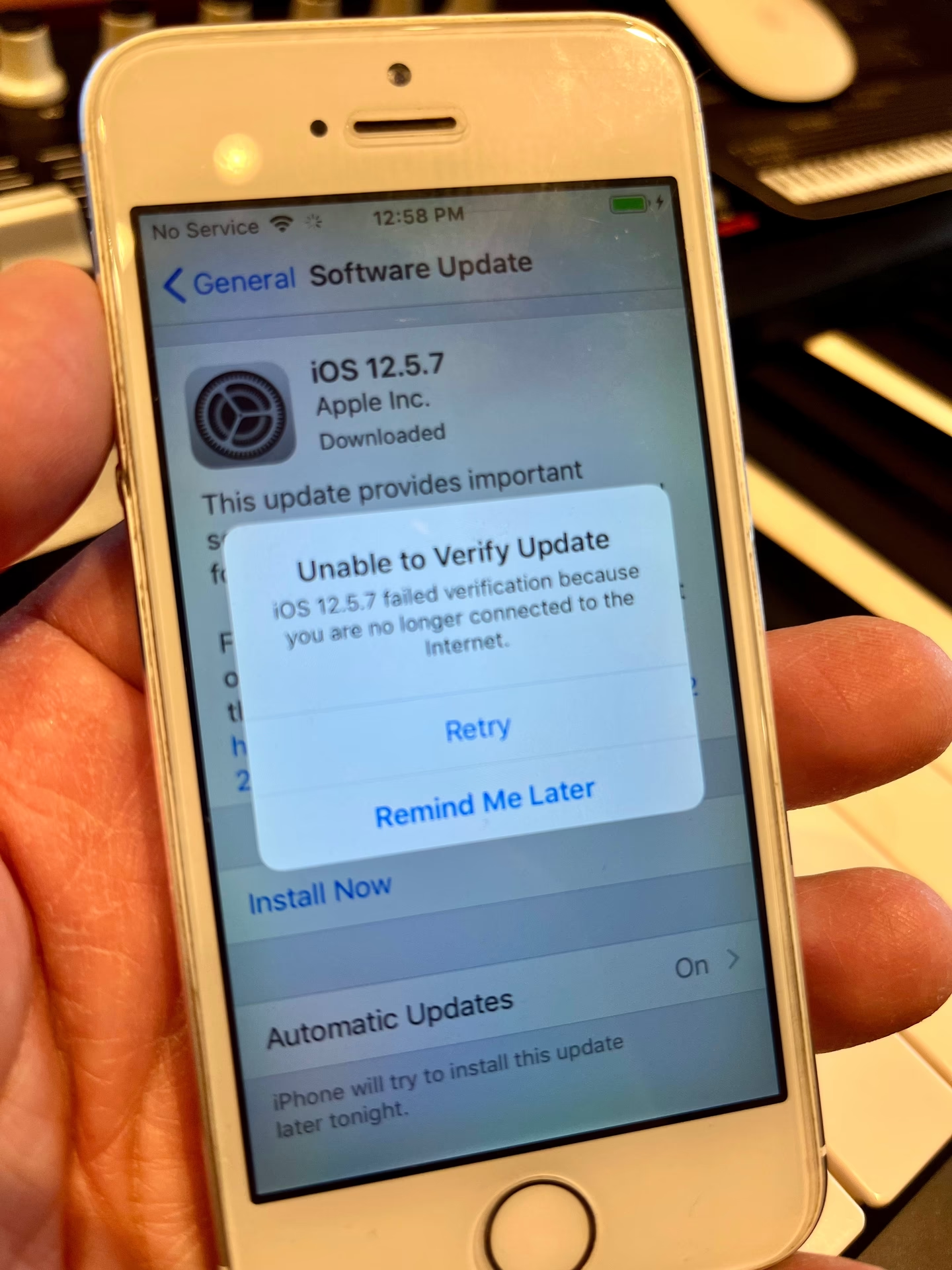
3. Proveďte měkký restart iPhonu
Někdy stačí pro vyřešení drobných softwarových chyb jednoduchý restart zařízení. Tím se vyčistí dočasné chyby v paměti a může se obnovit funkčnost systému, která byla narušena. Postup pro měkký restart je následující:
- iPhone s Face ID (iPhone X a novější): Podržte boční tlačítko a jedno z tlačítek hlasitosti, dokud se na obrazovce neobjeví posuvník „Vypnout“. Přetáhněte posuvník a počkejte, až se iPhone vypne. Poté podržte boční tlačítko, dokud se na obrazovce neobjeví logo Apple.
- iPhone s tlačítkem Domů (iPhone 8 a starší, včetně iPhone SE 2. a 3. generace): Podržte boční (nebo horní u starších modelů) tlačítko, dokud se neobjeví posuvník „Vypnout“. Přetáhněte posuvník a počkejte, až se iPhone vypne. Poté podržte stejné tlačítko, dokud se neobjeví logo Apple.
4. Obnovte síťová nastavení
Pokud se problém s připojením k internetu stále objevuje, ačkoli se zdá, že Wi-Fi funguje, zkuste obnovit síťová nastavení. Tímto krokem se vymažou všechna uložená Wi-Fi hesla, nastavení VPN, APN mobilních dat a další síťové konfigurace. Nebude to mít vliv na vaše osobní data, fotografie nebo aplikace. Po obnovení budete muset znovu zadat hesla k Wi-Fi sítím, ke kterým se chcete připojit. Jděte do Nastavení > Obecné > Přenést nebo resetovat iPhone > Obnovit > Obnovit nastavení sítě. Po provedení restartujte iPhone a zkuste aktualizaci znovu.
5. Zkuste aktualizovat iPhone přes počítač (iTunes/Finder)
Pokud se vám nedaří aktualizovat iPhone bezdrátově (OTA – Over-The-Air), je nejspolehlivějším a často nejúčinnějším řešením použít počítač. Pro starší verze macOS (Mojave a starší) a Windows je k tomu určen program iTunes, pro novější macOS (Catalina a novější) je tato funkce integrována přímo ve Finderu.
Postup aktualizace přes počítač:
- Ujistěte se, že máte na svém počítači nainstalovanou nejnovější verzi iTunes (pokud používáte Windows nebo starší macOS) nebo že váš macOS je aktualizovaný (pokud používáte Finder).
- Připojte svůj iPhone k počítači pomocí originálního nebo certifikovaného USB kabelu. Spolehlivý kabel je klíčový pro stabilní přenos dat.
- Otevřete iTunes nebo Finder a vyberte svůj iPhone, který by se měl automaticky objevit v postranním panelu nebo v levém horním rohu iTunes.
- Na záložce Souhrn (v iTunes) nebo Obecné (ve Finderu) klikněte na tlačítko „Vyhledat aktualizace“ (Check for Update).
- Počítač začne komunikovat se servery Apple, stáhne nejnovější dostupnou aktualizaci pro váš model iPhonu a nabídne vám ji k instalaci. Postupujte podle pokynů na obrazovce. Počítač stáhne a nainstaluje aktualizaci za vás.
Tato metoda je často stabilnější, protože se nespoléhá na bezdrátové připojení k ověření souboru a může obejít chyby s ověřením, které se vyskytují u OTA aktualizací. Navíc, v případě problémů, můžete přes počítač snadněji provést obnovení zařízení.
6. Zkontrolujte nastavení data a času
Nesprávné nastavení data a času může způsobit problémy s ověřováním aktualizací a komunikací se servery Apple, protože se spoléhají na přesnou synchronizaci času pro validaci bezpečnostních certifikátů. Jděte do Nastavení > Obecné > Datum a čas a ujistěte se, že je zapnuta možnost „Nastavit automaticky“. Pokud není, zapněte ji a restartujte iPhone. Ujistěte se také, že je váš iPhone připojen k internetu, aby se mohl čas automaticky synchronizovat.
7. Odstraňte a znovu stáhněte soubor aktualizace
Pokud se aktualizace stáhne, ale pak selže při ověření nebo instalaci, může být soubor poškozený nebo neúplný. Můžete jej odstranit a zkusit stáhnout znovu. Jděte do Nastavení > Obecné > Úložiště iPhone. Procházejte seznam aplikací a dat, dokud nenajdete soubor aktualizace iOS (měl by být označen jako „Aktualizace iOS“ nebo podobně, často s ikonou ozubeného kola a velikostí několika gigabajtů). Klepněte na něj a vyberte „Smazat aktualizaci“. Poté se vraťte do Nastavení > Obecné > Aktualizace softwaru a zkuste ji stáhnout znovu. Tím zajistíte, že stahujete čerstvou a nepoškozenou kopii.
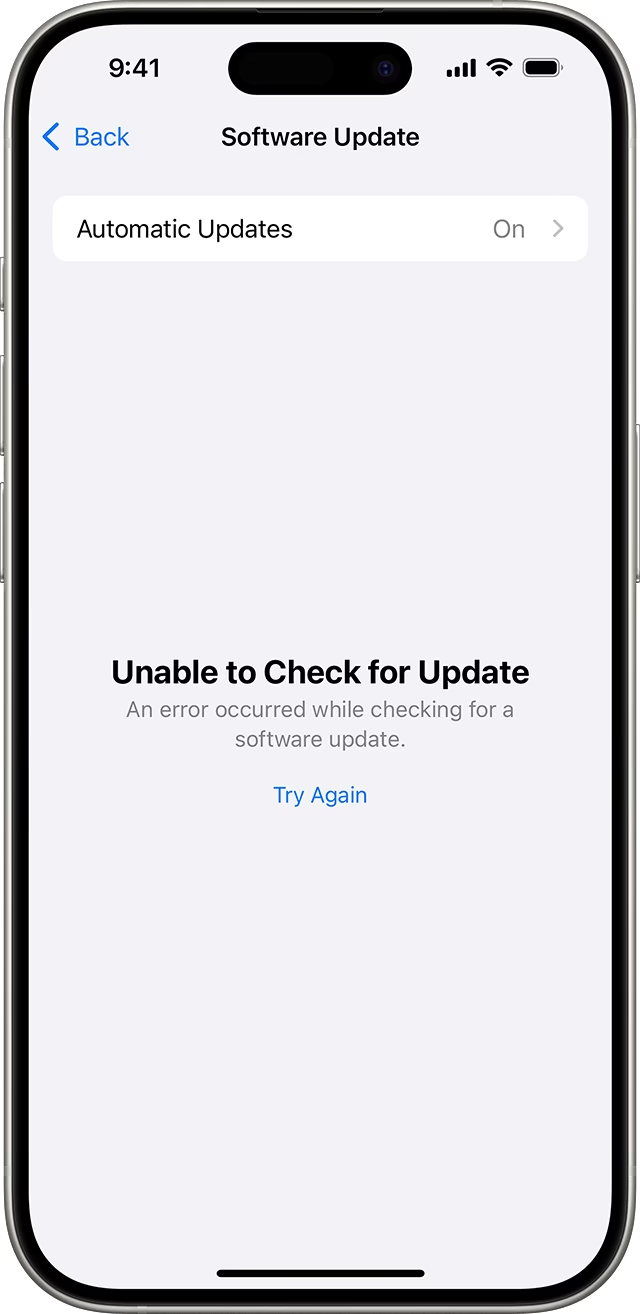
8. Zkontrolujte stav serverů Apple
Vzácně mohou být problémy na straně Apple, zejména během velkých vydání iOS nebo při údržbě systémů. Můžete zkontrolovat stav systémů Apple na jejich oficiální webové stránce podpory (stačí vyhledat „Apple System Status“). Pokud jsou servery pro aktualizace iOS (Software Update) označeny jako nefunkční nebo s omezením, nezbývá než počkat, až Apple problém vyřeší. Pokoušení se o aktualizaci v takovém případě je zbytečné a povede k chybám.
9. Ujistěte se, že máte dostatek baterie
iPhone musí mít minimálně 50 % nabití baterie, nebo být připojen k nabíječce, aby mohl zahájit instalaci aktualizace. I když se aktualizace stahuje, nízký stav baterie může zabránit jejímu dokončení. Doporučuje se mít iPhone připojený k nabíječce po celou dobu stahování a instalace, aby se předešlo neočekávanému vypnutí, které by mohlo vést k poškození softwaru.
Co dělat, když iPhone zamrzne a zasekne se na „Nelze zkontrolovat aktualizace“?
Pokud váš iPhone zamrzl a zasekl se na obrazovce s chybou „Nelze zkontrolovat aktualizace“, nebo na jakékoli jiné obrazovce, a nereaguje na dotyky ani stisknutí tlačítek, nejlepším prvním krokem je provést tvrdý restart (někdy nazývaný vynucený restart). Tento proces donutí iPhone se okamžitě vypnout a znovu zapnout, aniž by došlo k poškození dat nebo nastavení. Je to velmi efektivní způsob, jak vyřešit zamrznutí, nereagující systém nebo nekonečné načítání.
Jak provést tvrdý restart iPhonu:
Postup se liší v závislosti na modelu vašeho iPhonu, protože rozložení tlačítek a jejich funkce se v průběhu let měnily. Zde je přehled pro nejčastější modely:
| Model iPhonu | Postup tvrdého restartu |
|---|---|
| iPhone 8 a novější (včetně iPhone SE 2. a 3. generace, iPhone X, XS, XR, 11, 12, 13, 14, 15) | 1. Rychle stiskněte a uvolněte tlačítko pro zvýšení hlasitosti. 2. Rychle stiskněte a uvolněte tlačítko pro snížení hlasitosti. 3. Poté stiskněte a držte boční tlačítko (tlačítko napájení na pravé straně), dokud se na obrazovce neobjeví logo Apple. To může trvat 10-20 sekund. |
| iPhone 7 a iPhone 7 Plus | 1. Stiskněte a držte tlačítko pro snížení hlasitosti a zároveň boční tlačítko (tlačítko napájení na pravé straně). 2. Držte obě tlačítka, dokud se na obrazovce neobjeví logo Apple. |
| iPhone 6s, 6s Plus a starší (včetně iPhone SE 1. generace, iPhone 5s, 5c, 5, 4s, 4) | 1. Stiskněte a držte tlačítko Domů (Home Button pod displejem) a zároveň boční tlačítko (tlačítko napájení – u starších modelů nahoře, u 6s a 6s Plus na pravém boku). 2. Držte obě tlačítka, dokud se na obrazovce neobjeví logo Apple. |
Po úspěšném tvrdém restartu by se váš iPhone měl normálně spustit. Jakmile se tak stane, zkuste znovu provést aktualizaci softwaru v Nastavení > Obecné > Aktualizace softwaru. Pokud problém přetrvává, projděte si výše uvedené kroky pro řešení problémů s aktualizací, zejména aktualizaci přes počítač.
Často kladené otázky (FAQ) o problémech s aktualizací iPhonu
- Proč se můj starý iPhone (např. iPhone 5s) nemůže aktualizovat na nejnovější iOS?
- Každý model iPhonu má omezenou softwarovou podporu. Apple navrhuje nové verze iOS pro hardware, který je v danou dobu aktuální. Starší zařízení, jako je iPhone 5s, který byl vydán v roce 2013, nemůže běžet na novějších verzích iOS než 12.5.7, protože jeho procesor, RAM a další komponenty již nejsou dostatečně výkonné pro požadavky novějších systémů a funkcí. Apple přestává podporovat starší zařízení, aby zajistil optimální výkon, stabilitu a bezpečnost pro současné modely, a zároveň motivoval uživatele k upgradu.
- Může aktualizace poškodit můj iPhone?
- Pokud je aktualizace provedena správně, za ideálních podmínek (dostatek baterie, stabilní připojení, dostatek místa), neměla by váš iPhone poškodit. Nicméně, v případě přerušení (např. vybití baterie během instalace, ztráta připojení k internetu, softwarová chyba) může dojít k problémům, které vyžadují obnovení zařízení do továrního nastavení, což může vést ke ztrátě dat. Proto je vždy klíčové mít aktuální zálohování všech důležitých dat před každou aktualizací.
- Co je to DFU režim a kdy ho použít?
- DFU (Device Firmware Update) režim je nejhlubší typ obnovení iPhonu, který umožňuje obnovit firmware a software zařízení zcela od základů. iPhone je v DFU režimu schopen komunikovat s iTunes/Finderem, ale nemá načtený iOS, což umožňuje nahrát zcela nový operační systém. Používá se jako poslední možnost, když se iPhone zasekne v bootovací smyčce, nereaguje na normální obnovení nebo má závažné softwarové problémy, které nelze vyřešit jinými metodami. Je to pokročilý krok, který by měl být použit pouze v případě, že ostatní metody selžou, a vždy byste měli mít aktuální zálohu dat, protože DFU režim vymaže všechna data ze zařízení.
- Jak dlouho trvá aktualizace iOS?
- Doba stahování a instalace aktualizace se liší v závislosti na několika faktorech: velikosti samotné aktualizace (malé opravy mohou mít desítky MB, velké aktualizace několik GB), rychlosti vašeho internetového připojení a modelu iPhonu (starší modely mohou být pomalejší). Stahování může trvat od několika minut do hodiny. Samotná instalace aktualizace, během které se iPhone restartuje a zobrazuje logo Apple s ukazatelem průběhu, obvykle trvá 15-45 minut. Během instalace je iPhone nepoužitelný, proto si naplánujte dostatek času a ujistěte se, že máte dostatek baterie nebo jste připojeni k nabíječce.
- Proč je důležité zálohovat iPhone před aktualizací?
- Zálohování je naprosto nezbytný a nejdůležitější krok před jakoukoli softwarovou aktualizací. Chrání vaše drahocenná data (fotografie, kontakty, zprávy, aplikace, nastavení) v případě, že se během aktualizace vyskytne neočekávaná chyba a váš iPhone se stane nefunkčním, nebo dojde ke ztrátě dat. Zálohu můžete provést snadno přes iCloud (cloudové úložiště) nebo přes počítač pomocí iTunes/Finderu. V případě problémů s aktualizací pak můžete iPhone obnovit z této zálohy a nepřijdete o žádné důležité informace.
Problémy s aktualizací iPhonu mohou být sice nepříjemné a frustrující, ale jak vidíte, ve většině případů se dají vyřešit pomocí několika systematických kroků. Ať už jde o zdánlivě záhadnou chybu připojení k internetu, nedostatek úložiště, nestabilní Wi-Fi, nebo nutnost provést restart zařízení, s tímto komplexním průvodcem byste měli být schopni svůj iPhone vrátit do plného provozu a užívat si nejnovější funkce a bezpečnostní vylepšení, které iOS nabízí. Vždy pamatujte na důležitost zálohování dat před zahájením jakékoli aktualizace, abyste předešli potenciální ztrátě cenných informací. Pokud i po vyzkoušení všech těchto metod problém přetrvává, zvažte kontaktování podpory Apple nebo návštěvu autorizovaného servisu. Pravidelné aktualizace jsou klíčové pro bezpečný, stabilní a plynulý chod vašeho zařízení, tak se jich nebojte!
Chceš-li si přečíst další články podobné jako Problémy s aktualizací iPhonu? Řešení!, navštiv kategorii iPhone.