
29/07/2023
Váš iPhone je složité zařízení, které vám denně slouží, ale jako každá technologie se i on může potýkat s problémy. Ať už se jedná o pomalé načítání aplikací, rychlé vybíjení baterie, přehřívání nebo nečekané pády, tyto potíže mohou výrazně ovlivnit uživatelský zážitek. Přesná identifikace příčiny je klíčová k efektivnímu řešení. Ne vždy je nutné ihned navštívit servis; často můžete základní problémy odhalit a dokonce i vyřešit sami pomocí dostupných diagnostických nástrojů.
V tomto článku se podíváme na různé metody, jak provést diagnostiku vašeho iPhonu. Prozkoumáme vestavěné funkce, které Apple poskytuje, možnosti aplikací třetích stran a také pokročilý diagnostický režim, který může odhalit hlubší hardwarové a softwarové problémy. Pochopení těchto nástrojů vám umožní lépe spravovat vaše zařízení, prodloužit jeho životnost a zajistit optimální výkon.
Proč je diagnostika iPhone tak důležitá?
Existuje mnoho důvodů, proč může iPhone vykazovat problémy. Někdy je na vině stárnoucí nebo opotřebovaná baterie, která již nedokáže udržet dostatečnou kapacitu. Jindy může být telefon infikován malwarem nebo virem, což vede k nestabilitě systému a spotřebě zdrojů. Dokonce i samotné aplikace mohou mít chyby, které ovlivňují celkové procesy telefonu. Může se stát, že iPhone funguje, ale načítá se pomalu, nebo se přehřívá. Včasná diagnostika dokáže odhalit tyto skryté problémy dříve, než se stanou závažnými, a umožní vám podniknout kroky k jejich nápravě, čímž ušetříte čas i peníze.
Dva hlavní přístupy k diagnostice iPhone
Obecně existují dva hlavní způsoby, jak diagnostikovat problémy s vaším iPhonem, každý s vlastními výhodami a omezeními:
- Použití vestavěných funkcí iPhone: Přestože neexistuje speciální předinstalovaná diagnostická aplikace, Apple nabízí v iOS několik funkcí, které poskytují cenné informace o stavu a chování vašeho zařízení.
- Aplikace třetích stran pro diagnostiku: Na trhu existuje řada aplikací vyvinutých třetími stranami, které nabízejí podrobnější diagnostické testy pro hardware i software vašeho iPhonu.
Diagnostické testy iPhone pomocí vestavěných funkcí
iOS, operační systém vašeho iPhonu, obsahuje několik užitečných nástrojů, které vám pomohou shromáždit cenné diagnostické informace. Tyto metody jsou snadno dostupné a nevyžadují žádné speciální znalosti.
1. Kontrola kondice baterie
Vaše baterie je srdcem iPhonu a její stav má obrovský vliv na celkový výkon zařízení. Kontrola kondice baterie je prvním a nejdůležitějším krokem při diagnostice. Může vám pomoci identifikovat potenciální problémy s baterií, které by mohly způsobovat pomalý chod zařízení nebo kratší výdrž.
- Přejděte do Nastavení > Baterie.
- Zde klepněte na Kondice baterie a nabíjení.
- Uvidíte zde položku Maximální kapacita, která je vyjádřena v procentech. Toto číslo udává, jaká je kapacita vaší baterie ve srovnání s novou baterií. Procento nižší než 80 % může naznačovat výrazné opotřebení baterie a možnou potřebu výměny.
- Pod touto informací se může objevit zpráva o schopnosti baterie dodávat maximální výkon a případné doporučení k servisu. Pokud iPhone detekuje, že baterie již nemůže dodávat dostatečný výkon, automaticky sníží výkon procesoru, aby zabránil neočekávaným vypnutím.
Pravidelná kontrola kondice baterie je dobrým zvykem pro udržení optimálního výkonu vašeho iPhonu.
2. Monitorování výkonu pomocí Analytiky a vylepšení
iOS nabízí nástroje pro monitorování výkonu vašeho iPhonu a spotřeby energie jednotlivými aplikacemi. To vám pomůže identifikovat potenciální úzká místa výkonu nebo aplikace náročné na zdroje.
- Přejděte do Nastavení > Soukromí a zabezpečení.
- Posuňte se dolů a klepněte na Analytika a vylepšení.
- Ujistěte se, že je zapnutá možnost Sdílet analytiku iPhone. Tím povolíte Applu sbírat anonymizovaná data o používání a chybách, což může být užitečné pro budoucí diagnostiku (některé diagnostické zprávy se objevují v sekci „Data analytiky“).
- Nyní se vraťte do Nastavení > Baterie.
- Graf Úroveň nabití baterie nahoře zobrazuje rozpis spotřeby baterie podle aplikací za posledních 24 hodin nebo 10 dní. Zde můžete snadno detekovat aplikace, které spotřebovávají značné množství energie, i když je aktivně nepoužíváte. Pokud si všimnete, že některá aplikace neúměrně zatěžuje systém, může to být známka chyby v aplikaci nebo jejího nadměrného používání na pozadí.
3. Spuštění diagnostiky podpory Apple (iOS 17 a vyšší)
S příchodem iOS 17 představil Apple novou, komplexnější možnost diagnostiky iPhonu ve spolupráci s podporou Apple. Tato funkce umožňuje vzdálené testování, které může pomoci Applu přesněji určit příčinu problémů s vaším zařízením. Je ideální v situacích, kdy si nejste jisti, co přesně se s vaším iPhonem děje, a potřebujete profesionální pomoc.
Důležité upozornění: Tato funkce je v současné době dostupná pouze na zařízeních se systémem iOS 17 nebo novějším a vyžaduje aktivní internetové připojení a interakci s podporou Apple.
- Ujistěte se, že je váš iPhone připojen k Wi-Fi a má dostatečnou úroveň nabití baterie.
- Na počítači otevřete webový prohlížeč a přejděte na webovou stránku podpory Apple pro diagnostiku (obvykle vás tam nasměruje pracovník podpory).
- Zadejte sériové číslo vašeho iPhonu (najdete ho v Nastavení > Obecné > Informace).
- Na vašem iPhonu obdržíte šestimístný kód. Zadejte tento kód do počítače.
- Vyberte iPhone ze seznamu zařízení a zvolte typ diagnostického testu, který chcete spustit (např. Mobile Resource Inspector, Audio Output). Specifické testy vám doporučí pracovník podpory Apple na základě popisu vašeho problému.
- Postupujte podle pokynů na obrazovce k dokončení diagnostického testu. Výsledky se zobrazí na obrazovce vašeho počítače a budou sdíleny s podporou Apple, což jim umožní lépe pochopit problém a nabídnout řešení.
Aplikace třetích stran pro diagnostiku
Kromě vestavěných funkcí existuje mnoho aplikací třetích stran, které slibují podrobnější diagnostiku vašeho iPhonu. Tyto aplikace se často zaměřují na dva hlavní typy diagnostiky:
- Hardwarová diagnostika: Tyto aplikace dokážou testovat různé hardwarové komponenty, jako je displej, dotyková obrazovka, reproduktory, mikrofon, kamera, senzory a další. Mohou například kontrolovat „mrtvé“ pixely, funkčnost tlačítek nebo integritu připojení.
- Softwarová diagnostika: Tyto aplikace mohou skenovat softwarové chyby, úniky paměti nebo poškozené soubory. Mohou dokonce nabízet návrhy pro optimalizaci výkonu vašeho iPhonu, například vymazáním dočasných souborů nebo správou spouštění aplikací.
Při výběru a používání aplikací třetích stran je však důležité být obezřetný. Vždy si ověřte recenze a hodnocení aplikace, abyste zajistili její spolehlivost a bezpečnost. Některé méně kvalitní aplikace mohou sbírat zbytečná data nebo mít omezenou funkčnost.
Diagnostický režim Apple (Diagnostics Mode)
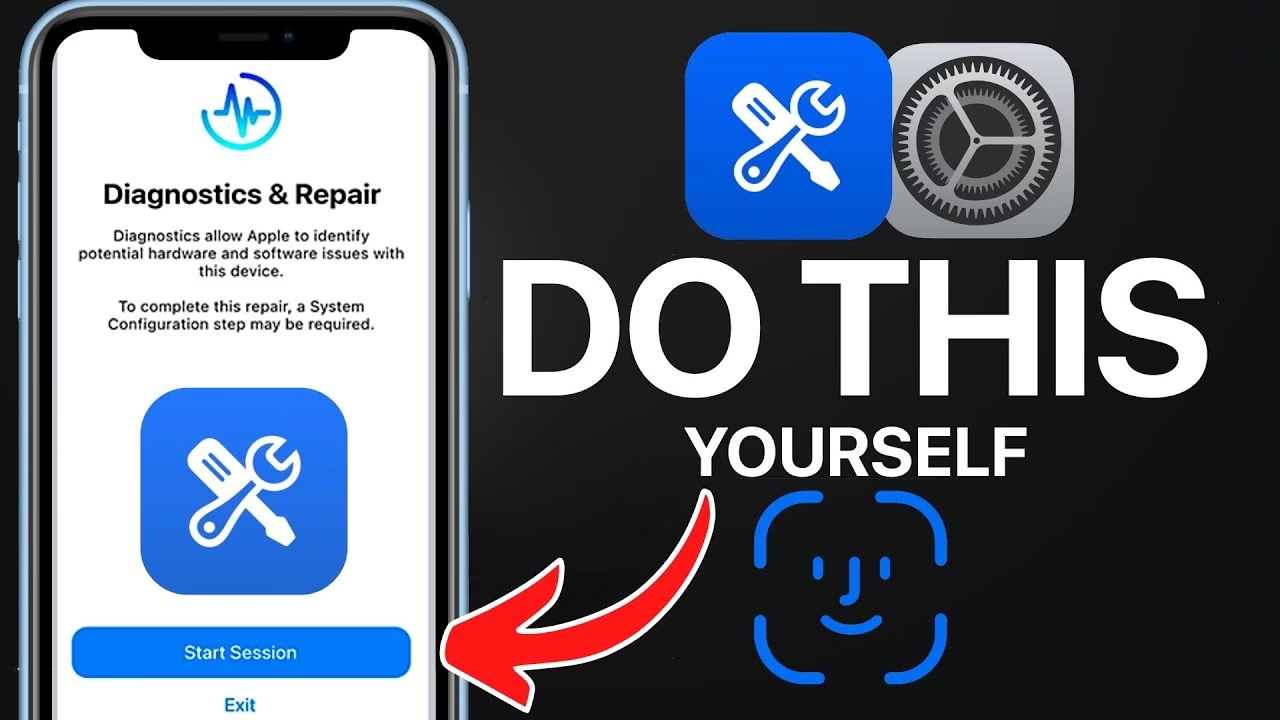
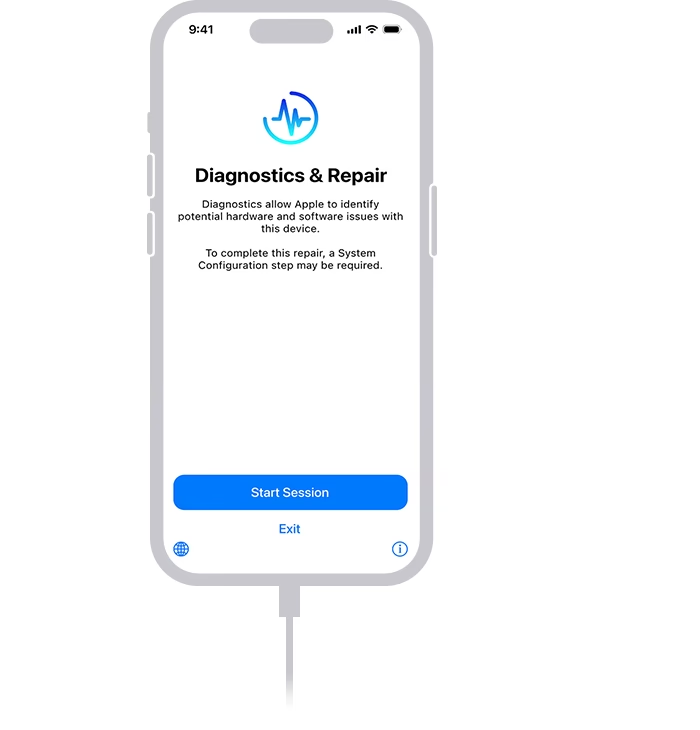
V dubnu 2022 Apple představil novou metodu samoobslužné opravy iPhonu nazvanou Diagnostics Mode. Ačkoli je primárně určen pro autorizované opravny a servisy, poskytuje mimořádně silný nástroj pro odhalování a řešení problémů s iOS. Tento režim umožňuje uživatelům (nebo spíše technikům) výrazně zlepšit efektivitu zařízení a opravit problémy pomocí podrobných kontrol a zjištění.
V diagnostickém režimu lze zkontrolovat senzory telefonu, životnost baterie, bezdrátové a Wi-Fi sítě a mnoho dalšího. Jednou z mnoha výhod diagnostického režimu je jeho schopnost odhalit hardwarové chyby. Uživatelé mohou zkontrolovat stav jednotlivých komponent, od kamery po mikrofon a reproduktor, a zjistit, zda je něco potřeba opravit nebo vyměnit.
Uživatelé mohou vyhodnocovat nejen hardware, ale i software. Mohou spustit test RAM a CPU na svém zařízení, aby zjistili, které aplikace způsobují zpomalení nebo pády. Dále tento režim umožňuje detekovat a odstranit jakékoli chyby nebo adware, které se mohou na zařízení nacházet. Jedná se o hloubkový nástroj pro řešení složitých problémů, které běžné diagnostické metody nemusí odhalit.
Jak přepnout iPhone do diagnostického režimu?
Přestože je diagnostický režim velmi mocný nástroj, jeho aktivace není pro běžného uživatele přímočará a obvykle vyžaduje specifické postupy nebo je spravována techniky Apple podpory či autorizovanými servisy. Standardní postup pro vstup do tohoto režimu není veřejně dokumentován pro koncové uživatele a často se mění s novými verzemi iOS. Informace o tom, jak „vypnout iPhone“ jsou pouze prvním krokem k mnoha pokročilým postupům, nikoli samotným vstupem do diagnostického režimu.
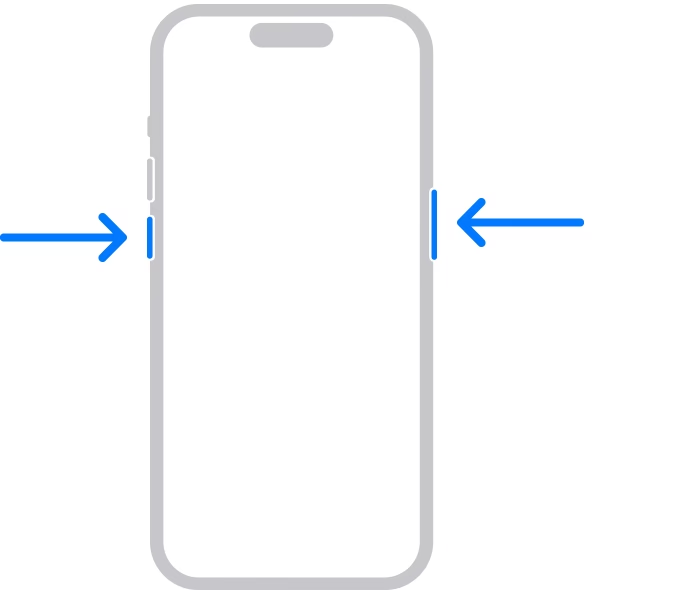
- Vypněte svůj iPhone: Stiskněte a podržte buď jedno z tlačítek hlasitosti a boční tlačítko, dokud se neobjeví posuvník pro vypnutí. Poté posuvník přetáhněte a počkejte 30 sekund, než se zařízení vypne.
Pro vstup do samotného diagnostického režimu je obvykle nutné provést specifickou sekvenci stisknutí tlačítek při zapínání zařízení, často v kombinaci s připojením k počítači a spuštěním specifického softwaru. Tyto kroky jsou primárně určeny pro servisní techniky a nejsou součástí běžné uživatelské příručky. Pokud máte podezření na závažný problém vyžadující diagnostický režim, doporučujeme kontaktovat podporu Apple nebo autorizovaný servis.
| Metoda | Co testuje | Snadnost použití | Pro koho je určena |
|---|---|---|---|
| Kontrola kondice baterie | Zdraví a kapacitu baterie, schopnost dodávat výkon. | Velmi snadné | Běžní uživatelé pro rychlou kontrolu. |
| Monitorování výkonu (Analytika) | Spotřebu baterie aplikacemi, systémové chyby. | Snadné | Běžní uživatelé pro identifikaci náročných aplikací. |
| Diagnostika podpory Apple (iOS 17+) | Komplexní hardwarové a softwarové problémy (s asistencí). | Střední (vyžaduje asistenci podpory) | Uživatelé s konkrétními problémy, kteří potřebují profesionální posouzení. |
| Aplikace třetích stran | Hardwarové komponenty, softwarové chyby, optimalizace. | Snadné až střední (záleží na aplikaci) | Uživatelé hledající podrobnější, ale neoficiální diagnostiku. |
| Diagnostický režim Apple | Hloubkové hardwarové selhání, systémové chyby, senzorová data, výkon CPU/RAM. | Složitá (primárně pro techniky) | Servisní technici, pokročilí uživatelé s hlubokými znalostmi. |
Často kladené otázky
Co je Apple diagnostika na iPhone?
Apple diagnostika na iPhone je speciální režim nebo sada nástrojů dostupných na zařízeních iPhone, které slouží ke kontrole problémů s různými částmi zařízení. Cílem je identifikovat, zda jsou potíže způsobeny hardwarem nebo softwarem. Apple diagnostika může skenovat problémy s dotykovou obrazovkou, reproduktorem, mikrofonem, kamerou, senzory, Wi-Fi, bleskem a mnoha dalšími komponenty. Je to klíčový nástroj pro odhalení skrytých závad, které se nemusí projevovat zjevnými symptomy. Díky ní lze přesněji určit, zda je nutná oprava, výměna komponenty nebo softwarová optimalizace.
Závěr
Pravidelná diagnostika vašeho iPhonu je klíčová pro udržení jeho optimálního výkonu a prodloužení životnosti. Ať už se spoléháte na vestavěné funkce, využíváte aplikace třetích stran, nebo v případě potřeby kontaktujete podporu Apple pro pokročilou diagnostiku, pochopení těchto nástrojů vám umožní včas identifikovat a řešit potenciální problémy. Věnujte svému iPhonu pozornost, kterou si zaslouží, a zajistíte si tak plynulý a bezproblémový uživatelský zážitek po mnoho let.
Chceš-li si přečíst další články podobné jako Jak diagnostikovat iPhone: Kompletní průvodce, navštiv kategorii iPhone.