

28/08/2023
I když je společnost Apple proslulá výrobou vysoce kvalitních a spolehlivých produktů, žádné elektronické zařízení není zcela imunní vůči problémům, které se mohou objevit po určité době používání. Jedním z častých problémů, se kterým se potýkají uživatelé starších modelů, jako je iPhone 6S, je takzvaná „černá obrazovka smrti“. Může se stát, že váš telefon vypadá, jako by byl vypnutý, ale ve skutečnosti je stále zapnutý – slyšíte oznámení, cítíte vibrace, ale obrazovka zůstává černá a nereaguje. Tento problém je obzvláště běžný u zařízení, která jsou již několik generací stará a prošla dlouhým obdobím intenzivního používání. Naštěstí existuje řada ověřených řešení, která vám mohou pomoci vrátit váš iPhone 6S zpět do plné funkčnosti. V tomto detailním průvodci se podíváme na nejčastější příčiny a představíme komplexní kroky, jak tento frustrující problém vyřešit.
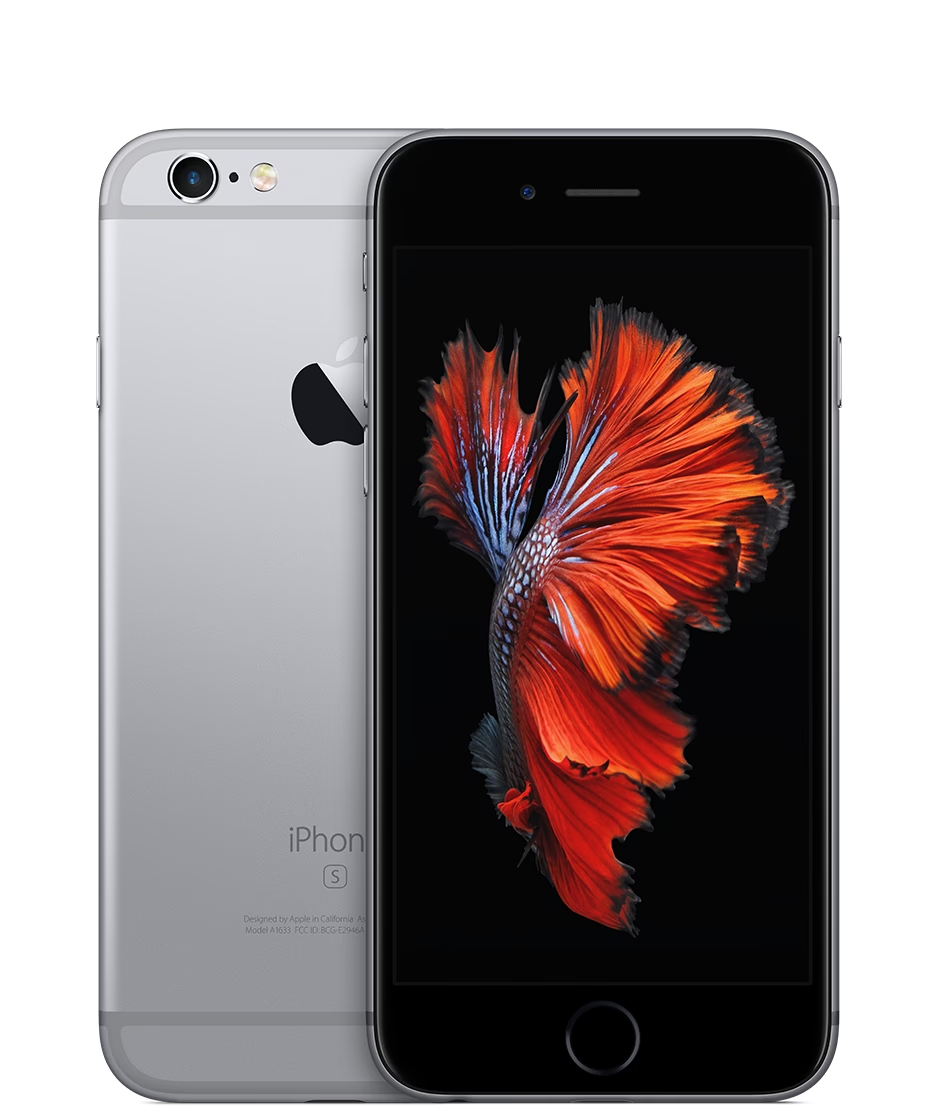
Proč je obrazovka mého iPhone 6/6S černá?
Než se pustíme do konkrétních řešení, je důležité pochopit, co může stát za problémem s černou obrazovkou. Identifikace možné příčiny vám může pomoci zvolit nejúčinnější postup opravy.
Nedostatečná nebo poškozená baterie
Jednou z nejčastějších příčin, proč obrazovka zhasne nebo se zařízení vůbec nezapne, jsou problémy s baterií. Pokud je baterie vašeho iPhone 6S na konci své životnosti, má nízkou kapacitu, nebo je dokonce fyzicky poškozená, může to vést k nestabilnímu napájení a následnému selhání obrazovky. Starší baterie ztrácejí schopnost udržet dostatečné napětí, což může vést k náhlým vypnutím nebo neschopnosti zařízení spustit se.
Poškozené úložiště nebo nízká paměť
Vnitřní paměť a úložiště vašeho zařízení hrají v této situaci také důležitou roli. Pokud je váš iPhone téměř plný, nebo pokud na něm běží příliš mnoho aplikací současně, může to způsobit přetížení systému. Spouštění mnoha aplikací na zařízení s nízkou volnou pamětí může vést k poškození úložiště nebo k selhání systému, což se projeví právě černou obrazovkou.
Systémové chyby (glitches)
Chyby v operačním systému iOS mohou být další příčinou. K těmto chybám může dojít během aktualizace softwaru, při instalaci nové aplikace, nebo kvůli konfliktu mezi různými aplikacemi. Tyto softwarové závady mohou způsobit pád systému, který se projeví černou obrazovkou, i když je hardware v pořádku.
Hardwarový problém
Kromě všech výše zmíněných softwarových a bateriových příčin hraje důležitou roli také hardware. Někdy může být příčinou poškozená obrazovka, uvolněný konektor, nebo jiná interní komponenta. Pád telefonu, vystavení vlhkosti nebo jiné fyzické poškození může vést k selhání hardwaru, které se projeví černou obrazovkou.
Komplexní řešení pro černou obrazovku iPhone 6/6S
Nyní, když známe možné příčiny, pojďme se podívat na konkrétní řešení, která vám pomohou váš iPhone 6/6S oživit. Doporučujeme začít od nejjednodušších metod a postupně přecházet k těm složitějším.
Řešení 1: Jednoduchý restart iPhone
Někdy může být problém s černou obrazovkou způsoben drobnou softwarovou chybou, kterou lze vyřešit jednoduchým restartem. Restartování uvolní sdílené systémové prostředky a může vyřešit menší softwarové závady.
Jak na to:
- Držte stisknuté tlačítko Spánek/Probuzení (Power button) na pravé straně telefonu, dokud se na obrazovce nezobrazí posuvník "Vypnout".
- Posuňte jezdec pro vypnutí zařízení.
- Jakmile je telefon vypnutý, znovu dlouze stiskněte stejné tlačítko Spánek/Probuzení, dokud se nezobrazí logo Apple. Váš iPhone se nyní spustí a problém by mohl být pryč.
Řešení 2: Vynucený restart iPhone (Hard Reset)
Pokud normální restart nepřinesl úspěch, můžete zkusit vynucený restart, známý také jako hard reset. Tento typ restartu má hlubší dopad na systém a může vyřešit závažnější zamrznutí nebo softwarové chyby.
Jak na to:
- Současně dlouze stiskněte tlačítko Spánek/Probuzení (Power button) a tlačítko Domů (Home button).
- Držte obě tlačítka stisknutá, dokud obrazovka nezhasne a neobjeví se logo Apple.
- Jakmile se objeví logo Apple, uvolněte tlačítka. Váš iPhone se úspěšně restartoval.
Řešení 3: Nabijte svůj iPhone 6/6S/Plus
V případě, že je příčinou problému nedostatečná baterie, nejjednodušším řešením je nabít váš iPhone 6/6S. Někdy se telefon úplně vybije a potřebuje delší dobu na nabíječce, aby se vůbec zobrazil znak nabíjení nebo logo Apple.
Důležité tipy:
- Použijte originální nabíječku a kabel Apple, nebo certifikované příslušenství.
- Zapojte telefon do zásuvky a nechte ho nabíjet alespoň 30 minut, než se pokusíte o jeho zapnutí nebo vynucený restart.
- Během nabíjení odstraňte z telefonu jakýkoli obal nebo kryt, aby se zabránilo přehřívání.
- I když se uvádí, že byste neměli nabíjet zařízení úplně do plna, v případě černé obrazovky je cílem hlavně získat dostatek energie pro spuštění. Jakmile se telefon zapne, můžete nabíjení kontrolovat.
Řešení 4: Oprava systému bez ztráty dat pomocí specializovaného nástroje
Pokud výše uvedené triky selhaly, předtím než se uchýlíte k obnově s rizikem ztráty dat, můžete zkusit opravit problém s černou obrazovkou vašeho iPhone 6/6S pomocí specializovaného nástroje pro opravu systému. Tyto nástroje jsou navrženy tak, aby vyřešily různé problémy související se systémem iOS, včetně černé/modré obrazovky, zaseknutí v režimu obnovy, zaseknutí na logu Apple a další, a to často bez ztráty vašich dat.
Jedním z takových nástrojů je Tenorshare ReiBoot, který se často doporučuje pro jeho jednoduchost a efektivitu. Následující kroky jsou obecným průvodcem pro použití podobných nástrojů:
- Nainstalujte a spusťte nástroj (např. Tenorshare ReiBoot) na svém počítači.
- Připojte své zařízení k počítači pomocí USB kabelu. Nástroj by měl vaše zařízení detekovat.
- Vyhledejte a klikněte na možnost "Opravit operační systém" nebo podobnou funkci.
- Zvolte "Standardní oprava" (Standard Repair), která obvykle nezpůsobuje ztrátu dat.
- Pokud nástroj nemá potřebný firmware, vyzve vás ke stažení balíčku firmwaru. Klikněte na "Stáhnout".
- Po dokončení stahování firmwaru klikněte na "Spustit standardní opravu".
- Počkejte několik minut, než se proces dokončí. Během tohoto procesu se váš iPhone může několikrát restartovat. Po dokončení se zařízení normálně restartuje a problém by měl být vyřešen.
Tato metoda je vysoce doporučená, protože se snaží opravit základní systémové chyby bez nutnosti mazat vaše osobní data a aplikace.
Řešení 5: Obnova iPhone přes iTunes (Riziko ztráty dat)
Někdy může obnovení vašeho zařízení vyřešit problém s černou obrazovkou, zejména pokud je problém hluboko v softwaru. Nicméně, hlavní nevýhodou této metody je riziko ztráty dat, pokud nemáte aktuální zálohu. Proto většina uživatelů tuto možnost zvažuje jako poslední možnost pro softwarové problémy.
Jak na to:
- Otevřete iTunes (na macOS Catalina a novějších Finder) na svém počítači a připojte svůj iPhone k počítači pomocí USB kabelu.
- Pokud vás systém vyzve k zadání hesla, zadejte jej. Pokud je obrazovka černá a heslo zadat nelze, zkuste telefon uvést do režimu obnovy (Recovery Mode). Pro iPhone 6S to obvykle znamená držet tlačítko Domů a připojit kabel, dokud se na obrazovce neobjeví ikona iTunes.
- Jakmile se vaše zařízení objeví v iTunes/Finderu, vyberte jej.
- V sekci "Zálohy" vyberte možnost "Obnovit zálohu".
- Zvolte databázi, která má nejnovější datum (pokud máte více záloh).
- Potvrďte "Obnovit" a počkejte, než se proces dokončí. Váš iPhone se po dokončení restartuje.
Upozornění: Pokud nemáte aktuální zálohu, tato metoda vymaže všechna data z vašeho iPhone. Ujistěte se, že jste připraveni na tuto možnost.
Pokud žádné z výše uvedených softwarových řešení nepomohlo a máte podezření, že problém je způsoben poruchou hardwaru (například po pádu, poškození vodou, nebo selhání komponent), je nejlepší zamířit do autorizovaného servisu Apple nebo k důvěryhodnému opraváři. Profesionální technici mají nástroje a zkušenosti k diagnostice a opravě fyzického poškození.
Co očekávat:
- Pokud je vaše zařízení stále v záruční době, oprava může být zdarma. Zkontrolujte stav záruky svého iPhone.
- Pokud záruka vypršela, budete muset zaplatit za opravu. Náklady se liší v závislosti na povaze poškození.
- Doporučuje se zálohovat svá data, pokud je to možné, před odevzdáním telefonu do servisu, i když technik slíbí, že data nebudou ztracena.
Tabulka srovnání řešení pro černou obrazovku iPhone 6/6S
| Řešení | Riziko ztráty dat | Náročnost | Typ problému (primárně řeší) |
|---|---|---|---|
| Jednoduchý restart | Žádné | Velmi nízká | Drobné softwarové chyby |
| Vynucený restart | Žádné | Nízká | Zamrznutí, běžné softwarové chyby |
| Nabíjení telefonu | Žádné | Velmi nízká | Nízká/vybitá baterie |
| Oprava systému (např. ReiBoot) | Velmi nízké | Střední | Závažné softwarové chyby, systémové závady |
| Obnova přes iTunes | Vysoké (pokud bez zálohy) | Střední | Hluboké softwarové problémy, poškozený iOS |
| Návštěva servisu | Nízké (pokud zálohováno) | Nízká (pro uživatele) | Hardwarové poškození |
Časté dotazy (FAQ)
Zde jsou odpovědi na některé běžné otázky, které byste mohli mít ohledně problému s černou obrazovkou iPhone 6/6S.
- Co když slyším zvuky nebo cítím vibrace, ale obrazovka je stále černá?
- To je klasický příznak, že váš iPhone je zapnutý, ale obrazovka nefunguje. Nejprve zkuste vynucený restart (Řešení 2). Pokud to nepomůže, problém může být v samotném displeji nebo jeho připojení, což by vyžadovalo návštěvu servisu (Řešení 6).
- Můžu to opravit sám, nebo potřebuji profesionála?
- Pro většinu softwarových problémů můžete začít s opravou sami pomocí metod 1-5. Tyto metody jsou poměrně bezpečné a snadno proveditelné. Pokud však žádná z nich nepřinese výsledek, nebo máte podezření na fyzické poškození (např. po pádu), je nejlepší vyhledat profesionální pomoc v autorizovaném servisu.
- Jak mohu zabránit budoucí „černé obrazovce smrti“?
- Prevence je klíčová. Pravidelně zálohujte svá data, udržujte dostatek volného místa v úložišti vašeho iPhone (vyhněte se zaplnění na maximum), pravidelně aktualizujte iOS na nejnovější verzi a vyhněte se instalaci nespolehlivých aplikací. Také je dobré pravidelně kontrolovat stav baterie v Nastavení > Baterie > Kondice baterie a zvážit její výměnu, pokud je kapacita výrazně snížena. Chraňte svůj telefon před pády a vlhkostí.
- Ovlivní oprava mé osobní údaje?
- Většina softwarových řešení, jako je jednoduchý nebo vynucený restart a nabíjení, nezpůsobí ztrátu dat. Nástroje pro opravu systému (jako ReiBoot) jsou navrženy tak, aby opravily systém bez ztráty dat. Nicméně, obnova přes iTunes bez aktuální zálohy povede ke ztrátě všech dat. Vždy je nejlepší mít aktuální zálohu, než se pustíte do jakýchkoli oprav, pro maximální bezpečnost vašich informací.
Závěr
Setkat se s „černou obrazovkou smrti“ na vašem iPhone 6S může být velmi frustrující zážitek, ale jak vidíte, ve většině případů existuje efektivní řešení. Ať už je příčinou vybitá baterie, softwarová chyba nebo něco vážnějšího, tento průvodce vám poskytl komplexní přehled kroků, které můžete podniknout. Začněte s nejjednoduššími metodami, jako je restart nebo nabíjení, a postupujte k pokročilejším, pokud je to nutné. Pamatujte, že pravidelné zálohování je nejlepší obranou proti ztrátě dat v případě jakýchkoli problémů. Pokud všechny pokusy selžou, neváhejte se obrátit na profesionální servis, který vám pomůže váš milovaný iPhone 6S vrátit zpět do života.
Chceš-li si přečíst další články podobné jako Jak opravit černou obrazovku iPhone 6S?, navštiv kategorii iPhone.