
28/09/2022
Je to frustrující okamžik, když chcete poslouchat hudbu, podcast nebo uskutečnit hovor a vaše sluchátka s iPhonem prostě nefungují. Ať už jde o úplnou absenci zvuku, tlumený zvuk, nebo nefunkční mikrofon, tyto problémy mohou narušit vaši produktivitu i zábavu. Naštěstí mnoho z těchto potíží lze vyřešit doma, aniž byste museli okamžitě spěchat do servisu nebo kupovat nová sluchátka. Tento článek vás provede systematickým odstraňováním problémů, abyste mohli co nejdříve opět poslouchat své oblíbené skladby nebo bezproblémově komunikovat.
- Základní kroky: Aktualizace a restart zařízení
- Důkladná fyzická kontrola: Nečistoty, poškození a uvolněné připojení
- Řešení problémů se zvukem: Žádný zvuk nebo jen jedna strana hraje
- Řešení problémů s mikrofonem
- Pokročilé tipy pro odstraňování problémů
- Tabulka: Běžné problémy se sluchátky a jejich rychlá řešení
- Často kladené otázky (FAQ)
Základní kroky: Aktualizace a restart zařízení
Než se pustíte do složitějších řešení, je vždy dobré začít s těmi nejjednoduššími, ale často nejúčinnějšími kroky. Mnoho softwarových chyb, které mohou ovlivňovat funkčnost sluchátek, je opraveno v novějších verzích operačního systému.
Ujistěte se, že máte nejnovější verzi iOS/iPadOS
Apple neustále vydává aktualizace, které zlepšují výkon, bezpečnost a opravují chyby. Pokud vaše zařízení běží na starší verzi iOS nebo iPadOS, může to být příčinou problémů. Přejděte do Nastavení > Obecné > Aktualizace softwaru a zkontrolujte, zda je k dispozici nová verze. Pokud ano, stáhněte ji a nainstalujte. Ujistěte se, že máte dostatek baterie nebo jste připojeni k nabíječce, aby se aktualizace dokončila bez přerušení.
Restartujte svůj iPhone nebo iPad
Jednoduchý restart dokáže často vyřešit dočasné softwarové závady, které způsobují, že sluchátka nefungují správně. Je to jako dát si malou digitální "přestávku".
- Pro iPhone s Face ID (iPhone X a novější) nebo iPad bez tlačítka plochy: Podržte boční tlačítko a jedno z tlačítek hlasitosti, dokud se neobjeví posuvník pro vypnutí. Přetáhněte posuvník a počkejte, až se zařízení vypne. Poté stiskněte a podržte boční tlačítko (nebo tlačítko zapnutí/vypnutí nahoře), dokud neuvidíte logo Apple.
- Pro iPhone s tlačítkem plochy (iPhone 8 a starší) nebo iPad s tlačítkem plochy: Podržte boční tlačítko (nebo tlačítko nahoře), dokud se neobjeví posuvník pro vypnutí. Přetáhněte posuvník a počkejte, až se zařízení vypne. Poté stiskněte a podržte stejné tlačítko, dokud neuvidíte logo Apple.
Po restartu zkuste sluchátka znovu připojit a otestovat jejich funkčnost. Pokud problém přetrvává, pokračujte dalšími kroky.
Důkladná fyzická kontrola: Nečistoty, poškození a uvolněné připojení
Mnoho problémů se sluchátky je způsobeno fyzickým poškozením nebo zanesením konektorů. Pečlivá vizuální kontrola může odhalit viníka.
Zkontrolujte port pro sluchátka (nebo Lightning port)
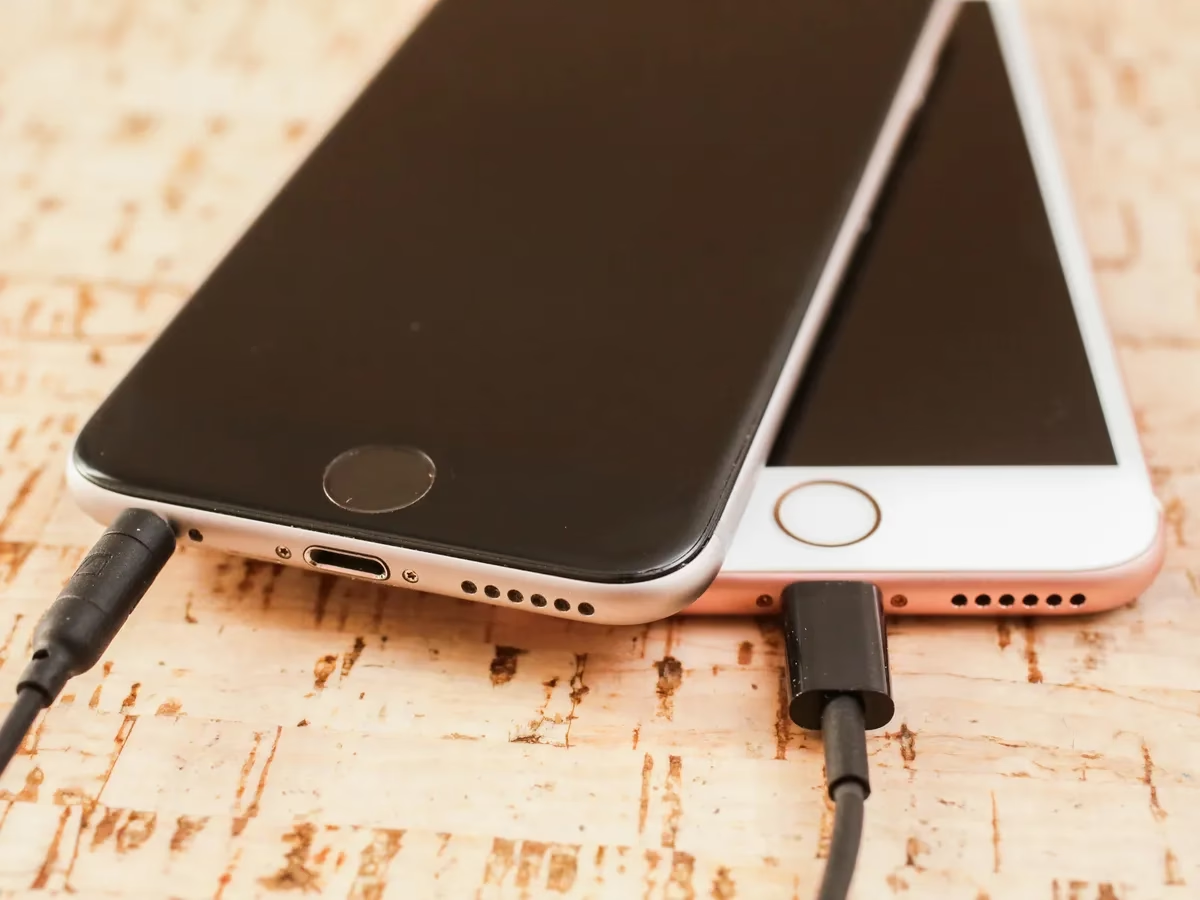
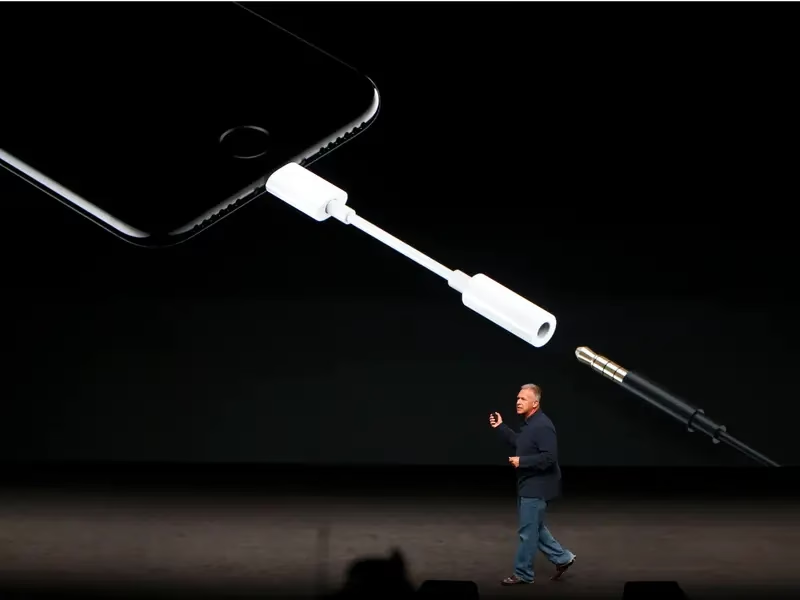
Pokud používáte kabelová sluchátka, ať už s 3,5mm jackem (starší modely) nebo s Lightning konektorem, zkontrolujte, zda se v portu vašeho iPhonu nebo iPadu nenacházejí nečistoty. V kapse se snadno dostanou dovnitř vlákna, prach nebo jiné drobné částice, které mohou bránit správnému připojení. Použijte malý, suchý, čistý kartáček s měkkými štětinami (například zubní kartáček pro děti nebo speciální čisticí štěteček) k jemnému vyčištění všech otvorů. Buďte velmi opatrní a netlačte silou, abyste nepoškodili vnitřní kontakty.
Prohlédněte kabel, konektor a sluchátka samotná
Přezkoumejte celý kabel sluchátek. Hledejte známky opotřebení, praskliny nebo zlomy, zejména v místech, kde se kabel ohýbá (u konektoru nebo u samotných sluchátek). Poškozený kabel je velmi častou příčinou problémů. Zkontrolujte také konektor – je rovný a bez ohnutých pinů? Pokud je konektor ohnutý, může být obtížné dosáhnout pevného spojení.
Podívejte se na mřížky na každém sluchátku. Vosk, prach nebo jiné nečistoty se mohou nahromadit na mřížkách a způsobit tlumený nebo zkreslený zvuk. K jejich odstranění použijte opět malý, suchý a čistý kartáček s měkkými štětinami. Nikdy nepoužívejte ostré předměty nebo tekutiny k čištění, které by mohly sluchátka nenávratně poškodit.
Pevně zapojte sluchátka
Ujistěte se, že jsou sluchátka pevně a správně zasunuta do portu. Někdy stačí jen mírně uvolněné připojení, aby zvuk nešel nebo byl přerušovaný. Pokud máte na iPhonu nebo iPadu pouzdro, zkuste ho na chvíli sundat. Některá pouzdra mohou bránit plnému zasunutí konektoru, což vede k nesprávnému připojení.
Řešení problémů se zvukem: Žádný zvuk nebo jen jedna strana hraje
Pokud po výše uvedených kontrolách stále nemáte žádný zvuk nebo hraje pouze jedna strana sluchátek, je čas prozkoumat softwarové a další hardwarové aspekty.
Upravte hlasitost a zkontrolujte nastavení zvuku
Může to znít banálně, ale ujistěte se, že hlasitost není ztlumena nebo nastavena příliš nízko. Použijte tlačítka hlasitosti na boku iPhonu/iPadu nebo posuvník hlasitosti v Ovládacím centru. Chcete-li otevřít Ovládací centrum, přejeďte prstem dolů z pravého horního rohu obrazovky (iPhone s Face ID, iPad) nebo přejeďte prstem nahoru z dolní části obrazovky (iPhone s tlačítkem plochy). Zkontrolujte posuvník hlasitosti a ujistěte se, že je dostatečně vysoko.
Zároveň zkontrolujte nastavení vyvážení zvuku (balanc). Přejděte do Nastavení > Zpřístupnění > Zvukový a vizuální obsah. Zde naleznete posuvník pro vyvážení. Ujistěte se, že je posuvník uprostřed, aby byl zvuk rovnoměrně rozložen mezi levým a pravým kanálem. Pokud je posunut úplně na jednu stranu, může to způsobit, že hraje pouze jedno sluchátko.
Vyzkoušejte jiný pár sluchátek
Toto je klíčový diagnostický krok. Pokud máte k dispozici druhý pár sluchátek (ideálně těch, o kterých víte, že fungují), připojte je k iPhonu/iPadu. Pokud druhý pár sluchátek funguje bez problémů, pak je pravděpodobné, že problém je ve vašich původních sluchátkách. V takovém případě byste měli kontaktovat výrobce původních sluchátek a zeptat se na možnost výměny nebo opravy.
Pokud ani druhý pár sluchátek nefunguje, je vysoká pravděpodobnost, že problém není ve sluchátkách, ale v samotném iPhonu nebo iPadu. Může jít o softwarovou chybu nebo hardwarovou závadu v audio portu či obvodech zařízení. V takovém případě byste měli kontaktovat podporu Apple.
Řešení problémů s mikrofonem
Pokud zvuk ze sluchátek slyšíte, ale váš hlas není slyšet během hovorů nebo při nahrávání, problém je s mikrofonem sluchátek. I zde existuje několik kroků, které můžete provést.
Ujistěte se, že sluchátka mají vestavěný mikrofon
Ne všechna sluchátka jsou vybavena mikrofonem. Některé modely jsou určeny pouze pro poslech. Zkontrolujte specifikace svých sluchátek, abyste se ujistili, že mikrofonem disponují. Mikrofon je obvykle umístěn na kabelu nebo na samotném sluchátku.
Zkontrolujte mikrofon na ucpání
Stejně jako sluchátkové mřížky se i mikrofonní otvory mohou ucpat prachem, vlákny, nebo dokonce kousky plastového obalu. Pečlivě prohlédněte malé otvory mikrofonu a jemně je vyčistěte suchým, měkkým kartáčkem. Ujistěte se, že nic neblokuje cestu zvuku k mikrofonu.
Vyzkoušejte druhý pár sluchátek s mikrofonem
Opět, jako u problémů se zvukem, je testování s jinými sluchátky klíčové. Pokud máte k dispozici jiný pár sluchátek s vestavěným mikrofonem, připojte je k iPhonu/iPadu a vyzkoušejte, zda mikrofon funguje. Můžete například uskutečnit rychlý testovací hovor nebo nahrát hlasovou poznámku.
- Pokud druhý pár sluchátek funguje, problém je s mikrofonem ve vašich původních sluchátkách. Kontaktujte jejich výrobce.
- Pokud ani druhý pár sluchátek nefunguje, problém je pravděpodobně v samotném iPhonu/iPadu. Kontaktujte podporu Apple.
Pokročilé tipy pro odstraňování problémů
Pokud základní kroky nepomohly, zkuste se podívat na další možnosti, které mohou vyřešit méně běžné, ale stále se vyskytující problémy.
Resetování nastavení
Někdy mohou být problémy způsobeny chybnými nastaveními, která ovlivňují zvuk. Můžete zkusit resetovat všechna nastavení na vašem iPhonu/iPadu. Tento krok nevymaže vaše data (fotky, kontakty, aplikace), ale resetuje všechna nastavení zpět na výchozí hodnoty (např. Wi-Fi hesla, nastavení soukromí, tapety). Přejděte do Nastavení > Obecné > Přenést nebo resetovat iPhone > Resetovat > Obnovit všechna nastavení. Po dokončení budete muset znovu nastavit některá osobní nastavení.
Test reproduktoru iPhonu
Abyste vyloučili, že problém není v reproduktoru iPhonu, zkuste přehrát zvuk bez sluchátek. Pokud zvuk z reproduktorů iPhonu funguje normálně, je problém s největší pravděpodobností spojen se sluchátky nebo s portem pro sluchátka. Pokud nefungují ani reproduktory, může jít o závažnější hardwarový problém se zvukovým čipem iPhonu.
Potenciální rušení od pouzdra
Již jsme to zmínili, ale stojí za to zdůraznit: některá robustní nebo špatně navržená pouzdra mohou bránit plnému zasunutí konektoru sluchátek. Ujistěte se, že je pouzdro plně kompatibilní s vaším zařízením a že nevytváří žádnou mezeru mezi konektorem a portem.
Tabulka: Běžné problémy se sluchátky a jejich rychlá řešení
| Problém | Možné řešení | Doplňující tipy |
|---|---|---|
| Žádný zvuk ze sluchátek | 1. Zkontrolujte hlasitost (tlačítka, Ovládací centrum). 2. Zkontrolujte a vyčistěte sluchátkový port. 3. Zkontrolujte kabel a konektor sluchátek. 4. Restartujte iPhone/iPad. 5. Vyzkoušejte jiná sluchátka. | Ujistěte se, že není zapnutý režim tichého zvuku. |
| Hraje jen jedna strana sluchátek | 1. Zkontrolujte nastavení vyvážení zvuku (balanc) v Nastavení > Zpřístupnění. 2. Zkontrolujte kabel a konektor sluchátek na poškození. 3. Vyčistěte mřížky obou sluchátek. 4. Vyzkoušejte jiná sluchátka. | Zkuste sluchátka otočit (levé do pravého ucha), abyste vyloučili problém s uchem. |
| Zvuk je tlumený nebo zkreslený | 1. Důkladně vyčistěte mřížky sluchátek od ušního mazu a nečistot. 2. Zkontrolujte, zda není poškozen kabel sluchátek. 3. Zkuste jiná sluchátka. | Používejte pouze suché a měkké kartáčky k čištění. |
| Mikrofon sluchátek nefunguje | 1. Ujistěte se, že sluchátka mají vestavěný mikrofon. 2. Zkontrolujte, zda není mikrofon zablokován nečistotami. 3. Restartujte iPhone/iPad. 4. Vyzkoušejte jiná sluchátka s mikrofonem. | Zkontrolujte, zda aplikace, kterou používáte, má povolen přístup k mikrofonu v Nastavení > Soukromí > Mikrofon. |
Často kladené otázky (FAQ)
Co když mám bezdrátová sluchátka (např. AirPods)?
Ačkoli se tento článek zaměřuje primárně na kabelová sluchátka, mnoho principů odstraňování problémů platí i pro bezdrátová sluchátka. Pokud máte problémy s bezdrátovými sluchátky (např. AirPods), zkuste následující:
- Nabijte je: Ujistěte se, že jsou sluchátka i pouzdro plně nabité.
- Znovu je spárujte: Zkuste sluchátka "zapomenout" v nastavení Bluetooth na vašem iPhonu (Nastavení > Bluetooth > klepněte na "i" vedle názvu sluchátek > Zapomenout toto zařízení) a poté je znovu spárujte.
- Restartujte iPhone: Stejně jako u kabelových sluchátek, restart iPhonu může vyřešit problémy s připojením Bluetooth.
- Resetujte sluchátka: Mnoho bezdrátových sluchátek má možnost resetu na tovární nastavení (např. podržením tlačítka na pouzdře AirPods).
Je možné, že je problém v iPhonu, ne ve sluchátkách?
Ano, je to zcela možné. Jak bylo uvedeno výše, pokud po vyzkoušení dvou různých sad sluchátek (o kterých víte, že fungují) problém přetrvává, je vysoká pravděpodobnost, že je chyba v samotném iPhonu nebo iPadu. Může jít o problém se softwarovou konfigurací, chybným audio portem nebo interní hardwarovou závadou.
Kdy bych měl kontaktovat podporu Apple?
Pokud jste vyzkoušeli všechny výše uvedené kroky, provedli restart, zkontrolovali fyzické připojení, vyčistili porty a otestovali s jinými sluchátky, a problém stále přetrvává, pak je čas kontaktovat podporu Apple. Poskytněte jim co nejvíce informací o tom, co jste již zkusili, aby vám mohli co nejefektivněji pomoci. Můžete je kontaktovat online, telefonicky nebo navštívit nejbližší autorizovaný servisní středisko.
Mohu si sluchátka opravit sám?
U většiny moderních sluchátek, zejména těch menších, je oprava svépomocí velmi obtížná a nedoporučuje se. Kabely jsou tenké, součástky miniaturní a pokus o opravu může vést k dalšímu poškození. Pokud je problém v kabelu nebo konektoru, je obvykle efektivnější a bezpečnější zvážit výměnu sluchátek nebo kontaktovat výrobce, pokud jsou stále v záruce.
Doufáme, že vám tento komplexní průvodce pomohl vyřešit problémy s vašimi sluchátky. Pamatujte, že trpělivost a systematický přístup jsou klíčové k úspěšnému odstranění problémů. Většinou se jedná o jednoduchou závadu, kterou lze snadno napravit. Pokud se vám to nepodaří, nebojte se obrátit na odborníky. Dobrý zvuk je základem pro plnohodnotné používání vašeho iPhonu!
Chceš-li si přečíst další články podobné jako Proč nefungují sluchátka s vaším iPhonem?, navštiv kategorii iPhone.