
31/12/2022
V dnešním digitálním věku je spolehlivé připojení k internetu nezbytné pro každodenní život. Ať už používáte svůj iPhone 8 k práci, zábavě nebo komunikaci, mobilní data jsou klíčová. Avšak občas se můžete setkat s problémy, kdy se vaše zařízení nepřipojuje k internetu, přestože máte signál. Často je příčinou nesprávné nastavení APN.
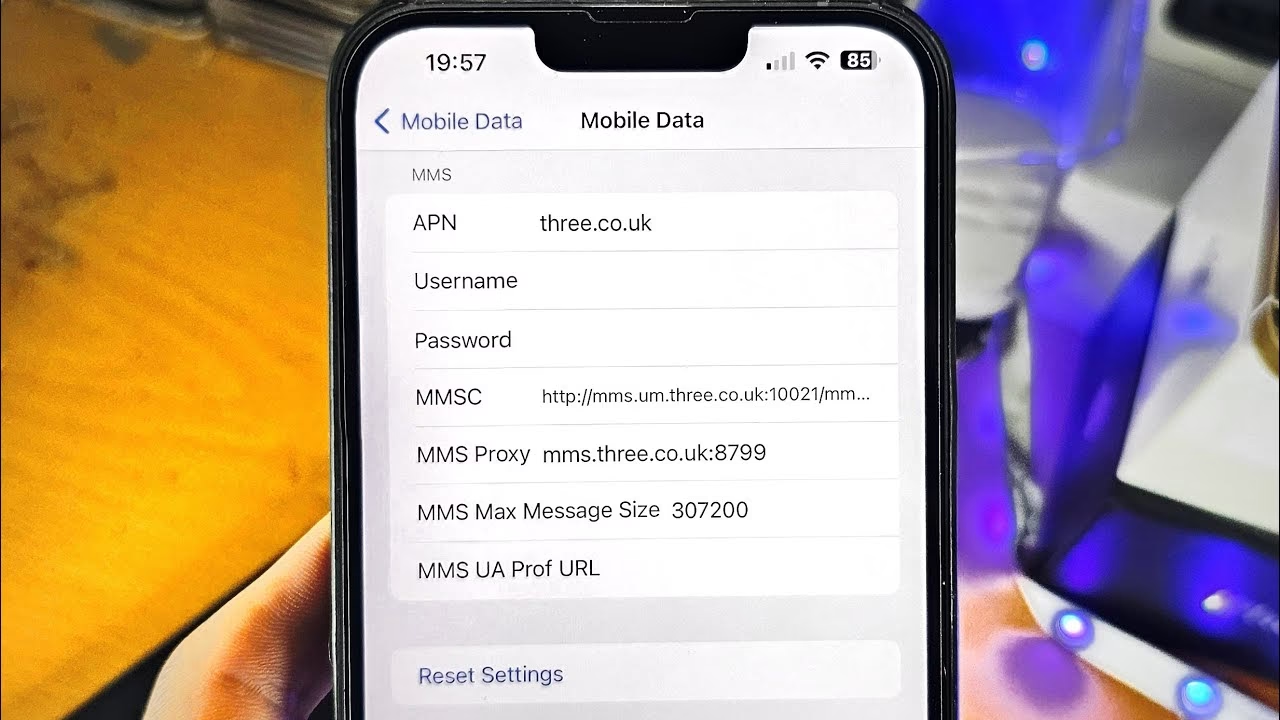
Tento komplexní průvodce vás provede všemi aspekty týkajícími se nastavení APN (Access Point Name) na vašem iPhone 8. Vysvětlíme si, co APN je, proč je důležité a jak jej správně nastavit nebo změnit, abyste zajistili bezproblémový přístup k mobilním datům. Pochopení a správná konfigurace APN je základem pro stabilní a rychlé připojení k internetu.
- Co je APN a proč je tak důležité pro váš iPhone 8?
- Kdy je potřeba ručně změnit APN na iPhone 8?
- Jak najít a změnit nastavení APN na iPhone 8: Krok za krokem
- Jak získat správné APN hodnoty pro vašeho operátora?
- Tipy pro řešení problémů s APN a mobilními daty
- APN a aktualizace nastavení operátora: Jaký je rozdíl?
- Často kladené otázky (FAQ) o APN na iPhone 8
- Závěr
Co je APN a proč je tak důležité pro váš iPhone 8?
APN neboli Access Point Name (Název přístupového bodu) je brána mezi mobilní sítí (jako je GSM, GPRS, 2G, 3G, 4G LTE, VoLTE nebo dokonce 5G) a jinou počítačovou sítí, typicky internetem. Představte si to jako adresu, kterou váš iPhone 8 potřebuje znát, aby mohl komunikovat s internetem prostřednictvím sítě vašeho operátora. Bez správného APN nastavení váš telefon neví, kam posílat a odkud přijímat datové pakety, a proto se nemůže připojit k internetu.
Když zapnete mobilní data na svém iPhone 8, telefon se pokusí automaticky získat APN nastavení od vašeho operátora. Většina moderních operátorů poskytuje tato nastavení automaticky prostřednictvím aktualizací nastavení operátora (Carrier Settings Update). Nicméně, existují situace, kdy je nutné zadat APN ručně. To se stává, pokud váš operátor nepodporuje plné automatické nastavení, nebo pokud používáte speciální datové plány, které vyžadují specifické APN (například pro firemní VPN nebo pro MMS zprávy, které mají často vlastní APN).
Správné APN je klíčové nejen pro základní přístup k internetu, ale také pro fungování dalších služeb, jako jsou MMS zprávy (multimediální zprávy), VoLTE (hlas přes LTE) a Wi-Fi volání, které se spoléhají na správnou konfiguraci datového spojení. Pokud se potýkáte s problémy s odesíláním či přijímáním obrázků a videí přes zprávy, nebo s kvalitou hovorů přes VoLTE, zkontrolujte nastavení APN.
Kdy je potřeba ručně změnit APN na iPhone 8?
Většina uživatelů iPhone 8 se s manuální změnou APN nastavení nikdy nesetká, protože vše probíhá automaticky. Existují však specifické scénáře, kdy je ruční zásah nezbytný:
- Nový operátor nebo MVNO: Při změně mobilního operátora, zejména pokud přecházíte k virtuálnímu operátorovi (MVNO), který sdílí síť s větším operátorem, ale má vlastní specifická nastavení.
- Problémy s připojením k internetu: Pokud máte signál, ale nemůžete se připojit k internetu, streamovat video, nebo procházet webové stránky. Nesprávné nebo chybějící APN je častou příčinou.
- Specifické datové plány: Někteří operátoři nabízejí speciální datové plány (např. Google Fi, MTN Ghana, BSNL India), které vyžadují ruční zadání specifického APN (například „h2g2“ pro Google Fi, „internet“ pro MTN Ghana, nebo „bsnlnet“ pro BSNL).
- MMS zprávy nefungují: Pokud máte problémy s odesíláním nebo přijímáním multimediálních zpráv, je možné, že je třeba zadat samostatné APN pro MMS, které se liší od standardního datového APN.
- Roamingové problémy: V některých případech, při mezinárodním roamingu, může být nutné upravit APN pro správné fungování datových služeb v zahraniční síti.
Jak najít a změnit nastavení APN na iPhone 8: Krok za krokem
Proces změny APN na iPhone 8 je poměrně přímočarý, pokud víte, kam jít. Existují dvě hlavní cesty, kde můžete najít a upravit tato nastavení. Která z nich se vám zobrazí, závisí na vašem operátorovi a na tom, zda umožňuje manuální konfiguraci.
Možnost 1: Klasická cesta přes mobilní data
Toto je nejčastější cesta pro většinu uživatelů. Pokud váš operátor umožňuje manuální úpravu APN, uvidíte příslušné pole.
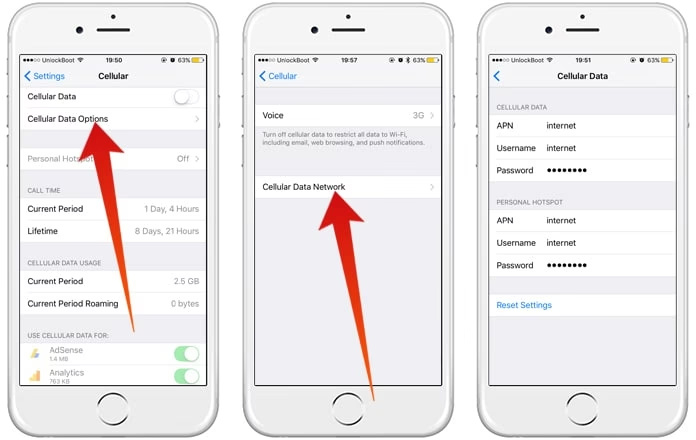
- Přejděte na Nastavení (Settings) na svém iPhone 8.
- Klepněte na Mobilní data (Cellular) nebo Mobilní síť (Mobile Data).
- Vyberte Volby mobilních dat (Cellular Data Options) nebo Možnosti mobilních dat (Mobile Data Options).
- Zde byste měli vidět možnost Mobilní datová síť (Cellular Network) nebo Mobilní datová síť (Mobile Data Network). Klepněte na ni.
- Na této obrazovce uvidíte pole pro APN nastavení, často rozdělená na „Mobilní data APN“, „Nastavení MMS“ a „Osobní hotspot APN“. Zadejte správné hodnoty, které vám poskytl váš operátor. Nejčastěji se vyplňuje pouze pole pro APN pod „Mobilní data APN“.
Možnost 2: Přímá cesta k APN (méně běžná)
Někteří operátoři mohou mít specifické rozhraní, kde je APN pole dostupné přímo pod sekcí Mobilní data.
- Přejděte na Nastavení (Settings).
- Klepněte na Mobilní data (Mobile Data).
- Pod sekcí „Mobilní data APN“ přímo uvidíte pole pro zadání APN. Zadejte zde požadovaný „pin“ nebo hodnotu.
Důležité: Pokud po průchodu těmito cestami nevidíte žádné možnosti pro úpravu APN, je velmi pravděpodobné, že váš operátor nedovoluje manuální změnu a spravuje nastavení automaticky. V takovém případě byste měli kontaktovat technickou podporu vašeho operátora, pokud máte problémy s připojením.
Jak získat správné APN hodnoty pro vašeho operátora?
Zadání správných hodnot APN je klíčové. Nesprávné hodnoty mohou vést k tomu, že se nebudete moci připojit k internetu. Nejspolehlivějším zdrojem pro získání správných APN nastavení je váš mobilní operátor. Můžete je najít:
- Na webových stránkách operátora (často v sekci Podpora nebo Často kladené dotazy).
- V uživatelské příručce nebo dokumentaci, kterou jste obdrželi se SIM kartou.
- Kontaktováním zákaznické podpory operátora telefonicky nebo přes chat.
Pro ilustraci, zde je příklad typických APN nastavení pro některé české operátory. Mějte na paměti, že se jedná o obecné příklady a doporučujeme vždy ověřit aktuální nastavení u vašeho konkrétního operátora, zejména pokud využíváte specifický tarif nebo virtuálního operátora.
| Operátor | APN pro data | Uživatelské jméno | Heslo | APN pro MMS |
|---|---|---|---|---|
| Vodafone CZ | internet | mms | ||
| O2 CZ | internet | mms | ||
| T-Mobile CZ | internet.t-mobile.cz | mms.t-mobile.cz | ||
| Google Fi (příklad) | h2g2 |
Všimněte si, že pro většinu datových APN není třeba zadávat uživatelské jméno ani heslo. Pro MMS APN se často zadává pouze samotné APN, případně MMSC adresa, která se ale na iPhonech obvykle nespravuje ručně v sekci APN, ale je součástí Carrier Settings.
Tipy pro řešení problémů s APN a mobilními daty
I po správném nastavení APN se mohou vyskytnout problémy. Zde je několik tipů pro řešení potíží:
- Restartujte iPhone: Po změně APN nastavení je vždy dobré restartovat telefon. Tím zajistíte, že se nová nastavení plně aplikují a zaregistrují v síti.
- Zkontrolujte síťové pokrytí: Ujistěte se, že se nacházíte v oblasti s dostatečným signálem mobilní sítě.
- Zapněte a vypněte mobilní data: Přejděte do Nastavení > Mobilní data a zkuste přepínač vypnout a znovu zapnout.
- Resetujte nastavení sítě: Tato možnost vymaže všechna síťová nastavení, včetně Wi-Fi hesel, uložených VPN a APN nastavení. Jděte do Nastavení > Obecné > Přenést nebo resetovat iPhone > Resetovat > Resetovat nastavení sítě. Po resetu budete muset znovu zadat Wi-Fi hesla a případně i APN.
- Zkontrolujte aktualizace nastavení operátora: Někdy operátor vydá aktualizaci, která automaticky opraví problémy s připojením. Jděte do Nastavení > Obecné > Informace. Pokud je k dispozici aktualizace, zobrazí se vám výzva k její instalaci.
- Ověřte si datový tarif: Ujistěte se, že máte aktivní datový tarif a že jste nevyčerpali svůj datový limit.
- Kontaktujte operátora: Pokud nic jiného nepomůže, je nejlepší kontaktovat technickou podporu vašeho mobilního operátora. Mohou zkontrolovat stav vašeho účtu a provést další diagnostiku.
APN a aktualizace nastavení operátora: Jaký je rozdíl?
Je důležité rozlišovat mezi manuálním nastavením APN a automatickými aktualizacemi nastavení operátora (Carrier Settings Update). Většina operátorů se snaží poskytovat optimální nastavení pro iPhone automaticky prostřednictvím těchto aktualizací. Tyto aktualizace obsahují nejen APN nastavení, ale také další specifické konfigurace sítě, které zlepšují výkon, spolehlivost a kompatibilitu s novými funkcemi (např. VoLTE, 5G).
Když je k dispozici aktualizace nastavení operátora, váš iPhone vás na ni obvykle upozorní a nabídne vám její instalaci. Instalací těchto aktualizací zajistíte, že váš iPhone používá nejnovější a nejkompatibilnější nastavení pro síť vašeho operátora. Pokud váš operátor poskytuje všechna nastavení automaticky, možnost ruční změny APN v Nastavení nemusí být vůbec viditelná.
Manuální změna APN je tedy spíše řešením pro specifické případy nebo pro operátory, kteří nepodporují plnou automatizaci. Vždy je preferováno, aby nastavení spravoval operátor prostřednictvím svých aktualizací, pokud je to možné.
Často kladené otázky (FAQ) o APN na iPhone 8
Co znamená APN?
APN znamená Access Point Name (Název přístupového bodu). Je to konfigurace, která umožňuje vašemu iPhone 8 připojit se k internetu přes mobilní síť vašeho operátora.
Proč nemohu najít možnost změnit APN na svém iPhone 8?
Pokud nevidíte možnost pro úpravu APN v Nastavení > Mobilní data > Volby mobilních dat > Mobilní datová síť, je to proto, že váš operátor nedovoluje manuální změnu a spravuje nastavení automaticky prostřednictvím aktualizací nastavení operátora. V takovém případě byste neměli APN ručně měnit, ale spíše kontaktovat operátora v případě problémů.
Musím zadávat APN i pro Wi-Fi připojení?
Ne, nastavení APN se týká výhradně připojení k internetu přes mobilní data (2G, 3G, 4G LTE, 5G). Pro připojení k Wi-Fi sítím není APN potřeba.
Ovlivňuje správné APN rychlost internetu?
Samotné APN přímo neovlivňuje rychlost připojení. Správné APN však zajišťuje, že se vůbec k internetu připojíte. Bez něj byste neměli žádné mobilní datové připojení. Rychlost ovlivňuje spíše kvalita signálu, technologie sítě (LTE, 5G), přetížení sítě a váš datový tarif.
Co mám dělat, když zadám špatné APN?
Pokud zadáte špatné APN, pravděpodobně se nebudete moci připojit k internetu přes mobilní data. Jednoduše se vraťte do nastavení APN a zadejte správné hodnoty. Po změně doporučujeme restartovat iPhone.
Jsou APN nastavení stejná pro 4G a 5G sítě?
Ve většině případů ano. Většina operátorů používá stejné APN pro všechny generace mobilních dat (od 2G po 5G). Nicméně, vždy je nejlepší ověřit si to u vašeho konkrétního operátora, pokud máte pochybnosti.
Potřebuji APN i pro MMS zprávy?
Ano, pro odesílání a přijímání MMS zpráv je často potřeba specifické APN, které se může lišit od APN pro běžná mobilní data. V sekci Nastavení > Mobilní data > Mobilní datová síť najdete obvykle samostatná pole pro „Nastavení MMS“.
Co je to APN pin?
Termín „APN pin“ je méně běžný a může se vztahovat k jednoduché alfanumerické hodnotě, která se zadává do pole APN, jako jsou příklady „h2g2“ nebo „internet“. Nejedná se o PIN kód jako u SIM karty, ale o samotný název přístupového bodu.
Závěr
Správné nastavení APN je základním kamenem pro spolehlivé a funkční mobilní datové připojení na vašem iPhone 8. Ačkoliv se většina nastavení dnes děje automaticky, vědět, jak manuálně zkontrolovat a upravit APN, je cenná dovednost pro řešení problémů s připojením. Doufáme, že tento podrobný průvodce vám pomohl pochopit důležitost APN a poskytl vám nástroje k zajištění bezproblémového internetového zážitku na vašem zařízení. Vždy si pamatujte, že nejpřesnější informace o APN získáte přímo od vašeho mobilního operátora.
Chceš-li si přečíst další články podobné jako Změna APN na iPhone 8: Kompletní Průvodce, navštiv kategorii iPhone.