
11/04/2022
Váš iPhone je více než jen telefon; je to prodloužení vaší osobnosti. A co je lepší způsob, jak vyjádřit svou individualitu, než prostřednictvím zvuku, který oznamuje příchozí hovory? Pokud jste unaveni ze standardního vyzvánění, nebo jste si pořídili nový iPhone a chcete si jej přizpůsobit, jste na správném místě. Změna vyzvánění na iPhonu je překvapivě jednoduchá a nabízí mnoho možností – od předinstalovaných tónů, přes zakoupené melodie, až po vlastní, jedinečné zvuky, které si vytvoříte sami. V tomto komplexním průvodci prozkoumáme pět různých metod, jak změnit vyzvánění na vašem iPhonu, abyste si mohli vybrat tu, která vám nejlépe vyhovuje. Připravte se na to, že váš iPhone bude znít přesně tak, jak chcete!
- Změna vyzvánění na iPhonu pomocí Nastavení
- Zakoupení vyzvánění z iTunes Store
- Tvorba vlastních vyzvánění pomocí nástroje třetí strany (např. iPhone Data Transfer)
- Tvorba vyzvánění pomocí iTunes / aplikace Hudba (na PC/Mac)
- Tvorba vlastních vyzvánění pomocí GarageBand (na iPhonu)
- Srovnávací tabulka metod pro změnu vyzvánění
- Často kladené otázky (FAQ)
- Q1: Nemohu najít své vyzvánění poté, co jsem ho stáhl do aplikace Soubory. Je něco špatně?
- Q2: Jak mohu dát vlastní vyzvánění na iPhone?
- Q3: Proč se mé zakoupené tóny nezobrazují, když se pokouším změnit vyzvánění na svém iPhonu?
- Q4: Jak změním vyzvánění pro příchozí hovory na svém iPhonu?
- Q5: Jak mohu zdarma změnit vyzvánění na svém iPhonu na píseň?
- Q6: Jak přidám vlastní vyzvánění na iPhone bez iTunes nebo aplikace Hudba?
- Q7: Jak získám zpět původní vyzvánění na svém iPhonu?
Změna vyzvánění na iPhonu pomocí Nastavení
Nejjednodušší a nejrychlejší způsob, jak změnit vyzvánění na vašem iPhonu, je vybrat si z předinstalovaných možností, které Apple dodává s každým zařízením. Tato metoda nevyžaduje žádné stahování, nákupy ani složité kroky. Je ideální, pokud chcete jen rychle změnit výchozí tón za jiný z nabídky.
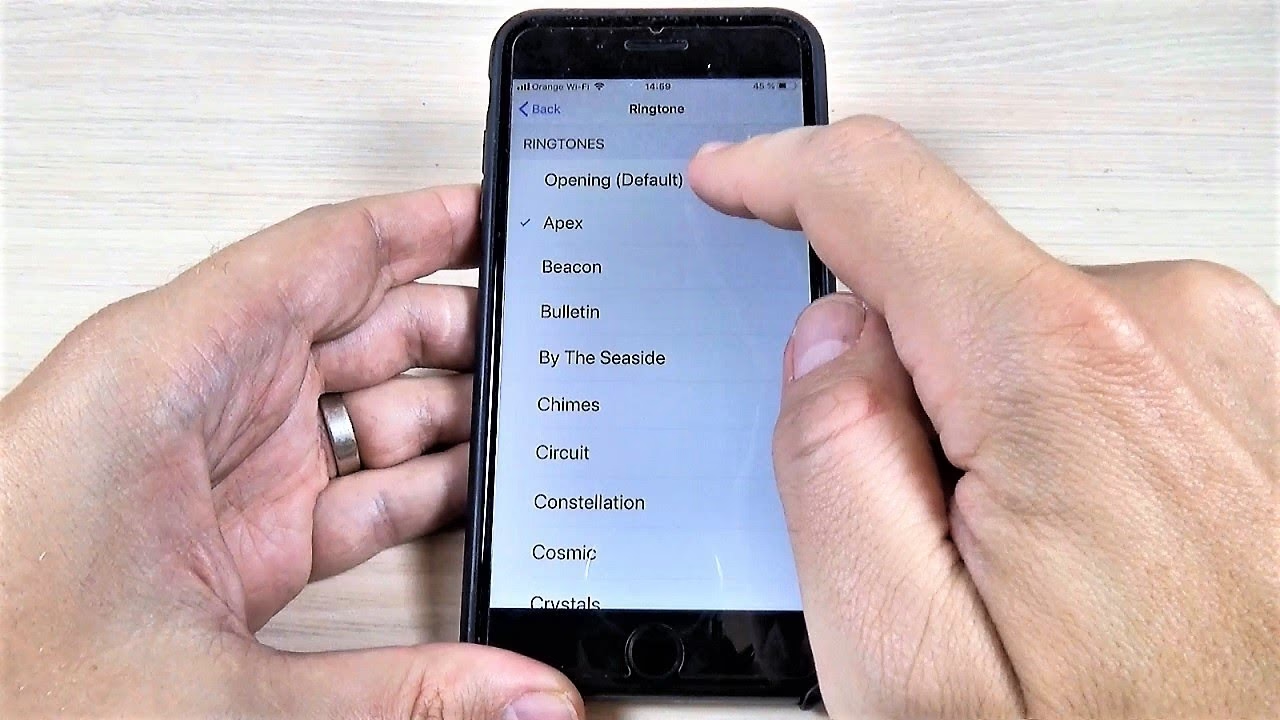
Postup krok za krokem:
- Otevřete Nastavení: Na domovské obrazovce iPhonu klepněte na ikonu aplikace „Nastavení“ (obvykle šedá ikona ozubeného kola).
- Přejděte na Zvuky a haptika: V nabídce Nastavení sjeďte dolů a klepněte na položku „Zvuky a haptika“. Tato sekce spravuje všechny zvukové a vibrační vzory vašeho zařízení.
- Vyberte Vyzvánění: V sekci „Zvuky a vibrační vzory“ klepněte na „Vyzvánění“. Zde naleznete seznam všech dostupných tónů.
- Projděte si možnosti: Uvidíte dlouhý seznam přednastavených vyzvánění. Každé vyzvánění se přehraje, když na něj klepnete, což vám umožní snadno si vybrat.
- Vyberte nové vyzvánění: Jakmile najdete tón, který se vám líbí, klepněte na něj. Modrá značka zaškrtnutí se objeví vedle vybraného vyzvánění, což potvrzuje váš výběr.
A je to! Vaše vyzvánění bylo úspěšně změněno. Tato sekce „Zvuky a haptika“ vám také umožňuje přizpůsobit zvuky pro další události, jako jsou SMS zprávy, nová hlasová pošta, upozornění kalendáře, připomenutí a další. Stačí se vrátit do sekce „Zvuky a haptika“ a vybrat si konkrétní typ zvuku, který chcete změnit.
Zakoupení vyzvánění z iTunes Store
Pokud se vám nelíbí žádné z vestavěných vyzvánění, nebo chcete mít přístup k širší škále populárních melodií a zvuků, můžete si zakoupit nová vyzvánění přímo z iTunes Store. Apple integroval tuto možnost přímo do nastavení vyzvánění, což usnadňuje proces nákupu a nastavení.
Jak zakoupit a nastavit vyzvánění z iTunes Store:
- Přejděte do Nastavení vyzvánění: Otevřete „Nastavení“ > „Zvuky a haptika“ > „Vyzvánění“.
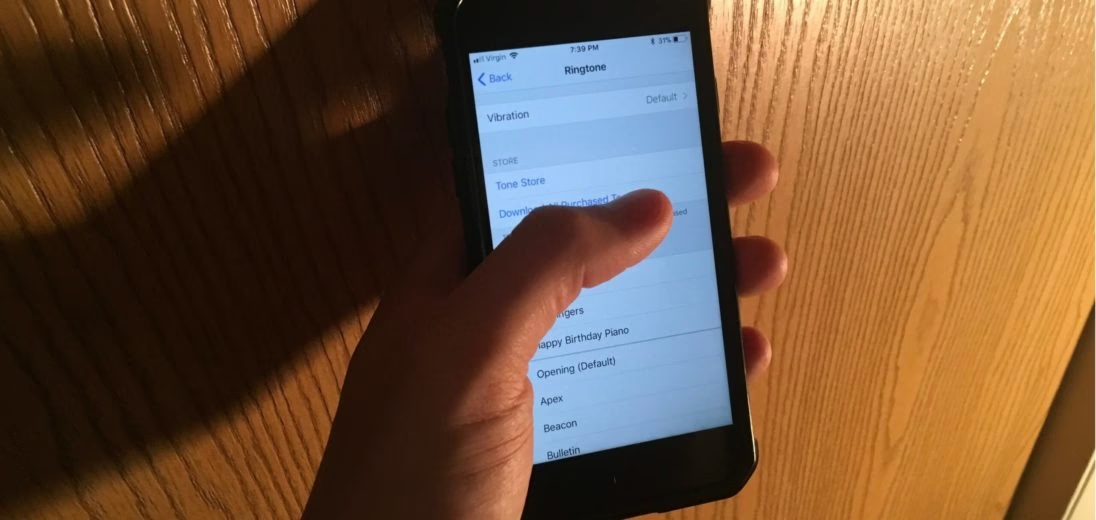
- Otevřete Tone Store: V horní části obrazovky „Vyzvánění“ uvidíte možnost „Tone Store“ (Obchod s tóny). Klepněte na ni. Případně můžete otevřít aplikaci iTunes Store přímo na vašem iPhonu, klepnout na „Více“ v dolní části a poté vybrat „Tóny“.
- Procházejte a hledejte: V iTunes Store můžete procházet vyzvánění podle kategorií, nebo použít vyhledávání k nalezení konkrétního tónu či interpreta. Klepnutím na každý tón si jej můžete poslechnout.
- Zakupte vyzvánění: Jakmile najdete vyzvánění, které se vám líbí, klepněte na cenu vedle něj. Budete vyzváni k potvrzení nákupu pomocí Apple ID.
- Nastavte vyzvánění: Po dokončení nákupu se vyzvánění automaticky stáhne do vašeho iPhonu. Budete mít možnost jej okamžitě nastavit jako standardní vyzvánění, tón pro SMS, nebo přiřadit konkrétnímu kontaktu. Pokud chcete vyzvánění nastavit později, můžete klepnout na „Hotovo“. Zakoupené tóny se objeví v seznamu vyzvánění pod sekcí „Zakoupené“.
Tato metoda je skvělá pro ty, kteří chtějí mít přístup k profesionálně vytvořeným a licencovaným melodiím, aniž by museli řešit složitou tvorbu vlastních tónů. Je to pohodlný způsob, jak si rozšířit sbírku vyzvánění.
Tvorba vlastních vyzvánění pomocí nástroje třetí strany (např. iPhone Data Transfer)
Pro ty, kteří chtějí skutečně personalizovat svůj iPhone a použít jakoukoli skladbu ze své hudební knihovny jako vyzvánění, existují nástroje třetích stran. Jedním z doporučených řešení je „iPhone Data Transfer“, který je navržen tak, aby usnadnil tvorbu vlastních vyzvánění a zároveň sloužil jako komplexní správce médií.

Jak vytvořit vlastní vyzvánění pomocí iPhone Data Transfer:
- Připravte si skladbu: Ujistěte se, že skladba, kterou chcete použít, je dostupná na vašem počítači (Mac nebo PC).
- Nainstalujte a spusťte software: Stáhněte a nainstalujte iPhone Data Transfer do svého počítače. Po instalaci program spusťte a připojte svůj iPhone k počítači pomocí USB kabelu.
- Přejděte na Ringtone Maker: V rozhraní programu vyhledejte a klepněte na „Ringtone Maker“ (Tvorba vyzvánění), obvykle umístěný v dolní části nebo na bočním panelu.
- Přidejte zvukový soubor: V novém okně, které se otevře, můžete přidat zvukový soubor buď z vašeho počítače („Add file from device“ pro soubory na iPhonu nebo „Add file from computer“ pro soubory na PC/Mac).
- Upravte délku vyzvánění: Program vám umožní vizuálně oříznout skladbu na požadovanou délku (vyzvánění pro iPhone by mělo být maximálně 30 sekund dlouhé). Můžete nastavit počáteční a koncový bod, případně přidat efekty zesílení/zeslabení (fade-in/fade-out) a upravit hlasitost.
- Přeneste na iPhone: Zaškrtněte políčko vedle možnosti „Add to device“ (Přidat do zařízení), aby se vytvořené vyzvánění automaticky přeneslo na váš iPhone po dokončení.
- Vygenerujte vyzvánění: Klepněte na tlačítko „Generate“ (Generovat). Program vytvoří vyzvánění ve správném formátu (.m4r) a odešle jej do vašeho iPhonu.
- Nastavte nové vyzvánění: Po dokončení procesu otevřete na svém iPhonu „Nastavení“ > „Zvuky a haptika“ > „Vyzvánění“. Nově vytvořené vyzvánění by se mělo objevit v seznamu. Vyberte jej a vaše vlastní melodie je nastavena!
Tento nástroj je obzvláště užitečný, pokud máte velkou hudební knihovnu na počítači a chcete z ní snadno vytvářet vyzvánění. Kromě toho iPhone Data Transfer často nabízí i další funkce pro správu médií, jako je přenos fotografií, videí a hudby mezi iPhonem a počítačem, zálohování nebo úprava ID3 tagů.
Tvorba vyzvánění pomocí iTunes / aplikace Hudba (na PC/Mac)
Tradiční metodou pro tvorbu vlastních vyzvánění je použití iTunes (pro starší verze macOS a Windows) nebo aplikace Hudba (pro novější verze macOS). Tento proces je trochu složitější a vyžaduje několik kroků, včetně ruční konverze formátu souboru.
Jak vytvořit vyzvánění pomocí iTunes / aplikace Hudba:
- Otevřete iTunes / Hudba: Spusťte iTunes nebo aplikaci Hudba na svém počítači. Ujistěte se, že skladba, kterou chcete použít, je již ve vaší knihovně.
- Upravte nastavení skladby: Vyberte skladbu, kterou chcete převést na vyzvánění. Klepněte pravým tlačítkem myši (nebo Ctrl+klepnutí na Macu) a vyberte „Informace o skladbě“ (Get Info).
- Nastavte začátek a konec: Přejděte na záložku „Možnosti“ (Options). Zde zaškrtněte políčka „Start“ a „Stop“ a zadejte časové body pro začátek a konec vašeho vyzvánění. Vyzvánění musí být kratší než 30 sekund. Klepněte na „OK“.
- Vytvořte verzi AAC: Vraťte se do hlavní knihovny, znovu vyberte upravenou skladbu. V nabídce nahoře klepněte na „Soubor“ (File) > „Převést“ (Convert) > „Vytvořit verzi AAC“ (Create AAC Version). Tím se vytvoří nová, kratší verze skladby ve formátu .m4a.
- Najděte soubor a přejmenujte jej: Klepněte pravým tlačítkem myši na nově vytvořenou AAC verzi a vyberte „Zobrazit v Průzkumníku Windows“ (Show in Windows Explorer) nebo „Zobrazit ve Finderu“ (Show in Finder). Zde najdete soubor s příponou .m4a. Změňte příponu souboru z .m4a na .m4r. iPhone vyzvánění přijímá pouze ve formátu .m4r.
- Přidejte vyzvánění do iTunes/Hudba: Dvakrát klepněte na soubor .m4r, nebo jej přetáhněte do sekce „Tóny“ (Tones) ve vaší knihovně iTunes/Hudba. Pokud sekci „Tóny“ nevidíte, zkuste ji povolit v nastavení iTunes nebo synchronizovat iPhone poprvé.
- Synchronizujte s iPhonem: Připojte svůj iPhone k počítači. V iTunes/Hudbě vyberte svůj iPhone. Přejděte na záložku „Tóny“ a zaškrtněte políčko pro synchronizaci tónů. Ujistěte se, že je vaše nové vyzvánění zaškrtnuté, a poté klepněte na „Použít“ (Apply) nebo „Synchronizovat“ (Sync).
- Nastavte vyzvánění na iPhonu: Po dokončení synchronizace odpojte iPhone. Přejděte na „Nastavení“ > „Zvuky a haptika“ > „Vyzvánění“. Vaše vlastní vyzvánění by se mělo objevit v seznamu pod sekcí „Vlastní“.
Tato metoda je sice zdarma, ale vyžaduje více manuálních kroků a určitou znalost práce se soubory a iTunes/Hudbou. Je to dobrá volba pro ty, kteří preferují používat vestavěné nástroje Apple.
Tvorba vlastních vyzvánění pomocí GarageBand (na iPhonu)
Pokud nechcete používat počítač a preferujete vše dělat přímo na svém iPhonu, aplikace GarageBand je skvělé řešení. Je zdarma a umožňuje vám vytvářet vlastní vyzvánění z jakékoli skladby ve vaší knihovně hudby nebo z nahrávek přímo v aplikaci.
Jak vytvořit vyzvánění pomocí GarageBand:
- Stáhněte a otevřete GarageBand: Pokud ji ještě nemáte, stáhněte si aplikaci GarageBand z App Store. Otevřete ji a vyberte „Audio Recorder“ (Záznamník zvuku).
- Přejděte do zobrazení stop: Klepněte na ikonu „Stopy“ (Tracks) v levém horním rohu obrazovky (vypadá jako několik vodorovných čar).
- Přidejte smyčku: Klepněte na ikonu „Smyčka“ (Loop) v pravém horním rohu (vypadá jako smyčka).
- Vyberte skladbu: Přejděte na záložku „Soubory“ (Files) a klepněte na „Procházet položky z aplikace Soubory“ (Browse items from the Files app). Pokud chcete použít skladbu z vaší knihovny Apple Music, přejděte na záložku „Hudba“ (Music).
- Importujte skladbu: Vyberte skladbu, kterou chcete použít. Klepněte a podržte na ní, poté ji přetáhněte do zobrazení stop v GarageBandu.
- Upravte délku: Ořízněte skladbu na požadovanou délku vyzvánění (opět maximálně 30 sekund). Posuňte konce zvukové stopy, abyste vybrali nejlepší část.
- Uložte projekt: Klepněte na šipku dolů v levém horním rohu obrazovky a vyberte „Moje skladby“ (My Songs). Tím se projekt uloží.
- Exportujte jako vyzvánění: Na obrazovce „Moje skladby“ klepněte a podržte na nově vytvořeném klipu. Z kontextové nabídky vyberte „Sdílet“ (Share).
- Vyberte Vyzvánění: Z možností sdílení vyberte „Vyzvánění“ (Ringtone), a poté klepněte na „Exportovat“ (Export).
- Nastavte vyzvánění: Po úspěšném exportu budete vyzváni k nastavení vyzvánění. Můžete si vybrat „Standardní vyzvánění“ (Standard Ringtone), „Standardní tón pro zprávy“ (Standard Text Tone), přiřadit tón konkrétnímu kontaktu, nebo klepnout na „Hotovo“ a nastavit jej později. Vaše vlastní vyzvánění se objeví v seznamu vyzvánění na iPhonu.
GarageBand je vynikající volbou pro ty, kteří chtějí plnou kontrolu nad tvorbou vyzvánění a nechtějí se spoléhat na počítač. Je to kreativní a flexibilní způsob, jak si vytvořit jedinečné zvuky.
Každá metoda má své výhody a nevýhody. Zde je rychlý přehled, který vám pomůže rozhodnout, která je pro vás ta pravá:
| Metoda | Složitost | Cena | Potřebné nástroje | Výhody | Nevýhody |
|---|---|---|---|---|---|
| Nastavení iPhone | Velmi nízká | Zdarma | Jen iPhone | Nejrychlejší a nejjednodušší. | Velmi omezený výběr tónů. |
| iTunes Store | Nízká | Placené | iPhone, Apple ID | Pohodlné, široký výběr oficiálních tónů. | Vyžaduje nákup, nelze použít vlastní skladby zdarma. |
| iPhone Data Transfer | Střední | Placené (software) | Počítač (PC/Mac), software | Snadná tvorba vlastních tónů, komplexní správa médií. | Vyžaduje nákup softwaru. |
| iTunes / Hudba (PC/Mac) | Střední | Zdarma | Počítač (PC/Mac), iTunes/Hudba | Zdarma, plná kontrola nad zdrojem zvuku. | Více manuálních kroků, nutnost konverze na .m4r. |
| GarageBand (na iPhonu) | Střední | Zdarma | Jen iPhone, aplikace GarageBand | Zdarma, vše přímo na iPhonu, kreativní možnosti. | Mírně složitější proces než základní nastavení, omezení délky tónu. |
Často kladené otázky (FAQ)
Zde naleznete odpovědi na nejčastější dotazy týkající se změny vyzvánění na iPhonu.
Q1: Nemohu najít své vyzvánění poté, co jsem ho stáhl do aplikace Soubory. Je něco špatně?
Je důležité si uvědomit, že vyzvánění na iPhonu musí být ve formátu .m4r. Pokud jste soubor stáhli do aplikace Soubory, pravděpodobně není ve správném formátu nebo není správně umístěn pro použití jako vyzvánění. Chcete-li použít skladbu z aplikace Soubory jako vyzvánění, musíte ji nejprve převést a exportovat pomocí aplikace GarageBand (jak je popsáno výše v sekci GarageBand). Aplikace Soubory slouží spíše k ukládání dokumentů a jiných dat, nikoli přímo k přímému nastavení vyzvánění.
Q2: Jak mohu dát vlastní vyzvánění na iPhone?
Existuje několik způsobů, jak umístit vlastní vyzvánění na iPhone:
- Pomocí iTunes (na PC) nebo Finderu (na Macu): Připojte iPhone k počítači. V iTunes/Finderu vyberte svůj iPhone na bočním panelu. Přejděte na záložku „Hudba“ (nebo „Tóny“, pokud je viditelná). Vyberte konkrétní skladby, alba nebo seznamy skladeb, které chcete synchronizovat, nebo celou hudební knihovnu. Klepněte na „Použít“ nebo „Synchronizovat“, aby se vaše vlastní vyzvánění (ve formátu .m4r) přidalo do iPhonu.
- Pomocí aplikace GarageBand: Vytvořte vyzvánění přímo v aplikaci GarageBand na iPhonu, jak je popsáno v samostatné sekci výše. Po exportu se vyzvánění automaticky objeví v seznamu vyzvánění.
- Pomocí nástroje třetí strany: Použijte software jako iPhone Data Transfer, který umožňuje snadnou tvorbu a přenos vyzvánění přímo do iPhonu bez složitých manuálních kroků.
Q3: Proč se mé zakoupené tóny nezobrazují, když se pokouším změnit vyzvánění na svém iPhonu?
Ujistěte se, že používáte stejný účet Apple ID, se kterým jste tóny zakoupili. Vyzvánění jsou vázána na konkrétní Apple ID. Pokud používáte jiný účet, nebudou se zobrazovat. Můžete také zkusit klepnout na „Stáhnout všechny zakoupené tóny“ (Download All Purchased Tones) v sekci „Vyzvánění“ v iTunes Store, což by je mělo znovu stáhnout a zobrazit.
Q4: Jak změním vyzvánění pro příchozí hovory na svém iPhonu?
Pro změnu výchozího vyzvánění pro všechny příchozí hovory přejděte na „Nastavení“ > „Zvuky a haptika“ > „Vyzvánění“ a vyberte nový tón z přednastavených možností nebo z vašich vlastních/zakoupených. Pokud chcete změnit vyzvánění pro konkrétní kontakt, abyste věděli, kdo vám volá, i když je iPhone v kapse, otevřete aplikaci „Kontakty“, klepněte na jméno osoby, které chcete přiřadit specifický zvuk, klepněte na „Upravit“, vyberte „Vyzvánění“ a poté zvolte nové vyzvánění.
Q5: Jak mohu zdarma změnit vyzvánění na svém iPhonu na píseň?
Nemusíte kupovat tóny z iTunes Store, abyste si změnili vyzvánění na iPhonu. Apple vám umožňuje zdarma použít aplikace GarageBand nebo iTunes / Hudba k vytvoření vlastního vyzvánění z písně. Postupy jsou podrobně popsány výše v tomto článku. Tyto metody vám dávají plnou kontrolu nad tím, kterou část písně použijete, a jsou zcela zdarma.
Q6: Jak přidám vlastní vyzvánění na iPhone bez iTunes nebo aplikace Hudba?
Pokud se chcete vyhnout synchronizaci s iTunes nebo aplikací Hudba, můžete vyzkoušet aplikace pro přenos souborů třetích stran, jako je například Appgeeker iPhone Data Transfer. Tyto nástroje často kombinují funkci tvorby vyzvánění a přenosu souborů do jednoho místa. Obecně postupujete takto:
- Připojte iPhone k počítači.
- Spusťte program pro přenos dat (např. iPhone Data Transfer) a přejděte na záložku „Hudba“ nebo „Vyzvánění“.
- Použijte funkci „Přidat položku“ (Add item) k importu vlastních vyzvánění do zařízení, nebo je jednoduše přetáhněte myší.
Q7: Jak získám zpět původní vyzvánění na svém iPhonu?
Pokud jste změnili své vyzvánění z původního nastavení (například na "Xylophone" nebo jakékoli jiné) a chcete se vrátit k "originálnímu" tónu, vězte, že Apple nabízí řadu přednastavených vyzvánění, z nichž jedno je obvykle výchozí při prvním spuštění (často "Marimba" nebo "Opening" v některých regionech, ale může se lišit). Chcete-li se vrátit k jednomu z těchto tónů, jednoduše přejděte do „Nastavení“ > „Zvuky a haptika“ > „Vyzvánění“ a projděte si seznam vestavěných vyzvánění. V seznamu byste měli najít všechny tovární tóny a můžete si vybrat ten, který považujete za „původní“ nebo ten, který preferujete.
Změna vyzvánění na iPhonu je skvělý způsob, jak si zařízení přizpůsobit a dát mu osobní nádech. Ať už si vyberete z přednastavených možností, zakoupíte si nové tóny, nebo si vytvoříte vlastní, možnosti jsou široké. Doufáme, že vám tento podrobný průvodce pomohl najít ideální způsob, jak si nastavit vyzvánění přesně podle vašich představ!
Chceš-li si přečíst další články podobné jako Jak změnit vyzvánění na iPhone?, navštiv kategorii iPhone.