
10/04/2026
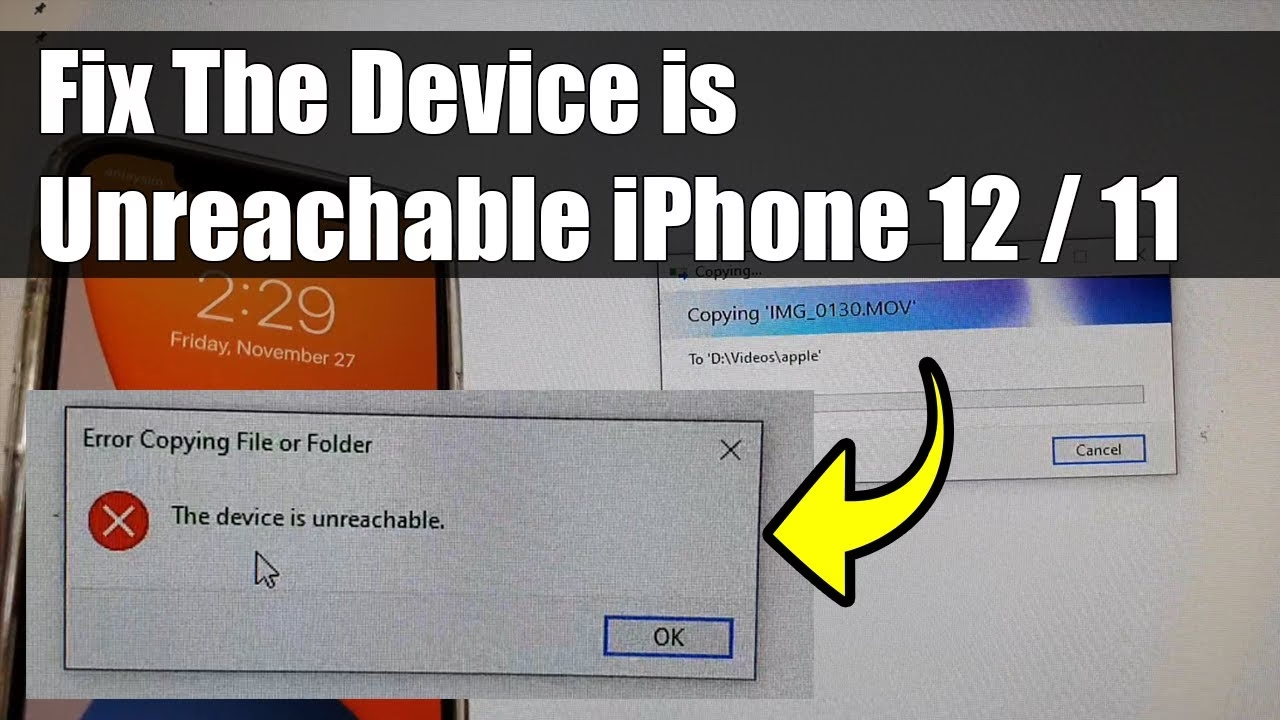
Přenos fotografií, videí a dalších souborů z iPhonu do počítače s Windows 10 je pro mnohé z nás běžnou rutinou. Ať už jde o zálohování cenných vzpomínek, nebo prohlížení obsahu na větší obrazovce, očekáváme, že tento proces bude rychlý a bezproblémový. Někdy se však setkáme s nepříjemnou hláškou: „Zařízení je nedostupné.“ Tato zpráva může být frustrující, zvláště když potřebujete data urgentně přesunout. Ale nezoufejte, nejste sami. Tento problém je překvapivě běžný a ve většině případů je řešitelný i bez hlubokých technických znalostí.
Příčin, proč se vaše zařízení stane „nedostupným“, může být několik – od zastaralých verzí softwaru a problémů s povoleními, přes nesprávná nastavení, až po závady v hardwaru či softwaru Windows nebo samotného iPhonu. Dobrou zprávou je, že často stačí provést jen malé úpravy v nastavení nebo zkontrolovat základní komponenty, aby se vše vrátilo do normálu. V tomto článku se podíváme na nejčastější příčiny a nabídneme vám podrobný průvodce, jak krok za krokem vyřešit problém s nedostupným iPhonem na vašem počítači s Windows 10.
- Proč je váš iPhone „nedostupný“? Pochopte příčiny
- Komplexní průvodce řešením problému „iPhone je nedostupný“
- 1. Aktualizujte Windows a iOS
- 2. Změňte nastavení přenosu fotografií (Zachovat originály)
- 3. Aktualizujte iTunes na Windows PC
- 4. Důvěřujte tomuto počítači
- 5. Vyzkoušejte jiný USB port a kabel
- 6. Použijte port USB 2.0
- 7. Spusťte Poradce při potížích s hardwarem a zařízeními
- 8. Kopírujte soubory opatrně
- 9. Zkraťte názvy souborů a složek
- 10. Aktualizujte ovladače USB a iPhone
- 11. Resetujte nastavení soukromí na iPhonu
- 12. Zapněte Můj fotostream a Sdílení fotografií na iCloudu
- 13. Přeinstalujte ovladač iPhone
- Kdy sáhnout po řešení třetích stran?
- Prevence: Jak se vyhnout problému „iPhone je nedostupný“ v budoucnu?
- Často kladené otázky (FAQ)
- Závěr
Proč je váš iPhone „nedostupný“? Pochopte příčiny
Než se pustíme do konkrétních řešení, je důležité pochopit, co může stát za chybovou zprávou „Zařízení je nedostupné“. Identifikace potenciální příčiny vám může ušetřit čas a nasměrovat vás k nejefektivnějšímu řešení. Mezi nejčastější viníky patří:
- Zastaralý software: Jak operační systém iOS na vašem iPhonu, tak Windows 10 na vašem počítači, a stejně tak aplikace iTunes, potřebují být neustále aktuální. Zastaralé verze mohou mít problémy s kompatibilitou a komunikací.
- Problémy s povoleními: Když poprvé připojíte iPhone k počítači, objeví se dotaz, zda „Důvěřovat tomuto počítači?“. Pokud tuto možnost neschválíte, nebo pokud se nastavení důvěry resetuje, počítač k vašemu iPhonu nebude mít přístup.
- Nesprávné nastavení přenosu fotografií: iPhone někdy automaticky převádí formáty fotografií při přenosu do PC, což může způsobit problémy.
- Závady hardwaru: Poškozený USB kabel nebo nefunkční USB port na vašem počítači mohou zabránit správnému navázání spojení.
- Problémy s ovladači: Zastaralé, poškozené nebo chybějící ovladače USB nebo ovladače pro iPhone na vašem počítači mohou narušit komunikaci.
- Konflikty s nastavením iCloudu: Některá nastavení iCloudu, jako je iCloud Photos, mohou ovlivnit přímý přenos souborů přes kabel.
- Softwarové chyby a konflikty: Občasné systémové chyby nebo konflikty s jiným softwarem (např. antivirem) mohou dočasně blokovat spojení.
- Dlouhé názvy souborů/složek: Windows má omezení na délku cesty k souboru, a příliš dlouhé názvy mohou způsobit chybu při přenosu.
Komplexní průvodce řešením problému „iPhone je nedostupný“
Nyní se podíváme na konkrétní kroky, které můžete podniknout k vyřešení tohoto problému. Doporučujeme postupovat krok za krokem a po každém pokusu zkusit, zda se problém vyřešil.
1. Aktualizujte Windows a iOS
Jedním z nejčastějších důvodů problémů s konektivitou je zastaralý software. Ujistěte se, že oba vaše systémy jsou aktuální.
- Aktualizace Windows 10: Stiskněte klávesy
Windows + Ipro otevření Nastavení a přejděte na „Aktualizace a zabezpečení“. Klikněte na „Vyhledat aktualizace“. Pokud jsou k dispozici, stáhněte je a nainstalujte. Ujistěte se, že máte stabilní internetové připojení. - Aktualizace iOS na iPhonu: Na svém iPhonu otevřete aplikaci „Nastavení“, přejděte na „Obecné“ a poté na „Aktualizace softwaru“. Pokud je k dispozici nová verze, klepněte na „Stáhnout a instalovat“.
2. Změňte nastavení přenosu fotografií (Zachovat originály)
iPhone může automaticky převádět formáty obrázků při přenosu do počítače, což může způsobit chybu „zařízení je nedostupné“. Vypnutí této konverze často pomůže.
- Na svém iPhonu otevřete aplikaci „Nastavení“ a klepněte na „Fotky“.
- Přejděte dolů do sekce „Přenést do Macu nebo PC“ a vyberte možnost „Zachovat originály“.
Nyní zkuste iPhone znovu připojit k PC a zkontrolujte, zda můžete přenášet obrázky a videa bez problémů.
3. Aktualizujte iTunes na Windows PC
Zastaralá verze iTunes může způsobovat problémy při přenosu souborů. Většinou se iTunes samo nabídne k aktualizaci při spuštění. Pokud ne, můžete si nejnovější verzi stáhnout přímo z webových stránek Apple nebo z Microsoft Store.
4. Důvěřujte tomuto počítači
Při prvním připojení iPhonu k novému počítači se na obrazovce iPhonu zobrazí dotaz „Důvěřovat tomuto počítači?“. Pokud na tuto otázku neodpovíte „Důvěřovat“, spojení se nenaváže. Ujistěte se, že jste tuto možnost potvrdili. Pokud jste ji odmítli, zkuste iPhone odpojit a znovu připojit, dokud se dotaz neobjeví a poté zvolte „Důvěřovat“ a zadejte svůj kód.
5. Vyzkoušejte jiný USB port a kabel
Problém může být v hardwaru. Poškozený USB port na vašem počítači nebo vadný USB kabel mohou bránit správné komunikaci. Zkuste připojit iPhone k jinému USB portu na vašem PC. Pokud to nepomůže, vyzkoušejte jiný USB kabel, ideálně originální kabel Apple, nebo jiný certifikovaný kabel. Kvalitní USB kabel je základem spolehlivého spojení.
6. Použijte port USB 2.0
Mnoho moderních počítačů disponuje porty USB 2.0 i USB 3.0. Pokud používáte port USB 3.0 a setkáváte se s chybou, zkuste připojit kabel do portu USB 2.0. Starší modely iPhonů nemusí plně podporovat USB 3.0, ačkoli rychlost přenosu bude na USB 2.0 nižší, může to vyřešit problém s konektivitou.
7. Spusťte Poradce při potížích s hardwarem a zařízeními
Ve Windows 10 verze 1809 a novější není Poradce při potížích s hardwarem a zařízeními přímo v nastavení, ale můžete ho spustit přes příkazový řádek.
- Do vyhledávání ve Start menu napište
cmd, klikněte pravým tlačítkem na „Příkazový řádek“ a vyberte „Spustit jako administrátor“. - Do okna terminálu zadejte následující příkaz a stiskněte Enter:
msdt.exe -id DeviceDiagnostic - V okně Poradce při potížích s hardwarem a zařízeními klikněte na „Upřesnit“, zaškrtněte políčko „Použít opravy automaticky“ a klikněte na „Další“. Windows se pokusí najít a opravit problémy s hardwarem.
8. Kopírujte soubory opatrně
Pokud kopírujete soubory na síťový disk (NAS) nebo se snažíte přenést velké množství souborů najednou, může to způsobit chybu. Zkuste nejprve kopírovat soubory na lokální disk počítače a teprve poté je přesunout na NAS. Při přenosu mnoha souborů je také doporučeno kopírovat je po menších dávkách nebo jednotlivě, což sice zabere více času, ale sníží riziko chybových zpráv.
9. Zkraťte názvy souborů a složek
Windows 10 má limit na délku cesty k souboru (včetně názvu souboru a všech nadřazených složek). Pokud se pokoušíte kopírovat soubor nebo složku s příliš dlouhým názvem, může se objevit chyba „zařízení je nedostupné“. Zkuste soubory a složky přejmenovat na kratší názvy a poté je zkusit znovu přenést.
10. Aktualizujte ovladače USB a iPhone
Zastaralé nebo poškozené ovladače jsou častým zdrojem problémů. I když se většina ovladačů aktualizuje s Windows Update, někdy je třeba je aktualizovat ručně.
- Stiskněte klávesy
Windows + Xa vyberte „Správce zařízení“. - V nabídce „Zobrazit“ zaškrtněte „Zobrazit skrytá zařízení“.
- Rozbalte „Řadiče sběrnice USB“ a zkontrolujte, zda nejsou u některých zařízení žluté vykřičníky. Pokuste se aktualizovat ovladače kliknutím pravým tlačítkem a volbou „Aktualizovat ovladač“.
- Dále rozbalte sekci „Přenosná zařízení“ (nebo „Zařízení USB“ či „Jiná zařízení“) a hledejte „Apple iPhone“ nebo podobný název. Stejně tak se pokuste aktualizovat tento ovladač.
11. Resetujte nastavení soukromí na iPhonu
Někdy může problém vyřešit resetování nastavení soukromí iPhonu.
- Na iPhonu otevřete „Nastavení“, přejděte na „Obecné“ a poté na „Přenést nebo resetovat iPhone“.
- Zvolte „Resetovat“ a poté „Resetovat polohu a soukromí“. Tím se resetují všechna nastavení soukromí.
Poté iPhone znovu připojte k PC a zkuste kopírovat soubory.
12. Zapněte Můj fotostream a Sdílení fotografií na iCloudu
Někteří uživatelé hlásili, že zapnutí těchto funkcí pomohlo vyřešit problém.
- Otevřete „Nastavení“ na iPhonu a přejděte na „Fotky“.
- Zapněte přepínače u „Můj fotostream“ a „Fotky na iCloudu“.
Po zapnutí obou těchto nastavení zkuste znovu přenášet soubory.
13. Přeinstalujte ovladač iPhone
Pokud nic nepomohlo, můžete zkusit přeinstalovat ovladač pro iPhone.
- Ujistěte se, že je iPhone připojen k počítači. Otevřete „Správce zařízení“ a rozbalte „Přenosná zařízení“.
- Klikněte pravým tlačítkem na ovladač „Apple iPhone“ a zvolte „Odinstalovat zařízení“.
- Poté buď restartujte počítač, nebo ve Správci zařízení klikněte na „Akce“ a „Vyhledat změny hardwaru“. Windows by měl ovladač automaticky znovu nainstalovat.
Kdy sáhnout po řešení třetích stran?
Pokud žádná z výše uvedených metod nepomohla, nebo pokud hledáte jednodušší a spolehlivější způsob přenosu souborů, můžete zvážit použití aplikací třetích stran. Tyto nástroje, jako je EaseUS MobiMover nebo MobileTrans, často nabízejí přenos souborů přes Wi-Fi, což eliminuje mnoho problémů s USB připojením.
Přenos přes bezdrátovou síť je sice obvykle pomalejší než přes USB, ale může být skvělým řešením, když se tradiční metody nedaří. Tyto aplikace jsou navrženy tak, aby obcházely běžné chyby připojení a poskytovaly uživatelsky přívětivé rozhraní pro přenos fotografií, videí, kontaktů a dalších dat. Mnoho z nich nabízí i další funkce, jako je zálohování a obnova dat.
Srovnání metod přenosu souborů
| Funkce / Metoda | Přenos přes USB kabel | Přenos přes Wi-Fi (aplikace třetích stran) |
|---|---|---|
| Rychlost přenosu | Velmi vysoká | Nižší, závisí na stabilitě a rychlosti Wi-Fi sítě |
| Spolehlivost | Vysoká (pokud hardware a ovladače fungují správně) | Může být ovlivněna rušením Wi-Fi sítě a stabilitou připojení |
| Nutnost kabelu | Ano | Ne |
| Instalace softwaru | iTunes + ovladače | Aplikace třetí strany (např. MobiMover, MobileTrans) |
| Typické problémy | „Zařízení nedostupné“, ovladače, hardware, nastavení | Rychlost sítě, firewall, kompatibilita aplikace |
| Použití pro velké soubory | Ideální | Možné, ale pomalejší |
Prevence: Jak se vyhnout problému „iPhone je nedostupný“ v budoucnu?
Několik jednoduchých návyků vám může pomoci minimalizovat riziko, že se s chybou „zařízení je nedostupné“ znovu setkáte:
- Používejte certifikované kabely: Vždy používejte originální USB kabel Apple nebo certifikované kabely třetích stran. Nekvalitní kabely jsou častou příčinou problémů.
- Udržujte systémy aktuální: Pravidelně kontrolujte a instalujte aktualizace pro iOS, Windows a iTunes.
- Pravidelně kontrolujte USB porty: Ujistěte se, že v USB portech na vašem počítači není prach nebo nečistoty.
- Okamžitě důvěřujte novým počítačům: Když připojíte iPhone k novému PC, vždy potvrďte „Důvěřovat tomuto počítači“.
- Pravidelné zálohování: Mějte důležité soubory zálohované jinde (např. na iCloudu, v cloudu nebo na externím disku), abyste měli alternativní přístup v případě problémů.
- Kontrolujte nastavení zabezpečení: Váš antivirus nebo firewall mohou někdy blokovat připojení. Dočasné vypnutí pro testování může pomoci diagnostikovat problém.
Často kladené otázky (FAQ)
Proč můj počítač nerozpozná můj iPhone?
Váš počítač nemusí rozpoznat iPhone z několika důvodů. Může to být problém s kabelem USB (zkuste jiný), s USB portem na počítači (zkuste jiný port), nebo s ovladači. Ujistěte se, že jste na iPhonu potvrdili „Důvěřovat tomuto počítači“ a že jsou vaše operační systémy a iTunes aktuální. Zkontrolujte také, zda v nabíjecím portu iPhonu nejsou nečistoty.
Proč se můj iPhone nezobrazuje v Průzkumníkovi souborů ve Windows?
Pokud se váš iPhone nezobrazuje v Průzkumníkovi souborů, je to často způsobeno problémy s ovladačem Apple USB. Tento ovladač je klíčový pro komunikaci mezi iPhonem a Windows. Obvykle se nainstaluje automaticky při prvním připojení iPhonu. Pokud se tak nestalo, nebo je poškozený, zkuste ovladač přeinstalovat nebo aktualizovat přes Správce zařízení, jak je popsáno v bodě 13 tohoto článku.
Jak připojit iPhone k PC bez USB portu?
Pokud nemáte funkční USB port nebo preferujete bezdrátové připojení, můžete použít aplikace třetích stran, které umožňují přenos souborů přes Wi-Fi. Mezi populární nástroje patří například EaseUS MobiMover nebo MobileTrans. Tyto aplikace se nainstalují na váš počítač i iPhone a umožňují bezdrátovou synchronizaci a přenos dat. I když je rychlost přenosu přes Wi-Fi obvykle nižší než přes USB, je to spolehlivá alternativa.
Závěr
Chybová zpráva „Zařízení je nedostupné“ při pokusu o připojení iPhonu k počítači s Windows 10 může být sice nepříjemná, ale jak vidíte, existuje mnoho ověřených řešení. Ať už jde o jednoduchou kontrolu kabelu a portu, aktualizaci softwaru, úpravu nastavení na iPhonu, nebo řešení problémů s ovladači, většina těchto kroků je snadno proveditelná i pro netechnické uživatele. Klíčem je systematický přístup a trpělivost.
Pamatujte, že pravidelná aktualizace systémů, používání kvalitního hardwaru a občasná kontrola nastavení mohou výrazně přispět k hladkému fungování propojení mezi vaším iPhonem a počítačem. A pokud se i přes veškerou snahu problém nepodaří vyřešit, vždy máte možnost sáhnout po spolehlivých aplikacích třetích stran, které nabízejí alternativní cesty přenosu dat. Doufáme, že vám tento průvodce pomohl vyřešit váš problém a že se nyní můžete opět bezstarostně těšit z přenosu souborů mezi vaším iPhonem a PC.
Chceš-li si přečíst další články podobné jako iPhone Nedostupný na Windows 10? Zde je Řešení!, navštiv kategorii Technologie.