
10/05/2024
V dnešní digitální době je náš iPhone nebo iPad centrem pro práci, zábavu i komunikaci. Často se setkáváme s potřebou stahovat soubory, dokumenty nebo oblíbenou hudbu. Pro nováčky i zkušené uživatele Apple zařízení se však může zdát správa těchto dat občas matoucí. Kde se vlastně stahují soubory? Jak efektivně pracovat s aplikací Soubory? A co se stalo s iTunes, které kdysi vládlo světu hudby?
Tento článek vás provede světem stahování a správy obsahu na vašem iPhonu či iPadu. Ukážeme vám, jak snadno najít stažené dokumenty, jak využívat potenciál aplikace Soubory a jak se orientovat v nových hudebních aplikacích, které nahradily legendární iTunes. Připravte se na to, že získáte plnou kontrolu nad svým zařízením!
Kde najdu stažené soubory na iPhone/iPadu?
Jednou z nejčastějších otázek je, kam se podějí soubory, které si stáhnete z internetu. Ať už jde o PDF dokument, obrázek, ZIP archiv nebo jiný typ souboru, váš iPhone nebo iPad je uloží na specifické místo, které je snadno dostupné. Klíčem k nalezení a správě těchto souborů je aplikace Soubory (Files).

Aplikace Soubory je centrálním hubem pro všechny vaše dokumenty a data uložená lokálně na zařízení, na iCloudu nebo dokonce na externích cloudových službách, jako je Dropbox nebo Google Drive (pokud je máte integrované).
Jak najít stažené soubory v aplikaci Soubory:
- Otevřete aplikaci Soubory: Hledejte modrou ikonu složky na vaší domovské obrazovce. Pokud ji nemůžete najít, přejeďte prstem dolů ze středu obrazovky a použijte vyhledávání Spotlight – jednoduše zadejte „Soubory“.
- Přejděte na kartu Procházet: Ve spodní části obrazovky aplikace Soubory klepněte na záložku „Procházet“.
- Vyberte umístění: Zde uvidíte různá umístění. Nejčastěji se stažené soubory ukládají na „iCloud Drive“ nebo „Na mém iPhonu/iPadu“. Klepněte na „iCloud Drive“ pro přístup k souborům synchronizovaným s cloudem, nebo na „Na mém iPhonu/iPadu“ pro soubory uložené přímo na vašem zařízení.
- Otevřete složku Stažené soubory: Uvnitř vybraného umístění (nejčastěji iCloud Drive) najdete složku s názvem „Stažené soubory“ (Downloads). Klepněte na ni a uvidíte všechny soubory, které jste si stáhli z internetu.
Stahování souborů přes Safari:
Když stahujete soubor přímo z webového prohlížeče Safari, proces je také velmi intuitivní. Safari má vestavěného správce stahování, který vám umožní sledovat průběh stahování a rychle se dostat k dokončeným souborům.
- Spusťte stahování: Když na webové stránce klepnete na odkaz ke stažení souboru, Safari se vás obvykle zeptá, zda chcete soubor stáhnout. Potvrďte.
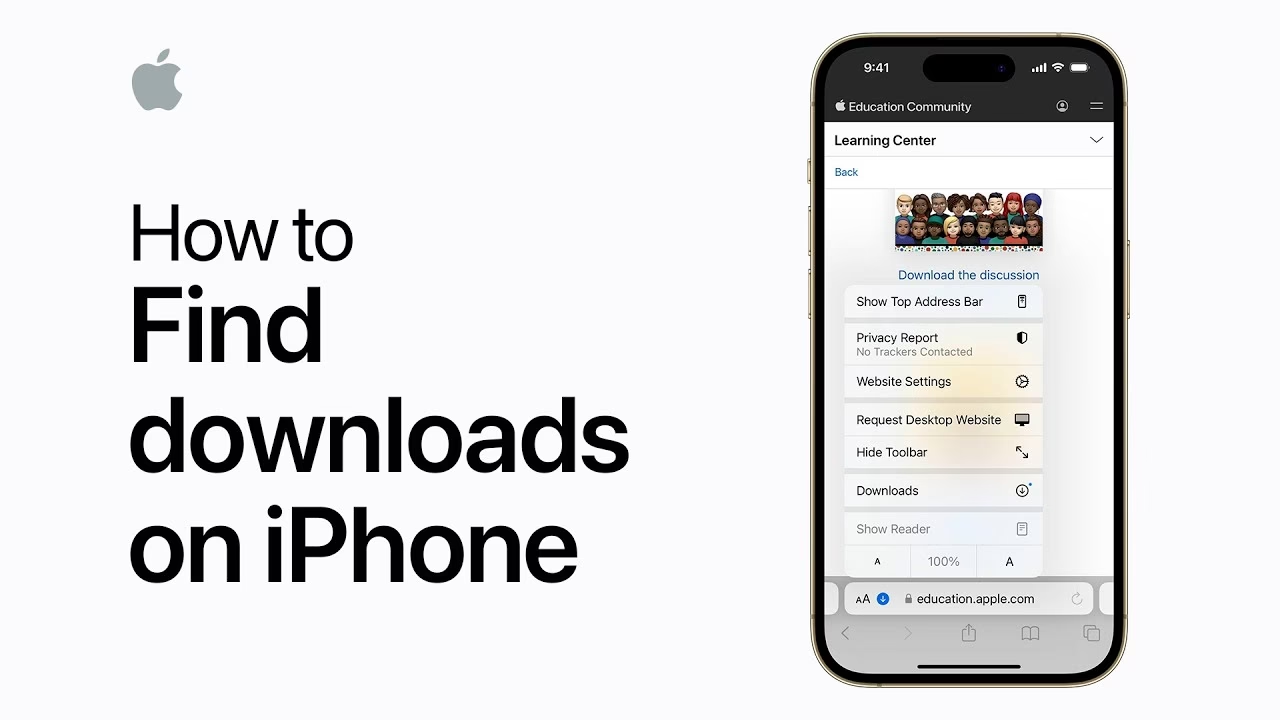
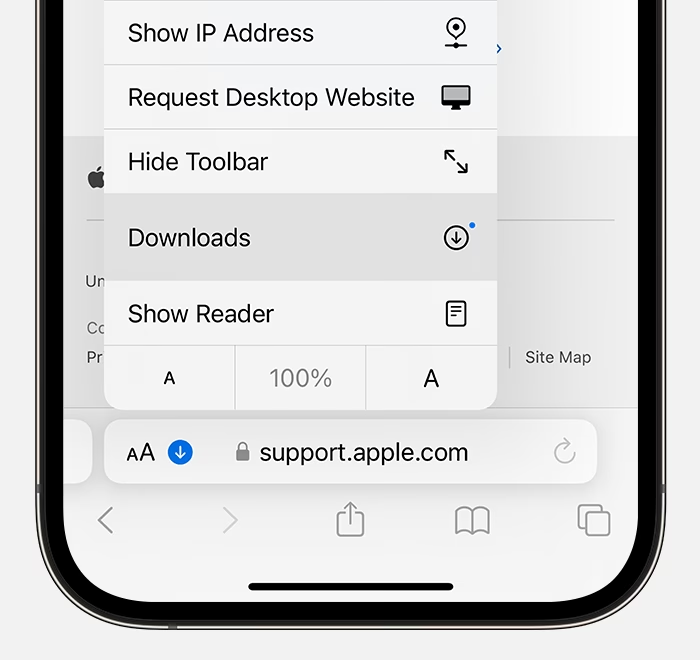
- Přístup ke staženým souborům ze Safari: Jakmile stahování začne, vedle vyhledávacího pole v Safari se objeví ikona šipky směřující dolů (nebo ikona kroužku s šipkou, pokud stahování probíhá). Klepněte na tuto ikonu.
- Otevřete seznam stažených souborů: Zobrazí se malá nabídka. Klepněte na tlačítko „Stažené soubory“. Zde uvidíte seznam všech souborů, které jste stáhli prostřednictvím Safari. Klepnutím na soubor jej otevřete, nebo klepnutím na ikonu lupy vedle souboru se dostanete přímo do složky „Stažené soubory“ v aplikaci Soubory.
Správa souborů v aplikaci Soubory: Více než jen stahování
Aplikace Soubory je mnohem výkonnější, než se na první pohled zdá. Není to jen místo pro stažené soubory, ale plnohodnotný správce dokumentů, který vám umožňuje organizovat, přesouvat, sdílet a označovat soubory stejně jako na počítači.
Co všechno můžete dělat v aplikaci Soubory:
- Vytvářet složky: Udržujte si pořádek vytvářením nových složek pro různé typy dokumentů nebo projektů.
- Přesouvat a kopírovat soubory: Můžete snadno přesouvat soubory mezi různými umístěními (např. z iCloud Drive na Na mém iPhonu, nebo do jiných cloudových služeb).
- Sdílet soubory: Klepněte a podržte soubor, abyste vyvolali nabídku akcí, kde najdete možnost sdílení přes AirDrop, Zprávy, Mail a další aplikace.
- Přejmenovávat soubory: Udržujte si přehledné názvy.
- Značkovat soubory: Použijte barevné značky k rychlému nalezení souborů souvisejících s konkrétními projekty nebo tématy.
- Skenovat dokumenty: Aplikace Soubory má vestavěný skener, který vám umožní digitalizovat papírové dokumenty přímo do PDF.
- Připojit externí disky: S novějšími modely iPadů (a některými iPhony s USB-C) můžete připojit externí USB disky a spravovat soubory přímo z nich.
Důležité umístění souborů:
| Umístění | Popis | Typ souborů |
|---|---|---|
| Na mém iPhonu/iPadu | Soubory uložené přímo na vašem zařízení, nejsou synchronizovány s iCloudem. Ideální pro dočasné soubory nebo soukromá data. | Dokumenty, obrázky, videa, audio |
| iCloud Drive | Soubory synchronizované s vaším iCloud účtem, dostupné na všech vašich zařízeních Apple a přes web. | Dokumenty, projekty, zálohy aplikací |
| Externí služby | Integrace s cloudovými službami třetích stran (např. Dropbox, Google Drive, OneDrive). Vyžaduje instalaci příslušné aplikace. | Jakékoli soubory uložené v těchto službách |
| Nedávné | Rychlý přístup k souborům, které jste nedávno otevřeli nebo upravili. | Všechny typy souborů |
Hudba na iPhone: Od iTunes k Apple Music a dalším
Pokud jste byli dlouholetými uživateli Apple, pravděpodobně si pamatujete na iTunes – aplikaci, která byla synonymem pro správu hudby, filmů, TV pořadů a podcastů. S příchodem macOS Catalina však Apple iTunes rozebral na tři specializované aplikace: Apple Music, Apple TV a Apple Podcasts. Na iOS a iPadOS fungovaly tyto aplikace odděleně od začátku.
Apple Music: Váš osobní hudební svět
Aplikace Apple Music je nyní primárním místem pro poslech hudby na vašem iPhonu. Pokud máte předplatné Apple Music, získáte přístup k obrovské knihovně milionů skladeb, exkluzivnímu obsahu, rádiovým stanicím a personalizovaným playlistům. Všechna hudba, kterou jste měli v knihovně iTunes, je bezešvě přístupná v aplikaci Apple Music.
Jak stahovat hudbu pro offline poslech v Apple Music:
Jednou z největších výhod předplatného Apple Music je možnost stahovat skladby, alba a playlisty pro offline poslech. To je ideální pro cestování, cvičení nebo situace, kdy nemáte přístup k internetu.
- Najděte hudbu: Procházejte knihovnu Apple Music, hledejte konkrétní skladby, alba nebo playlisty.
- Přidejte do knihovny: Před stažením je obvykle nutné přidat skladbu nebo album do vaší knihovny. U skladby klepněte na ikonu „+“ (plus). U alba nebo playlistu klepněte na „Přidat“.
- Stáhněte pro offline poslech: Jakmile je položka přidána do vaší knihovny, objeví se ikona mráčku se šipkou dolů. Klepněte na tuto ikonu a hudba se začne stahovat do vašeho zařízení. Po stažení se ikona změní na ikonu telefonu, což značí, že je skladba dostupná offline.
Stažená hudba je uložena v aplikaci Apple Music a můžete ji přehrávat kdykoli, i bez připojení k internetu, dokud je vaše předplatné aktivní.
Apple TV a Apple Podcasts: Specializovaný obsah
Podobně jako u hudby, pro video obsah a podcasty existují dedikované aplikace:
- Apple TV: Místo pro sledování filmů a TV pořadů, ať už zakoupených, vypůjčených, nebo streamovaných z Apple TV+.
- Apple Podcasts: Centrální hub pro objevování a poslech podcastů. Zde si také můžete stahovat epizody podcastů pro offline poslech.
Synchronizace s Macem nebo PC:
Pokud máte velkou sbírku hudby, filmů nebo TV pořadů, které nejsou součástí Apple Music nebo Apple TV+, můžete je stále synchronizovat se svým iPhonem nebo iPadem. Na Macu se k tomu používá aplikace Finder (pro novější macOS) nebo iTunes (pro starší macOS a Windows). Jednoduše připojíte své zařízení k počítači a v příslušné aplikaci provedete synchronizaci obsahu.
Tipy pro efektivní správu úložiště
Stahování souborů a hudby může rychle zaplnit úložiště vašeho iPhonu. Zde je několik tipů, jak udržet své zařízení čisté a efektivní:
- Pravidelně promazávejte složku Stažené soubory: Mnoho stažených souborů je jednorázových. Po jejich použití je zvažte smazat.
- Optimalizujte úložiště hudby: V nastavení Apple Music můžete povolit „Optimalizovat úložiště“, což automaticky odstraní stažené skladby, které jste dlouho neposlouchali, pokud se zařízení blíží k plné kapacitě.
- Využijte iCloud: Ukládejte důležité dokumenty na iCloud Drive, abyste je měli přístupné na všech zařízeních a zároveň uvolnili místo na iPhonu.
- Zkontrolujte využití úložiště: Přejděte do Nastavení > Obecné > Úložiště iPhonu. Zde uvidíte, které aplikace a typy souborů zabírají nejvíce místa a získáte doporučení pro úsporu místa.
- Smažte nepotřebné aplikace: Každá aplikace zabírá místo, nejen samotná, ale i její data.
Často kladené otázky (FAQ)
Mohu stahovat soubory z jiných prohlížečů než Safari?
Ano, většina alternativních prohlížečů pro iOS (např. Chrome, Firefox) má také vestavěné funkce pro stahování souborů. Tyto soubory se obvykle ukládají také do složky „Stažené soubory“ v aplikaci Soubory, nebo do specifické složky prohlížeče v rámci aplikace Soubory.

Potřebuji předplatné Apple Music pro stahování hudby?
Ano, pro stahování hudby z obrovské knihovny Apple Music pro offline poslech je vyžadováno aktivní předplatné Apple Music. Pokud nemáte předplatné, můžete stále poslouchat hudbu, kterou jste si zakoupili nebo nahráli z vlastních CD (synchronizované z počítače), ale nebudete mít přístup k celému katalogu Apple Music a jeho funkcím stahování.
Jak vymazat stažené soubory z iPhonu?
Otevřete aplikaci Soubory, přejděte do složky „Stažené soubory“. Klepněte na ikonu tří teček v pravém horním rohu a vyberte „Vybrat“. Nyní můžete označit soubory, které chcete smazat, a klepnout na ikonu koše ve spodní části obrazovky. Soubory budou přesunuty do složky „Nedávno smazané“, odkud se po 30 dnech trvale odstraní, nebo je můžete smazat ihned.
Co je to iCloud Drive a proč je důležitý?
iCloud Drive je cloudová služba od Applu, která synchronizuje vaše soubory a složky napříč všemi vašimi Apple zařízeními (iPhone, iPad, Mac, Apple Watch, Apple TV) a také přes webové rozhraní iCloud.com. Je důležitý, protože zajišťuje, že máte své nejdůležitější dokumenty a soubory vždy po ruce a aktuální, aniž byste je museli fyzicky přesouvat. Zároveň slouží jako záloha a uvolňuje místo na vašem zařízení.
Mohu přistupovat ke staženým souborům z jiných aplikací?
Ano, mnoho aplikací umožňuje přístup k souborům uloženým v aplikaci Soubory. Například textové editory mohou otevírat dokumenty z iCloud Drive, nebo foto editory mohou importovat obrázky. Díky systému „sdílecích listů“ a integrovanému prohlížeči souborů je interoperabilita mezi aplikacemi na iOS velmi dobrá.
Chceš-li si přečíst další články podobné jako iPhone: Správa souborů a hudby snadno, navštiv kategorii iPhone.