

23/06/2025
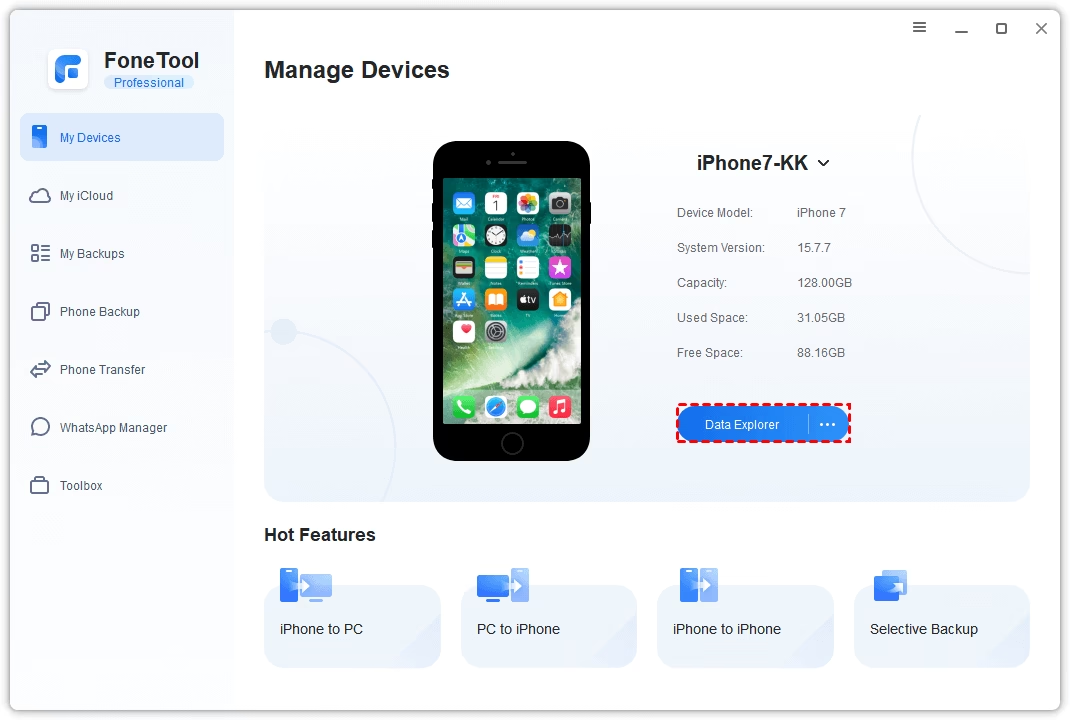
Vlastníte iPhone, ale k práci nebo zábavě používáte počítač s operačním systémem Windows? Pak se pravděpodobně setkáváte s nepříjemným problémem plného úložiště na iPhonu a otázkou, jak efektivně přesunout soubory na PC. Na rozdíl od uživatelů Macu, kteří mají k dispozici pohodlný AirDrop, musíte na Windows hledat jiné cesty. S rostoucím objemem fotografií, videí a dokumentů se zálohování a uvolňování místa stává nezbytností. Naštěstí existuje mnoho spolehlivých metod, jak na to. Tento článek vám představí ty nejlepší a nejúčinnější způsoby, jak přenést soubory z vašeho iPhonu na Windows PC, a to včetně populárních nástrojů jako FonePaw a PanFone.
- Proč přenášet soubory z iPhonu na PC?
- Profesionální nástroje pro snadný přenos dat
- Vestavěné a cloudové metody přenosu
- Rychlé a jednoduché triky pro malé soubory
- Srovnávací tabulka metod přenosu souborů
- Často kladené otázky (FAQ)
- Proč není můj iPhone detekován / proč nelze přenést soubory z iPhonu do PC?
- Proč trvá přenos souborů z iPhonu na PC tak dlouho?
- Mohu použít AirDrop pro přenos souborů z iPhonu do Windows PC?
- Proč nevidím soubory z iPhonu v počítači pomocí USB kabelu?
- Proč nemohu přenést fotografie z iPhonu do PC?
- Existuje nějaký open-source nástroj pro přenos souborů z iPhonu na PC?
- Tipy pro přenos velkých souborů z iPhonu na PC
- Závěr
Proč přenášet soubory z iPhonu na PC?
Přenášení souborů z iPhonu na počítač s Windows je klíčové z několika důvodů. Předně, pomáhá uvolnit cenné místo na vašem zařízení, což je obzvláště důležité pro modely s menší kapacitou úložiště. Místo, abyste mazali drahocenné vzpomínky nebo důležité dokumenty, můžete je bezpečně přesunout na svůj počítač. Za druhé, přenos souborů slouží jako důležitá záloha. V případě ztráty, poškození nebo poruchy vašeho iPhonu budete mít stále přístup ke svým datům. A konečně, mít soubory na PC usnadňuje jejich úpravy, organizaci a sdílení, což je často pohodlnější než práce přímo na telefonu.
Profesionální nástroje pro snadný přenos dat
Pokud hledáte spolehlivé, rychlé a uživatelsky přívětivé řešení pro přenos dat, specializovaný software je ideální volbou. Tyto nástroje jsou navrženy tak, aby zjednodušily celý proces a nabídly širší kompatibilitu s různými typy souborů než vestavěné metody.
FonePaw DoTrans: Univerzální řešení pro všechny soubory
FonePaw DoTrans je výkonný nástroj, který vám umožní snadno přenášet širokou škálu souborů z iPhonu do počítače s Windows. Jeho rychlý výkon a stabilní proces přenosu zajistí, že zálohování a přesun dat proběhne hladce a bez zbytečných komplikací. FonePaw DoTrans je plně kompatibilní i s nejnovějšími modely iPhonů a verzemi iOS, včetně iPhone 16 a iOS 18.
Podporované typy souborů: Kontakty, zprávy, videa, fotografie, hudba a dokumenty různých typů.
Příprava: USB kabel, nainstalovaný FonePaw DoTrans na PC.
Postup krok za krokem:
- Připojte iPhone k PC pomocí připraveného USB kabelu.
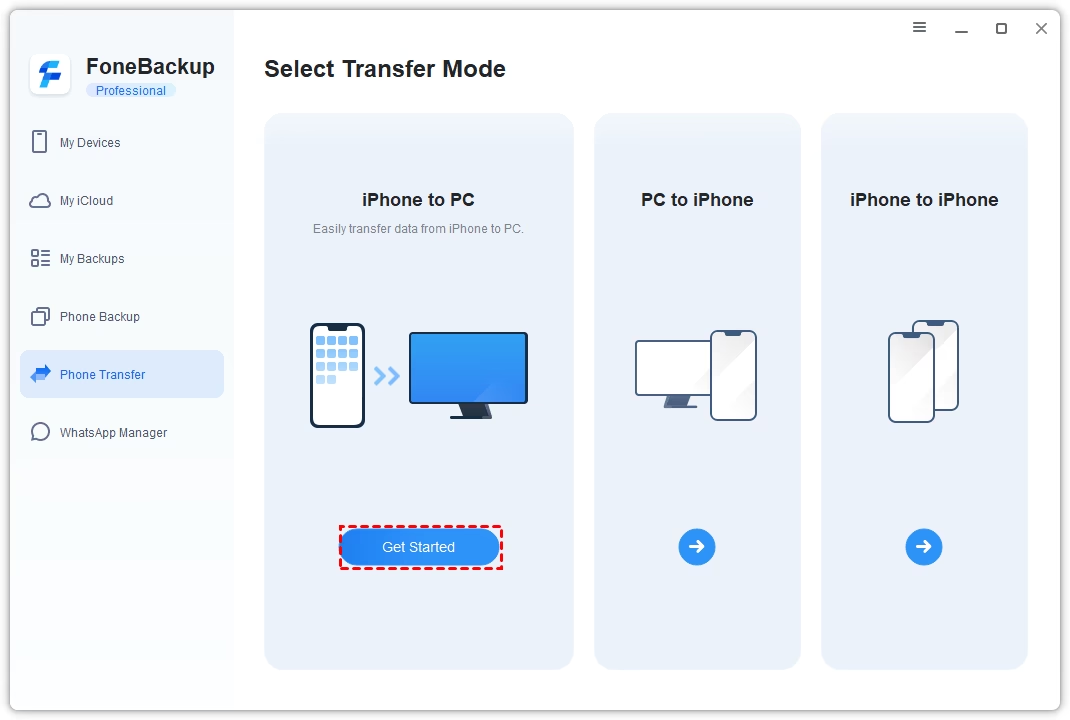
- Vyberte typy souborů, které chcete přenést z iPhonu do PC. Klikněte na tlačítko „Start“ a FonePaw DoTrans důkladně prohledá váš iPhone.
- Zvolte soubory, které chcete přenést do PC. Vyberte výstupní složku a poté zvolte „Exportovat do PC“, čímž se soubory z iPhonu zkopírují do počítače.
FonePaw iOS Transfer: Optimalizováno pro iOS zařízení
FonePaw iOS Transfer je dalším skvělým nástrojem speciálně navrženým pro iOS zařízení, který vám pomůže zálohovat data z iOS zařízení nebo přenášet soubory z iPhonu do PC vysokou rychlostí pouhými několika kliknutími. Ve srovnání s iTunes tento software zjednodušuje kroky, podporuje mnohem více typů souborů a pracuje výrazně rychleji, což přináší vyšší efektivitu při kopírování souborů z iPhonu do PC.
Podporované typy souborů: Hudba, fotografie, videa, kontakty, knihy, SMS a další typy souborů iPhonu.
Příprava: USB kabel, nainstalovaný FonePaw iOS Transfer na PC.
Postup krok za krokem:
- Připojte svůj iPhone k PC pomocí USB kabelu a spusťte FonePaw iOS Transfer.
- Vyberte režim „Do složky“ pro přenos souborů z iPhonu do PC. Zvolte typy souborů, které chcete přenést. Software prohledá váš iPhone a zobrazí všechny soubory k výběru.
- Po výběru souborů zvolte „Exportovat do PC“ pro odeslání souborů z iPhonu do PC.
PanFone Manager: Bezplatný správce souborů pro iPhone
PanFone Manager je bezplatná desktopová aplikace pro správu souborů iPhone, iPad a iPod touch. Jako nástroj pro správu iOS vám nabízí různé možnosti pro organizaci dat. S touto dobře navrženou a snadno použitelnou aplikací můžete snadno spravovat, přenášet a obnovovat data iOS, včetně hudby, fotografií, videí, kontaktů, zpráv a aplikací.
Příprava: USB kabel, nainstalovaný PanFone Manager na PC.
Postup krok za krokem:
- Stáhněte a nainstalujte PanFone Manager Free na Windows PC, poté spusťte tento správce iPhonu.
- Připojte svůj iPhone k Windows PC pomocí USB kabelu. Jakmile PanFone Manager úspěšně detekuje vaše zařízení, zobrazí se na hlavním rozhraní.
- V horní části hlavního rozhraní PanFone Manager uvidíte 8 modulů, které tvoří hlavní funkce. Můžete kliknout na každý modul a začít exportovat soubory z iPhonu do Windows PC.
- Hudba: Zahrnuje všechny zvukové soubory na vašem iPhonu podle typů, jako je hudba, vyzvánění, podcasty, audioknihy a iTunes U. Všechny hudební seznamy skladeb, které jste vytvořili na iPhonu, jsou také zobrazeny pod možností „Seznam skladeb“. V modulu Hudba můžete snadno spravovat a exportovat hudební soubory do PC.
- Videa: Zahrnuje všechna videa na vašem iPhonu podle typu, jako jsou filmy, domácí videa, hudební videa a televizní pořady. V modulu Videa můžete snadno spravovat a exportovat videa z iPhonu do PC.
- Fotografie: Zahrnuje všechny obrázky na vašem iPhonu, jako je Camera Roll, Photo Library, Video, Screenshot, Photo Stream a iCloud Sharing Photo. V modulu Fotografie můžete spravovat a exportovat fotografie z iPhonu do Windows PC bez ztráty původní kvality.
- Informace: Zahrnuje všechny kontakty a zprávy na vašem iPhonu a váš účet iCloud. V modulu Informace můžete zálohovat kontakty do souborů vCard, CSV a XML, nebo do vašeho Outlooku, a poté je můžete obnovit z PC do iPhonu a naopak.
- Soubory: V modulu Soubory můžete prozkoumávat a procházet soubory na vašem iPhonu v režimu disku a přetahovat hudbu, videa, fotografie, e-knihy a další soubory do složky vašich mobilních zařízení, nebo exportovat soubory z iPhonu do počítače.
S pomocí PanFone Manager Free můžete snadno exportovat a zálohovat data z vašeho iPhonu do Windows PC. Jedná se o bezplatný správce iPhonu na trhu a všechny funkce můžete používat zdarma.
Vestavěné a cloudové metody přenosu
Kromě specializovaného softwaru existují i další způsoby, jak přenášet soubory. Některé jsou přímo integrovány do systémů Apple a Windows, zatímco jiné využívají cloudové služby pro bezdrátový přenos.
iTunes Sdílení souborů: Pro specifické aplikace
iTunes nabízí funkci „Sdílení souborů“ pro synchronizaci souborů z určitých aplikací na vašem iPhonu s PC. Tato metoda je užitečná, pokud potřebujete synchronizovat pracovní soubory z aplikací jako Pages, Keynote a Numbers.
Podporované soubory: Podcasty a pracovní soubory (z aplikací podporujících sdílení souborů).
Příprava: USB kabel, nainstalovaný iTunes na PC.
Postup krok za krokem:
- Připojte svůj iPhone (např. iPhone 15/14/13/12/11) k PC pomocí USB kabelu. Spusťte iTunes.
- Jakmile iTunes detekuje vaše zařízení, klikněte na ikonu iPhonu pro zobrazení informací o zařízení.
- Klikněte na možnost „Sdílení souborů“ v levém bočním panelu.
- Vyberte aplikace nebo soubory, které chcete přenést z iPhonu do PC, a klikněte na „Uložit“.
- Vyberte výstupní složku. Po dokončení iTunes přímo přenese soubory z iPhonu do PC.
iCloud: Bezdrátová synchronizace a zálohování
Pokud nechcete instalovat žádný software a preferujete bezdrátový přenos souborů, použití oficiální funkce synchronizace iCloud je nejlepší volbou. Mějte na paměti, že iCloud nabízí pouze 5 GB volného úložiště. Pro přenos větších souborů budete muset předplatit vyšší plány, abyste získali více místa.
Podporované soubory: Fotografie, kontakty, poznámky, připomínky, kalendáře atd.
Příprava: Webový prohlížeč, vaše iCloud ID a heslo.
Postup krok za krokem (pro iCloud Drive):
- Otevřete aplikaci Soubory na iPhonu. Dlouze stiskněte soubor, který chcete přenést, a spusťte menu.
- Klepněte na „Přesunout“ a zvolte „iCloud Drive“ jako cíl pro kopírování.
- Navštivte iCloud.com na vašem PC. Přihlaste se svým Apple ID.
- Přistupte k iCloud Drive a najděte soubory, které jste zálohovali na iCloud Drive. Klepněte na „Stáhnout“ pro uložení souborů z iPhonu do PC.
Průzkumník souborů Windows: Přímý přístup k fotkám a videím
Pokud chcete přenést pouze fotografie a videa z role fotoaparátu vašeho iPhonu do PC, nejpřímější cestou je použití Průzkumníka souborů Windows na PC s Windows 10/11.
Příprava: USB kabel.
Postup krok za krokem:
- Připojte svůj iPhone k PC pomocí USB kabelu.
- Spusťte Průzkumníka souborů Windows.
- Otevřete složku iPhonu a přistupte k fotografiím (obvykle v DCIM). Můžete je přímo zkopírovat na plochu nebo do jiné složky.
Dropbox a další cloudové služby: Flexibilní řešení
Dropbox, stejně jako iCloud, je cloudová služba, která vám pomůže okamžitě přenášet soubory z iPhonu bezdrátově a bez použití USB kabelu. Místo toho je potřeba stáhnout a nainstalovat aplikaci Dropbox na obě zařízení (iPhone i PC) a pak nahrávat a stahovat soubory, které chcete sdílet.
Podporované soubory: Fotografie, videa, audio, dokumenty.
Příprava: Účet Dropbox, stabilní Wi-Fi připojení.
Postup krok za krokem:
- Stáhněte a nainstalujte Dropbox na svá zařízení a přihlaste se stejným účtem.
- Pro přenos souborů z iPhonu do PC nejprve nahrajte položky do Dropboxu na svém iOS zařízení.
- Přejděte na Dropbox na svém PC a uvidíte soubory, které jste právě nahráli. Vyberte položky a stáhněte je do počítače.
Rychlé a jednoduché triky pro malé soubory
Pokud potřebujete přenést jen několik malých souborů a nechcete instalovat žádný software, existují dva velmi jednoduché triky, které můžete vyzkoušet.
E-mail: Pro pár malých souborů
Odesílání souborů z iPhonu do PC pomocí e-mailu je pravděpodobně nejpřímější a bezplatný způsob.
Postup krok za krokem:
- Spusťte aplikaci Mail na vašem iPhonu. Přihlaste se ke svému e-mailovému účtu a vytvořte novou zprávu.
- Připojte soubory, které chcete přenést do PC, k nové zprávě a odešlete ji.
- Otevřete svou e-mailovou schránku na PC, najděte zprávu a stáhněte soubory z příloh.
Tato metoda je však vhodná spíše pro odesílání souborů malých velikostí.
Aplikace pro okamžité zprávy (Messenger, WhatsApp atd.)
Pro okamžité odeslání souborů z iPhonu do PC můžete vyzkoušet populární aplikace pro okamžité zprávy, jako jsou Messenger, WhatsApp, Line, WeChat, Telegram a další.
Postup krok za krokem:
- Nainstalujte desktopovou verzi softwaru pro okamžité zprávy na PC.
- Přihlaste se ke stejnému účtu jako na vašem iPhonu.
- Odešlete soubor z iPhonu sami sobě.
- Zobrazte chat na svém PC a stáhněte soubor.
Stejně jako u e-mailu je i tato metoda vhodná pro přenos souborů malých velikostí.
Pro lepší přehlednost jsme pro vás připravili srovnávací tabulku nejoblíbenějších metod přenosu souborů z iPhonu na Windows PC.
| Metoda | Typ připojení | Podporované soubory | Rychlost | Snadnost | Cena/Omezení |
|---|---|---|---|---|---|
| FonePaw DoTrans / iOS Transfer | Kabelové | Většina typů (fotky, videa, hudba, kontakty, SMS, dok.) | Vysoká | Velmi snadné | Placená licence (trial verze dostupná) |
| PanFone Manager | Kabelové | Většina typů (fotky, videa, hudba, kontakty, SMS, dok., aplikace) | Vysoká | Snadné | Zdarma (některé pokročilé funkce mohou být placené) |
| iTunes Sdílení souborů | Kabelové | Specifické soubory aplikací (Pages, Keynote atd.) | Střední | Střední | Zdarma, omezený rozsah souborů |
| iCloud | Bezdrátové | Fotky, kontakty, poznámky, kalendáře, soubory (iCloud Drive) | Střední | Střední | 5 GB zdarma, vyšší kapacita placená |
| Průzkumník souborů Windows | Kabelové | Pouze fotografie a videa z Camera Roll | Vysoká | Velmi snadné | Zdarma, velmi omezené typy souborů |
| Dropbox / Cloudové služby | Bezdrátové | Většina typů (fotky, videa, dok.) | Závisí na internetu | Snadné | Omezená bezplatná kapacita, závisí na internetu |
| E-mail / Instant Messaging | Bezdrátové | Malé soubory (dokumenty, nízké rozlišení fotek) | Nízká | Velmi snadné | Zdarma, omezení velikosti souborů |
Často kladené otázky (FAQ)
Proč není můj iPhone detekován / proč nelze přenést soubory z iPhonu do PC?
Existuje několik důvodů, proč váš iPhone nemusí být detekován nebo proč selže přenos souborů:
- Poškozený USB kabel nebo port: Zkuste jiný USB kabel nebo jiný USB port na PC.
- Nedůvěryhodné zařízení: Po připojení iPhonu k PC se na obrazovce iPhonu objeví dotaz „Důvěřovat tomuto počítači?“. Musíte klepnout na „Důvěřovat“ a zadat svůj přístupový kód.
- Chybějící nebo zastaralé ovladače: Pokud nemáte nainstalovaný iTunes na PC, stáhněte si ho, zejména při prvním použití FonePaw DoTrans, protože iTunes instaluje potřebné ovladače. Ujistěte se, že ovladače Apple Mobile Device USB jsou aktuální.
- Nestabilní síť: Pro bezdrátové metody (iCloud, Dropbox) je nutné stabilní internetové připojení.
- Nastavení soukromí na iPhonu: Některá nastavení mohou bránit přístupu k souborům.
- Software třetích stran: Zkuste přeinstalovat software (FonePaw, PanFone) nebo se ujistit, že používáte nejnovější verzi.
Proč trvá přenos souborů z iPhonu na PC tak dlouho?
Dlouhá doba přenosu může být způsobena několika faktory:
- Velikost a počet souborů: Přenos velkých videí nebo tisíců fotografií přirozeně trvá déle.
- Verze USB: Většina modelů iPhonu podporuje pouze USB 2.0 (pouze řada iPhone 15 Pro podporuje USB 3.0), což je pomalejší než USB 3.0. Používáte-li USB 2.0 port na PC, zkuste USB 3.0 port, pokud je k dispozici.
- iTunes: iTunes je obecně pomalejší než specializované nástroje pro přenos dat. Nástroje jako FonePaw DoTrans a FonePaw iOS Transfer používají pokročilé technologie pro zrychlení přenosu.
- Procesy na pozadí: Zavřete aplikace a procesy běžící na pozadí na obou zařízeních, aby se uvolnily systémové zdroje.
Mohu použít AirDrop pro přenos souborů z iPhonu do Windows PC?
Ne, AirDrop je vestavěná funkce specifická pro zařízení iOS a macOS, která není k dispozici na počítačích se systémem Windows. Proto nemůžete použít AirDrop pro přenos souborů z iPhonu do Windows. Místo toho se musíte spolehnout na výše uvedené metody.
Proč nevidím soubory z iPhonu v počítači pomocí USB kabelu?
Pokud připojíte iPhone pomocí USB kabelu a nevidíte jeho soubory v Průzkumníku Windows, příčinou může být:
- Chybějící ovladače: Ujistěte se, že máte nainstalovaný iTunes, který obsahuje potřebné ovladače.
- Nedůvěryhodné zařízení: Zkontrolujte, zda jste na iPhonu klepnuli na „Důvěřovat tomuto počítači“.
- Poškozený kabel/port: Vyzkoušejte jiný kabel nebo USB port.
- Pouze fotografie: Průzkumník souborů Windows obvykle zobrazuje pouze fotografie a videa ve složce DCIM. Ostatní typy souborů nejsou přímo přístupné. Pro komplexní přístup použijte FonePaw nebo PanFone.
Proč nemohu přenést fotografie z iPhonu do PC?
Problémy s přenosem fotografií mohou mít několik příčin:
- Zastaralý software: Ujistěte se, že váš iPhone i Windows PC mají nejnovější aktualizace softwaru.
- Nedostatek místa: Zkontrolujte, zda má váš PC dostatek volného místa.
- Poškozený soubor: Pokud se import přeruší, může to být kvůli poškozenému souboru. Zkuste importovat fotografie po dávkách, abyste identifikovali problematický soubor.
- Nastavení oprávnění: Ověřte, zda jste povolili PC přístup k vašim fotografiím.
- Restart zařízení: Restartování iPhonu i PC může vyřešit dočasné chyby připojení.
Existuje nějaký open-source nástroj pro přenos souborů z iPhonu na PC?
Kvůli omezením Applu jsou možnosti open-source nástrojů pro přenos souborů z iPhonu na PC omezené. Pro pokročilé uživatele existují nástroje jako libimobiledevice, které umožňují přístup k souborům iPhonu prostřednictvím příkazového řádku na Linuxu a macOS. Uživatelé Windows mohou prozkoumat nástroje jako iFunBox nebo 3uTools, které, ačkoli nejsou plně open-source, nabízejí větší flexibilitu než iTunes.
Tipy pro přenos velkých souborů z iPhonu na PC
Pokud pracujete s velkými soubory, jako jsou dlouhá videa nebo RAW snímky, zvažte následující:
- USB kabel + FonePaw DoTrans nebo Průzkumník souborů: Toto je nejrychlejší metoda pro velké soubory.
- iCloud Drive: Funguje, pokud máte placené úložiště iCloud.
- Rozdělení souborů: Použijte aplikace pro úpravu videa nebo archivaci souborů k rozdělení velkých souborů na menší části.
Závěr
Jak vidíte, existuje mnoho ověřených způsobů, jak přenést soubory z iPhonu na Windows PC, ať už s použitím kabelu nebo bezdrátově. Zatímco vestavěné metody jako Průzkumník souborů a iTunes jsou užitečné pro základní potřeby, profesionální nástroje jako FonePaw DoTrans, FonePaw iOS Transfer a PanFone Manager nabízejí mnohem komplexnější, rychlejší a spolehlivější řešení pro širokou škálu typů souborů. Pro rychlý a bezproblémový přenos dat a kompatibilitu s různými typy souborů jsou FonePaw DoTrans a FonePaw iOS Transfer ideální volbou.
Vyberte si metodu, která nejlépe vyhovuje vašim potřebám, a začněte snadno spravovat a zálohovat svá data z iPhonu na PC. Už žádné starosti s plným úložištěm nebo ztracenými vzpomínkami!
Chceš-li si přečíst další články podobné jako Jak přenést soubory z iPhonu na Windows PC?, navštiv kategorii iPhone.