

07/05/2025
V digitálním věku, kde se aktualizace operačních systémů valí jedna za druhou, se mnoho uživatelů iPhonů a dalších zařízení Apple setkává s potřebou, nebo dokonce touhou, vrátit se k předchozí verzi iOS. Ať už je důvodem snaha o zlepšení výkonu na starším hardwaru, problémy s kompatibilitou oblíbených aplikací, nebo prostě preference staršího uživatelského rozhraní, klíčem k této možnosti jsou takzvané IPSW soubory. Tyto speciální soubory představují srdce a duši operačního systému vašeho zařízení a umožňují vám plnou kontrolu nad jeho firmwarem. Pochopení toho, co IPSW soubory jsou, kde je bezpečně získat a jak je správně použít, je nezbytné pro každého pokročilého uživatele, který chce mít svůj iPhone skutečně pod kontrolou.
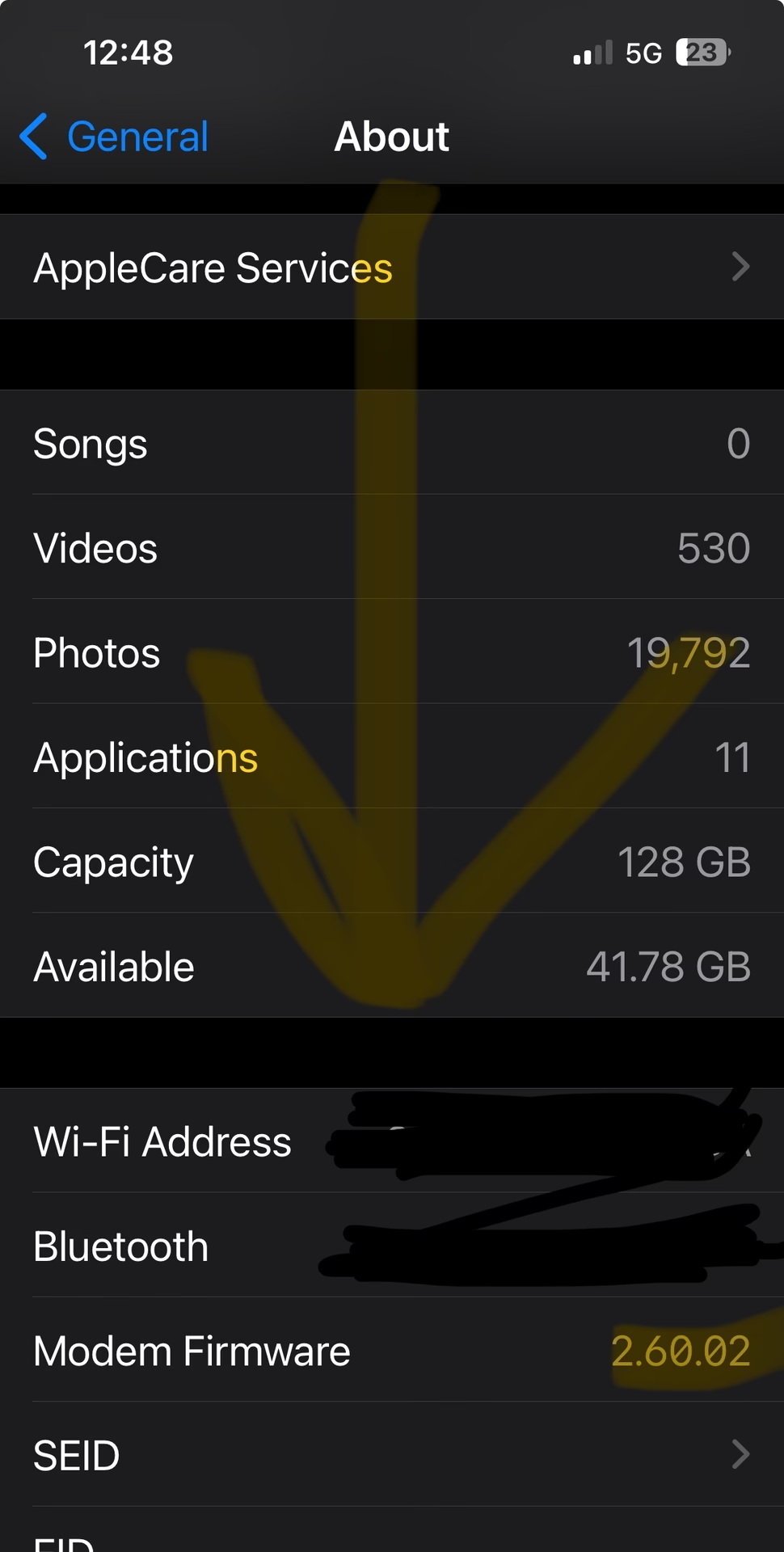
V tomto článku se ponoříme hluboko do světa IPSW souborů, prozkoumáme jejich definici, význam a praktické využití. Poskytneme vám podrobný návod, jak bezpečně stáhnout tyto soubory přímo ze spolehlivých zdrojů a jak je následně použít k obnově nebo aktualizaci vašeho zařízení pomocí nástrojů jako iTunes či Finder. Připravte se na to, že získáte cenné znalosti, které vám umožní efektivně spravovat software vašeho iPhonu a optimalizovat jeho fungování podle vašich představ.
Co jsou soubory IPSW?
IPSW je zkratka pro iPhone Software, což je proprietární soubor firmware, který Apple navrhl exkluzivně pro svá iOS zařízení, včetně iPhonů, iPadů a iPodů. Představte si IPSW soubor jako komplexní balíček, který obsahuje všechny nezbytné komponenty pro fungování operačního systému vašeho zařízení. Jeho primárním účelem je umožnit uživatelům instalovat, aktualizovat nebo provádět obnova operačního systému jejich zařízení, což zajišťuje, že verze firmwaru je vždy plně kompatibilita s konkrétním hardwarem. Na rozdíl od jiných softwarových balíčků, které mohou sloužit široké škále funkcí, jsou soubory IPSW jedinečně navrženy pro prostředí iOS, šité na míru tak, aby bezproblémově interagovaly s celým ekosystémem Apple.
Struktura souboru IPSW je pečlivě navržena a zapouzdřuje různé klíčové komponenty nezbytné pro funkčnost operačního systému. Patří sem například jádro (kernel), které je základem operačního systému a spravuje systémové zdroje. Dále obsahuje ovladače zařízení, které umožňují hardwarovým komponentám, jako je displej, kamera nebo Wi-Fi modul, komunikovat se softwarem. Nechybí ani systémové konfigurace a základní aplikace, které tvoří uživatelské rozhraní a poskytují základní funkce zařízení. Díky této komplexní struktuře je IPSW soubor schopen provést kompletní přeinstalaci operačního systému, což je často nutné při řešení závažných softwarových problémů, při prodeji zařízení nebo při snaze o downgrade na starší verzi iOS.
Pochopení povahy IPSW souborů je zásadní pro každého, kdo uvažuje o manuální správě softwaru svého iPhonu. Nejde jen o jednoduchou aktualizaci; jde o komplexní systémový balíček, který zajišťuje integritu a funkčnost celého zařízení. Proto je klíčové stahovat tyto soubory pouze z důvěryhodných zdrojů a dodržovat správné postupy při jejich použití, aby nedošlo k poškození softwaru nebo dat na vašem zařízení.
Proč stahovat starší verze iOS?
I když Apple neustále vydává nové verze iOS s vylepšeními a novými funkcemi, existuje několik pádných důvodů, proč se uživatelé mohou rozhodnout pro stažení a instalaci starší verze operačního systému. Tyto důvody často pramení z praktických zkušeností s novějšími aktualizacemi, které nemusí vždy vyhovovat všem:
- Problémy s výkonem na starším hardwaru: Nové verze iOS jsou často optimalizovány pro nejnovější hardware. Instalace nejnovějšího iOS na starší iPhone může vést ke zpomalení, kratší výdrži baterie a celkově méně plynulému uživatelskému zážitku. Návrat ke starší verzi může výrazně zlepšit výkon a prodloužit životnost zařízení.
- Kompatibilita aplikací: Některé starší nebo specifické aplikace nemusí být kompatibilní s nejnovějšími verzemi iOS. Pokud je pro vás určitá aplikace klíčová a nefunguje správně na novém iOS, downgrade může být jediným řešením.
- Preference uživatelského rozhraní: Apple čas od času provádí významné změny v uživatelském rozhraní. Někteří uživatelé mohou preferovat vzhled a funkčnost starších verzí iOS a chtějí se k nim vrátit.
- Oprava chyb: I když nové aktualizace opravují chyby, mohou zároveň přinést nové. Pokud narazíte na kritickou chybu v nejnovější verzi, která ovlivňuje vaše každodenní používání, návrat k předchozí stabilní verzi může být nezbytný.
- Jailbreaking: Pro komunitu zabývající se jailbreakingem je možnost instalace konkrétních verzí iOS klíčová, protože jailbreak nástroje jsou často kompatibilní pouze s určitými, staršími verzemi operačního systému.
Je však důležité si uvědomit jedno zásadní omezení, které Apple zavedl: podepisovací okno (tzv. signing window). Po vydání nové verze iOS Apple po určité době (obvykle několik dní až týdnů) přestane podepisovat starší verze. To znamená, že i když máte IPSW soubor starší verze, nebudete jej moci nainstalovat, pokud Apple tuto verzi již nepodepisuje. Zařízení s iOS komunikuje se servery Apple během procesu obnovy a vyžaduje digitální podpis pro ověření pravosti a integrity firmwaru. Pokud podpis chybí nebo je neplatný (protože Apple přestal danou verzi podepisovat), proces obnovy se nezdaří. Tato politika je navržena tak, aby uživatele udržela na nejnovějších a nejbezpečnějších verzích iOS.
Kde bezpečně stáhnout soubory IPSW?
Vzhledem k důležitosti a citlivosti IPSW souborů je naprosto klíčové stahovat je pouze z důvěryhodných a ověřených zdrojů. Na internetu sice existuje mnoho webových stránek, které nabízejí ke stažení IPSW soubory, ale bezpečnost a integrita dat by měly být vždy na prvním místě. Neautorizované soubory mohou obsahovat malware nebo být pozměněny, což by mohlo vést k poškození vašeho zařízení nebo kompromitaci vašich dat.
Jedním z nejspolehlivějších a nejčastěji doporučovaných zdrojů pro stažení IPSW souborů je webová stránka IPSWDL.COM. Tato platforma je široce uznávána v komunitě uživatelů Apple pro svou spolehlivost a především pro to, že poskytuje přímé odkazy na stažení IPSW souborů přímo ze serverů Apple. To znamená, že stahujete originální, nezměněné a bezpečné soubory, přesně takové, jaké Apple sám distribuuje. IPSWDL.COM funguje jako index, který shromažďuje a zpřístupňuje tyto odkazy, což výrazně usnadňuje vyhledávání a stahování konkrétních verzí firmwaru.
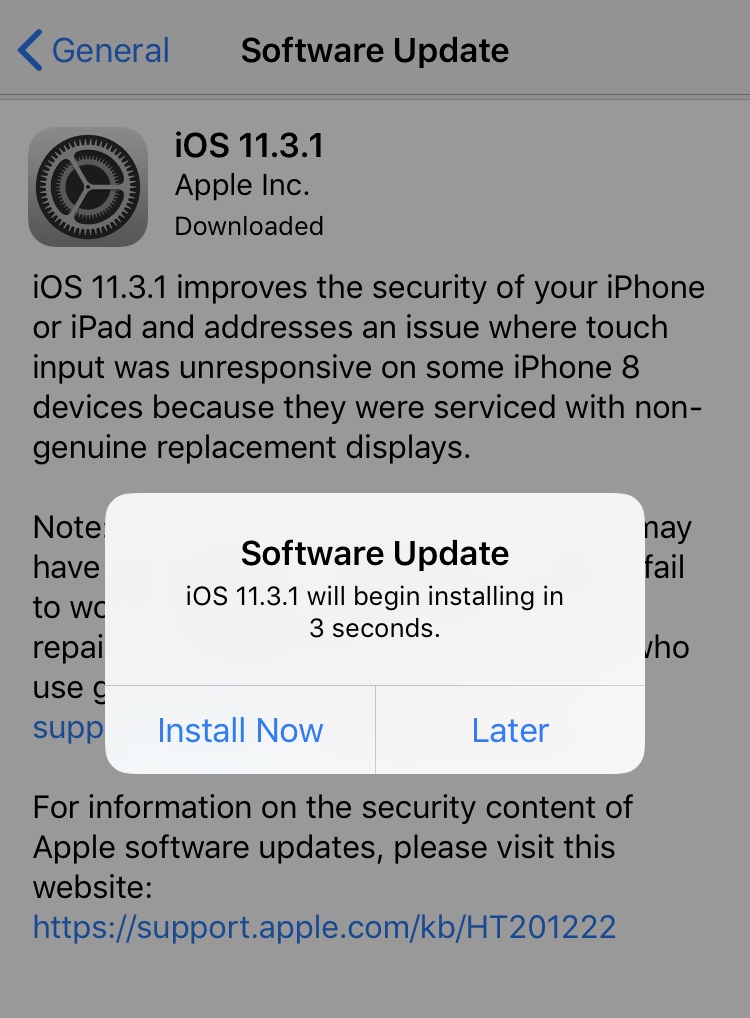
Web IPSWDL.COM nabízí stahování pro širokou škálu zařízení Apple, což pokrývá prakticky celý ekosystém. Můžete zde najít IPSW soubory pro:
- iPhony (všechny modely, od starších po nejnovější)
- iPady (včetně iPad Pro, Air, Mini)
- Macy (firmware pro macOS, ve formátu IPSW pro M-čipové Macy)
- Apple TV
- Apple Watch
- HomePody
Proces stahování je obvykle velmi jednoduchý. Stačí na webové stránce vybrat kategorii vašeho zařízení (např. iPhone), poté vybrat konkrétní model vašeho zařízení (např. iPhone 13 Pro) a následně zvolit požadovanou verzi firmwaru (iOS). Stránka vám poté poskytne přímý odkaz na stažení. Vždy si ověřte, že stahujete správnou verzi pro váš konkrétní model zařízení, protože použití nesprávného IPSW souboru může vést k chybám nebo dokonce k zablokování zařízení.
Pamatujte, že i když stahujete soubor přímo ze serverů Apple, stále platí omezení ohledně podepisovacího okna. I když stáhnete starou verzi iOS, nebudete ji moci nainstalovat, pokud ji Apple již nepodepisuje. Vždy si zkontrolujte stav podepisování pro danou verzi, pokud plánujete downgrade.
Jak nainstalovat/obnovit soubory IPSW na iPhone?
Instalace nebo obnova operačního systému pomocí IPSW souboru je pokročilý proces, který vyžaduje pečlivost a dodržování kroků. Tento proces je obvykle prováděn pomocí iTunes (na starších verzích macOS a Windows) nebo Finderu (na novějších verzích macOS). Existují také nástroje třetích stran, jako je 3uTools, které nabízejí podobné funkce, ale pro maximální bezpečnost a spolehlivost se doporučuje používat oficiální software Apple.
Použití iTunes/Finderu pro obnovu/aktualizaci:
Před zahájením jakéhokoli procesu obnovy nebo aktualizace je naprosto nezbytné provést kompletní záloha vašeho zařízení. Během procesu obnovy budou všechna data na vašem iPhonu vymazána. Zálohu můžete provést buď do iCloud, nebo do počítače přes iTunes/Finder.
- Deaktivujte Najít iPhone: Před zahájením procesu obnovy musíte na svém iPhonu vypnout funkci Najít iPhone. Jděte do Nastavení > [Vaše jméno] > Najít > Najít iPhone a vypněte tuto možnost. Budete muset zadat své Apple ID heslo. Bez deaktivace této funkce nebude obnova možná.
- Připojte iPhone k počítači: Použijte originální USB kabel a připojte svůj iPhone k počítači, na kterém máte nainstalované iTunes nebo používáte Finder.
- Otevřete iTunes/Finder: Jakmile je zařízení připojeno, otevřete iTunes (Windows/starší macOS) nebo Finder (macOS Catalina a novější). V iTunes klikněte na ikonu vašeho zařízení v levém horním rohu. V Finderu najděte své zařízení v postranním panelu pod záložkou Místa.
- Přejděte na souhrn zařízení: Na obrazovce souhrnu zařízení uvidíte informace o vašem iPhonu.
- Vyberte IPSW soubor: Toto je klíčový krok:
- Na Windows (iTunes): Držte klávesu Shift na klávesnici a současně klikněte na tlačítko „Obnovit iPhone…“ (nebo „Zkontrolovat aktualizaci“ pro aktualizaci s uchováním dat, pokud je to možné a Apple danou verzi podepisuje).
- Na macOS (Finder): Držte klávesu Option (Alt) na klávesnici a současně klikněte na tlačítko „Obnovit iPhone…“ (nebo „Zkontrolovat aktualizaci“).
Tím se otevře okno pro výběr souboru. Přejděte do složky, kam jste si stáhli IPSW soubor, a vyberte jej.
- Potvrďte proces: Po výběru IPSW souboru vás systém vyzve k potvrzení, že chcete provést obnovu. Potvrďte a nechte proces probíhat.
- Počkejte na dokončení: Proces obnovy může trvat několik minut. Během této doby se na obrazovce iPhonu objeví logo Apple s ukazatelem průběhu. Je důležité, abyste zařízení neodpojovali od počítače a nezasahovali do procesu. Po dokončení se iPhone restartuje a zobrazí se obrazovka pro počáteční nastavení, jako by byl nový.
- Obnovte data: Nyní můžete obnovit svá data z předchozí zálohy (pokud jste ji vytvořili).
Použití 3uTools (Alternativa):
3uTools je populární nástroj třetí strany pro správu iOS zařízení, který nabízí širší škálu funkcí než iTunes/Finder, včetně snadné instalace IPSW souborů, správy dat, zálohování a dalších. Pokud se rozhodnete pro 3uTools, ujistěte se, že stahujete software z oficiálních a důvěryhodných zdrojů.
Proces instalace IPSW souboru v 3uTools je obvykle intuitivní: po připojení zařízení a otevření programu najdete sekci pro Flash & JB (Flash and Jailbreak). Zde můžete importovat stažený IPSW soubor a zahájit proces flashování. 3uTools často nabízí různé režimy flashování (např. Quick Flash, Retain User's Data), což vám dává větší flexibilitu. Vždy si přečtěte pokyny v programu a ujistěte se, že rozumíte důsledkům každé volby.
Důležité úvahy:
- Zálohujte data: Opakujeme, je to kritické! Nikdy neprovádějte obnovu bez aktuální zálohy.
- Podepisovací okno: Ujistěte se, že Apple stále podepisuje verzi iOS, kterou se pokoušíte nainstalovat. Pokud ne, proces se nezdaří.
- Stabilní připojení: Ujistěte se, že máte stabilní internetové připojení a že se počítač během procesu nevypne.
- Režim DFU/Recovery: Pokud se proces nezdaří nebo se zařízení zablokuje, možná budete muset uvést iPhone do režimu obnovení (Recovery Mode) nebo režimu DFU (Device Firmware Upgrade) a pokusit se o obnovu znovu.
Tato procedura, i když se na první pohled může zdát složitá, je poměrně přímočará, pokud se dodrží všechny kroky a bezpečnostní doporučení. Možnost manuální správy firmwaru vám dává větší kontrolu nad vaším zařízením.
| Funkce | iTunes / Finder | 3uTools |
|---|---|---|
| Typ nástroje | Oficiální software Apple | Nástroj třetí strany |
| Bezpečnost / Spolehlivost | Velmi vysoká (přímé ověření Apple) | Vysoká (záleží na zdroji, ale obecně spolehlivý) |
| Funkce obnovy IPSW | Ano, standardní obnova/aktualizace | Ano, s více možnostmi (např. 'Pro Flash') |
| Další funkce | Zálohování, synchronizace médií | Komplexní správa dat, jailbreak nástroje, stahování IPSW |
| Uživatelská přívětivost | Intuitivní pro základní funkce | Pokročilejší, ale s širšími možnostmi |
| Podpora operačních systémů | Windows, macOS | Pouze Windows (obvykle) |
Často kladené otázky (FAQ)
Mohu downgradovat na jakoukoli starou verzi iOS?
Ne, bohužel nemůžete downgradovat na jakoukoli starou verzi iOS. Apple používá systém takzvaného „podepisovacího okna“ (signing window). Po vydání nové verze iOS Apple po určité době (obvykle několik dní až týdnů) přestane digitálně podepisovat starší verze firmwaru. Bez tohoto digitálního podpisu, který je ověřován servery Apple během procesu instalace, nelze IPSW soubor úspěšně nainstalovat na vaše zařízení. To znamená, že můžete instalovat pouze ty verze iOS, které Apple v danou chvíli stále podepisuje. Před pokusem o downgrade je vždy dobré zkontrolovat aktuální stav podepisování pro konkrétní verzi iOS a model zařízení na stránkách, jako je IPSWDL.COM, které obvykle uvádějí, zda je daná verze stále podepsána.
Ztratím data, když použiji IPSW soubor k obnově?
Ano, v drtivé většině případů, když použijete IPSW soubor k „obnově“ (restore) vašeho iPhonu, dojde k úplnému vymazání všech dat a nastavení na zařízení. Obnova znamená čistou instalaci operačního systému, která efektivně vrátí zařízení do továrního nastavení. Proto je naprosto kritické, abyste před zahájením procesu obnovy vytvořili kompletní zálohu vašeho zařízení. Zálohu můžete provést buď do iCloudu, nebo do vašeho počítače pomocí iTunes (pro Windows a starší macOS) nebo Finderu (pro macOS Catalina a novější). Po úspěšné obnově můžete svá data následně vrátit ze zálohy.
Je bezpečné stahovat IPSW soubory z jiných než Apple stránek?
Bezpečnost je při stahování IPSW souborů paramountní. Zatímco Apple přímo neposkytuje IPSW soubory ke stažení pro běžné uživatele (jsou obvykle stahovány automaticky iTunes/Finderem při aktualizaci), existují důvěryhodné webové stránky, které fungují jako zprostředkovatelé. Klíčové je, že tyto stránky, jako je například IPSWDL.COM, by měly poskytovat PŘÍMÉ odkazy na stažení souborů z oficiálních serverů Apple. To znamená, že soubor, který stahujete, je originální a nezměněný. Vyvarujte se stahování IPSW souborů z neznámých nebo pochybných zdrojů, které mohou nabízet upravené soubory s malwarem nebo nefunkční firmware, což by mohlo poškodit vaše zařízení. Vždy si ověřte pověst webové stránky a ujistěte se, že odkaz vede přímo na server Apple (URL by měla obvykle začínat na „updates.cdn-apple.com“ nebo podobně).
Co mám dělat, když se proces instalace IPSW nezdaří?
Pokud se proces instalace nebo obnovy IPSW souboru nezdaří, může to být způsobeno několika faktory, jako je nestabilní připojení, poškozený IPSW soubor, problémy s ovladači na počítači nebo skutečnost, že Apple již danou verzi iOS nepodepisuje. V takovém případě je několik kroků, které můžete podniknout:
- Zkontrolujte připojení: Ujistěte se, že USB kabel je v dobrém stavu a stabilně připojen, a že internetové připojení je funkční.
- Zkuste jiný USB port/kabel/počítač: Někdy může být problém v hardware.
- Znovu stáhněte IPSW soubor: Pokud je soubor poškozený, stáhněte ho znovu z důvěryhodného zdroje.
- Uveďte zařízení do režimu obnovení (Recovery Mode): Pokud se iPhone zasekne na logu Apple nebo v režimu obnovení, připojte jej k počítači a zkuste jej obnovit přes iTunes/Finder, který by měl detekovat zařízení v režimu obnovení.
- Uveďte zařízení do režimu DFU (Device Firmware Upgrade): Toto je nejhlubší režim obnovy a často řeší problémy, které režim obnovení nedokáže. Postup se liší podle modelu iPhonu, ale obecně zahrnuje specifickou kombinaci držení tlačítek. Po vstupu do DFU režimu byste měli být schopni provést obnovu přes iTunes/Finder.
- Ověřte podepisovací okno: Je klíčové, že verze iOS, kterou se pokoušíte nainstalovat, je stále podepsána společností Apple. Pokud ne, proces se nikdy nezdaří.
Pokud se problém stále nedaří vyřešit, doporučuje se vyhledat odbornou pomoc nebo kontaktovat podporu Apple.
Závěr
Porozumění IPSW souborům a schopnost s nimi manipulovat otevírá uživatelům Apple zařízení zcela novou úroveň kontroly nad jejich operačním systémem. Ať už je vaším cílem optimalizovat výkon staršího iPhonu, zajistit kompatibilita s oblíbenými aplikacemi, nebo se jednoduše vrátit k verzi iOS, která vám více vyhovuje, IPSW soubory jsou nástrojem, který vám to umožní. Pamatujte, že klíčem k úspěchu je vždy pečlivost, používání důvěryhodných zdrojů pro stahování a dodržování správných postupů při instalaci. Důkladná záloha dat před jakýmkoli zásahem do firmwaru je naprosto nezbytná a pomůže vám předejít ztrátě cenných informací.
S informacemi a návody uvedenými v tomto článku jste nyní vybaveni znalostmi, abyste mohli bezpečně a efektivně spravovat software vašeho iPhonu. Využijte tyto možnosti moudře a získejte plnou kontrolu nad svým zařízením, abyste zajistili, že bude fungovat přesně tak, jak potřebujete.
Chceš-li si přečíst další články podobné jako Průvodce IPSW: Stáhněte si starší iOS verze, navštiv kategorii Technologie.