
27/12/2023
V digitálním světě, kde je personalizace klíčová, se každý uživatel iPhone snaží přizpůsobit si své zařízení co nejvíce svým potřebám. Jedním z často diskutovaných témat je správa takzvaných výchozích aplikací. Dlouhou dobu byl Apple známý svou striktní kontrolou nad tím, které aplikace se automaticky spouštějí pro konkrétní úkoly, což často vedlo k frustraci uživatelů, kteří preferovali alternativní služby. Naštěstí se časy mění a s novějšími verzemi iOS přichází i větší flexibilita. Tento článek vám podrobně vysvětlí, co jsou výchozí aplikace, jak se jejich správa vyvíjela a jak je můžete efektivně nastavit na svém iPhone, abyste si užili skutečně personalizovaný zážitek.
- Co Jsou Výchozí Aplikace na iPhone?
- Historie Změn Výchozích Aplikací na iOS
- Jak Změnit Výchozí Webový Prohlížeč a E-mailovou Aplikaci (iOS 14 a novější)
- Kde Najdete Správu Výchozích Aplikací v iOS 18.2+
- Proč Apple Omezoval Změnu Výchozích Aplikací?
- Odinstalace Předinstalovaných Aplikací
- Často Kladené Otázky (FAQ)
- Mohu změnit výchozí aplikace na svém iPhone se starší verzí iOS?
- Lze změnit výchozí mapovou aplikaci (např. z Apple Map na Google Mapy)?
- Proč se moje oblíbená aplikace nezobrazuje v seznamu pro nastavení jako výchozí?
- Je bezpečné měnit výchozí aplikace?
- Mohu se vrátit k původním výchozím aplikacím Applu (Safari, Mail)?
- Ovlivňuje změna výchozích aplikací výkon mého iPhone?
- Závěr
Co Jsou Výchozí Aplikace na iPhone?
Pojem „výchozí aplikace“ má v kontextu iPhone dva hlavní významy, které je důležité rozlišit. Zaprvé, jde o aplikace, které jsou v telefonu předinstalované výrobcem, tedy společností Apple. Tyto aplikace, jako je Safari, Mail, Kalendář, Mapy nebo Fotky, jsou součástí základního softwarového vybavení každého nového iPhone nebo zařízení po obnovení továrního nastavení. Jsou to aplikace, které tvoří jádro uživatelského zážitku s iOS.
Zadruhé, a to je pro většinu uživatelů důležitější, se pod pojmem výchozí aplikace rozumí ty, které jsou automaticky spouštěny k provedení určitého úkolu. Například, když klepnete na webový odkaz v e-mailové zprávě, váš iPhone jej automaticky otevře ve webovém prohlížeči. Pokud jste neprovedli žádné změny, tímto výchozím prohlížečem bude vždy Safari. Podobně, klepnete-li na adresu v kontaktech nebo zprávě, spustí se aplikace Apple Mapy, protože je nastavena jako výchozí navigační aplikace. Tento automatismus zajišťuje plynulost a jednoduchost používání, ale zároveň může být omezující, pokud preferujete jiné aplikace pro danou funkci, například Google Chrome pro prohlížení webu nebo Gmail pro správu e-mailů.
Mnoho aplikací na App Storu nabízí stejné funkce jako ty od Applu. Zatímco někteří uživatelé jsou naprosto spokojeni s Apple Music pro poslech hudby, jiní dávají přednost Spotify. Stejně tak se mnoho uživatelů spoléhá na Google Mapy namísto Apple Map. Dlouho byla možnost změny těchto výchozích nastavení na iPhone velmi omezená, což vedlo k nutnosti ručního kopírování odkazů nebo adres do preferovaných aplikací. To se naštěstí s příchodem novějších verzí iOS výrazně zlepšilo.
Historie Změn Výchozích Aplikací na iOS
Historie správy výchozích aplikací na iPhone je příběhem postupného uvolňování kontroly ze strany Applu. Po mnoho let platilo nepsané pravidlo: co je od Applu, to je výchozí a nelze to změnit. Uživatelé byli „uzamčeni“ v ekosystému Applu, což někteří vnímali jako výhodu pro konzistentní zážitek, zatímco jiní jako zbytečné omezení svobody volby.
Éra před iOS 14: Uzamčeno v Ekosystému
Před vydáním iOS 14 v roce 2020 bylo prakticky nemožné změnit výchozí aplikace pro webový prohlížeč nebo e-mail. Každý odkaz se otevřel v Safari, každá e-mailová zpráva se odeslala přes aplikaci Mail. Pokud jste chtěli použít jinou aplikaci, museli jste se spoléhat na sdílení obsahu přes menu sdílení nebo ruční kopírování. Apple toto omezení zdůvodňoval snahou zajistit jednotný uživatelský zážitek a vysokou úroveň kvality a bezpečnosti. Nicméně, za tímto přístupem stál i jasný obchodní model – udržení uživatelů ve svém ekosystému a podpora vlastních služeb, jako je Apple Music, která má miliony platících zákazníků.
Zlom s iOS 14: První Krůčky k Flexibilitě
iOS 14 přinesl revoluční změnu. Poprvé v historii iPhone mohli uživatelé změnit výchozí webový prohlížeč a e-mailovou aplikaci. Tato novinka byla obrovským krokem směrem k personalizaci a byla s nadšením přijata uživateli, kteří dlouho volali po větší svobodě. I když byly možnosti stále omezené jen na tyto dvě kategorie, jednalo se o významný signál, že Apple naslouchá zpětné vazbě svých zákazníků.
Odstranění Předinstalovaných Aplikací (iOS 10+)
Ještě dříve, s příchodem iOS 10, Apple uvolnil další kontrolu tím, že umožnil uživatelům odinstalovat některé předinstalované aplikace. Zatímco aplikace jako Telefon nebo Zprávy nelze odstranit, můžete se zbavit aplikací jako Kalkulačka, Domácnost, Hodinky, Připomínky, Akcie a mnoha dalších, které by jinak jen zabíraly místo na domovské obrazovce a v knihovně aplikací, pokud je nepoužíváte. Tato možnost sice přímo nesouvisí se změnou výchozích aplikací, ale je dalším důkazem rostoucí snahy Applu dát uživatelům větší kontrolu nad svým zařízením.
Zjednodušená Správa v iOS 18.2+
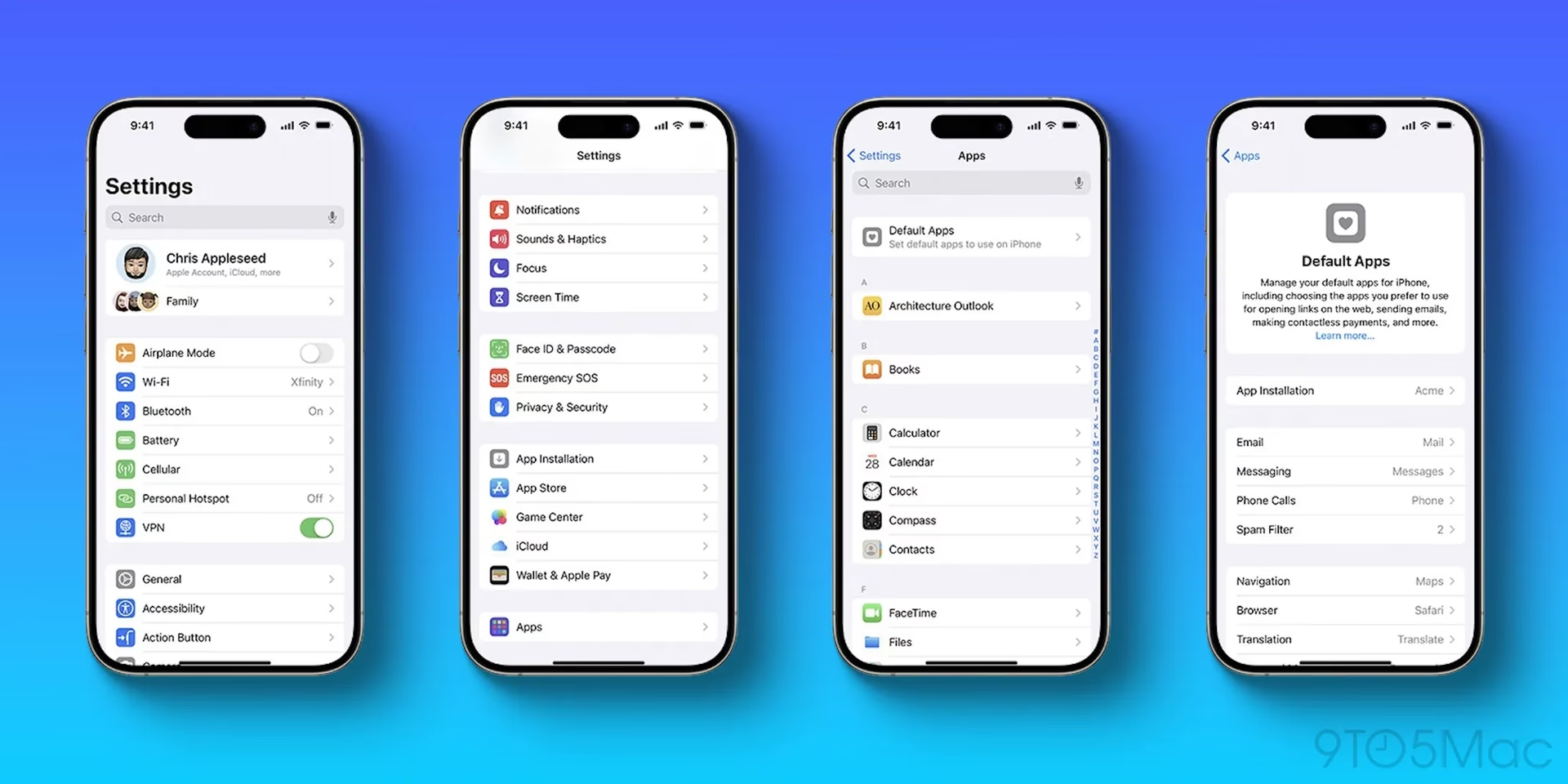
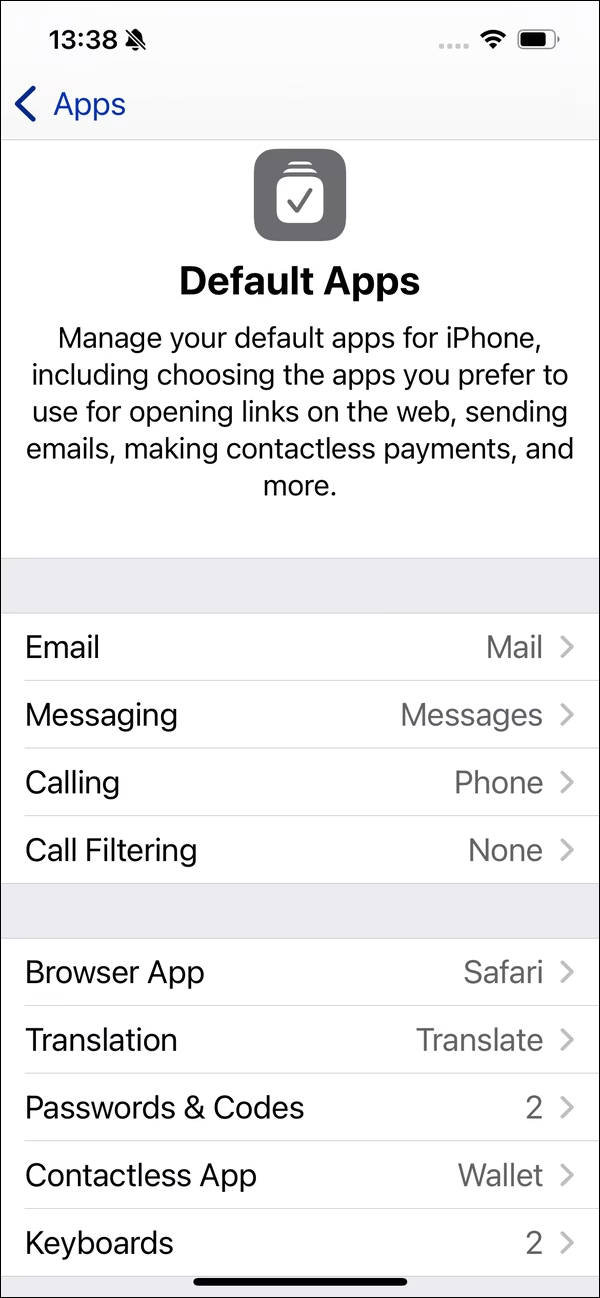
Nejnovější verze iOS, konkrétně iOS 18.2 a novější (nebo iPadOS 18.2+), přináší další vylepšení v oblasti správy výchozích aplikací. Apple integroval centralizované místo pro správu těchto nastavení, což proces ještě více zjednodušuje a zpřehledňuje. Nyní už nemusíte procházet nastavení jednotlivých aplikací, abyste zjistili, zda podporují změnu výchozího nastavení.
Jak Změnit Výchozí Webový Prohlížeč a E-mailovou Aplikaci (iOS 14 a novější)
Pokud používáte iOS 14 nebo novější, můžete si snadno nastavit preferovaný webový prohlížeč a e-mailovou aplikaci. Proces je intuitivní a trvá jen několik okamžiků. Nezapomeňte, že pro nastavení aplikace jako výchozí ji musíte mít nejprve nainstalovanou na svém iPhone.
Krok za Krokem:
- Získejte požadovanou aplikaci: Pokud ještě nemáte nainstalovanou aplikaci, kterou chcete nastavit jako novou výchozí (např. Google Chrome nebo Gmail), stáhněte si ji z App Storu.
- Otevřete Nastavení: Klepněte na ikonu aplikace „Nastavení“ (obvykle šedá ikona s ozubenými kolečky) na domovské obrazovce vašeho iPhone.
- Najděte aplikaci: Posuňte se dolů v seznamu nastavení, dokud nenajdete název aplikace, kterou chcete nastavit jako výchozí. Klepněte na ni.
- Vyberte možnost výchozí aplikace: V nastavení konkrétní aplikace byste měli vidět možnost „Výchozí aplikace prohlížeče“ (Default Browser App) nebo „Výchozí e-mailová aplikace“ (Default Mail App). Klepněte na tuto možnost.
- Zvolte novou výchozí aplikaci: Zobrazí se seznam kompatibilních aplikací, které jsou nainstalovány na vašem zařízení. Vyberte tu, kterou chcete nastavit jako novou výchozí.
- Automatické uložení: Vaše volba se automaticky uloží. Nyní, kdykoli klepnete na webový odkaz nebo zahájíte novou e-mailovou zprávu, bude se používat vaše nově nastavená výchozí aplikace.
Podporované Aplikace pro Změnu Výchozího Nastavení (iOS 14+)
Ačkoliv je možnost změny výchozích aplikací zatím omezena pouze na prohlížeče a e-mailové klienty, seznam podporovaných aplikací je poměrně široký a zahrnuje nejoblíbenější alternativy. Následující tabulka ukazuje některé z nich:
| Kategorie Aplikace | Výchozí Možnosti |
|---|---|
| Webový Prohlížeč | Safari, DuckDuckGo, Firefox, Google Chrome, Microsoft Edge |
| Mail, Gmail, Hey, Microsoft Outlook, Spark |
Je důležité si uvědomit, že pro zobrazení v tomto seznamu musí vývojáři aplikací explicitně implementovat podporu pro nastavení jako výchozí v iOS. Pokud se vaše oblíbená aplikace v seznamu nenachází, je možné, že tuto funkci zatím nepodporuje.
Kde Najdete Správu Výchozích Aplikací v iOS 18.2+
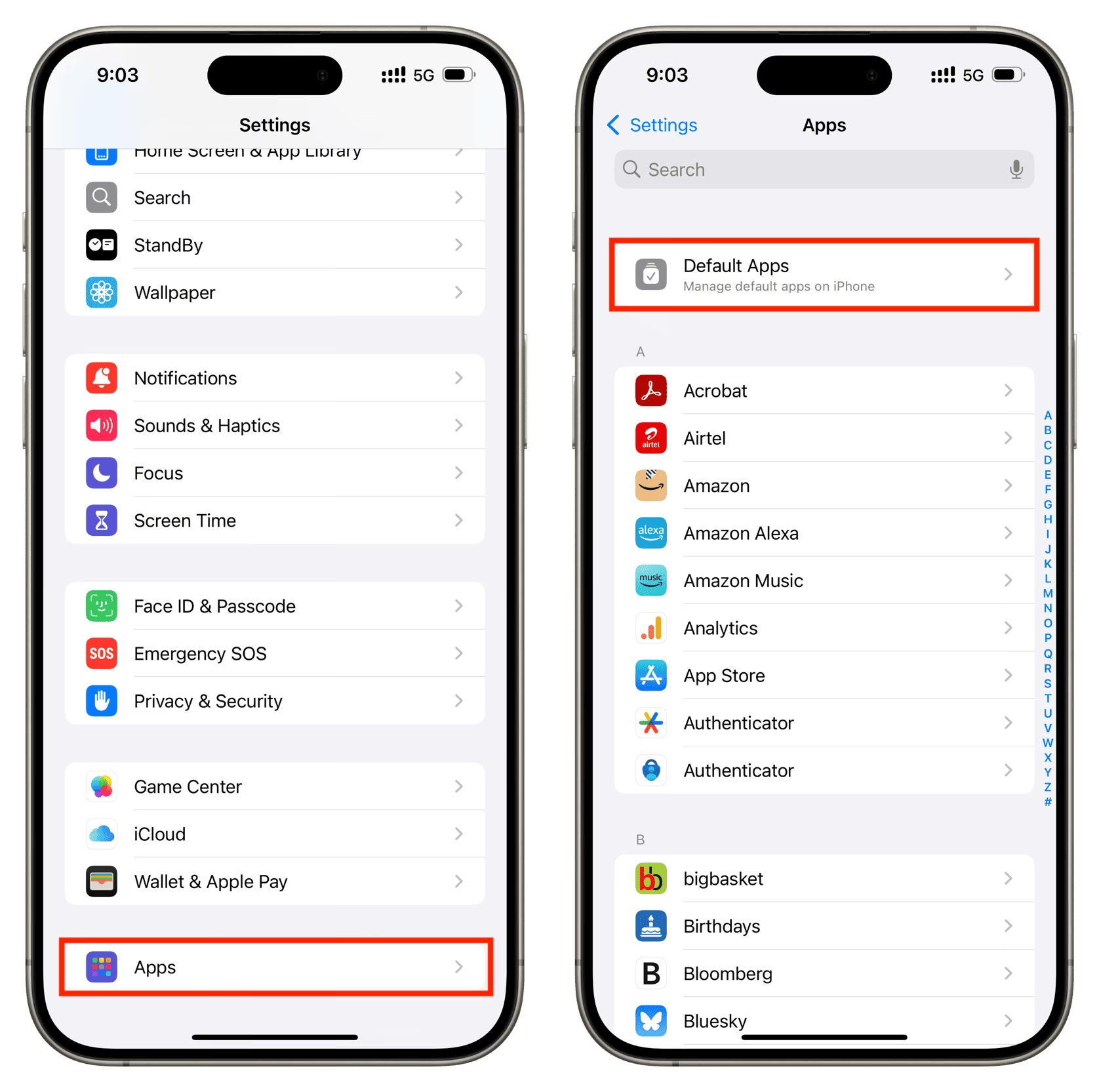
Pro uživatele, kteří mají na svém iPhone nainstalován iOS 18.2 nebo novější, Apple ještě více zjednodušil nalezení a správu výchozích aplikací. Místo toho, abyste procházeli nastavení každé jednotlivé aplikace, nyní existuje centrální místo:
- Otevřete Nastavení: Klepněte na ikonu aplikace „Nastavení“ na domovské obrazovce.
- Přejděte na „Aplikace“: Posuňte se dolů a klepněte na „Aplikace“ (Apps).
- Najděte „Výchozí aplikace“: Na obrazovce se zobrazí abecední seznam všech nainstalovaných aplikací. V horní části obrazovky uvidíte tlačítko „Výchozí aplikace“ (Default Apps). Klepněte na něj.
- Spravujte kategorie: Zde můžete spravovat, které aplikace se automaticky otevírají napříč dostupnými kategoriemi, což usnadňuje přehled a kontrolu nad personalizací vašeho zařízení.
Proč Apple Omezoval Změnu Výchozích Aplikací?
Dlouhodobá politika Applu ohledně výchozích aplikací byla předmětem mnoha diskusí a kritiky. Bylo by snadné ji odsoudit jako pouhou snahu o monopol, ale existují i další důvody, které Apple uváděl a které do jisté míry dávaly smysl z pohledu jeho obchodní filozofie:
- Konzistentní uživatelský zážitek: Apple vždy kladl důraz na konzistentní a předvídatelný uživatelský zážitek. Tím, že všechny telefony fungovaly stejně s předinstalovanými aplikacemi, mohl Apple zajistit, že každý uživatel má základní úroveň kvality a očekávaného chování. To snižovalo složitost a podporu.
- Bezpečnost a stabilita: Apple si zakládá na vysoké úrovni bezpečnosti a stability svého operačního systému. Povolení libovolným aplikacím převzít kontrolu nad klíčovými funkcemi by mohlo potenciálně vést k bezpečnostním rizikům nebo nestabilitě, pokud by aplikace nebyly řádně optimalizovány.
- Podpora vlastních služeb a ekosystému: Není tajemstvím, že Apple má obrovské příjmy z prodeje služeb, jako je Apple Music nebo iCloud. Tím, že udržoval své aplikace jako výchozí, Apple přirozeně směřoval uživatele k využívání těchto služeb. Například, díky tomu, že je aplikace Hudba výchozí, Apple získal desítky milionů platících zákazníků pro službu Apple Music. Kdyby uživatelé mohli snadno nastavit Spotify jako výchozí, Apple by pravděpodobně přišel o značnou část těchto příjmů.
- Kontrola kvality: Apple si udržuje velmi přísnou kontrolu nad App Storem a procesem schvalování aplikací. Tím, že omezoval výchozí aplikace, mohl lépe řídit, jak se kritické systémové funkce chovají a interagují s aplikacemi třetích stran.
Postupné uvolňování těchto omezení ukazuje, že Apple je ochoten se přizpůsobit měnícím se očekáváním uživatelů a tlaku regulátorů, zatímco se snaží udržet si svou pověst pro kvalitu a bezpečnost.
Odinstalace Předinstalovaných Aplikací
Jak již bylo zmíněno, od iOS 10 je možné odinstalovat některé předinstalované aplikace od Applu, které jsou často označovány jako „výchozí“ v prvním smyslu slova (tedy ty, které přijdou s telefonem). Tato možnost je skvělá pro uvolnění místa na zařízení nebo pro zjednodušení domovské obrazovky, pokud některé aplikace vůbec nepoužíváte.
Jak Odinstalovat Předinstalované Aplikace:
- Najděte aplikaci: Na domovské obrazovce nebo v knihovně aplikací najděte aplikaci, kterou chcete odstranit.
- Dlouhý stisk: Podržte prst na ikoně aplikace, dokud se neobjeví kontextové menu.
- Odstranit aplikaci: Vyberte možnost „Odstranit aplikaci“ (Remove App).
- Potvrdit: Potvrďte, že chcete aplikaci odstranit.
Mezi aplikace, které lze odinstalovat, patří například:
- Kalkulačka
- Kalendář
- Kompas
- Kontakty (pokud máte kontakty zálohované jinde)
- FaceTime
- Soubory
- Domácnost
- iTunes Store
- Mapy
- Měření
- Hudba
- News (Zprávy – v některých regionech)
- Poznámky
- Podcasty
- Připomínky
- Zkratky
- Akcie
- Tipy
- Překlad
- TV (v některých regionech)
- Hlasové záznamy
- Watch (pokud nemáte Apple Watch)
- Počasí
Je důležité si uvědomit, že i když aplikaci odinstalujete, můžete ji kdykoli znovu stáhnout z App Storu. Některé aplikace, jako je Safari nebo App Store, nelze odinstalovat, protože jsou klíčové pro fungování iOS.
Často Kladené Otázky (FAQ)
Mohu změnit výchozí aplikace na svém iPhone se starší verzí iOS?
Ne, možnost změny výchozího webového prohlížeče a e-mailové aplikace je dostupná pouze od iOS 14 a novějších verzí. Pokud máte starší verzi iOS (např. iOS 13 nebo starší), tato funkce není podporována a budete muset aktualizovat svůj operační systém, abyste ji mohli využít.
Lze změnit výchozí mapovou aplikaci (např. z Apple Map na Google Mapy)?
V současné době (s informacemi dostupnými do iOS 18.2) není možné změnit výchozí mapovou aplikaci. Pokud klepnete na adresu, vždy se otevřou Apple Mapy. Můžete však snadno zkopírovat adresu a vložit ji do své preferované mapové aplikace, nebo mnoho aplikací třetích stran nabízí možnost otevřít adresy přímo ve vámi zvolené mapové aplikaci.
Proč se moje oblíbená aplikace nezobrazuje v seznamu pro nastavení jako výchozí?
Aby se aplikace objevila v seznamu možných výchozích aplikací, musí její vývojáři implementovat specifickou podporu pro tuto funkci v rámci iOS. Pokud se vaše oblíbená aplikace (např. méně známý prohlížeč nebo e-mailový klient) v seznamu nenachází, je pravděpodobné, že tuto funkci zatím nepodporuje. Kontaktujte vývojáře aplikace a zeptejte se jich na plány pro přidání této možnosti.
Je bezpečné měnit výchozí aplikace?
Ano, je to zcela bezpečné. Apple tuto funkci integroval do iOS, což znamená, že je navržena tak, aby fungovala stabilně a bezpečně. Pokud si stáhnete aplikace z App Storu, jsou již prověřeny Applem a měly by fungovat bez problémů jako výchozí.
Mohu se vrátit k původním výchozím aplikacím Applu (Safari, Mail)?
Ano, samozřejmě. Kdykoli můžete proces zopakovat a v nastavení výchozích aplikací jednoduše vybrat opět Safari nebo Mail. Vaše volba se okamžitě uloží a systém se vrátí k původnímu nastavení.
Ovlivňuje změna výchozích aplikací výkon mého iPhone?
Změna výchozích aplikací by neměla mít žádný znatelný dopad na výkon vašeho iPhone. Systém je navržen tak, aby efektivně spravoval zdroje bez ohledu na to, která aplikace je nastavena jako výchozí pro konkrétní úkol.
Závěr
Možnost správy a změny výchozích aplikací na iPhone představuje významný krok směrem k větší personalizaci a svobodě uživatelů. Zatímco Apple v minulosti udržoval pevnou kontrolu, postupně otevírá svůj ekosystém, což umožňuje uživatelům přizpůsobit si svá zařízení přesně podle svých preferencí. Ať už dáváte přednost Google Chrome před Safari nebo Gmailu před Mail, váš iPhone vám nyní dává možnost volby. S příchodem centralizované správy v iOS 18.2+ je celý proces ještě jednodušší a intuitivnější. Využijte těchto možností k tomu, abyste si vytvořili iPhone, který skutečně odpovídá vašemu stylu a potřebám, a užijte si plynulejší a efektivnější digitální život.
Chceš-li si přečíst další články podobné jako Jak Spravovat Výchozí Aplikace na Vašem iPhone?, navštiv kategorii iPhone.