
08/04/2024
Uživatelé iPhonů jsou si pravděpodobně vědomi nesčetných funkcí, které společnost Apple začlenila, aby svá zařízení učinila co uživatelsky nejpřívětivějšími. Jednou z takových funkcí je AssistiveTouch, která na vaší obrazovce vytváří virtuální tlačítko, poskytující užitečnou alternativu k fyzickým tlačítkům na vašem zařízení. Je obzvláště užitečná pro jedince s motorickými omezeními nebo v případě, že je fyzické tlačítko rozbité či nereaguje.
Pokud však tuto funkci shledáváte spíše nepříjemností než pomocí, nebo jednoduše preferujete tradiční používání tlačítek, možná ji budete chtít vypnout. Tento článek je určen všem, kteří se chtějí snadno naučit, jak funkci AssistiveTouch na svém iPhonu deaktivovat. Projdeme si podrobně všechny kroky a prozkoumáme i alternativní metody a související nastavení, abyste měli plnou kontrolu nad svým zařízením.
- Podrobný návod: Jak vypnout AssistiveTouch na iPhone
- Výhody a nevýhody vypnutí AssistiveTouch
- Alternativní metody vypnutí AssistiveTouch
- Porozumění AssistiveTouch a souvisejícím funkcím
- Často kladené otázky (FAQ)
- Co je AssistiveTouch na iPhone?
- Mohu AssistiveTouch znovu zapnout po jeho deaktivaci?
- Ovlivní vypnutí AssistiveTouch jiná nastavení zpřístupnění?
- Mohu si přizpůsobit menu AssistiveTouch?
- Je AssistiveTouch dostupné na všech iPhonech?
- Jak mohu vypnout AssistiveTouch na iPhone, když je obrazovka uzamčená?
- Jaké jsou kroky k deaktivaci AssistiveTouch na iPadu?
- Lze AssistiveTouch vypnout trvale a jak?
- Jaký je způsob deaktivace AssistiveTouch na Apple Watch?
- Existuje možnost odebrat AssistiveTouch z Android zařízení?
- Závěr
Následující kroky vás provedou vypnutím funkce AssistiveTouch na vašem iPhonu. Tento způsob je nejzákladnější a nejčastěji používaný.
Krok 1: Otevřete aplikaci Nastavení
Aplikace Nastavení je srdcem vašeho iPhonu, kde můžete ovládat všechny funkce a vlastnosti vašeho zařízení. Ikona aplikace vypadá jako šedé ozubené kolo a obvykle ji najdete přímo na domovské obrazovce.
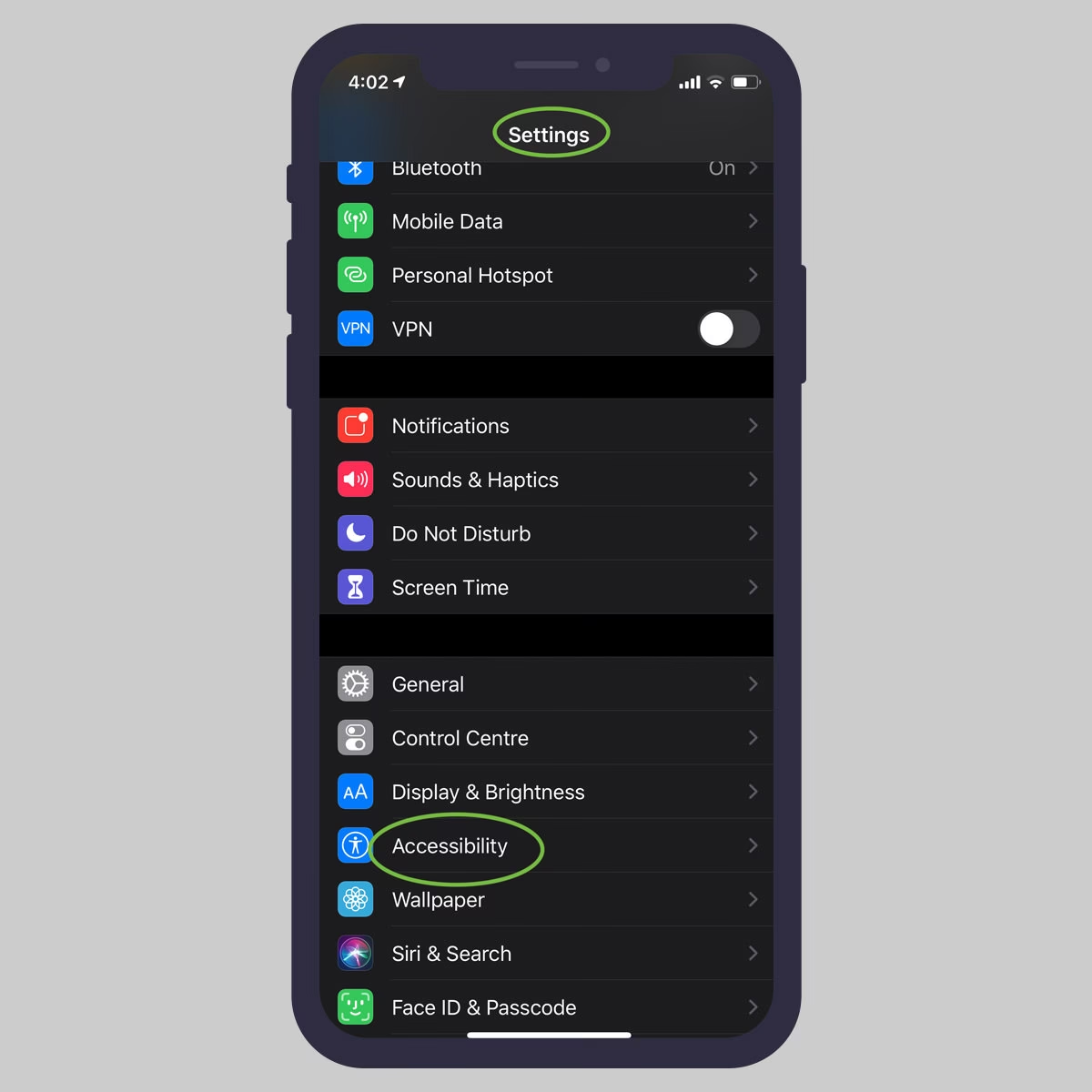
Krok 2: Přejděte dolů a klepněte na Zpřístupnění
Sekce Zpřístupnění (nebo Accessibility) je místo, kde najdete všechny možnosti pro úpravu způsobu, jakým interagujete se svým iPhonem. Apple navrhl tuto sekci tak, aby zařízení bylo přístupné co nejširšímu okruhu uživatelů, včetně těch s různými fyzickými omezeními.
Krok 3: V sekci Fyzické a motorické funkce klepněte na Dotyk
Nastavení Dotyk (Touch) vám umožňují přizpůsobit způsob, jakým používáte dotykovou obrazovku a další funkce související s dotykem. Zde se skrývají možnosti pro AssistiveTouch, ale i další užitečné funkce, jako je Haptika nebo 3D Touch (na starších modelech).
Krok 4: Klepněte na AssistiveTouch v horní části obrazovky
Nastavení AssistiveTouch je místo, kde můžete tuto funkci zapnout nebo vypnout a přizpůsobit její funkce, pokud je aktivní. Klepnutím na tuto možnost se dostanete přímo k přepínači, který tuto funkci ovládá.
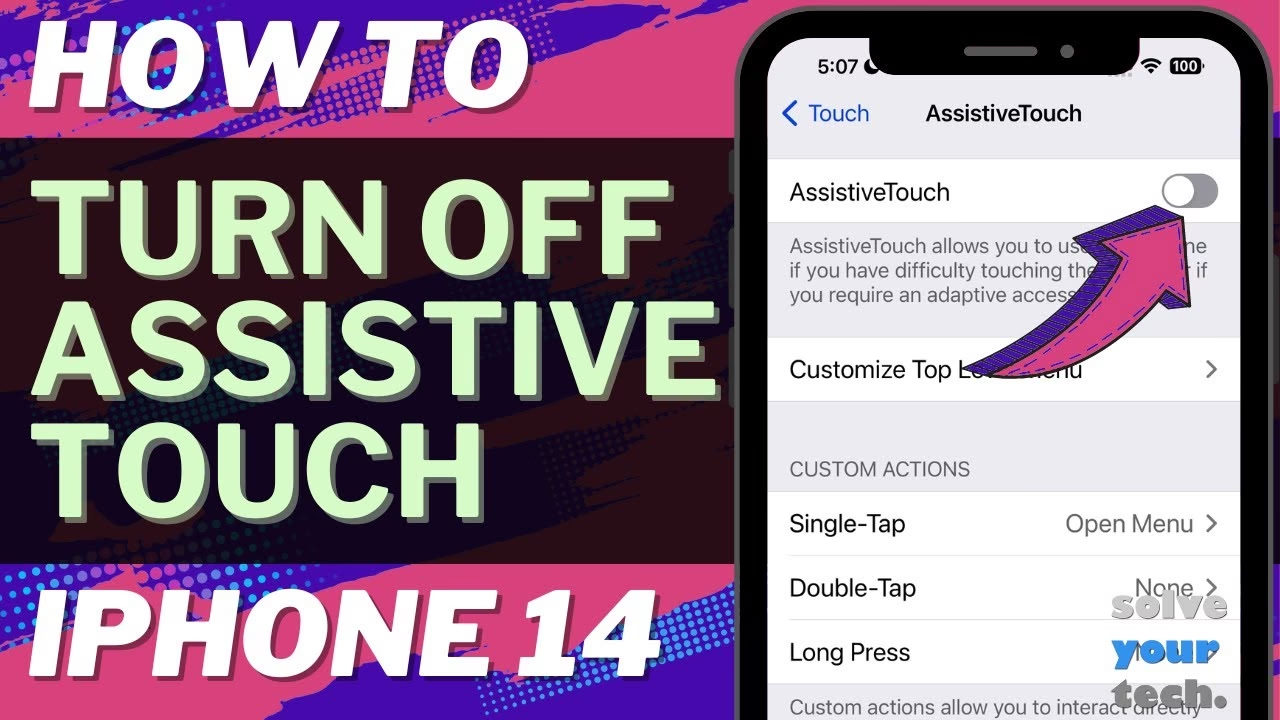
Krok 5: Přepněte přepínač AssistiveTouch do polohy Vypnuto
Vypnutím přepínače se funkce AssistiveTouch deaktivuje a plovoucí tlačítko zmizí z obrazovky. Přepínač změní barvu z zelené na šedou, což signalizuje, že funkce je nyní neaktivní. Váš iPhone se vrátí do výchozího stavu, kde veškeré funkce ovládají fyzická tlačítka.
Po vypnutí AssistiveTouch se virtuální tlačítko, které se objevuje na obrazovce, okamžitě ztratí. Váš iPhone se vrátí do svého výchozího stavu, kde veškerou funkcionalitu ovládají tradiční fyzická tlačítka.
Výhody a nevýhody vypnutí AssistiveTouch
Než se rozhodnete AssistiveTouch trvale vypnout, je důležité zvážit jeho výhody a nevýhody. Tato funkce je sice pro některé uživatele nepostradatelná, pro jiné však může být spíše na obtíž.
| Výhoda | Vysvětlení |
|---|---|
| Zvětšení prostoru na obrazovce | S vypnutým AssistiveTouch získáte plné využití obrazovky, aniž by virtuální tlačítko zabíralo místo. To je zvláště patrné u menších obrazovek nebo při prohlížení obsahu. |
| Snížení náhodné aktivace | Někdy se tlačítko AssistiveTouch může plést a být náhodně stisknuto, což po jeho vypnutí nehrozí. To může vést k frustraci, když se nechtěně spustí menu nebo akce. |
| Tradičnější zážitek z iPhone | Pokud dáváte přednost používání fyzických tlačítek, vypnutím AssistiveTouch získáte klasický zážitek z iPhone, na který jste zvyklí. Pro mnoho uživatelů je to intuitivnější. |
| Nevýhoda | Vysvětlení |
|---|---|
| Menší přístupnost | Pro ty, kteří se na AssistiveTouch spoléhají kvůli fyzickým omezením (např. zlomené tlačítko Domů, omezená pohyblivost prstů), může jeho vypnutí ztížit používání iPhonu. |
| Riziko opotřebení tlačítek | Pravidelné používání fyzických tlačítek může vést k jejich opotřebení, čemuž AssistiveTouch může pomoci předejít tím, že snižuje potřebu jejich neustálého mačkání. |
| Žádný rychlý přístup k funkcím | AssistiveTouch poskytuje zkratky k různým funkcím (např. screenshot, zamykání obrazovky, ovládání hlasitosti), které nebudou k dispozici, pokud je vypnuto. |
Alternativní metody vypnutí AssistiveTouch
Kromě přímého vypnutí v Nastavení existují i další rychlé způsoby, jak AssistiveTouch deaktivovat, pokud jej máte nastavený nebo jej potřebujete rychle vypnout.
Vypnutí AssistiveTouch pomocí Siri
Siri, vaše virtuální asistentka, může být velmi užitečná pro rychlé ovládání funkcí iPhone, včetně AssistiveTouch. Je to nejrychlejší metoda, pokud máte aktivovanou Siri.
- Aktivujte Siri vyslovením „Hey Siri“ nebo podržením bočního tlačítka (nebo tlačítka Domů na starších modelech).
- Řekněte „Vypnout AssistiveTouch“ (Turn off AssistiveTouch).
Siri funkci okamžitě deaktivuje. Stejným způsobem ji můžete i zapnout („Zapnout AssistiveTouch“).
Vypnutí AssistiveTouch z Ovládacího centra
Ovládací centrum (Control Center) je další rychlý způsob, jak spravovat určité funkce vašeho iPhonu, pokud si do něj přidáte příslušnou zkratku. Můžete si přidat přepínač pro AssistiveTouch přímo do Ovládacího centra pro okamžitou kontrolu.
- Přejděte do Nastavení > Ovládací centrum.
- Klepněte na „Upravit ovládací prvky“ nebo „Přizpůsobit ovládací prvky“.
- Přejděte dolů a klepněte na zelené tlačítko plus (+) vedle „Zkratky zpřístupnění“.
- Nyní přejeďte prstem dolů z pravého horního rohu obrazovky (nebo přejeďte nahoru ze spodní části na starších iPhonech) pro zobrazení Ovládacího centra.
- Klepněte na ikonu „Zkratky zpřístupnění“ (vypadá jako silueta člověka v kruhu) a poté vyberte „AssistiveTouch“ pro jeho vypnutí nebo zapnutí.
Vypnutí AssistiveTouch pomocí zkratky zpřístupnění (trojité kliknutí)
Tato metoda je zvláště užitečná, pokud AssistiveTouch často přepínáte. Umožňuje vám zapnout nebo vypnout funkci pouhým trojitým kliknutím na fyzické tlačítko.
- Otevřete Nastavení a klepněte na Zpřístupnění.
- Přejděte dolů a klepněte na „Zkratka zpřístupnění“.
- Vyberte „AssistiveTouch“.
- Nyní můžete trojitým kliknutím na boční tlačítko (nebo tlačítko Domů na starších modelech) zapnout nebo vypnout AssistiveTouch.
| Metoda | Rychlost | Snadnost použití | Potřebná konfigurace |
|---|---|---|---|
| Nastavení (manuální) | Střední | Snadná | Žádná |
| Siri | Velmi rychlá | Velmi snadná | Aktivní Siri |
| Ovládací centrum | Rychlá | Snadná | Přidání zkratky do Ovládacího centra |
| Zkratka zpřístupnění (trojité kliknutí) | Velmi rychlá | Snadná | Aktivace zkratky v nastavení Zpřístupnění |
Porozumění AssistiveTouch a souvisejícím funkcím
AssistiveTouch je jen jednou z mnoha funkcí v kategorii Zpřístupnění. Existují další, které mohou být pro vás relevantní, zejména pokud hledáte alternativní způsoby ovládání vašeho iPhonu.
Co je AssistiveTouch na iPhone?
AssistiveTouch je funkce zpřístupnění, která vytváří virtuální tlačítko na obrazovce iPhone, což uživatelům umožňuje provádět akce bez použití fyzických tlačítek. Poskytuje menu zkratek pro běžné úkoly, jako je návrat na domovskou obrazovku, pořízení snímku obrazovky, nebo úprava hlasitosti. Tato funkce je obzvláště užitečná, pokud máte potíže s určitými gesty nebo s fyzickými tlačítky.
Alternativa: Použití funkce Zpětné klepnutí (Back Tap)
Pokud se vám líbí myšlenka AssistiveTouch, ale plovoucí tlačítko na obrazovce vás rozptyluje, můžete místo toho použít funkci Zpětné klepnutí (Back Tap). Zpětné klepnutí umožňuje provádět akce dvojitým nebo trojitým klepnutím na zadní stranu vašeho iPhonu. Je to skvělý způsob, jak mít rychlý přístup k funkcím bez vizuálního rušení.
- Otevřete Nastavení > Zpřístupnění > Dotyk.
- Klepněte na „Zpětné klepnutí“.
- Vyberte buď „Dvojité klepnutí“ nebo „Trojité klepnutí“.
- Vyberte akci, kterou chcete přiřadit. Můžete si vybrat z mnoha systémových akcí, včetně aktivace AssistiveTouch, pořízení snímku obrazovky nebo otevření Ovládacího centra.
S funkcí Zpětné klepnutí můžete přistupovat k funkcím AssistiveTouch, aniž by bylo tlačítko neustále viditelné na vaší obrazovce.
| Vlastnost | AssistiveTouch | Zpětné klepnutí (Back Tap) |
|---|---|---|
| Viditelnost | Vždy na obrazovce (pokud je zapnuto) | Skryté, aktivuje se gestem |
| Aktivace | Klepnutí na virtuální tlačítko | Dvojité nebo trojité klepnutí na zadní stranu telefonu |
| Přizpůsobení | Přizpůsobitelné menu s více akcemi | Omezeno na přiřazené akce (jedna pro dvojité, jedna pro trojité klepnutí) |
| Přístupnost | Snadno viditelné a použitelné pro mnoho uživatelů | Vyžaduje určitou obratnost pro přesné klepnutí na zadní stranu telefonu |
Přizpůsobení dalších nastavení dotyku (Touch Accommodations)
Zatímco jste v nastavení Zpřístupnění, můžete prozkoumat další možnosti pro přizpůsobení dotykových ovládacích prvků vašeho iPhonu. Funkce „Přizpůsobení dotyku“ (Touch Accommodations) může pomoci, pokud máte potíže s určitými dotykovými gesty. Můžete upravit nastavení, jako je:
- Doba podržení: Změňte, jak dlouho musíte držet prst na obrazovce, aby se dotyk zaregistroval.
- Ignorovat opakování: Zabraňte registraci opakovaných dotyků.
- Pomoc při klepání: Upravte, jak obrazovka reaguje na opakované klepnutí na stejném místě.
Úpravou těchto nastavení můžete svůj iPhone učinit snadnějším a pohodlnějším k používání.
Často kladené otázky (FAQ)
Zde naleznete odpovědi na nejčastější dotazy týkající se vypnutí AssistiveTouch na iPhone a dalších zařízeních Apple.
Co je AssistiveTouch na iPhone?
AssistiveTouch je funkce zpřístupnění, která přidává na obrazovku iPhonu virtuální tlačítko. Umožňuje uživatelům provádět různé akce, jako je návrat na plochu, ovládání hlasitosti nebo pořízení snímku obrazovky, aniž by museli používat fyzická tlačítka. Je navržena pro ty, kteří mají potíže s používáním fyzických tlačítek nebo určitých gest.
Mohu AssistiveTouch znovu zapnout po jeho deaktivaci?
Ano, AssistiveTouch můžete kdykoli znovu zapnout. Stačí postupovat podle stejných kroků popsaných v tomto článku (Nastavení > Zpřístupnění > Dotyk > AssistiveTouch) a přepnout přepínač do polohy Zapnuto.
Ovlivní vypnutí AssistiveTouch jiná nastavení zpřístupnění?
Ne, vypnutí AssistiveTouch neovlivní žádná jiná nastavení zpřístupnění na vašem iPhonu. Je to samostatná funkce, která pracuje nezávisle na ostatních možnostech v sekci Zpřístupnění.
Ano, když je AssistiveTouch zapnuto, můžete si přizpůsobit jeho menu tak, aby obsahovalo zkratky, které používáte nejčastěji. Můžete přidávat, odebírat nebo měnit pořadí ikon a dokonce vytvářet vlastní gesta pro složitější akce. To se provádí v Nastavení > Zpřístupnění > Dotyk > AssistiveTouch > Přizpůsobit hlavní menu.
Je AssistiveTouch dostupné na všech iPhonech?
AssistiveTouch je dostupné na většině iPhonů, které běží na iOS 5 nebo novějším. Jelikož se jedná o základní funkci systému iOS, je součástí většiny moderních iPhonů a iPadů.
Jak mohu vypnout AssistiveTouch na iPhone, když je obrazovka uzamčená?
Nemůžete vypnout AssistiveTouch, když je váš iPhone uzamčený. Nejprve musíte zařízení odemknout. Poté přejděte do Nastavení > Zpřístupnění > Dotyk > AssistiveTouch a přepněte ho do polohy vypnuto.
Jaké jsou kroky k deaktivaci AssistiveTouch na iPadu?
Postup pro iPad je totožný jako pro iPhone. Otevřete Nastavení, klepněte na Zpřístupnění, poté na Dotyk. Najděte AssistiveTouch a vypněte jej.
Lze AssistiveTouch vypnout trvale a jak?
Ano, AssistiveTouch můžete vypnout trvale. Přejděte do Nastavení > Zpřístupnění > Dotyk > AssistiveTouch a přepněte ho do polohy vypnuto. Zůstane vypnuté, dokud jej znovu nezapnete.
Jaký je způsob deaktivace AssistiveTouch na Apple Watch?
Na vašich Apple Watch otevřete Nastavení. Klepněte na Zpřístupnění, poté na AssistiveTouch. Přepněte přepínač pro vypnutí.
Existuje možnost odebrat AssistiveTouch z Android zařízení?
Zařízení Android nemají funkci nazvanou AssistiveTouch. Mají však podobné funkce, jako je TalkBack nebo Asistent dotyku. Tyto lze vypnout v nastavení Usnadnění (Accessibility) pro Android.
Závěr
Vypnutí funkce AssistiveTouch na iPhonu je jednoduchý proces, který může být přínosný pro uživatele, kteří preferují tradičnější zážitek z iPhonu nebo kteří tuto funkci nepotřebují z důvodů přístupnosti. Ačkoli je AssistiveTouch pro mnohé neuvěřitelně užitečné, není nezbytné pro každého. Dodržováním poskytnutého podrobného průvodce můžete funkci snadno deaktivovat a užívat si nerušenou obrazovku.
Je však důležité si uvědomit, že tato funkce je určena k pomoci a může být kdykoli znovu aktivována, pokud ji budete potřebovat. Ať už si AssistiveTouch ponecháte zapnuté, nebo vypnuté, iPhone zůstává všestranným zařízením schopným vyhovět potřebám široké škály uživatelů. Flexibilita nastavení vám umožňuje přizpůsobit si zařízení přesně podle vašich preferencí a potřeb, což je jedním z hlavních důvodů, proč jsou produkty Apple tak oblíbené.
Chceš-li si přečíst další články podobné jako Jak vypnout AssistiveTouch na iPhone?, navštiv kategorii iPhone.