
09/04/2026
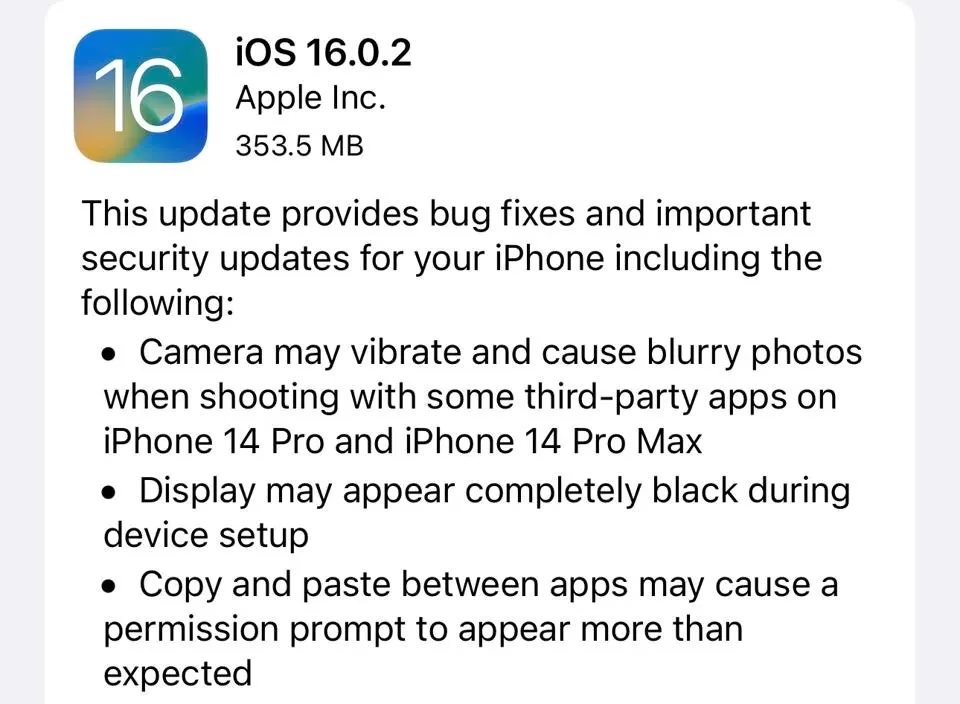
Znáte ten pocit frustrace, když se váš iPhone odmítá aktualizovat na nejnovější verzi iOS? iOS 17 přináší řadu skvělých nových funkcí, vylepšení bezpečnosti a optimalizací, a proto je přirozené, že chcete mít vaše zařízení aktuální. Ale co dělat, když se aktualizace zasekne, zobrazí se chybová zpráva nebo se prostě nic neděje? Někdy se stane něco zvláštního, kdy se problém vyřeší „sám od sebe“, jak to zažil jeden z našich uživatelů. V tomto komplexním průvodci prozkoumáme nejčastější důvody, proč se váš iPhone nebo iPad neaktualizuje, a nabídneme praktické kroky k řešení těchto problémů, abyste si mohli užít všechny novinky, které iOS 17 nabízí.
Kompatibilita zařízení: Je váš iPhone vůbec připraven?
Než začnete s řešením složitějších problémů, je klíčové ověřit, zda vaše zařízení vůbec podporuje iOS 17. Apple s každou novou verzí softwaru postupně vyřazuje starší modely, které již nemají dostatečný hardware pro plynulý chod nejnovějšího softwaru nebo pro podporu nových funkcí. Toto je často první a nejjednodušší vysvětlení, proč se aktualizace nezdaří.
Jak zkontrolovat kompatibilitu:
- Navštivte oficiální webové stránky podpory Apple a vyhledejte seznam podporovaných zařízení pro iOS 17. Tento seznam je pravidelně aktualizován a poskytuje nejpřesnější informace.
- Pokud váš model není na seznamu, bohužel se nebudete moci aktualizovat na iOS 17. V takovém případě vaše zařízení zůstane na nejnovější podporované verzi iOS.
Je důležité si uvědomit, že i když starší modely nemusí dostávat nejnovější velké aktualizace, Apple často vydává bezpečnostní aktualizace pro starší verze iOS, aby zajistil ochranu vašich dat i na nepodporovaných zařízeních.
Nedostatek místa pro aktualizaci: Váš iPhone potřebuje prostor k dýchání
Jedním z nejčastějších viníků neúspěšných aktualizací je nedostatek volného úložiště na vašem zařízení. Aktualizace iOS mohou být poměrně objemné, často se pohybují v řádu několika gigabajtů, a i když se iPhone snaží uvolnit místo automaticky, někdy to prostě nestačí. Zařízení potřebuje nejen prostor pro stažení samotné aktualizace, ale i další místo pro její rozbalení a instalaci.
Jak to funguje:
- Když vaše zařízení detekuje nedostatek místa, pokusí se automaticky uvolnit prostor odstraněním dočasných dat aplikací, jako jsou mezipaměti, dočasné soubory nebo data, která lze snadno znovu stáhnout (např. streamovaný obsah). Důležité je, že se to děje bez ovlivnění vašich osobních dat, jako jsou fotografie, videa nebo dokumenty.
Co dělat, když potřebujete více místa:
- Zkontrolujte úložiště: Přejděte do Nastavení > Obecné > Úložiště iPhone. Zde uvidíte detailní rozpis toho, co zabírá nejvíce místa na vašem zařízení. Můžete zde také najít doporučení pro uvolnění místa od samotného systému iOS.
- Ruční uvolnění:
- Odstraňte nepoužívané aplikace: Projděte si seznam aplikací a smažte ty, které již nepoužíváte. Můžete také „Odložit aplikaci“, což smaže aplikaci, ale ponechá její data pro případ, že byste ji chtěli později znovu nainstalovat.
- Spravujte fotografie a videa: Tyto soubory často zabírají nejvíce místa. Zvažte zálohování fotografií a videí na iCloud (pokud máte dostatek místa na iCloudu), do počítače nebo na externí disk a poté je smažte z iPhonu. Můžete také optimalizovat úložiště fotografií v Nastavení > Fotky > Optimalizovat úložiště iPhone.
- Vyprázdněte mezipaměť: Některé aplikace, jako jsou webové prohlížeče (Safari, Chrome) nebo sociální sítě, mohou ukládat velké množství dat do mezipaměti. Vymazání mezipaměti v nastavení konkrétních aplikací může uvolnit značné množství místa.
- Zprávy: Zkontrolujte velikost konverzací v aplikaci Zprávy, zejména ty s velkými přílohami (fotografie, videa). Můžete nastavit, aby se staré zprávy automaticky mazaly (Nastavení > Zprávy > Historie zpráv > Uchovávat zprávy).
Po uvolnění dostatečného místa zkuste aktualizaci znovu. Většinou je pro úspěšnou aktualizaci potřeba alespoň 5-10 GB volného místa, v závislosti na velikosti aktualizace.
Problémy s připojením k internetu: Stabilní Wi-Fi je základ
Pro úspěšnou aktualizaci je nezbytné stabilní a rychlé připojení k internetu. Aktualizace přes mobilní data se nedoporučuje a často není ani možná kvůli jejich velikosti a potenciálním poplatkům za přenos dat. Nestabilní nebo pomalé připojení může vést k přerušenému stahování, chybovým zprávám nebo nekonečnému načítání.
Co dělat pro optimální připojení:
- Použijte Wi-Fi: Vždy se snažte aktualizovat přes Wi-Fi. Ujistěte se, že jste připojeni k silnému a spolehlivému Wi-Fi signálu.
- Stabilita sítě: Zkuste restartovat váš Wi-Fi router. Jednoduchý restart často vyřeší dočasné problémy se sítí. Odpojte ho na 30 sekund ze zásuvky a poté ho znovu zapojte.
- Vyhněte se rušení: Během stahování aktualizace se vyhněte stahování jiného obsahu, streamování videí nebo hraní online her na stejné síti. To může výrazně zpomalit stahování aktualizace pro váš iPhone.
- Změna sítě: Pokud problém přetrvává s vaší domácí sítí, zkuste se připojit k jiné Wi-Fi síti (např. u přátel, v práci, ve veřejné knihovně – ale buďte opatrní s veřejnými sítěmi kvůli bezpečnosti) a zkuste aktualizaci tam. To pomůže vyloučit problém s vaší konkrétní sítí.
- Reset síťových nastavení: V Nastavení > Obecné > Přenést nebo resetovat iPhone > Resetovat > Resetovat nastavení sítě. Tím se smažou všechna uložená Wi-Fi hesla a síťová nastavení, ale může to vyřešit přetrvávající problémy s připojením. Budete muset znovu zadat svá Wi-Fi hesla.
Problémy se serverem nebo ověřením: Chyby, které se zdají být z ničeho nic
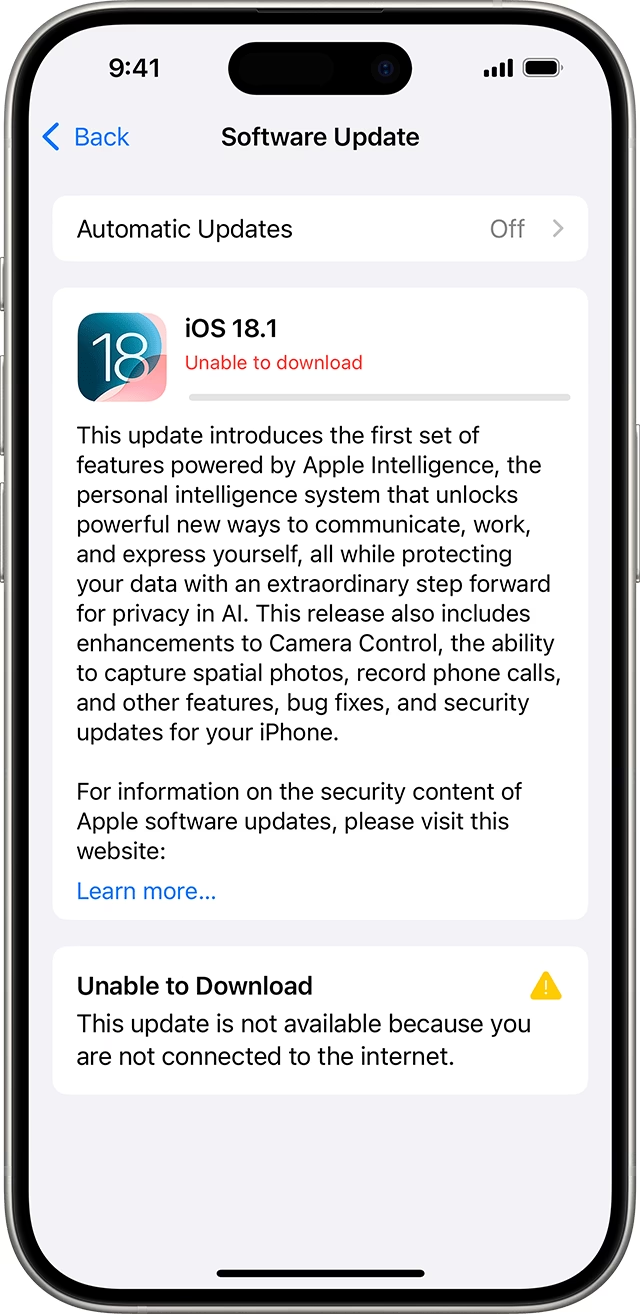
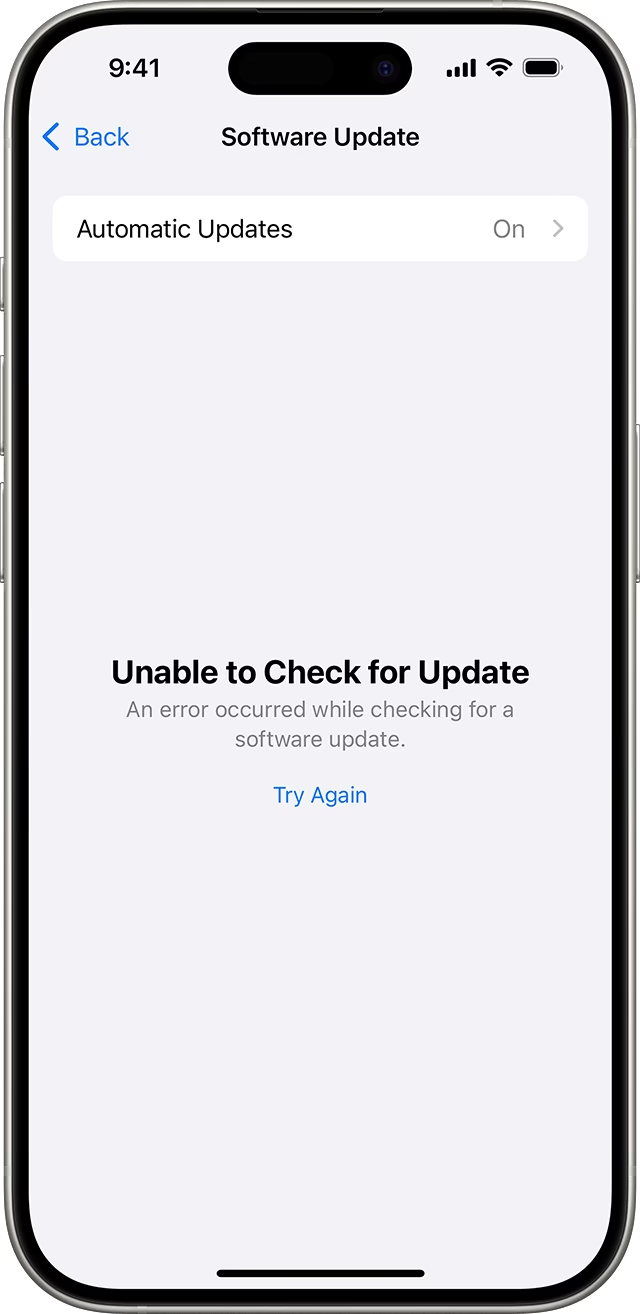
Někdy se setkáte se zprávami jako „Nelze zkontrolovat aktualizaci. Při kontrole aktualizace softwaru došlo k chybě.“ nebo „Nelze stáhnout. Tato aktualizace není k dispozici, protože nejste připojeni k internetu.“, i když jste si jisti, že jste připojeni k internetu. Tyto chyby mohou naznačovat problémy s dosažitelností aktualizačního serveru Apple nebo s ověřením stažené aktualizace. Servery Apple mohou být někdy přetíženy, zejména krátce po vydání velké aktualizace, nebo mohou procházet údržbou.
Co dělat v těchto případech:
- Zkuste to znovu: Jednoduše zkuste aktualizaci znovu po několika minutách. Někdy jde o dočasné přetížení serveru, které se rychle vyřeší.
- Změna sítě: Jak již bylo zmíněno, zkuste jinou Wi-Fi síť. To může pomoci obejít potenciální problémy s vaší stávající síťovou cestou k serverům Apple.
- Aktualizace přes počítač: Pokud nic nepomáhá a stále dostáváte tyto chybové zprávy, je čas zapojit počítač. Aktualizace přes iTunes/Finder je často spolehlivější, protože proces stahování a ověřování je zpracováván přímo na počítači a je méně náchylný k problémům s bezdrátovým připojením.
- Zkontrolujte stav systému Apple: Apple má na svých webových stránkách stránku „Stav systému Apple“, kde můžete zkontrolovat, zda nejsou aktuálně nějaké problémy s App Store, iCloudem nebo aktualizačními servery.
Dlouhá doba stahování a instalace: Trpělivost je ctnost
Velikost aktualizace a rychlost vašeho internetu přímo ovlivňují dobu stahování. Doba instalace zase závisí na velikosti aktualizace a počtu souborů na vašem zařízení. Není neobvyklé, že celý proces trvá desítky minut, někdy i více než hodinu.
Co dělat během stahování a instalace:
- Nepřerušujte: Nechte zařízení v klidu. Neodpojujte ho od napájení a snažte se s ním co nejméně manipulovat.
- Buďte trpěliví: Progress bar se může zdát, že se pohybuje pomalu, nebo se dokonce na chvíli zastaví. To je normální a neznamená to, že se něco pokazilo. Zařízení v pozadí provádí složité operace.
- Používat můžete: Během stahování aktualizace můžete zařízení stále používat, ale jakmile se aktualizace začne instalovat, zařízení se restartuje a po dobu instalace nebude použitelné.
- Optimalizujte stahování: Pro rychlejší stažení se ujistěte, že je vaše Wi-Fi připojení silné a nikdo jiný na vaší síti nestahuje velké soubory.
Stav baterie a napájení: Klíč k bezproblémovému procesu
Během aktualizace je naprosto klíčové udržovat zařízení připojené k napájení. Aktualizační proces je energeticky náročný a vybití baterie během něj může vést k poškození softwaru, což může vyžadovat složitou obnovu zařízení.
Doporučené kroky:
- Vždy připojte: Vždy připojte iPhone k nabíječce před zahájením aktualizace a nechte ho připojený po celou dobu, dokud se aktualizace nedokončí a zařízení se nespustí.
- Plné nabití: Ujistěte se, že má zařízení dostatečné nabití (ideálně alespoň 50 %, ale nejlépe 100 %) před připojením k napájení a zahájením aktualizace.
- Stabilní zdroj: Používejte originální nebo certifikovanou nabíječku a kabel.
Pokud se vaše zařízení během aktualizace vypne kvůli vybité baterii, připojte jej k napájení a zkuste ho znovu zapnout. Pokud se zasekne na logu Apple nebo se nespustí, možná budete muset použít režim zotavení (recovery mode) a obnovit software přes počítač.
Co dělat, když nic nepomáhá? Pokročilé kroky
Pokud jste vyzkoušeli všechny výše uvedené kroky a váš iPhone se stále neaktualizuje, je čas přistoupit k pokročilejším metodám.
Smazání stažené aktualizace:
Někdy se stažený soubor aktualizace poškodí, což brání jeho instalaci. Jeho smazání a opětovné stažení může problém vyřešit.
- Přejděte do Nastavení > Obecné > Úložiště [Název zařízení].
- Projděte seznam aplikací, dokud nenajdete položku s ikonou iOS a názvem aktualizace (např. „iOS 17.1.3“).
- Klepněte na tuto aktualizaci a poté klepněte na „Smazat aktualizaci“.
- Poté se vraťte do Nastavení > Obecné > Aktualizace softwaru a zkuste stáhnout nejnovější aktualizaci znovu.
Aktualizace přes počítač (iTunes/Finder): Nejspolehlivější metoda
Pokud bezdrátová aktualizace (OTA – Over-The-Air) selhává opakovaně, aktualizace přes počítač je často nejspolehlivější a nejúspěšnější metodou. Tento proces stahuje kompletní instalační balíček a instaluje jej přímo do zařízení.
Jak na to:
- Zálohujte své zařízení: Před jakoukoli aktualizací, zejména přes počítač, je NEZBYTNÉ zálohovat si svá data. Můžete to udělat do iCloudu nebo přímo do počítače.
- Připravte počítač:
- Pro Mac (macOS Catalina a novější): Použijte aplikaci Finder.
- Pro PC (Windows) nebo starší Mac (macOS Mojave a starší): Použijte aplikaci iTunes. Ujistěte se, že máte nainstalovanou nejnovější verzi iTunes.
- Připojte zařízení: Připojte svůj iPhone nebo iPad k počítači pomocí USB kabelu.
- Najděte zařízení v aplikaci:
- Finder: Vaše zařízení se objeví v postranním panelu Finderu. Klikněte na něj.
- iTunes: Klikněte na ikonu zařízení v levém horním rohu okna iTunes.
- Zkontrolovat aktualizace: Na obrazovce souhrnu zařízení v Finderu/iTunes klikněte na „Zkontrolovat aktualizace“ nebo „Aktualizovat“. Postupujte podle pokynů na obrazovce.
Pokud počítač vaše zařízení nerozpozná nebo se zařízení zasekne na logu Apple bez ukazatele průběhu, možná budete muset uvést zařízení do režimu zotavení (recovery mode). Postup se liší podle modelu iPhonu, ale obecně zahrnuje specifickou kombinaci stisku tlačítek při připojení k počítači. Podrobný návod naleznete na webu podpory Apple.
Záhadné řešení: Když se to prostě „samo“ opraví
Jak jste si možná přečetli v úvodu, někdy se stane něco naprosto bizarního. Uživatel zkoušel aktualizovat iOS 17.1.3 několikrát, bez úspěchu, aniž by cokoliv změnil, a najednou to fungovalo. Bez zjevného důvodu se problém vyřešil sám.
Proč se to děje?
Technologie není vždy 100% předvídatelná a „magické“ opravy se stávají. Může to být způsobeno:
- Dočasné přetížení serverů Apple: Během špiček (např. krátce po vydání aktualizace) mohou být servery přetížené. Po nějaké době se zatížení sníží a aktualizace projde.
- Drobné síťové chyby: Někdy jsou problémy s připojením k internetu tak subtilní, že nejsou na první pohled patrné. Tyto chyby se mohou mezitím samy vyřešit (např. restartem síťového prvku na straně poskytovatele internetu).
- Interní procesy zařízení: iPhone může v pozadí provádět údržbu nebo optimalizaci, která se shodou okolností dokončila a vyřešila konflikt, který bránil aktualizaci.
- Štěstí: Někdy prostě jen máte štěstí. Důležité je nevzdávat to a zkusit to znovu po nějaké době, nebo s drobnými změnami (např. restart iPhonu, restart routeru). Někdy stačí jen trpělivost.
I když je takové „samoopravení“ frustrující, protože nevíte, co přesně pomohlo, je to připomínka, že někdy je v technologii nutná i trocha trpělivosti a opakovaných pokusů.
Tabulka: Průvodce řešením problémů s aktualizací iOS
| Příznak problému | Možná příčina | Doporučené řešení |
|---|---|---|
| Chybová zpráva "Nelze zkontrolovat aktualizaci" nebo "Nelze stáhnout" | Problém s připojením k serveru Apple, síťová chyba, dočasné přetížení serveru | Zkuste to znovu, změňte Wi-Fi síť, restartujte router, zkontrolujte stav systému Apple. |
| Aktualizace se nestáhne nebo je velmi pomalá | Slabé Wi-Fi, nedostatek místa, přetížení serveru, rušení sítě | Zkontrolujte Wi-Fi signál, uvolněte místo, zkuste to později, vypněte VPN, aktualizujte přes počítač. |
| Chybová zpráva "Nedostatek místa" | Nedostatečné volné úložiště na zařízení pro stažení a instalaci aktualizace | Uvolněte místo ručně (smazání aplikací, fotek, videí, vyčištění mezipaměti). |
| Aktualizace se zasekne během instalace (progress bar se nehýbe) | Problém se souborem aktualizace, nedostatek napájení, softwarová chyba | Zajistěte plné nabití/napájení, zkuste smazat staženou aktualizaci a stáhnout ji znovu, aktualizujte přes počítač. |
| Zařízení se vypne během aktualizace a nespustí se | Vybitá baterie, nestabilní napájení, poškození softwaru | Vždy udržujte zařízení připojené k napájení během aktualizace. Pokud se nespustí, zkuste režim zotavení a obnovu přes počítač. |
Často kladené otázky (FAQ)
Musím mít pro aktualizaci Wi-Fi?
Ano, pro většinu velkých aktualizací iOS je Wi-Fi připojení nezbytné. Zajišťuje rychlejší a stabilnější stahování a eliminuje riziko překročení datového limitu vašeho mobilního tarifu. Apple navíc často omezuje stahování velkých aktualizací přes mobilní data.
Ztratím svá data při aktualizaci?
Ne, standardní aktualizace iOS by neměla vést ke ztrátě dat. Proces je navržen tak, aby zachoval všechna vaše osobní data a nastavení. Vždy je však extrémně dobré mít aktuální zálohu zařízení (na iCloud nebo do počítače) pro případ naprosto nepředvídaných komplikací. Záloha je vaše nejlepší pojistka.
Jak dlouho trvá aktualizace iOS 17?
Doba aktualizace se liší v závislosti na rychlosti vašeho internetu, velikosti konkrétní aktualizace a modelu vašeho zařízení. Stahování může trvat desítky minut až hodinu. Samotná instalace, během které se iPhone restartuje, pak dalších 15-45 minut. Buďte trpěliví a nepřerušujte proces.
Mohu aktualizovat iPhone, pokud je starší model?
Záleží na konkrétním modelu vašeho iPhonu. Každá nová verze iOS má seznam podporovaných zařízení. Pokud váš iPhone není na seznamu pro iOS 17, nebudete jej moci aktualizovat na tuto verzi. Starší modely však mohou stále dostávat bezpečnostní aktualizace pro starší verze iOS, které používají.
Co dělat, když se iPhone po aktualizaci zasekne na logu Apple?
To může být vážnější problém, často naznačující poškození softwaru. Zkuste připojit iPhone k počítači a použít režim zotavení (recovery mode) k obnovení softwaru. Tento proces obvykle vymaže všechna data, proto je záloha klíčová. Podrobný postup pro váš konkrétní model naleznete na webových stránkách podpory Apple.
Potřebuji mít pro aktualizaci plnou baterii?
Důrazně se doporučuje mít zařízení připojené k napájení a s dostatečně nabitou baterií (ideálně 100 %) po celou dobu aktualizačního procesu. Aktualizace je energeticky náročná a vybití baterie uprostřed procesu může vést k poškození softwaru a nutnosti obnovy.
Je bezpečné stahovat beta verze iOS?
Beta verze iOS jsou určeny pro vývojáře a veřejné testery. Mohou obsahovat chyby, které mohou ovlivnit výkon a stabilitu vašeho zařízení, a nejsou určeny pro každodenní použití. Pro většinu uživatelů je nejlepší počkat na oficiální finální vydání.
Mohu se vrátit na starší verzi iOS, pokud se mi iOS 17 nelíbí?
Obecně platí, že Apple krátce po vydání nové verze přestane podepisovat starší verze iOS, což znemožňuje downgradování. Jakmile je starší verze nepodepsaná, návrat k ní není oficiálně podporován ani možný.
Proč mi iPhone nenabízí aktualizaci na iOS 17?
Pokud iPhone nenabízí aktualizaci, zkontrolujte nejprve kompatibilitu vašeho zařízení s iOS 17. Poté se ujistěte, že máte stabilní Wi-Fi připojení a dostatek volného úložiště. Někdy pomůže i restart zařízení.
Závěr
Neúspěšná aktualizace iOS může být frustrující, ale jak vidíte, existuje mnoho možných příčin a ještě více řešení. Většinou jde o jeden z několika základních problémů – nedostatek místa, nestabilní síť nebo dočasné problémy se serverem. Někdy, jako v našem úvodním příběhu, stačí jen zkusit to znovu a záhada se vyřeší sama. Důležité je systematicky procházet možnosti a nevzdávat to. S nejnovější verzí iOS 17 získáte nejen nové funkce, ale i důležitá bezpečnostní vylepšení, která udrží vaše zařízení v bezpečí a v optimálním stavu. Přejeme hodně štěstí s aktualizací!
Chceš-li si přečíst další články podobné jako Proč se můj iPhone neaktualizuje na iOS 17?, navštiv kategorii iPhone.