
25/05/2025
Ztráta iPhonu, iPadu nebo jakéhokoli jiného zařízení Apple je pro mnohé z nás noční můrou. Pocit beznaděje, který nás přepadne v okamžiku, kdy si uvědomíme, že náš drahocenný chytrý telefon chybí, je nesnesitelný. Nejde jen o finanční hodnotu, ale především o množství osobních dat, vzpomínek a informací, které v něm máme uložené. Naštěstí Apple myslel i na tyto krizové situace a vybavil svá zařízení robustní funkcí zvanou Ztracený režim. Tento režim je klíčovým nástrojem pro každého majitele Apple zařízení, který se ocitne v nepříjemné situaci ztráty nebo krádeže.
Ztracený režim není jen o nalezení ztraceného zařízení. Je to komplexní bezpečnostní nástroj navržený tak, aby chránil vaše soukromí, zabránil neoprávněnému přístupu k vašim datům a zároveň zvýšil šance na bezpečné navrácení vašeho zařízení. V následujícím článku se podrobně podíváme na to, co Ztracený režim obnáší, jak jej aktivovat, co se stane po jeho zapnutí a jak jej vypnout, jakmile je vaše zařízení v bezpečí. Připravte se na to, že budete plně vybaveni informacemi, abyste mohli v případě potřeby jednat rychle a efektivně.
- Co je Ztracený režim na iPhonu, iPadu nebo Macu?
- Jak aktivovat Ztracený režim na jakémkoli zařízení Apple
- Co se stane, když použijete Ztracený režim? Komplexní přehled
- Sledování vašeho ztraceného zařízení: Využijte mapu na maximum
- Jak deaktivovat Ztracený režim na vašem zařízení Apple
- Ztracený režim vs. Smazat iPhone: Kdy co použít?
- Často kladené otázky (FAQ)
- Závěr
Co je Ztracený režim na iPhonu, iPadu nebo Macu?
Ztracený režim je funkce dostupná v rámci služby Najít (dříve Najít můj iPhone), která vám umožňuje vzdáleně uzamknout, sledovat a zabezpečit váš ztracený nebo odcizený iPhone, iPad, iPod touch, Mac nebo Apple Watch. Představte si to jako digitálního strážce, který okamžitě zasáhne, aby ochránil vaše digitální životy. Jeho primárním cílem je minimalizovat škody a maximalizovat šance na nalezení zařízení.
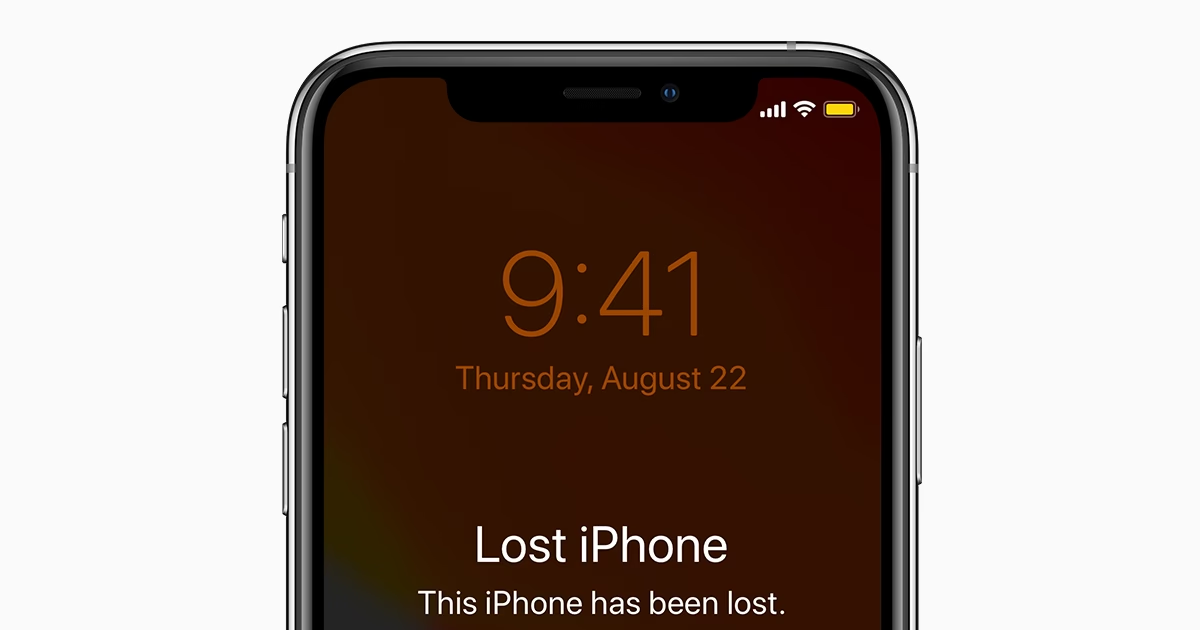
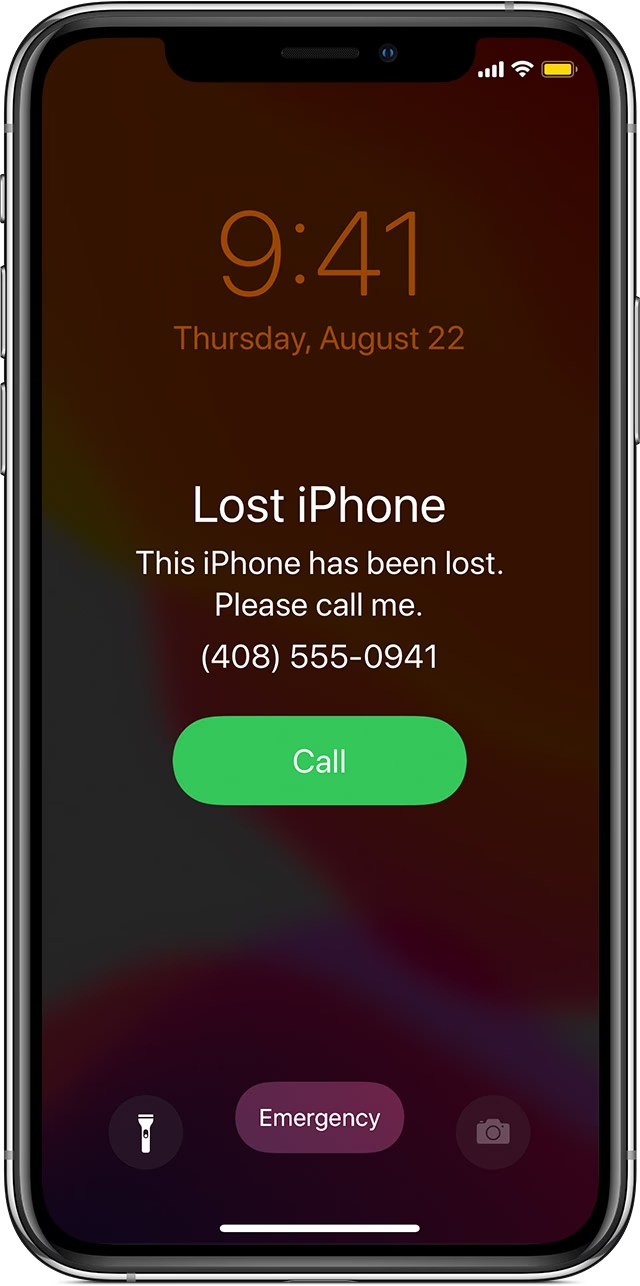
Kromě toho, že vám pomáhá lokalizovat vaše zařízení na mapě, Ztracený režim také umožňuje zobrazit vlastní zprávu na uzamčené obrazovce s kontaktními údaji pro nálezce. To je nesmírně důležité, protože to dává poctivému nálezci jednoduchý způsob, jak vás kontaktovat, aniž by musel získat přístup k vašim osobním údajům. Je to proaktivní krok, který by měl každý majitel Apple zařízení znát a vědět, jak ho použít.
Důležité je si uvědomit, že pro funkčnost Ztraceného režimu musí být na vašem zařízení předem aktivována služba Najít. Pokud tato služba není zapnutá, Ztracený režim nebude možné aktivovat. Proto je klíčové zajistit, aby vaše zařízení bylo vždy připraveno na nejhorší scénář.
Klíčové výhody Ztraceného režimu:
- Lokalizace zařízení: Zobrazuje aktuální polohu vašeho zařízení na mapě.
- Uzamčení zařízení: Okamžitě uzamkne zařízení, brání neoprávněnému přístupu.
- Ochrana dat: Zabezpečuje vaše osobní údaje před zvědavýma očima.
- Zobrazování zprávy: Umožňuje zobrazit vlastní zprávu a kontaktní telefonní číslo na uzamčené obrazovce.
- Režim nízké spotřeby: Automaticky přepne zařízení do režimu úspory baterie, aby se prodloužila doba, po kterou je možné jej sledovat.
Jak aktivovat Ztracený režim na jakémkoli zařízení Apple
Aktivace Ztraceného režimu je poměrně jednoduchý proces, který lze provést z jakéhokoli webového prohlížeče, tabletu nebo jiného zařízení Apple. Klíčové je mít přístup ke svému Apple ID, které používáte na ztraceném zařízení. Následujte tyto kroky:
- Otevřete webový prohlížeč a přejděte na iCloud.com: Na svém počítači, tabletu nebo jiném chytrém telefonu otevřete webový prohlížeč a zadejte adresu www.icloud.com/find.
- Přihlaste se pomocí svého Apple ID: Použijte stejné Apple ID a heslo, které je spojeno se ztraceným zařízením. Je naprosto zásadní, abyste se přihlásili pod správným účtem, jinak nebudete mít přístup ke svému zařízení.
- Vyberte „Najít iPhone“: Po přihlášení klikněte na ikonu „Najít iPhone“ (nebo jednoduše „Najít“). Zobrazí se mapa a seznam všech vašich zařízení, která jsou propojena s vaším Apple ID.
- Vyberte ztracené zařízení: V horní části obrazovky uvidíte rozbalovací nabídku „Všechna zařízení“. Klikněte na ni a vyberte konkrétní zařízení, které chcete přepnout do Ztraceného režimu. Po výběru se zobrazí jeho poslední známá poloha na mapě a stav baterie.
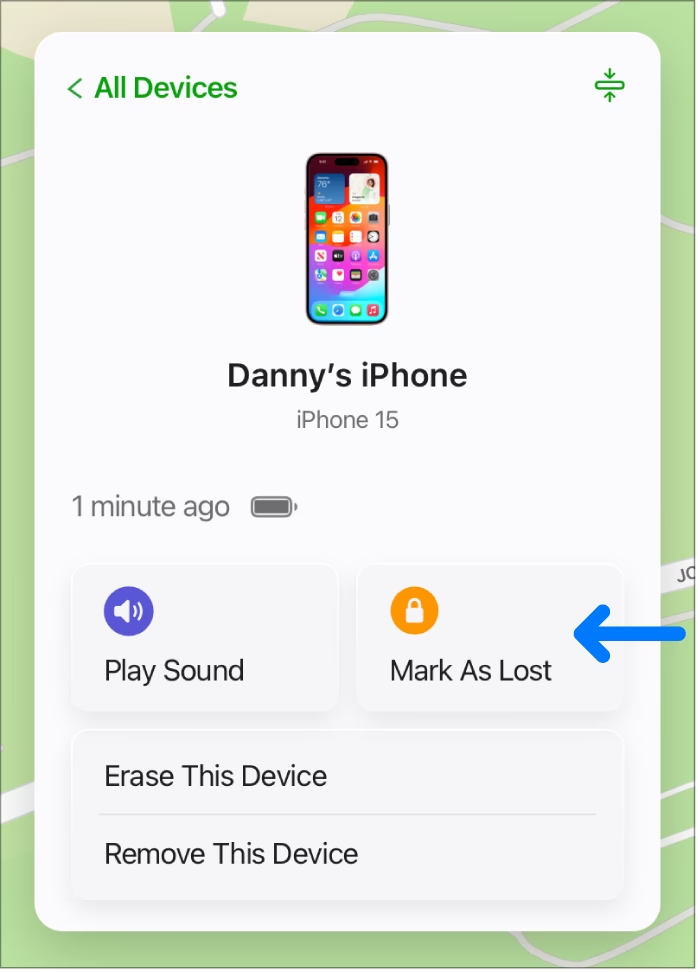
- Zvolte „Ztracený režim“: V okně, které se objeví v levém horním rohu, uvidíte tři možnosti: „Přehrát zvuk“, „Ztracený režim“ a „Smazat iPhone“. Klikněte na „Ztracený režim“.
- Nastavte heslo (pokud není): Pokud vaše zařízení ještě nemá nastavené heslo, budete vyzváni k jeho vytvoření. Je to klíčový krok pro bezpečnost vašich dat, protože toto heslo bude nutné pro odemčení zařízení. Zadejte ho a potvrďte.
- Zadejte kontaktní telefonní číslo: Na další obrazovce budete požádáni o zadání telefonního čísla, na kterém vás může nálezce kontaktovat. Velmi důležité: Zadejte číslo, ke kterému máte aktuálně přístup (například číslo přítele, rodinného příslušníka nebo jiné vaše číslo, které jste neztratili). Není to čas na chyby z uspěchanosti. Klikněte na „Další“.
- Napište vlastní zprávu: Do textového pole zadejte zprávu, která se zobrazí na uzamčené obrazovce vašeho zařízení. Může to být jednoduché sdělení jako „Tento iPhone byl ztracen. Prosím, kontaktujte mě na čísle [vaše číslo].“ Vyhněte se poskytování příliš mnoha osobních údajů, zvláště pokud máte podezření na krádež. Cílem je usnadnit kontakt, nikoli odhalit detaily. Po dokončení klikněte na „Hotovo“.
Jakmile provedete tyto kroky, vaše zařízení okamžitě přejde do Ztraceného režimu. Automaticky se aktivuje režim úspory baterie, aby se maximalizovala doba, po kterou můžete zařízení sledovat.
Co se stane, když použijete Ztracený režim? Komplexní přehled
Aktivace Ztraceného režimu spouští řadu bezpečnostních a lokalizačních funkcí, které jsou navrženy tak, aby chránily vaše zařízení a zvýšily šance na jeho navrácení. Pojďme se podívat, co přesně se stane:
- Potvrzovací e-mail: Okamžitě obdržíte potvrzovací e-mail na adresu spojenou s vaším Apple ID. To vám dává jistotu, že Ztracený režim byl úspěšně aktivován.
- Vlastní zpráva na obrazovce: Na uzamčené obrazovce vašeho zařízení se zobrazí vámi zadaná zpráva spolu s kontaktním telefonním číslem. Tato zpráva je viditelná pro každého, kdo by zařízení našel, a jasně informuje o tom, že je ztracené.
- Blokování aktivit a upozornění: Ztracený režim ztiší všechna upozornění, zprávy a budíky. To znamená, že potenciální nálezce (nebo zloděj) nebude rušen neustálými notifikacemi z vašeho zařízení. Jedinou výjimkou jsou příchozí telefonní hovory a hovory přes FaceTime. Tyto hovory jsou povoleny, aby se nálezce mohl pokusit vás kontaktovat.
- Sledování polohy: Budete moci sledovat aktuální polohu vašeho zařízení na mapě v reálném čase. Pokud se zařízení pohybuje, uvidíte jeho trasu. Tato funkce je neocenitelná pro zjištění, kde se váš iPhone naposledy nacházel, nebo kde se aktuálně pohybuje. I když je zařízení offline, uvidíte jeho poslední známou polohu.
- Blokování služeb: Všechny platební karty (Apple Pay), studentské karty a expresní tranzitní karty spojené s Apple Pay na vašem zařízení budou automaticky pozastaveny. To zabraňuje jakémukoli neoprávněnému použití vašich finančních prostředků. Jakmile zařízení najdete a Ztracený režim vypnete, tyto služby se automaticky znovu aktivují po přihlášení k iCloudu.
- Režim nízké spotřeby: Zařízení automaticky přejde do režimu nízké spotřeby baterie, což prodlužuje jeho výdrž a dává vám více času na jeho nalezení.
Tyto funkce společně tvoří silnou obranu proti ztrátě a krádeži, poskytují vám kontrolu a klid, i když je vaše zařízení mimo váš dosah.
Sledování vašeho ztraceného zařízení: Využijte mapu na maximum
Jednou z nejdůležitějších součástí Ztraceného režimu je schopnost sledovat polohu vašeho zařízení na mapě. Když aktivujete Ztracený režim prostřednictvím iCloud.com/find, na obrazovce se zobrazí interaktivní mapa, která ukazuje, kde se vaše zařízení nachází. Tato mapa je dynamická a aktualizuje se v reálném čase, pokud je zařízení online a má aktivní připojení k internetu (Wi-Fi nebo mobilní data).
Pokud je vaše zařízení offline (například je vypnuté nebo nemá připojení), uvidíte jeho poslední známou polohu. Apple navíc nabízí funkci, která umožňuje odeslat upozornění, jakmile se zařízení znovu připojí k internetu. Můžete také nastavit, aby vám aplikace Najít (Find My) na jiném zařízení Apple (například na iPhonu přítele nebo rodiny) ukázala směr k vašemu ztracenému zařízení.
Při sledování polohy je důležité dbát na svou bezpečnost. Pokud se domníváte, že vaše zařízení bylo ukradeno a je v pohybu, nikdy se ho nepokoušejte získat sami. Vždy kontaktujte místní policii a poskytněte jim všechny dostupné informace o poloze. Poskytnuté informace o poloze jsou velmi přesné a mohou být klíčové pro policii při pátrání.
Jak deaktivovat Ztracený režim na vašem zařízení Apple
Jakmile se vaše ztracené zařízení vrátí do vašich rukou, je důležité Ztracený režim deaktivovat. Existují dva hlavní způsoby, jak to udělat:
1. Deaktivace přes iCloud.com:
Tento proces je velmi podobný aktivaci Ztraceného režimu:
- Otevřete webový prohlížeč a přejděte na iCloud.com/find: Stejně jako při aktivaci se přihlaste pomocí svého Apple ID.
- Vyberte zařízení v Ztraceném režimu: V nabídce „Všechna zařízení“ vyberte zařízení, které je v Ztraceném režimu.
- Klikněte na „Ztracený režim“ a poté „Zastavit Ztracený režim“: V okně s možnostmi uvidíte, že je Ztracený režim aktivní. Klikněte na něj a poté na „Zastavit Ztracený režim“.
- Potvrďte výběr: V zobrazeném dialogovém okně potvrďte svou volbu kliknutím na „Zastavit Ztracený režim“.
2. Deaktivace přímo na zařízení:
Nejjednodušší způsob, jak deaktivovat Ztracený režim, je přímo na vašem nalezeném zařízení. Stačí zadat přístupový kód obrazovky. Jakmile zadáte správné heslo, Ztracený režim se automaticky vypne.
Důležitá poznámka: I po deaktivaci Ztraceného režimu budete muset zadat přístupový kód zařízení, abyste jej odemkli a získali plný přístup. Pokud jste měli aktivovanou ochranu proti krádeži zařízení (Stolen Device Protection) na iPhonu s Face ID nebo Touch ID, můžete být vyzváni k použití biometrické autentizace pro vypnutí Ztraceného režimu v určitých situacích.
Po deaktivaci Ztraceného režimu se všechny pozastavené platební karty a služby (jako Apple Pay) znovu aktivují, jakmile se znovu přihlásíte k iCloudu na zařízení.
Ztracený režim vs. Smazat iPhone: Kdy co použít?
Kromě Ztraceného režimu nabízí Apple také možnost „Smazat iPhone“ (Erase iPhone). Je důležité pochopit rozdíl mezi těmito dvěma funkcemi a vědět, kdy kterou použít.
Ztracený režim:
- Účel: Primárně pro nalezení zařízení a ochranu dat, dokud je šance na jeho navrácení.
- Funkce: Uzamkne zařízení, zobrazí kontaktní zprávu, sleduje polohu, ztiší upozornění, pozastaví platební služby. Data zůstávají na zařízení.
- Kdy použít: Když si myslíte, že zařízení můžete najít nebo že ho někdo najde a vrátí. Je to první krok při ztrátě.
Smazat iPhone:
- Účel: Trvalé vymazání všech dat ze zařízení, aby se zabránilo neoprávněnému přístupu k citlivým informacím.
- Funkce: Vzdáleně smaže všechna data z zařízení. Po vymazání již nelze zařízení sledovat ani používat Ztracený režim. Aktivuje Zámek aktivace (Activation Lock), který brání komukoli v reaktivaci zařízení bez vašeho Apple ID a hesla.
- Kdy použít: Když jste si jisti, že zařízení již nikdy nezískáte zpět (např. po krádeži a neúspěšném pokusu o nalezení) a chcete zajistit, že nikdo nebude mít přístup k vašim datům. Je to poslední možnost.
Vždy začněte Ztraceným režimem. Teprve pokud se ukáže, že je zařízení nenávratně ztraceno nebo odcizeno, zvažte možnost „Smazat iPhone“.
Často kladené otázky (FAQ)
Co přesně dělá Ztracený režim na iPhonu?
Ztracený režim uzamkne váš iPhone, takže k němu nelze přistupovat bez hesla nebo bez odemknutí přes iCloud.com. Zobrazí na obrazovce zprávu s kontaktními údaji, ztiší většinu upozornění a budíků, pozastaví platební karty a umožní vám sledovat jeho aktuální polohu na mapě.
Může někdo používat můj iPhone, když je v Ztraceném režimu?
Ne, kromě vás (nebo kohokoli, kdo zná váš přístupový kód) nikdo nemůže získat přístup k vašemu iPhonu, když je v Ztraceném režimu. Zařízení je uzamčeno a veškerá data jsou chráněna. Jedinou výjimkou jsou příchozí hovory a FaceTime hovory, které jsou povoleny, aby se s vámi nálezce mohl spojit.
Co když je mé zařízení offline, když aktivuji Ztracený režim?
Pokud je vaše zařízení offline, Ztracený režim se aktivuje, jakmile se zařízení znovu připojí k internetu. Na mapě uvidíte jeho poslední známou polohu a obdržíte upozornění e-mailem, jakmile se režim úspěšně aktivuje.
Mohu změnit kontaktní údaje nebo zprávu, když je zařízení v Ztraceném režimu?
Ano, můžete. Stačí se znovu přihlásit na iCloud.com/find, vybrat zařízení v Ztraceném režimu, kliknout na „Ztracený režim“ a poté upravit kontaktní údaje nebo zprávu. Po uložení se změny projeví na zařízení.
Co když jsem Zapomněl své Apple ID nebo heslo?
Pokud nemáte přístup ke svému Apple ID nebo jste zapomněli heslo, nemůžete aktivovat Ztracený režim. Je klíčové mít tato data v bezpečí a znát je. Apple nabízí nástroje pro obnovení Apple ID a hesla, které byste měli v případě potřeby využít co nejdříve.
Závěr
Ztráta zařízení je stresující zážitek, ale díky funkcím jako je Ztracený režim od Applu máte silného spojence. Vědomí, že můžete své zařízení zabezpečit, sledovat a dokonce i získat zpět, přináší obrovský klid. Vždy se ujistěte, že máte na svém zařízení aktivovanou službu Najít a že znáte své přihlašovací údaje k Apple ID. Tyto jednoduché kroky mohou mít v kritické chvíli zásadní význam. Doufáme, že tento článek vám poskytl veškeré potřebné informace a že v případě potřeby budete vědět, jak efektivně jednat. Přejeme vám, ať svůj iPhone nikdy neztratíte, ale pokud ano, teď už víte, co dělat!
Chceš-li si přečíst další články podobné jako Ztracený režim Apple: Váš strážce iPhone, navštiv kategorii iPhone.