

21/04/2024
Ztráta dat z iPhonu je pro mnoho uživatelů noční můrou. Ať už jde o fotografie z dovolené, důležité pracovní dokumenty, nebo cenné kontakty, pocit, že jsou nenávratně pryč, může být zdrcující. V digitálním věku je však naštěstí k dispozici mnoho nástrojů a metod, jak svá data chránit a v případě potřeby je obnovit. Zatímco většina uživatelů iPhonů je zvyklá spoléhat se na iCloud pro zálohování a obnovu, existují i další, často přehlížené, ale stejně účinné alternativy. Jednou z nich je využití Google Drive, robustní cloudové služby, která nabízí velkorysé bezplatné úložiště a vynikající flexibilitu. V tomto článku se podrobně zaměříme na to, jak obnovit data z iPhonu ze zálohy uložené na Google Drive, a pro srovnání si představíme i další populární metody obnovy, abyste měli vždy jistotu, že vaše digitální vzpomínky a důležité informace jsou v bezpečí.
- Proč je zálohování dat z iPhonu klíčové pro klid duše?
- Google Drive: Flexibilní alternativa k iCloudu pro zálohování iPhonu
- Jak snadno zálohovat iPhone na Google Drive (krok za krokem)
- Komplexní obnova dat z iPhonu: Od iCloudu po Google Drive
- Podrobný průvodce: Jak získat svá data z Google Drive zpět na iPhone
- Často kladené otázky (FAQ) o Google Drive a iPhonu
- Srovnání zálohovacích služeb pro iPhone: iCloud vs. Google Drive vs. Lokální záloha
- Závěr: Maximální bezpečnost pro vaše iPhone data
Proč je zálohování dat z iPhonu klíčové pro klid duše?
Žijeme v éře, kdy jsou naše chytré telefony centrem našeho digitálního života. Obsahují nejen naše osobní vzpomínky v podobě fotografií a videí, ale také pracovní dokumenty, bankovní aplikace, komunikační historie a mnoho dalšího. Ztráta, poškození nebo krádež telefonu může znamenat nenávratnou ztrátu všech těchto dat, pokud nejsou řádně zálohována. Zálohování není jen o prevenci katastrofy; je to také klíčový krok při přechodu na nový iPhone nebo při řešení softwarových problémů, které vyžadují obnovu zařízení do továrního nastavení. Bez pravidelné zálohy byste mohli přijít o roky nashromážděných informací a zážitků. Proto je pochopení různých metod zálohování a obnovy, včetně těch, které nabízí Google Drive, naprosto zásadní pro každého majitele iPhonu.
Google Drive: Flexibilní alternativa k iCloudu pro zálohování iPhonu
Ačkoli je iCloud integrovaným řešením pro zálohování iPhonu, jeho bezplatné úložiště o velikosti 5 GB je pro mnoho uživatelů rychle nedostatečné. Zde přichází na řadu Google Drive, který nabízí velkorysých 15 GB volného místa, sdíleného napříč Google Photos, Gmail a samotným Google Drive. Tato výrazně větší kapacita činí Google Drive atraktivní volbou, zejména pro ty, kteří mají velké množství fotografií a videí. Další obrovskou výhodou je jeho multiplatformní povaha; data zálohovaná na Google Drive jsou snadno dostupná z jakéhokoli zařízení, ať už jde o Android telefon, tablet, nebo počítač s Windows či Mac. To poskytuje neuvěřitelnou flexibilitu a svobodu přístupu k vašim souborům, kdekoli a kdykoli.
Při zálohování iPhonu na Google Drive se ukládají konkrétní typy dat. Fotografie a videa se zálohují do Google Photos, kontakty do Google Contacts a události kalendáře do Google Calendar. Je důležité si uvědomit, že Google Drive přepíše předchozí zálohy kontaktů a kalendářů, takže vždy budete mít k dispozici nejnovější verzi. Nicméně, alba fotografií se do Google Photos nezálohují v původní struktuře, a data z aplikací třetích stran (např. Facebook, Instagram) se tímto způsobem nezálohují. Přesto, pro základní a nejdůležitější data, jako jsou fotografie, kontakty a kalendáře, je Google Drive vynikající a užitečnou volbou.
Jak snadno zálohovat iPhone na Google Drive (krok za krokem)
Než se pustíme do obnovy dat, je nezbytné pochopit, jak data na Google Drive vůbec zálohovat. Proces je překvapivě jednoduchý a intuitivní. V závislosti na objemu dat, která zálohujete, může trvat různě dlouho, ale obvykle je to otázka několika minut až hodin.
- Nainstalujte aplikaci Google Drive: Prvním krokem je stažení a instalace aplikace Google Drive z App Store na váš iPhone. Ujistěte se, že máte stabilní připojení k internetu.
- Přihlaste se ke svému účtu Google: Po spuštění aplikace se přihlaste pomocí svého účtu Google (Gmail adresa a heslo). Pokud účet nemáte, můžete si jej zdarma vytvořit.
- Spusťte proces zálohování:
- V aplikaci Google Drive klepněte na ikonu Menu (tři vodorovné čáry) v levém horním rohu.
- Vyberte Nastavení (ikonu ozubeného kola).
- Klepněte na možnost Zálohování.
- Nakonec klepněte na Spustit zálohování.
Tímto se spustí proces zálohování. Aplikace Google Drive automaticky začne zálohovat vaše fotografie (do Google Photos), kontakty a události kalendáře. Během procesu se ujistěte, že je váš iPhone připojen k Wi-Fi a ideálně i k napájení, aby se zabránilo přerušení. Pamatujte, že kontakty a kalendáře z aplikací třetích stran (například z Facebooku nebo jiných sociálních sítí) se tímto způsobem nezálohují. Klíčové je, že toto zálohování je efektivní a spolehlivé pro vaše nejdůležitější osobní údaje.
Komplexní obnova dat z iPhonu: Od iCloudu po Google Drive
Pokud jste se ocitli v situaci, kdy potřebujete obnovit data na svém iPhonu, existuje několik hlavních metod v závislosti na tom, kde jste si zálohu vytvořili. Google Drive je jednou z nich, ale je dobré znát i ostatní možnosti pro úplný přehled.
1. Obnova dat z iCloudu
Tato metoda je pro uživatele iPhonů nejběžnější, ale vyžaduje nejprve obnovení iPhonu do továrního nastavení. To znamená, že veškerá data, která byla na zařízení uložena od poslední zálohy, budou vymazána. Proto je zásadní mít aktuální zálohu.
- Vymazání iPhonu: Přejděte do Nastavení > Obecné > Přenést nebo resetovat iPhone. Klepněte na Smazat veškerý obsah a nastavení, potvrďte a zadejte svůj přístupový kód. Můžete přeskočit případné čekající zálohování. Zadejte heslo k vašemu Apple ID a potvrďte smazání.
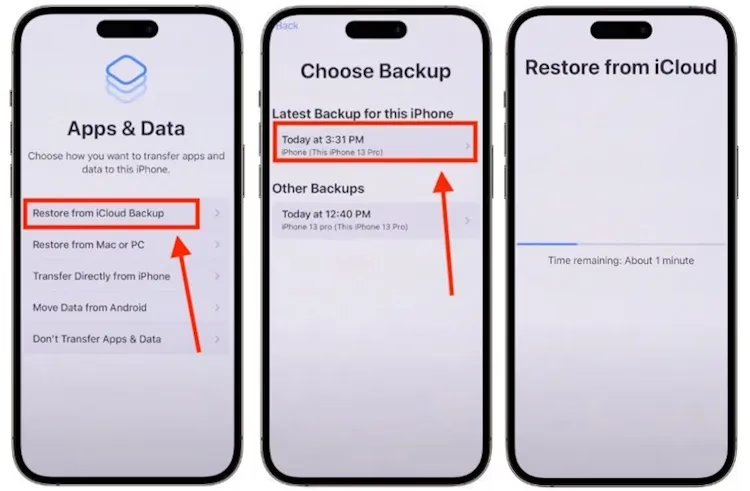
- Nastavení nového iPhonu nebo obnoveného iPhonu: Jakmile je iPhone vymazán, projděte úvodním nastavením. Až se dostanete k obrazovce Aplikace a data, vyberte Obnovit ze zálohy na iCloudu.
- Přihlášení a výběr zálohy: Zadejte své Apple ID a heslo. Poté vyberte zálohu, ze které chcete obnovit. Můžete si vybrat obnovení celých dat nebo pouze konkrétních aplikací a nastavení.
- Dokončení obnovy: Postupujte podle pokynů na obrazovce. Po dokončení se iPhone automaticky restartuje.
2. Obnova dat z iPhonu pomocí Macu
Pokud zálohujete svůj iPhone na Macu, obnova je poměrně přímočará.
- Připojení a otevření Finderu: Připojte iPhone k Macu. Otevřete Finder a na bočním panelu vyberte svůj iPhone.
- Spuštění obnovy: Na záložce Obecné klepněte na Obnovit zálohu.
- Výběr a potvrzení: Zvolte zálohu, kterou chcete obnovit, a klepněte na tlačítko Obnovit. Pokud je záloha zašifrovaná, budete muset zadat heslo.
3. Obnova dat z iPhonu pomocí iTunes (Windows PC)
Podobně jako na Macu, i na Windows PC můžete obnovit data pomocí iTunes, pokud jste si tam vytvořili zálohu.
- Připojení a otevření iTunes: Připojte iPhone k PC. Otevřete aplikaci iTunes a v levém horním rohu klepněte na ikonu iPhonu.
- Výběr zálohy: Přejděte na Souhrn > Zálohy a vyberte možnost Obnovit zálohu.
- Dokončení: Vyberte verzi zálohy iPhonu a klepněte na Obnovit.
Pro zálohování iPhonu na Windows PC můžete kromě iTunes využít i nástroje třetích stran, jako je například iMazing, který nabízí pokročilejší možnosti správy dat.
4. Obnova dat z iPhonu pomocí Google Drive (hlavní zaměření)
Tato metoda je ideální pro ty, kteří využívají Google Drive pro ukládání svých kontaktů, kalendářů a fotografií. Je to jedna z nejjednodušších cest, jak získat zpět klíčová data bez nutnosti kompletního obnovení celého zařízení.
Chcete-li obnovit kontakty a kalendáře, postupujte takto:
- Otevřete Nastavení na svém iPhonu.
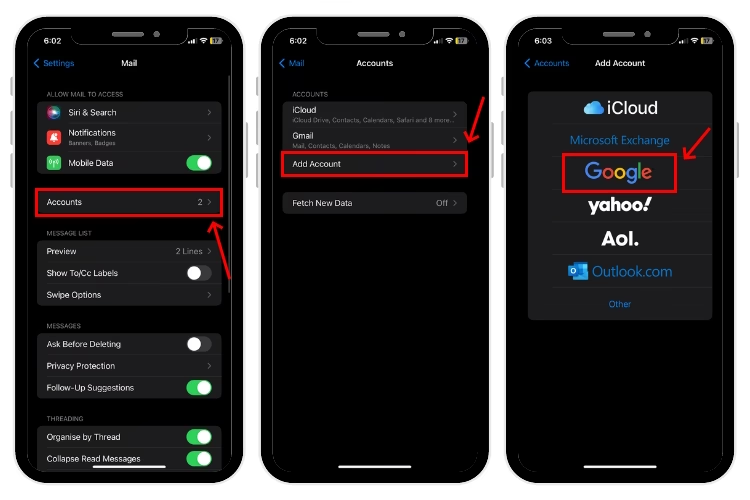
- Přejděte na Mail > Účty > Přidat účet.
- Vyberte možnost Google.
- Zadejte své přihlašovací údaje k účtu Gmail (e-mail a heslo).
- Po přidání účtu se automaticky synchronizují data uložená ve vašem účtu Google, včetně kontaktů a událostí kalendáře, a začnou se importovat do vašeho iPhonu. Ujistěte se, že jsou přepínače pro Kontakty a Kalendáře zapnuté.
Pro obnovu fotografií a videí uložených v Google Photos postupujte následovně:
- Otevřete aplikaci Google Photos na svém iPhonu.
- Přejděte na záložku Fotky.
- Vyberte fotografie a videa, která chcete obnovit do svého zařízení.
- Klepněte na ikonu Sdílet a poté vyberte možnost Uložit do zařízení. Vybraná média se uloží do vaší fotogalerie na iPhonu.
Tato metoda je obzvláště užitečná pro selektivní obnovu dat a je skvělým doplňkem k zálohování celého systému. Zvláště pro fotografie a videa je Google Photos díky svým 15 GB bezplatného úložiště oproti 5 GB iCloudu velmi atraktivní volbou. Celková obnova dat je tak flexibilnější.
Podrobný průvodce: Jak získat svá data z Google Drive zpět na iPhone
Pojďme se podrobněji podívat na různé scénáře obnovy dat z Google Drive na iPhone, abyste měli jistotu, že žádný soubor nezůstane ztracen.
Obnova kontaktů, kalendářů a dalších synchronizovaných dat
Jak bylo zmíněno výše, klíč k obnově těchto dat spočívá v přidání vašeho účtu Google do nastavení iPhonu. Jakmile je účet přidán, iPhone se automaticky synchronizuje s Google servery a stáhne si vaše kontakty a události kalendáře. To je obzvláště užitečné, pokud přecházíte z Androidu na iPhone, nebo pokud jste omylem smazali kontakty z iPhonu a potřebujete je obnovit ze zálohy Google.
- Na svém iPhonu přejděte do Nastavení.
- Sjeďte dolů a klepněte na Mail (nebo Hesla a účty u starších iOS verzí).
- Klepněte na Přidat účet.
- Vyberte Google.
- Zadejte své přihlašovací údaje Google (e-mail a heslo).
- Po úspěšném přihlášení se zobrazí možnosti pro synchronizaci. Ujistěte se, že jsou zapnuté přepínače pro Kontakty a Kalendáře. Můžete také zapnout Mail a Poznámky, pokud je chcete synchronizovat.
- Váš iPhone začne automaticky stahovat a synchronizovat tato data.
Obnova fotografií a videí z Google Photos
Google Photos je vynikající služba pro zálohování vizuálního obsahu. Pokud máte své fotografie a videa tam, obnovení na iPhone je otázkou několika klepnutí:
- Otevřete aplikaci Google Photos na svém iPhonu.
- Přejděte do sekce Knihovna nebo Fotky.
- Procházejte své fotografie a videa. Vyberte ty, které chcete uložit do svého iPhonu. Můžete vybrat jednotlivé položky nebo více položek najednou.
- Klepněte na ikonu Sdílet (čtvereček se šipkou nahoru) a poté vyberte možnost Uložit do zařízení (nebo Uložit obrázek/video).
- Vybrané položky se uloží do vaší aplikace Fotky na iPhonu.
Tato metoda je skvělá, protože vám umožňuje selektivně obnovit pouze to, co potřebujete, aniž byste museli stahovat celou zálohu.
Obnova konkrétních souborů z Google Drive aplikace
Pokud máte na Google Drive uložené dokumenty, PDF, nebo jiné soubory, můžete je snadno stáhnout do iPhonu:
- Otevřete aplikaci Google Drive na svém iPhonu.
- Vyhledejte soubor, který chcete stáhnout.
- Vedle názvu souboru klepněte na ikonu více možností (tři tečky).
- Vyberte Otevřít v nebo Stáhnout.
- Můžete si vybrat aplikaci, do které chcete soubor uložit (např. Soubory, Pages, Word), nebo jej uložit přímo do úložiště iPhonu, pokud je tato možnost k dispozici.
Obnova zálohy WhatsApp z Google Drive na iPhone
Toto je často diskutované téma, protože WhatsApp tradičně používá iCloud pro zálohy na iPhonech a Google Drive pro Android. Nicméně, existují specifické kroky, které můžete podniknout pro obnovu z Google Drive na iPhone, pokud to WhatsApp umožňuje přímo ve své aplikaci, jak bylo naznačeno ve zdrojovém textu.
- Ujistěte se, že jste na svém iPhonu nainstalovali a aktivovali WhatsApp.
- Otevřete WhatsApp a přejděte do Nastavení.
- Klepněte na Chaty a poté na Záloha chatů.
- Zde byste měli vidět možnost Obnovit zálohu a vybrat Z Google Drive. (Poznámka: Tato možnost může být dostupná pouze za určitých okolností nebo s novějšími funkcemi WhatsApp, které přímo podporují obnovu napříč platformami s použitím Google Drive jako zdroje. Standardně WhatsApp na iOS zálohuje na iCloud. Pokud tuto možnost nevidíte, je pravděpodobné, že budete potřebovat nástroj třetí strany pro migraci dat WhatsApp z Androidu na iPhone.)
- Budete vyzváni k přihlášení do svého účtu Google.
- Vyberte soubor zálohy, který chcete obnovit.
- Postupujte podle pokynů na obrazovce k dokončení obnovy zpráv a médií.
Často kladené otázky (FAQ) o Google Drive a iPhonu
Může Google Drive automaticky zálohovat iPhone?
Google Drive nenabízí kompletní automatické zálohování celého iPhonu. Nicméně, aplikace Google Photos může automaticky zálohovat vaše fotografie a videa z iPhonu do Google Drive, jakmile je zapnuta funkce "Zálohování a synchronizace". Pro kontakty a kalendáře je nutné mít účet Google nastavený v nastavení iPhonu a povolenou synchronizaci.
Co všechno mohu zálohovat z iPhonu na Google Drive?
Primárně můžete zálohovat své fotografie a videa (prostřednictvím Google Photos), kontakty a události kalendáře. Data z aplikací třetích stran (kromě případů, kdy aplikace sama nabízí integraci s Google Drive) se tímto způsobem nezálohují.
Jak najdu svou zálohu na Google Drive na iPhonu?
Pro zobrazení zálohovaných položek, jako jsou kontakty a kalendáře, stačí mít svůj účet Google přidaný a synchronizovaný v nastavení iPhonu. Pro fotografie a videa se podívejte do aplikace Google Photos. Pro obecné soubory, které jste nahráli, otevřete aplikaci Google Drive a procházejte své složky. Záloha pro kontakty a kalendáře je často "skrytá" v nastavení aplikace Google Drive:
- Otevřete aplikaci Google Drive.
- Klepněte na ikonu Menu (tři vodorovné čáry) v levém horním rohu.
- Klepněte na ikonu Nastavení (ozubené kolo).
- Vyberte Zálohy. Zde uvidíte seznam položek, které jsou aktuálně zálohovány na váš účet Google Drive, jako jsou kontakty a kalendář.
Lze obnovit Android zálohu na iPhone?
Ano, je to možné, ale ne vždy zcela přímočaře pro všechna data. Pro data synchronizovaná s účtem Google (kontakty, kalendáře, Gmail) stačí přidat tentýž účet Google do iPhonu a povolit synchronizaci. Pro fotografie a videa můžete použít aplikaci Google Photos. Pro komplexnější přenos dat, včetně zpráv a dat aplikací, je často zapotřebí použít nástroje třetích stran, které specializují na migraci dat mezi operačními systémy, jako je například dříve zmíněný AnyTrans, který nabízí funkci "one-click Backup and Restore" mezi Androidem a iPhonem.
Jak přesunout Google Drive zálohu do iCloudu?
Přímý přenos "zálohy" jako celku z Google Drive do iCloudu není možný, protože každá služba má svůj vlastní systém. Nicméně, můžete jednotlivé soubory a složky přesunout:
- Stáhněte data z Google Drive: Přihlaste se ke svému Google Drive na počítači. Vyberte soubory/složky, které chcete přesunout, a stáhněte je do svého počítače.
- Nahrajte data na iCloud Drive: Přihlaste se ke svému účtu iCloud na počítači (přes web icloud.com nebo přes aplikaci iCloud pro Windows/Mac). Otevřete iCloud Drive a nahrajte stažené soubory/složky.
Pro fotografie můžete využít Google Photos k jejich stažení a následně je nahrát do iCloud Photos nebo iCloud Drive. Je to ruční proces, ale efektivní pro selektivní přesun.
Lze použít Google Backup na iPhone?
Ano, jak již bylo podrobně popsáno, Google Backup lze na iPhonu použít pro zálohování a obnovu specifických typů obsahu, jako jsou fotografie (do Google Photos), kontakty (do Google Contacts) a události kalendáře (do Google Calendar). Pro plné využití zálohovacích funkcí Google je doporučeno mít nainstalované příslušné aplikace (Google Drive, Google Photos) a mít správně nastavenou synchronizaci účtu Google v nastavení iPhonu. Tímto způsobem můžete mít své důležité soubory bezpečně uloženy v cloudu a přístupné z jakéhokoli zařízení.
Srovnání zálohovacích služeb pro iPhone: iCloud vs. Google Drive vs. Lokální záloha
Při výběru nejlepší strategie zálohování pro váš iPhone je užitečné porovnat hlavní dostupné možnosti. Každá má své výhody a nevýhody.
| Funkce | iCloud | Google Drive / Google Photos | Lokální záloha (Mac/PC s Finderem/iTunes) |
|---|---|---|---|
| Bezplatné úložiště | 5 GB | 15 GB (sdílené s Gmail, GD) | Omezeno diskem počítače |
| Typ zálohy | Kompletní záloha zařízení, nastavení, data aplikací, fotky, zprávy | Fotky, videa, kontakty, kalendář. (Nekompletní záloha celého zařízení) | Kompletní záloha zařízení, nastavení, data aplikací, fotky, zprávy |
| Snadnost použití (záloha) | Velmi snadné, automatické, integrované | Snadné pro specifická data přes aplikace | Vyžaduje připojení k počítači, ruční spuštění/nastavení |
| Snadnost použití (obnova) | Snadné, vyžaduje tovární nastavení | Snadné pro specifická data přes aplikace, bez továrního nastavení | Snadné, vyžaduje připojení k počítači, potenciálně tovární nastavení |
| Přístup k datům | Pouze přes Apple zařízení nebo iCloud.com | Z jakéhokoli zařízení (Android, iOS, PC, Mac) přes web/aplikace | Pouze přes zálohující počítač |
| Obnova napříč platformami | Ne (pouze iOS) | Ano (pro fotky, kontakty, kalendář) | Ne (pouze iOS) |
| Zabezpečení | Šifrováno | Šifrováno | Závisí na šifrování zálohy (uživatelem) |
Jak je vidět z tabulky, Google Drive a Google Photos slouží spíše jako doplňkové zálohovací řešení pro konkrétní typy dat, které nabízí velkou flexibilitu a cross-platformní přístup. Pro kompletní zálohu celého systému iPhonu jsou stále nejlepší volbou iCloud nebo lokální záloha na počítači.
Závěr: Maximální bezpečnost pro vaše iPhone data
Ztráta dat je stresující zážitek, kterému se však lze efektivně vyhnout díky dostupným zálohovacím řešením. Ačkoli iCloud zůstává pro většinu uživatelů iPhonů výchozí volbou, Google Drive představuje vynikající a flexibilní alternativu, zejména pro zálohování a obnovu fotografií, videí, kontaktů a kalendářů. Jeho velkorysé bezplatné úložiště a schopnost přístupu k datům z jakéhokoli zařízení z něj činí neocenitelný nástroj v arzenálu každého uživatele chytrého telefonu.
Pochopením a využitím různých metod zálohování a obnovy – ať už jde o iCloud, Mac, iTunes, nebo právě Google Drive – si zajistíte, že vaše cenné digitální vzpomínky a důležité informace budou vždy v bezpečí a snadno dostupné. Nezapomeňte pravidelně zálohovat a udržovat své zálohy aktuální. Tímto způsobem si můžete užívat svůj iPhone s klidnou myslí, vědomi si toho, že vaše data jsou chráněna před nečekanými událostmi. Vyberte si metodu, která nejlépe vyhovuje vašim potřebám, a zajistěte si klidný spánek s vědomím, že vaše digitální život je v bezpečí.
Pamatujte, že prevence je vždy lepší než léčba, a v případě dat je to obzvláště pravdivé. Pravidelné zálohování je nejlepší pojištění proti ztrátě dat.
Chceš-li si přečíst další články podobné jako Obnova dat iPhonu z Google Drive zálohy, navštiv kategorii Zálohování.