
31/10/2023
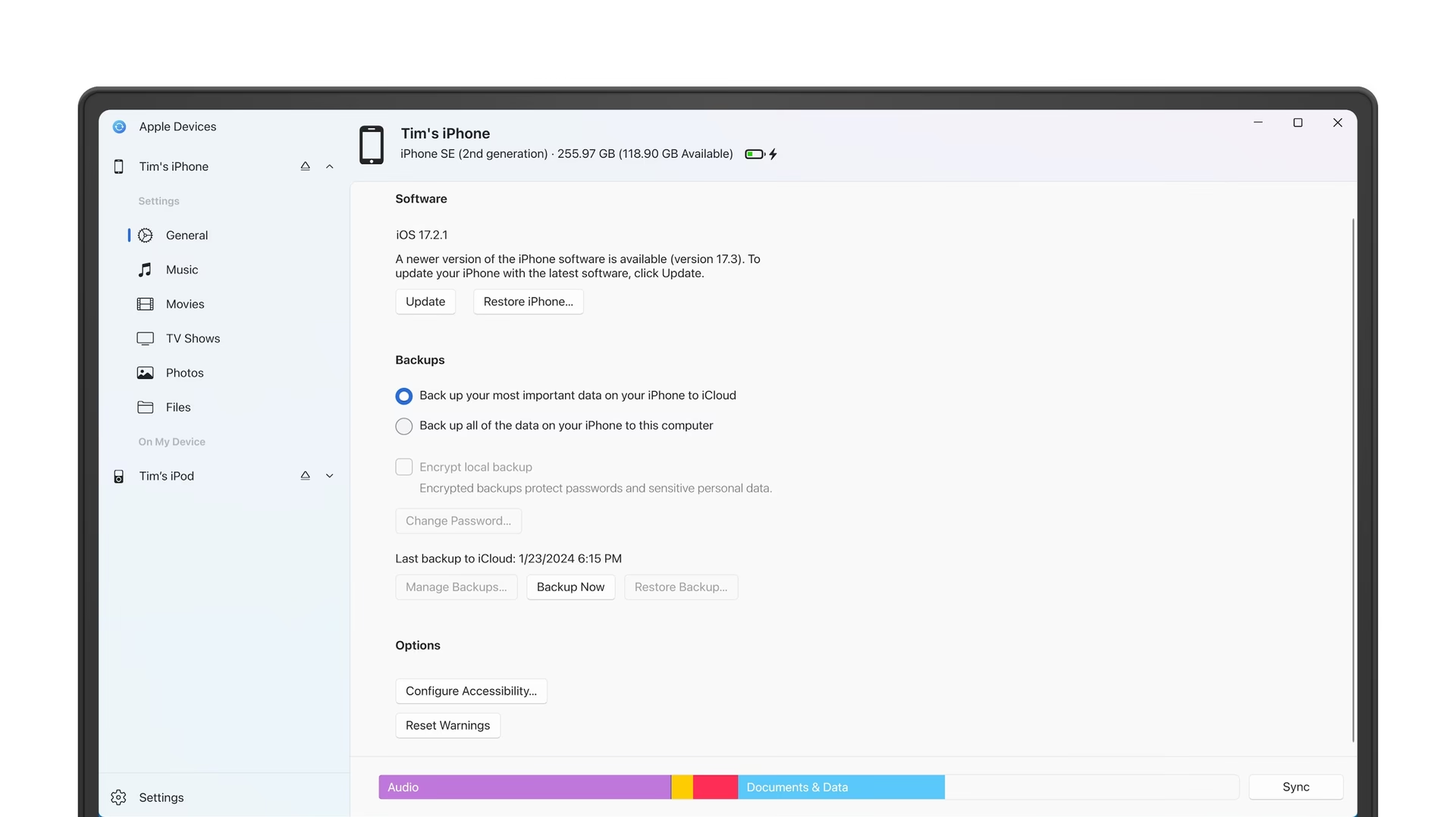
V dnešní době, kdy se technologie neustále vyvíjí, je udržování softwaru aktuálního klíčové pro bezpečnost, stabilitu a optimální výkon vašich zařízení. To platí i pro uživatele počítačů s operačním systémem Microsoft Windows, kteří využívají aplikace od společnosti Apple, jako jsou iCloud, Apple Music, Apple TV, Apple Devices nebo iTunes. Ať už jste dlouholetým uživatelem Windows, nebo provozujete Windows na svém Macu prostřednictvím Boot Campu, je důležité vědět, jak zajistit, aby váš Apple software byl vždy v nejnovější verzi. Tento článek vás provede dvěma hlavními metodami aktualizace a pomůže vám pochopit, která z nich je pro vás nejvhodnější.

Pravidelné aktualizace softwaru nejsou jen o nových funkcích a vylepšeních. Jsou především o záplatování bezpečnostních děr, které by mohly ohrozit vaše data a soukromí. Zlepšují také celkovou stabilitu aplikací, odstraňují chyby a často přinášejí i optimalizaci výkonu, což znamená rychlejší a plynulejší práci. Ignorování aktualizací může vést k problémům s kompatibilitou, sníženému výkonu nebo dokonce k bezpečnostním rizikům. Pojďme se tedy podívat, jak na to, abyste se těmto komplikacím vyhnuli.
Aktualizace přes Microsoft Store: Moderní a automatický přístup
Pro většinu uživatelů Windows 10 a novějších verzí, kteří používají Apple aplikace jako iCloud, Apple Music, Apple TV, Apple Devices nebo iTunes, je Microsoft Store primárním a nejjednodušším způsobem, jak udržovat software aktuální. Microsoft Store funguje jako centrální místo pro správu aplikací ve vašem systému Windows, podobně jako App Store na zařízeních Apple.
Jak funguje Microsoft Store pro Apple aplikace?
- Automatické aktualizace: Jednou z největších výhod Microsoft Storu je možnost automatických aktualizací. Jakmile si aplikaci stáhnete, Microsoft Store ji může automaticky udržovat aktuální na pozadí, aniž byste museli cokoliv dělat. To zajišťuje, že máte vždy nejnovější verzi bez námahy.
- Ruční kontrola: Pokud preferujete kontrolu nad aktualizacemi, nebo chcete zkontrolovat, zda jsou k dispozici nějaké nové verze okamžitě, můžete Microsoft Store otevřít a ručně vyhledat aktualizace.
- Široká dostupnost: V Microsoft Storu najdete většinu moderních Apple aplikací určených pro Windows, což z něj činí univerzální řešení pro správu vašeho Apple softwaru.
Kroky pro kontrolu aktualizací v Microsoft Storu:
- Otevřete Microsoft Store. Můžete jej najít v nabídce Start nebo vyhledat v panelu úloh Windows.
- V levém dolním rohu okna Storu klikněte na ikonu knihovny (vypadá jako hromádka knih).
- V knihovně uvidíte seznam všech aplikací, které máte nainstalované. V pravém horním rohu klikněte na tlačítko „Získat aktualizace“ nebo „Aktualizovat vše“.
- Microsoft Store zkontroluje dostupné aktualizace pro všechny vaše aplikace, včetně těch od Apple, a začne je stahovat a instalovat.
Používání Microsoft Storu pro aktualizace je doporučeno pro většinu uživatelů PC s Windows 10 a novějšími, protože je to nejjednodušší a nejefektivnější způsob, jak zajistit aktuálnost vašeho softwaru.
Apple Software Update: Starší, ale stále relevantní nástroj
Pokud jste v minulosti instalovali některé starší Apple aplikace pro Windows, nebo pokud používáte Windows na Macu prostřednictvím Boot Campu, je pravděpodobné, že máte na svém počítači nainstalovaný nástroj Apple Software Update. Tento nástroj byl primárním způsobem aktualizace Apple softwaru na Windows předtím, než se Apple začal více spoléhat na Microsoft Store pro distribuci svých aplikací.
Kdy je Apple Software Update stále potřeba?
- Starší aplikace: Některé starší verze Apple aplikací, které nebyly distribuovány přes Microsoft Store, stále vyžadují Apple Software Update pro své aktualizace.
- Boot Camp na Macu: Pokud máte Mac a na něm nainstalované Windows pomocí Boot Campu, pak je Apple Software Update klíčový pro aktualizaci ovladačů a dalšího softwaru specifického pro Mac, který zajišťuje správnou funkčnost Windows na hardwaru Apple. V tomto případě budete pravděpodobně potřebovat jak Microsoft Store, tak Apple Software Update.
Jak najít a použít Apple Software Update:
- Ve vyhledávacím poli na panelu úloh Windows (vedle tlačítka Start) zadejte „Apple Software Update“.
- Klikněte na „Apple Software Update“ ve výsledcích vyhledávání, abyste jej otevřeli.
- Po spuštění nástroj automaticky zkontroluje dostupné aktualizace.
- Zobrazí se seznam dostupných aktualizací. Vyberte ty, které chcete nainstalovat, a klikněte na „Nainstalovat X položek“.
- Postupujte podle pokynů na obrazovce k dokončení instalace.
Apple Software Update je ve výchozím nastavení nastaven tak, aby kontroloval aktualizace jednou týdně a také vždy, když jej otevřete. Ačkoliv pro nové Apple aplikace na Windows 10 a novějších PC již není nutný (protože je nahrazen Microsoft Storem), jeho role pro uživatele Boot Campu nebo pro správu starších aplikací zůstává nezastupitelná.
Kterou metodu použít? Přehled a doporučení
Volba metody aktualizace závisí na vaší konkrétní situaci. Zde je přehled, který vám pomůže se rozhodnout:
| Kritérium | Microsoft Store | Apple Software Update |
|---|---|---|
| Doporučeno pro | Většinu uživatelů PC s Windows 10 a novějšími | Uživatelé Boot Campu na Macu, starší Apple aplikace na Windows |
| Typ aktualizací | Apple aplikace (iCloud, Music, TV, Devices, iTunes) | Ovladače pro Boot Camp, starší Apple aplikace |
| Frekvence kontroly | Automaticky na pozadí, nebo ručně | Týdně automaticky, nebo při spuštění |
| Snadnost použití | Velmi vysoká (často bez zásahu uživatele) | Střední (nutnost ručního spuštění/kontroly) |
| Potřebujete obě? | Ne, pokud používáte jen moderní Apple aplikace na PC s Windows 10+ | Ano, pokud používáte Windows 10+ na Macu přes Boot Camp |
Hlavní pravidlo: Pokud používáte Windows 10 nebo novější na běžném PC, prioritně používejte Microsoft Store. Pokud používáte Windows 10 nebo novější na Macu přes Boot Camp, budete potřebovat jak Microsoft Store (pro Apple aplikace), tak Apple Software Update (pro ovladače a systémový software). Pokud máte starší verzi Windows nebo velmi staré Apple aplikace, Apple Software Update je stále relevantní.
Proč jsou aktualizace tak důležité?
Už jsme se dotkli důležitosti aktualizací, ale pojďme si to shrnout a podrobněji rozebrat, proč byste tomuto tématu měli věnovat pozornost. Aktualizace nejsou jen obtěžující notifikace, jsou to investice do výkonu a bezpečnosti vašeho digitálního života.
- Zabezpečení: Toto je pravděpodobně nejdůležitější důvod. Kybernetické hrozby se neustále vyvíjejí a hackeři neustále hledají nové způsoby, jak zneužít slabiny v softwaru. Výrobci softwaru, včetně Apple, pravidelně vydávají aktualizace, které tyto zranitelnosti opravují. Pokud neaktualizujete, necháváte svá data a soukromí otevřená potenciálním útokům.
- Opravy chyb: Každý software obsahuje chyby, ať už malé nebo větší. Aktualizace často obsahují opravy těchto chyb, což zlepšuje stabilitu a spolehlivost aplikací. Méně pádů, méně zamrznutí, plynulejší uživatelský zážitek.
- Nové funkce a vylepšení: Kromě oprav chyb přinášejí aktualizace často i nové funkce, které rozšiřují možnosti aplikací, nebo vylepšují stávající funkce pro lepší použitelnost. Můžete tak získat přístup k novým nástrojům a možnostem, aniž byste museli kupovat nový software.
- Optimalizace výkonu: Vývojáři neustále pracují na tom, aby jejich software běžel efektivněji. Aktualizace mohou obsahovat optimalizace, které sníží spotřebu paměti, zrychlí spouštění aplikací nebo zlepší celkovou odezvu systému. To je obzvláště důležité pro starší hardware, kde může každá optimalizace znamenat citelné zlepšení.
- Kompatibilita: Software často musí komunikovat s jinými aplikacemi nebo hardwarovými komponenty. Aktualizace zajišťují, že vaše Apple aplikace budou plně kompatibilní s nejnovějšími verzemi Windows, ovladačů a dalšího softwaru, což minimalizuje problémy s konflikty a zajišťuje bezproblémovou spolupráci.
Často kladené otázky (FAQ)
1. Musím vždy restartovat počítač po aktualizaci Apple softwaru?
Ne vždy. Některé aktualizace, zejména ty menší, nevyžadují restart. Nicméně, pro větší systémové aktualizace nebo aktualizace, které ovlivňují kritické systémové komponenty, může být restart vyžadován. Vždy se řiďte pokyny, které se zobrazí po dokončení instalace aktualizací. Restart zajistí, že se všechny změny správně aplikují a software bude fungovat optimálně.
2. Co dělat, když se aktualizace nedaří nainstalovat?
Pokud máte problémy s instalací aktualizací, zkuste následující:
- Zkontrolujte připojení k internetu.
- Restartujte počítač a zkuste to znovu.
- Ujistěte se, že máte dostatek volného místa na disku.
- Dočasně vypněte antivirový program nebo firewall (po dokončení aktualizace je nezapomeňte znovu zapnout).
- Pokud problém přetrvává, zkuste vyhledat konkrétní chybovou zprávu online nebo se obraťte na podporu Apple nebo Microsoftu.
3. Mohu downgradovat na starší verzi softwaru, pokud se mi nová nelíbí?
Obecně se nedoporučuje downgradovat software, zejména z bezpečnostních důvodů. Většina výrobců softwaru tuto možnost oficiálně nepodporuje, a pokud se o to pokusíte, může to vést k nestabilitě systému nebo ztrátě dat. Vždy je lepší se přizpůsobit novým verzím a hlásit případné problémy vývojářům.
4. Jak často bych měl kontrolovat aktualizace?
Pokud používáte Microsoft Store, nemusíte se o to starat, protože aktualizace probíhají automaticky. Pokud spoléháte na Apple Software Update, je dobré ho spouštět alespoň jednou týdně, nebo kdykoli si vzpomenete. Nicméně, většina aplikací a systémů se dnes snaží o automatické doručování aktualizací, takže vaše aktivní kontrola je často minimální.
5. Je bezpečné instalovat beta verze softwaru?
Beta verze softwaru jsou určeny pro testování a mohou obsahovat chyby nebo být nestabilní. Nedoporučuje se je instalovat na počítače, které používáte pro důležité úkoly nebo kde máte citlivá data. Beta verze jsou primárně pro vývojáře a pokročilé uživatele, kteří chtějí pomoci s testováním a jsou připraveni na potenciální problémy.
Závěr
Udržování vašeho Apple softwaru aktuálního na Windows je zásadní pro zajištění bezpečnosti, stability a optimálního výkonu. Ať už využíváte pohodlí automatických aktualizací přes Microsoft Store pro vaše moderní Apple aplikace, nebo se spoléháte na Apple Software Update pro starší software a konfigurace Boot Campu, je důležité vědět, jak tyto nástroje efektivně využívat. Věnujte tomuto kroku pravidelnou pozornost a užívejte si plynulý a bezpečný chod všech vašich Apple aplikací na platformě Windows. Díky pravidelným aktualizacím se vyhnete nepříjemným překvapením a budete mít vždy přístup k nejnovějším funkcím a vylepšením, které Apple nabízí.
Chceš-li si přečíst další články podobné jako Jak aktualizovat Apple software na Windows?, navštiv kategorii Software.