
25/05/2022
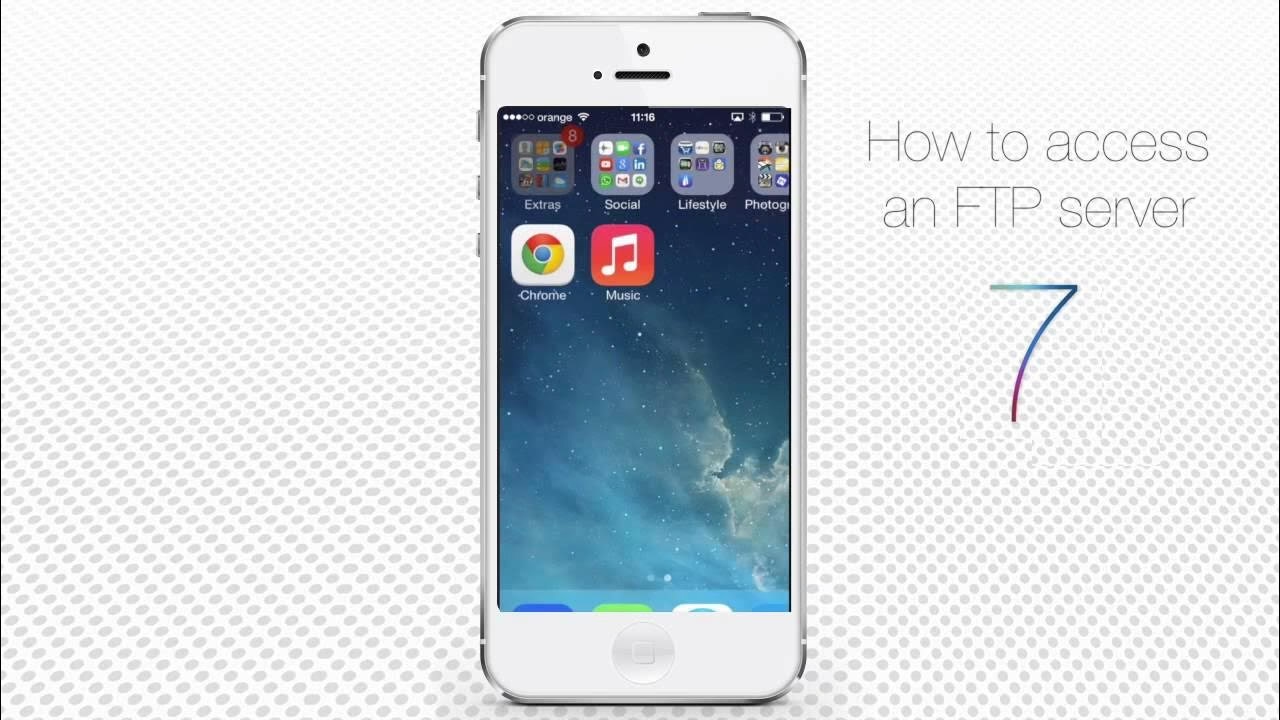
V dnešní době, kdy jsou naše iPhony a iPady výkonnými mobilními počítači, se potřeba přístupu k souborům z různých vzdálených služeb stává stále naléhavější. Pro mnoho uživatelů to zahrnuje i připojení k FTP serverům přímo na cestách. Ať už jste webový vývojář, fotograf nebo jen potřebujete spravovat soubory uložené na vzdáleném serveru, správná aplikace pro iOS vám může výrazně usnadnit práci. Připojení k FTP serveru z vašeho mobilního zařízení se může zdát složité, ale s těmi správnými nástroji je to překvapivě jednoduché. V tomto článku se podrobně podíváme na různé metody a aplikace, které vám umožní efektivně spravovat soubory na FTP serveru přímo z vašeho iOS zařízení.
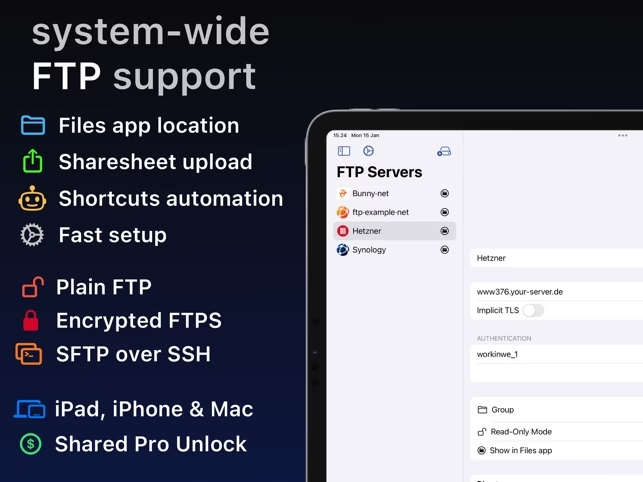
Existuje několik způsobů, jak se připojit k FTP serveru z vašeho zařízení se systémem iOS. Porovnáme si tyto metody a pomůžeme vám vybrat tu nejlepší pro vaše potřeby. Pokud potřebujete specializovanou aplikaci s pokročilými funkcemi pro častý přístup k FTP, doporučujeme se zaměřit na klientské aplikace FTP, které zmíníme v následujících sekcích. Naopak, pokud hledáte jednoduché a příležitostné řešení, možná vás překvapí možnosti, které nabízejí některé běžné aplikace.
- Nativní aplikace Soubory (Files App) a její omezení
- Documents by Readdle: Všestranný správce souborů a FTP klient
- FTPManager: Specializovaný a efektivní FTP klient
- Další možnosti: FTP Client Pro a Transmit (ukončeno)
- Srovnání klíčových FTP aplikací pro iOS
- Často kladené otázky (FAQ)
- 1. Podporuje nativní aplikace Soubory v iOS přímo FTP připojení?
- 2. Která aplikace je nejlepší pro začátečníky, kteří chtějí přistupovat k FTP?
- 3. Je FTPManager skutečně zdarma? Jaká jsou jeho omezení?
- 4. Mohu streamovat média (např. hudbu nebo videa) přímo z FTP serveru na svém iOS zařízení?
- 5. Je možné upravovat textové soubory nebo kód přímo na FTP serveru z mého iPhonu?
- Závěr
Nativní aplikace Soubory (Files App) a její omezení
Aplikace Soubory v systému iOS je centrálním místem pro správu vašich souborů. Nabízí funkci „Připojit k serveru“ (Connect to Server), kterou najdete v horní části obrazovky prohlížeče. Na první pohled by se mohlo zdát, že tato funkce umožní přímé připojení k FTP serveru. Zadáte název serveru (např. servername:port nebo jen servername) a poté se budete muset přihlásit jako registrovaný uživatel, protože ve většině případů je pro přístup k FTP serveru vyžadován účet.
Nicméně, je důležité si uvědomit, že nativní aplikace Soubory od společnosti Apple primárně podporuje pouze připojení SMB (Server Message Block). To znamená, že pro přístup k FTP, WebDAV nebo SFTP serverům prostřednictvím aplikace Soubory obvykle potřebujete nainstalovat doplňkovou aplikaci třetí strany, která se integruje s ekosystémem Souborů. Bez takové integrace se můžete setkat s chybami, jako je „Socket is not connected“, i když váš FTP server funguje správně s jinými aplikacemi.
Příkladem takové integrační aplikace je FileBrowser Professional, která přidává podporu pro 12 různých cloudových poskytovatelů a síťových protokolů, včetně integrovaných klientů SMB, FTP a WebDAV přímo do aplikace Soubory v iOS. Pokud tedy trváte na správě FTP souborů přímo z aplikace Soubory, budete potřebovat takovéto řešení třetí strany. Bez něj je přímé připojení k FTP přes nativní funkci „Připojit k serveru“ v aplikaci Soubory bohužel velmi omezené nebo nefunkční pro FTP protokoly.
Documents by Readdle: Všestranný správce souborů a FTP klient
Aplikace Documents by Readdle je jedním z nejpopulárnějších a nejkomplexnějších správců souborů pro iOS, který zároveň slouží jako robustní FTP a SFTP klient. Tato aplikace je vynikajícím nástrojem pro přístup k široké škále cloudových úložných služeb, jako jsou Dropbox, Google Drive a Microsoft OneDrive, a samozřejmě i k FTP serverům. A co je nejlepší, základní verze aplikace Documents by Readdle je zcela zdarma, což z ní činí velmi atraktivní volbu pro mnoho uživatelů.
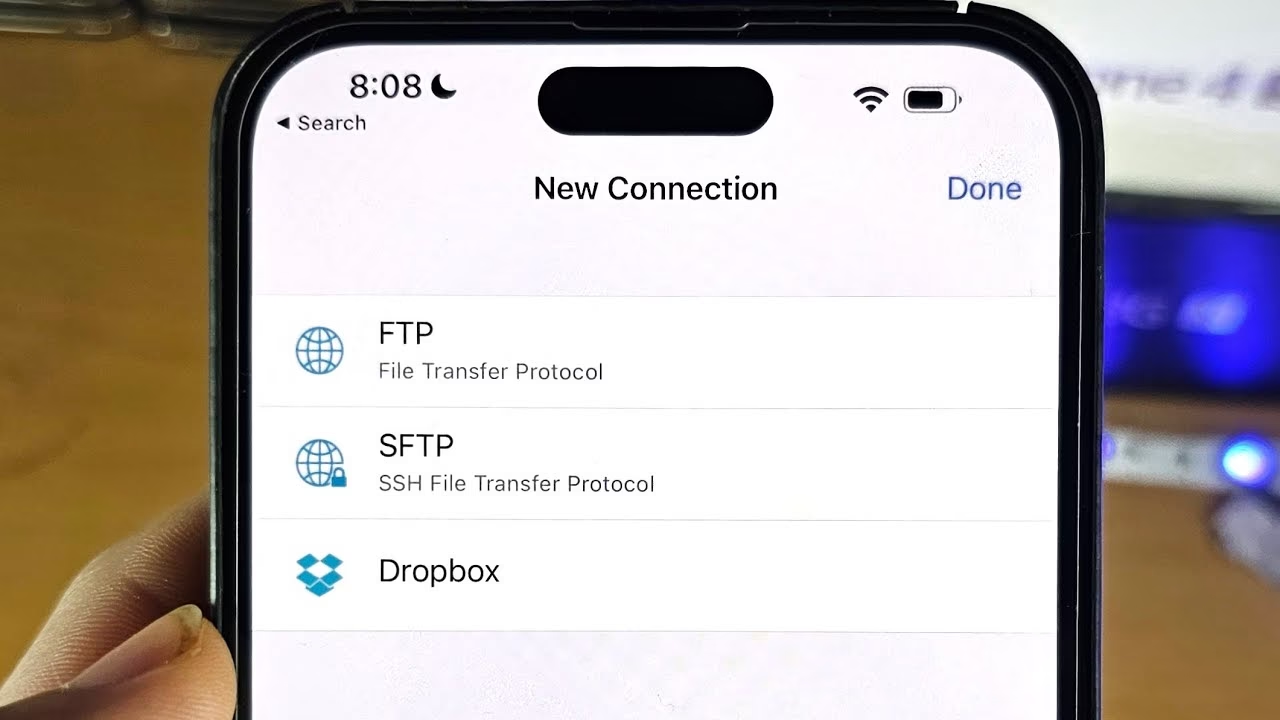
Jak se připojit k FTP serveru pomocí Documents:
- Otevřete aplikaci Documents.
- Přejděte do sekce „Moje soubory“ (My Files).
- Klepněte na tlačítko plus (+).
- Vyberte „Přidat připojení“ (Add Connection) a poté zvolte „FTP Server“ (nebo „SFTP Server“, pokud váš server podporuje zabezpečený protokol).
- Zadejte následující informace:
- Název (Title): Libovolný název pro vaše připojení, jen pro vaši orientaci.
- Hostitel (Host): Název vašeho serveru (např.
ftp.vas-server.cznebo IP adresa). - Přihlašovací jméno (Login): Vaše uživatelské jméno pro přístup k FTP.
- Heslo (Password): Vaše heslo pro přístup k FTP.
- Port: Nezapomeňte zadat číslo portu, pokud se liší od výchozího (obvykle 21 pro FTP, 22 pro SFTP). Toto je klíčové pro správné připojení.
- Po zadání všech údajů potvrďte a aplikace by se měla pokusit připojit k serveru.
Kromě správy souborů na FTP serverech Documents by Readdle umožňuje stahovat soubory z webových stránek, prohlížet obrázky, přehrávat audio a video soubory a dokonce číst a anotovat dokumenty PDF. Jeho všestrannost a intuitivní uživatelské rozhraní z něj činí vynikající volbu pro ty, kteří hledají komplexní řešení pro správu souborů na svém iOS zařízení.
FTPManager: Specializovaný a efektivní FTP klient
FTPManager je další vynikající volbou pro přístup k FTP serverům z vašeho iPhone nebo iPadu. Mnozí uživatelé jej považují za jednoho z nejlepších, zejména díky jeho zaměření na FTP funkce a přehledné zobrazení stavu přenosů souborů. FTPManager podporuje protokoly FTP, SFTP a FTP přes TLS (explicitní i implicitní), což zajišťuje širokou kompatibilitu a bezpečnost. Je velmi ceněn pro svou spolehlivost a efektivitu, například při sledování počtu nahraných souborů nebo zbývajících přenosů.
Jak se připojit k FTP serveru pomocí FTPManager:
Proces připojení je velmi podobný jako u aplikace Documents:
- Otevřete aplikaci FTPManager.
- Klepněte na tlačítko plus (+) pro přidání nového připojení.
- Vyplňte požadované informace:
- Hostitel (Host): Název vašeho FTP serveru.
- Přihlašovací jméno (Login): Vaše uživatelské jméno.
- Heslo (Password): Vaše heslo.
- Port: Ujistěte se, že jste zadali správný port.
- Můžete také nechat další pole prázdná nebo na výchozím nastavení, pokud si nejste jisti.
- Po chvilce by se aplikace měla připojit a zobrazit vaše soubory a složky na serveru.
Jednou z hlavních výhod FTPManageru je jeho specializace. Kromě kopírování, přesouvání, přejmenování a mazání souborů podporuje i streamování hudby, má vestavěný FTP server (který může být užitečný pro sdílení souborů z vašeho zařízení) a dokonce i editor kódu. Bezplatná verze aplikace je však omezena na jedno aktivní FTP připojení. Pro více připojení a plné funkce pro správu souborů je nutné upgradovat na verzi Pro, která je dostupná za malý poplatek (např. 2,99 USD).
Tato aplikace je ideální pro uživatele, kteří pravidelně pracují s FTP a ocení její jednoduchost a zaměření na klíčové funkce. Její uživatelské rozhraní je navrženo tak, aby bylo co nejintuitivnější pro ty, kteří již mají základní znalosti o FTP.
Další možnosti: FTP Client Pro a Transmit (ukončeno)
Kromě Documents a FTPManager existují i další aplikace, které stojí za zmínku, ačkoliv některé z nich již nejsou aktivně vyvíjeny nebo mají specifické omezení.
FTP Client Pro / Lite
Aplikace FTP Client Pro je další robustní volbou pro přístup k FTP serverům z iOS. Podporuje protokoly FTP, SFTP a FTP přes TLS (explicitní i implicitní), což zajišťuje širokou škálu kompatibility. S touto aplikací můžete spravovat soubory, měnit oprávnění, prohlížet obrázky a také prohlížet a upravovat textové soubory. Plná verze FTP Client Pro je placená (kolem 3,99 USD), ale k dispozici je také bezplatná verze FTP Client Lite, která umožňuje uložit přihlašovací údaje pouze pro jeden server. Je to dobrá volba pro ty, kteří potřebují spolehlivého klienta s pokročilými funkcemi pro editaci.
Transmit (Čestná zmínka, ukončeno)
Transmit pro iOS si zaslouží čestnou zmínku, i když byl bohužel ukončen. Tato aplikace byla kdysi považována za powerhouse FTP klienta a byla velmi oblíbená pro svou širokou podporu protokolů, včetně FTP, SFTP, S3, DreamObjects a WebDAV. Umožňovala synchronizaci souborů prostřednictvím aplikací třetích stran, editaci a přejmenování souborů, změnu oprávnění a podporovala integraci s aplikací Soubory od Apple. Také synchronizovala uložená přihlášení k serverům s dalšími aplikacemi Panic. Bohužel, aplikace byla ukončena a po 1. únoru 2018 již není k dispozici ke koupi v App Store. Pro ty, kteří ji získali dříve, zůstává stále velmi výkonným nástrojem, ale noví uživatelé si ji již nemohou stáhnout.
Srovnání klíčových FTP aplikací pro iOS
Abychom vám pomohli s výběrem, připravili jsme srovnávací tabulku nejoblíbenějších a nejefektivnějších FTP klientů pro iOS:
| Funkce / Aplikace | Documents by Readdle | FTPManager | FTP Client Pro |
|---|---|---|---|
| Podporované protokoly | FTP, SFTP, Cloud (Dropbox, Google Drive, OneDrive) | FTP, SFTP, FTP over TLS (explicit/implicit) | FTP, SFTP, FTP over TLS (explicit/implicit) |
| Cena (základní verze) | Zdarma | Zdarma (omezení na 1 připojení) | Zdarma (Lite verze na 1 připojení) |
| Cena (Pro verze) | In-app nákupy pro pokročilé funkce | 2,99 USD | 3,99 USD |
| Správa souborů | Ano (komplexní) | Ano (kopírování, přesouvání, přejmenování, mazání) | Ano (komplexní) |
| Streamování médií | Ano (audio/video) | Ano (hudba) | Ano (obrázky, text) |
| Vestavěný FTP server | Ne | Ano | Ne |
| Editor kódu/textu | Ano (PDF, obecný text) | Ano (kód) | Ano (text) |
| Integrace s aplikací Soubory iOS | Ano | Ne (primárně samostatný klient) | Ne (primárně samostatný klient) |
Často kladené otázky (FAQ)
1. Podporuje nativní aplikace Soubory v iOS přímo FTP připojení?
Ne, nativní aplikace Soubory od Apple podporuje primárně pouze připojení SMB. Pro přístup k FTP serverům prostřednictvím aplikace Soubory potřebujete nainstalovat kompatibilní aplikaci třetí strany (např. FileBrowser Professional), která rozšíří její možnosti o FTP protokol. Bez takové integrace se přímé připojení k FTP pomocí vestavěné funkce „Připojit k serveru“ v aplikaci Soubory obvykle nezdaří.
2. Která aplikace je nejlepší pro začátečníky, kteří chtějí přistupovat k FTP?
Pro začátečníky, kteří hledají všestranný nástroj, je Documents by Readdle vynikající volbou. Nabízí intuitivní uživatelské rozhraní, je zdarma a kromě FTP podporuje i cloudová úložiště a základní správu souborů. Pokud však hledáte čistě FTP klienta bez dalších funkcí, FTPManager je také velmi přímočarý a snadno se používá, i když jeho bezplatná verze je omezena na jedno připojení.
3. Je FTPManager skutečně zdarma? Jaká jsou jeho omezení?
Ano, FTPManager je k dispozici zdarma, ale jeho bezplatná verze má jedno klíčové omezení: umožňuje nastavit a uložit pouze jedno FTP připojení. To znamená, že pokud potřebujete přistupovat k více FTP serverům, budete muset upgradovat na placenou verzi „FTPManager Pro“. Pro jednoúčelové použití, například pro přístup k souborům z jednoho konkrétního zařízení (jako je chytrý teleskop, jak bylo zmíněno v recenzích), je bezplatná verze naprosto dostačující.
4. Mohu streamovat média (např. hudbu nebo videa) přímo z FTP serveru na svém iOS zařízení?
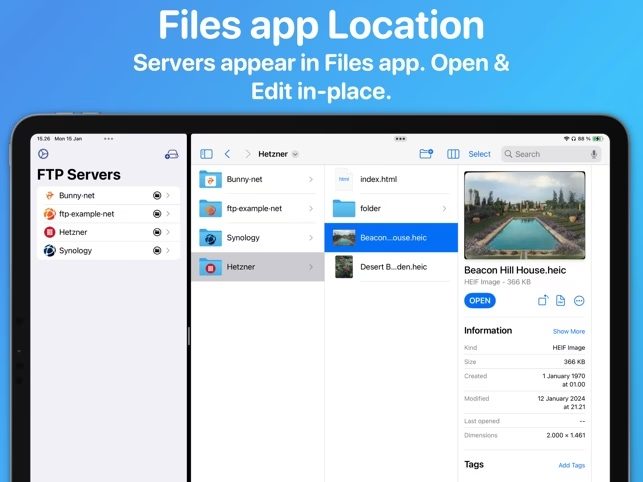
Ano, některé FTP klientské aplikace pro iOS tuto funkci podporují. Například FTPManager umožňuje streamování hudby přímo z FTP serveru, aniž byste museli soubory stahovat. Podobně i Documents by Readdle má vestavěný přehrávač pro audio a video soubory, což umožňuje přímé přehrávání médií z připojených serverů, včetně FTP.
5. Je možné upravovat textové soubory nebo kód přímo na FTP serveru z mého iPhonu?
Ano, některé pokročilejší FTP klientské aplikace nabízejí vestavěné editory. Například FTPManager obsahuje editor kódu, který vám umožní prohlížet a upravovat soubory přímo na serveru. Podobně FTP Client Pro umožňuje prohlížet a upravovat textové soubory. Tato funkce je velmi užitečná pro vývojáře nebo správce, kteří potřebují provádět rychlé úpravy na cestách.
Závěr
Přístup k FTP serverům z vašeho iOS zařízení je dnes snazší než kdy dříve, a to díky široké škále dostupných aplikací. Zatímco nativní aplikace Soubory nabízí „Připojit k serveru“, pro skutečné FTP připojení je nutná pomoc aplikací třetích stran, které rozšiřují její funkcionalitu. Pro většinu uživatelů, kteří potřebují spravovat soubory na FTP, jsou však specializované klientské aplikace jako Documents by Readdle a FTPManager tou nejlepší volbou.
Documents by Readdle vyniká svou všestranností a schopností spravovat nejen FTP, ale i cloudová úložiště a různé typy souborů, což z něj činí ideální volbu pro ty, kteří hledají komplexní řešení pro správu dat na svém iPhonu. Na druhou stranu, FTPManager je skvělou volbou pro ty, kteří potřebují čistě FTP klienta s pokročilými funkcemi, jako je monitorování přenosů a vestavěný editor kódu, i když s omezením na jedno připojení v bezplatné verzi.
Při výběru té správné aplikace zvažte své konkrétní potřeby: jak často budete FTP používat, kolik serverů potřebujete spravovat a jaké další funkce (jako je streamování médií nebo editace kódu) jsou pro vás důležité. Bez ohledu na vaši volbu, moderní FTP klienti pro iOS nabízejí efektivní správu souborů a umožňují vám zůstat produktivní, ať už jste kdekoli. Doufáme, že tento průvodce vám pomohl najít ideální řešení pro vaše potřeby připojení k FTP z iOS zařízení.
Chceš-li si přečíst další články podobné jako Jak připojit FTP server z vašeho iPhonu/iPadu, navštiv kategorii Technologie.