
19/04/2023
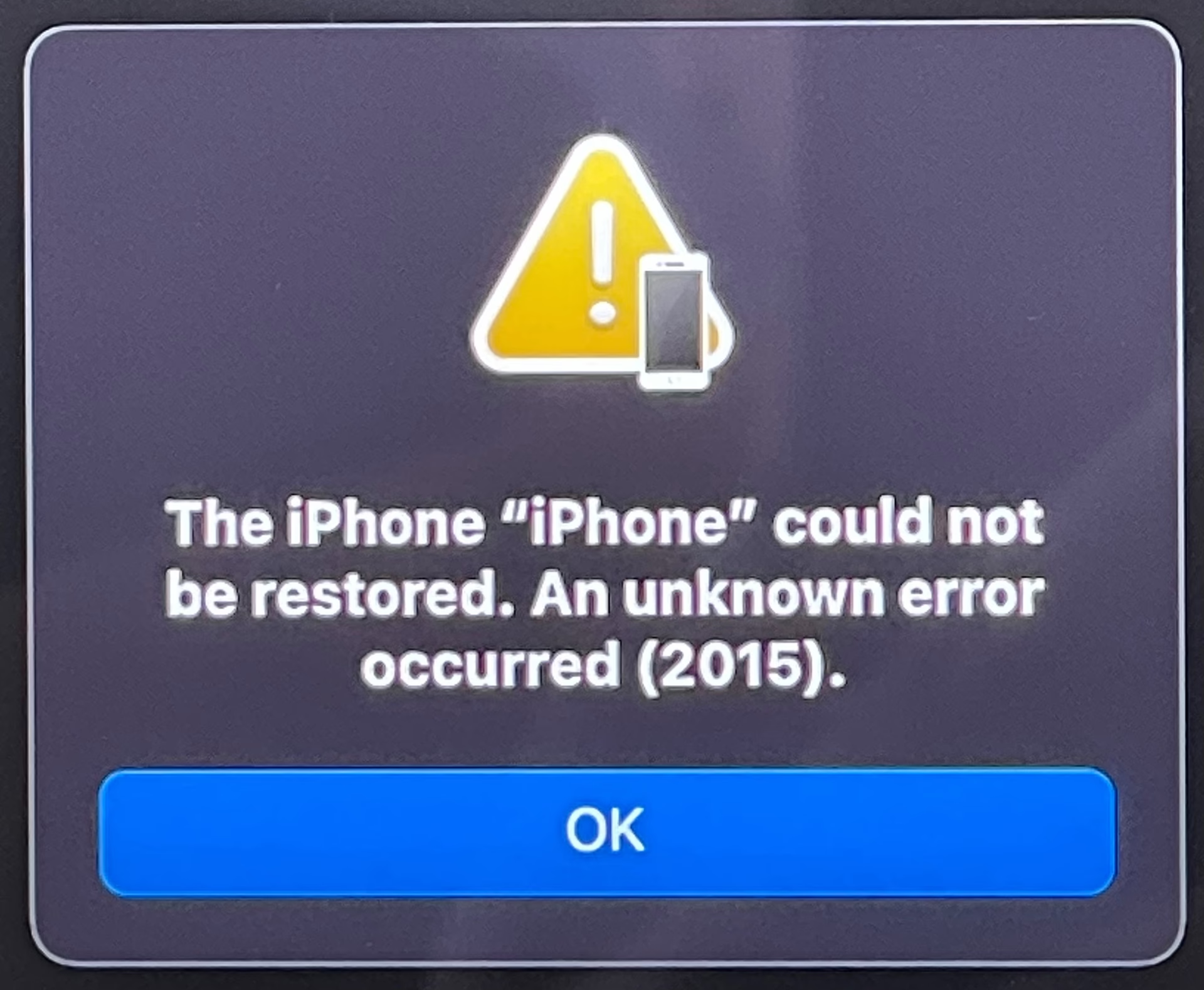
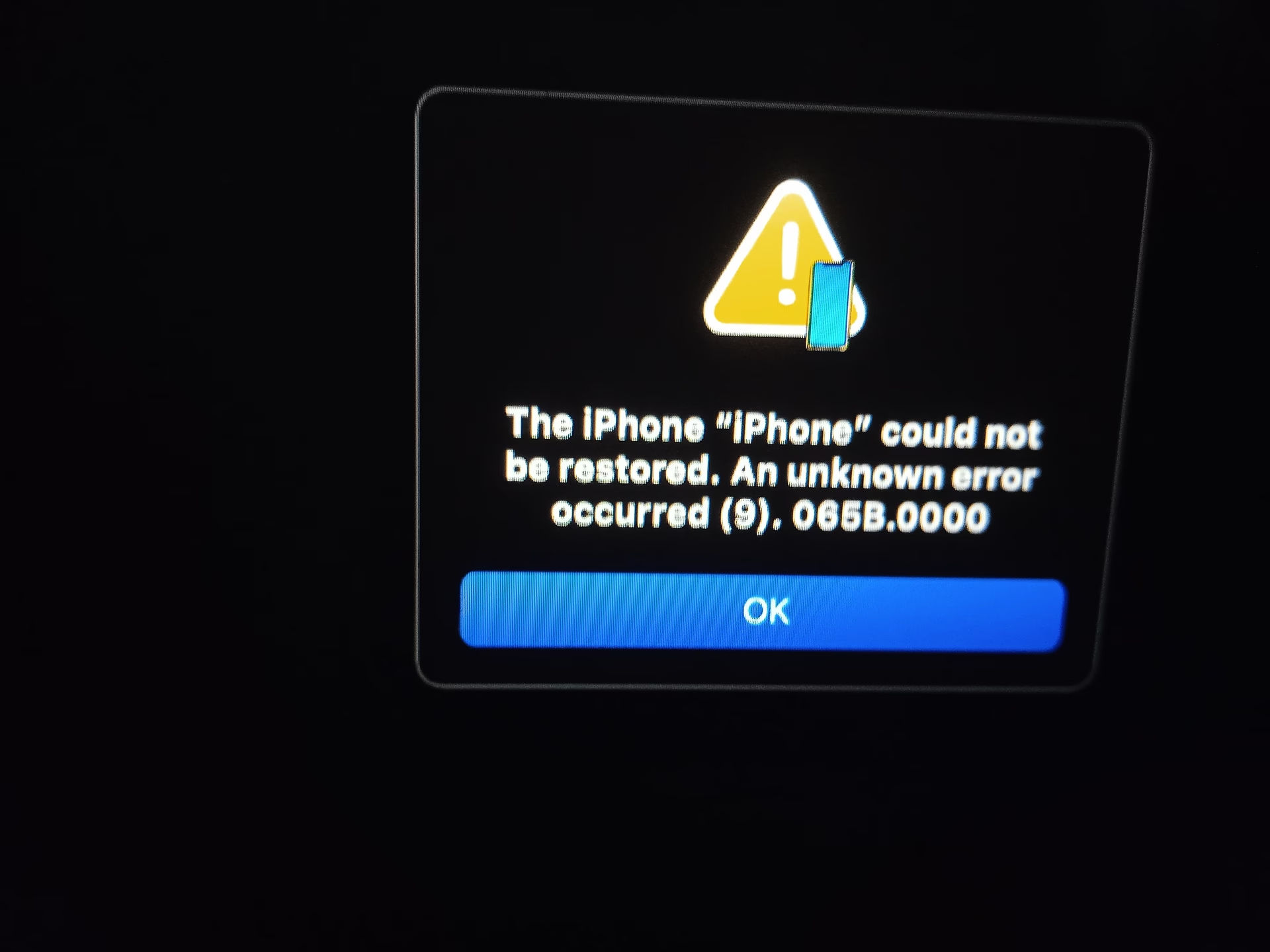
Setkat se s chybou při aktualizaci nebo obnově vašeho iPhonu může být frustrující zážitek. Jednou z takových nepříjemností je chyba 26, která se často objeví v iTunes a zabrání dokončení procesu. Tato chyba, známá také jako chyba iTunes 26, obvykle signalizuje problém s komunikací mezi vaším zařízením a počítačem. Ale nezoufejte! S trochou trpělivosti a správnými kroky lze tento problém ve většině případů úspěšně vyřešit. V tomto komplexním průvodci prozkoumáme nejčastější příčiny chyby 26 a nabídneme osvědčené metody, jak ji opravit, abyste mohli svůj iPhone vrátit do plného provozu.
- Co je chyba iPhone 26 a proč k ní dochází?
- Krok 1: Důkladná kontrola hardwarového a síťového připojení
- Krok 2: Aktualizace iTunes na nejnovější verzi
- Krok 3: Dočasné vypnutí bezpečnostního softwaru třetích stran
- Krok 4: Deaktivace proxy serveru
- Krok 5: Obnova továrního nastavení iPhone (Poslední možnost)
- Krok 6: Kontaktování podpory Apple
- Bonusový tip: Zkuste jiný počítač nebo síť
- Srovnávací tabulka: Běžné chyby iTunes a jejich řešení
- Často kladené otázky (FAQ)
- Závěr
Co je chyba iPhone 26 a proč k ní dochází?
Chyba 26, často označovaná jako chyba iTunes 26, se obvykle vyskytuje během procesu obnovy nebo aktualizace iPhonu prostřednictvím aplikace iTunes. Může se objevit, když se pokusíte obnovit zařízení do továrního nastavení, nebo když se snažíte nainstalovat novou verzi iOS. Tato chyba je často spojena s problémy na hardwarové úrovni, ale její příčiny mohou být rozmanitější. Mezi nejčastější důvody, proč se chyba 26 objeví, patří:
- Nesprávné hardwarové nebo síťové připojení: Toto je jedna z nejběžnějších příčin. Problémy s USB kabelem, USB portem nebo nestabilní internetové připojení mohou narušit komunikaci mezi iPhonem, počítačem a servery Apple.
- Zastaralá verze iTunes: Starší verze iTunes nemusí být plně kompatibilní s novějšími verzemi iOS nebo s vaším zařízením, což může vést k chybám. Aktualizace iTunes často opravují známé chyby a zlepšují stabilitu.
- Software třetích stran: Antivirové programy, firewally nebo jiný bezpečnostní software nainstalovaný na vašem počítači může blokovat komunikaci mezi iTunes a servery Apple, nebo mezi iTunes a vaším iPhonem.
- Problémy s proxy serverem: Někdy může proxy server bránit iTunes v připojení k aktualizačním serverům Apple.
- Softwarové chyby v iOS: Méně často, ale přesto možné, je, že samotný operační systém iOS má interní chybu, která brání dokončení procesu.
Identifikace přesné příčiny může být náročná, a proto je nejlepší postupovat systematicky a zkoušet jednotlivá řešení jedno po druhém.
Krok 1: Důkladná kontrola hardwarového a síťového připojení
Vzhledem k tomu, že chyba 26 je často spojována s hardwarovými problémy, je vždy nejlepší začít kontrolou vašich fyzických připojení. Tento krok je zásadní a může ušetřit mnoho času a úsilí při hledání složitějších řešení. Ujistěte se, že jsou všechna hardwarová a síťová připojení v bezvadném stavu.
- USB kabel a porty:
- Ujistěte se, že je USB kabel iPhonu správně připojen k zařízení i k počítači. Jakékoli uvolnění může způsobit přerušení.
- Používejte originální USB kabel Apple nebo certifikovaný kabel. Nekvalitní nebo poškozené kabely mohou způsobovat nestabilitu.
- Vyzkoušejte jiný USB port na vašem počítači. Někdy může být problém v samotném portu. Vždy se snažte připojit přímo k portu na základní desce počítače (zadní porty u stolních PC), nikoli k rozbočovači USB nebo k portům na klávesnici.
- Zkontrolujte, zda USB port není poškozený nebo zanesený nečistotami.
- Síťové připojení:
- Zajistěte, že vaše internetové připojení je stabilní a spolehlivé. Zkuste spustit jiné online aplikace nebo webové stránky, abyste ověřili, že připojení funguje správně.
- Pokud používáte Wi-Fi, zkuste se připojit přes ethernetový kabel (pokud je to možné) pro stabilnější připojení.
- Zkuste se připojit k jiné síti, pokud je k dispozici. Někdy může být problém v konfiguraci vaší domácí sítě.
- Restartujte váš router a modem. Jednoduchý restart může vyřešit dočasné problémy se sítí.
Po provedení těchto kontrol zkuste znovu provést aktualizaci nebo obnovu iPhonu. Mnoho uživatelů zjistí, že problém s chybou 26 je vyřešen již v této fázi.
Krok 2: Aktualizace iTunes na nejnovější verzi
Jedním z nejčastějších a zároveň nejjednodušších řešení mnoha chyb iTunes je zajistit, že používáte nejnovější verzi softwaru. Aktualizace iTunes často obsahují opravy chyb, vylepšení stability a kompatibilitu s novějšími verzemi iOS. Zastaralá verze iTunes může mít problémy s komunikací se servery Apple nebo s vaším iPhonem, což může vést k chybě 26.
Jak aktualizovat iTunes na nejnovější verzi?
- Pro uživatele Windows:
- Spusťte iTunes na vašem PC.
- V horní liště nabídky klikněte na Nápověda (Help) > Zkontrolovat aktualizace (Check for Updates).
- Postupujte podle pokynů na obrazovce k instalaci nejnovější verze.
- Pokud možnost „Zkontrolovat aktualizace“ nevidíte v nabídce Nápověda, znamená to, že jste si iTunes stáhli z Microsoft Store. V takovém případě se iTunes aktualizuje automaticky, jakmile jsou k dispozici nové verze.
- Po dokončení aktualizace restartujte počítač a zkontrolujte, zda je chyba 26 opravena.
- Pro uživatele Mac:
- Na Macu spustíte iTunes.
- V horní liště nabídky přejděte na iTunes > Zkontrolovat aktualizace (Check for Updates).
- Postupujte podle pokynů na obrazovce k aktualizaci iTunes.
- Poté restartujte počítač a zkuste znovu provést operaci s iPhonem.
Po aktualizaci a restartu zkuste znovu provést aktualizaci nebo obnovu iPhonu. V mnoha případech to vyřeší problémy s nekompatibilitou a odstraní chybu 26.
Krok 3: Dočasné vypnutí bezpečnostního softwaru třetích stran
Bezpečnostní software, jako jsou antiviry, firewally nebo jiné programy třetích stran, které monitorují síťovou aktivitu, mohou někdy zasahovat do fungování iTunes. Mohou blokovat přístup iTunes k serverům Apple nebo k vašemu iPhonu, což vede k chybám, jako je chyba 26. Dočasné vypnutí tohoto softwaru může pomoci identifikovat, zda je to příčina problému.
- Jak dočasně vypnout antivirus:
- Většina antivirových programů má ikonu v systémové liště (obvykle v pravém dolním rohu obrazovky u Windows).
- Klikněte pravým tlačítkem myši na ikonu antiviru a hledejte možnosti jako „Vypnout ochranu“, „Pozastavit ochranu“ nebo „Vypnout antivirus“.
- Vyberte možnost, která dočasně deaktivuje antivirus. Ujistěte se, že víte, jak jej později znovu aktivovat.
- Pokud máte i samostatný firewall třetí strany, vypněte i ten.
Po deaktivaci bezpečnostního softwaru zkuste znovu provést aktualizaci nebo obnovu iPhonu přes iTunes. Pokud se chyba 26 vyřeší, víte, že problém byl v bezpečnostním softwaru. Můžete pak zkusit přidat iTunes do výjimek ve vašem antiviru nebo firewallu, nebo zvážit alternativní bezpečnostní řešení.
Důležité upozornění: Vypnutí antiviru nebo firewallu může vystavit váš počítač potenciálním hrozbám. Ujistěte se, že jej znovu aktivujete hned po dokončení pokusu o opravu chyby 26.
Krok 4: Deaktivace proxy serveru
Někdy může být na vašem počítači nastaven proxy server, který přesměrovává veškerý internetový provoz. I když je proxy užitečný pro určité účely, může také bránit iTunes v přímé komunikaci s aktualizačními servery Apple, což může vést k chybě 26. Dočasná deaktivace proxy serveru může pomoci vyloučit tuto možnost jako příčinu problému.
Jak deaktivovat proxy server (Windows):
Tento postup se týká konfigurace systému, která může ovlivnit síťová nastavení. Pokud si nejste jisti, buďte opatrní nebo požádejte o pomoc zkušenějšího uživatele.
- Do vyhledávacího pole Windows Start (nebo do pole Spustit, které vyvoláte Win + R) zadejte
msconfiga stiskněte Enter. Otevře se okno Nástroj pro konfiguraci systému. - V dialogovém okně Konfigurace systému přejděte na záložku Služby (Services).
- V dolní části okna zaškrtněte políčko Skrýt všechny služby společnosti Microsoft (Hide all Microsoft services). Tím se zabrání nechtěnému vypnutí kritických systémových služeb.
- Poté klikněte na tlačítko Zakázat vše (Disable all).
- Klikněte na Použít (Apply) a poté na OK.
- Systém vás vyzve k restartování počítače. Klikněte na Restartovat.
Po restartu počítače se pokuste znovu provést aktualizaci nebo obnovu iPhonu. Pokud to chybu 26 vyřeší, víte, že problém byl spojen s některou ze spuštěných služeb nebo s proxy serverem. Nezapomeňte později vrátit nastavení služeb zpět do původního stavu, nebo alespoň povolit ty, které jsou nezbytné pro běžný provoz vašeho počítače.
Krok 5: Obnova továrního nastavení iPhone (Poslední možnost)
Pokud žádná z výše uvedených metod nepomohla, může být obnova továrního nastavení iPhonu nezbytným krokem. Toto řešení je často účinné pro většinu softwarových chyb, včetně chyby 26, protože kompletně přeinstaluje operační systém vašeho zařízení. Je však klíčové si uvědomit, že obnova továrního nastavení vede k úplné ztrátě všech dat na vašem iPhonu, pokud nemáte zálohu.
DŮRAZNÉ VAROVÁNÍ: Před provedením továrního nastavení si DŮKLADNĚ ZÁLOHUJTE VŠECHNA data z vašeho iPhonu! Můžete to udělat pomocí iCloud nebo iTunes. Bez zálohy přijdete o všechny fotografie, kontakty, zprávy a další data.
Jak provést obnovu továrního nastavení:
- Otevřete aplikaci Nastavení (Settings) na vašem iPhonu.
- Přejděte na Obecné (General).
- Sjeďte dolů a klepněte na Přenést nebo resetovat iPhone (Transfer or Reset iPhone), poté na Smazat data a nastavení (Erase All Content and Settings).
- Zadejte svůj přístupový kód, pokud budete vyzváni.
- Potvrďte smazání iPhonu.
Po dokončení procesu bude váš iPhone jako nový a budete jej muset nastavit. Poté zkuste znovu provést aktualizaci nebo obnovu přes iTunes. Pokud jste si předtím zálohovali svá data, můžete je po úspěšné obnově nahrát zpět na zařízení.
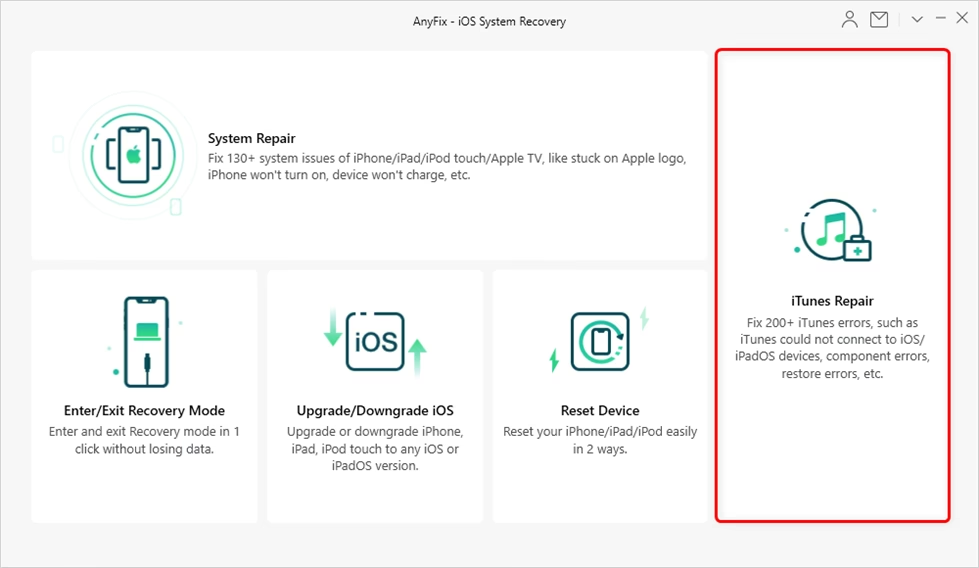
Pokud jste bohužel zapomněli na zálohu nebo jste data z nějakého důvodu ztratili, existují specializované nástroje pro obnovu dat z iPhonu, které mohou pomoci získat ztracená nebo smazaná data. Tyto nástroje dokážou obnovit data přímo z iPhonu, ze záloh iCloud nebo iTunes, dokonce i ze záložních souborů uložených na vašem počítači.
Krok 6: Kontaktování podpory Apple
Pokud jste vyzkoušeli všechny výše uvedené metody a chyba iTunes 26 přetrvává, je čas obrátit se na odborníky. Podpora Apple má nástroje a diagnostiku, které mohou pomoci identifikovat hlubší hardwarové problémy, které nelze vyřešit běžným odstraňováním problémů.
- Jak kontaktovat podporu Apple:
- Můžete je kontaktovat telefonicky nebo prostřednictvím online chatu přes jejich oficiální webové stránky podpory.
- Případně můžete navštívit místního autorizovaného poskytovatele servisu Apple. Ti mohou provést podrobnou diagnostiku vašeho zařízení a nabídnout řešení, včetně případných oprav hardwaru.
Při kontaktování podpory Apple buďte připraveni popsat všechny kroky, které jste již podnikli k vyřešení problému. To jim pomůže rychleji diagnostikovat situaci.
Bonusový tip: Zkuste jiný počítač nebo síť
Někdy nemusí být problém v samotném iPhonu, ale v prostředí, ve kterém se pokoušíte aktualizaci nebo obnovu provést. Neidentifikované problémy v operačním systému počítače nebo v síti mohou bránit iTunes v komunikaci se servery Apple. Pokud se vám nedaří aktualizovat iPhone kvůli chybě 26:
- Zkuste obnovit iOS na jiném počítači: Tím se vyloučí možnost, že problém spočívá v softwarovém konfliktu, poškozených systémových souborech nebo hardwarových problémech na vašem primárním počítači.
- Použijte jiné internetové nebo síťové připojení: Pokud máte přístup k jiné Wi-Fi síti, nebo můžete použít mobilní hotspot, zkuste to. To pomůže vyloučit problémy s vaším aktuálním poskytovatelem internetu, routerem nebo konfigurací sítě.
Tento tip je obzvláště užitečný, pokud se vám zdá, že jste vyzkoušeli všechno a chyba stále přetrvává. Může odhalit skryté problémy, které se netýkají přímo vašeho iPhonu.
Kromě chyby 26 se můžete setkat i s jinými chybami iTunes. Zde je přehled některých běžných chyb a jejich obecných řešení, které vám mohou pomoci rychleji identifikovat a vyřešit problém.
| Chyba iTunes | Typ Problému | Běžná Řešení |
|---|---|---|
| 26 | Hardware, software, síť | Kontrola USB/sítě, aktualizace iTunes, vypnutí antiviru, deaktivace proxy, tovární nastavení |
| 10 | Kompatibilita softwaru | Aktualizujte software na Macu/PC, aktualizujte iTunes nebo aplikaci Apple Devices |
| 1671 | Stahování softwaru | Počkejte, až se software dokončí stahování, zkuste znovu |
| 4005, 4013, 4014 | USB připojení | Zkuste jiný USB kabel, jiný USB port, jiný počítač, zkontrolujte bezpečnostní software |
| 1, 3, 11, 12, 13, 16, 20, 21, 23, 27, 28, 29, 34, 35, 36, 37, 40, 56 | Hardwarový problém | Kontaktujte podporu Apple, navštivte autorizovaný servis |
Často kladené otázky (FAQ)
Q: Co přesně znamená chyba 26?
A: Chyba 26 obvykle signalizuje problém s komunikací mezi vaším iPhonem a aplikací iTunes během procesu aktualizace nebo obnovy. Často je spojena s hardwarovými problémy (např. poškozený USB kabel nebo port), ale může být způsobena i softwarovými konflikty (zastaralé iTunes, bezpečnostní software) nebo problémy se sítí.
Q: Je chyba 26 vždy hardwarová chyba?
A: Ne vždy. I když je často spojována s hardwarovými problémy, jako jsou vadné kabely nebo porty, může být také způsobena softwarovými faktory, jako je zastaralá verze iTunes, rušení od bezpečnostního softwaru třetích stran nebo problémy s proxy serverem. Proto je důležité projít si všechny kroky pro odstraňování problémů.
Q: Ztratím data při opravě chyby 26?
A: Většina řešení pro chybu 26, jako je kontrola připojení, aktualizace iTunes nebo vypnutí softwaru třetích stran, nezpůsobí ztrátu dat. Nicméně, pokud se rozhodnete pro obnovu továrního nastavení iPhonu (Krok 5), dojde k vymazání všech dat z vašeho zařízení. Proto je absolutně nezbytné provést kompletní zálohu dat předtím, než se k tomuto kroku uchýlíte.
Q: Co mám dělat, když žádné z řešení nepomůže?
A: Pokud jste vyzkoušeli všechny doporučené kroky – od kontroly hardwaru a sítě, přes aktualizaci iTunes a vypnutí bezpečnostního softwaru, až po obnovu továrního nastavení a pokus na jiném počítači/síti – a chyba 26 stále přetrvává, doporučujeme kontaktovat podporu Apple. Mohou provést hlubší diagnostiku a identifikovat případný hardwarový problém, který vyžaduje profesionální servis.
Závěr
Chyba iPhone 26, i když je otravná, je ve většině případů řešitelná. Klíčem je systematický přístup k odstraňování problémů, začínající od nejjednodušších a nejčastějších příčin. Vždy nejprve zkontrolujte vaše hardwarové a síťové připojení, ujistěte se, že používáte nejnovější verzi iTunes, a zvažte dočasné vypnutí bezpečnostního softwaru. Obnova továrního nastavení by měla být považována za poslední možnost, a to vždy s předchozí zálohou dat. Pokud se i přes všechny snahy chyba nepodaří vyřešit, neváhejte se obrátit na oficiální podporu Apple. S trochou trpělivosti a těmito kroky byste měli být schopni svůj iPhone opět plně zprovoznit.
Chceš-li si přečíst další články podobné jako Chyba iPhone 26: Kompletní Průvodce Řešením, navštiv kategorii iPhone.