

04/09/2025
Aplikace Hlasové poznámky na iPhonu je neuvěřitelně užitečný nástroj, který promění váš telefon v přenosné nahrávací studio. Ať už si potřebujete zaznamenat rychlou myšlenku, důležitou přednášku, rozhovor, nebo třeba jen hudební nápad, iPhone je vždy po ruce. Poskytuje flexibilitu pro nahrávání pomocí vestavěného mikrofonu, hands-free sluchátek nebo externího mikrofonu. Ale stejně důležité jako umět nahrávání spustit je vědět, jak ho správně zastavit a co se s vaším záznamem stane poté.
Mnoho uživatelů se soustředí na samotný proces nahrávání, ale opomíjejí fázi ukončení a následné správy záznamu. Správné zastavení nahrávání a pochopení jeho důsledků je klíčové pro efektivní práci s vašimi hlasovými poznámkami. V tomto článku se podíváme na všechny aspekty ukončení nahrávání, od základních kroků až po pokročilé tipy a řešení potenciálních problémů.
Základní zastavení nahrávání
Ukončení nahrávání v aplikaci Hlasové poznámky je ve své podstatě velmi jednoduché a intuitivní. Po spuštění aplikace a zahájení záznamu se na obrazovce objeví ovládací prvky, které vám umožní interakci s probíhajícím nahráváním. Zde je základní postup:
- Otevřete aplikaci Hlasové poznámky na vašem iPhonu. Obvykle ji najdete ve složce Utility.
- Jakmile začnete nahrávat klepnutím na červené tlačítko nahrávání (kulaté s tečkou uprostřed), toto tlačítko se změní.
- Pro ukončení nahrávání jednoduše klepněte na červené tlačítko zastavení (čtverec uvnitř kruhu).
- Po klepnutí na tlačítko zastavení se nahrávka automaticky uloží. Ve výchozím nastavení je pojmenována jako „Nová nahrávka“ nebo podle vaší polohy, pokud máte zapnuté polohové služby.
- Pro změnu názvu nahrávky jednoduše klepněte na název záznamu a zadejte nový.
Tento jednoduchý krok zajistí, že vaše nahrávka bude bezpečně uložena a připravena k dalšímu zpracování nebo poslechu. Je důležité si uvědomit, že po klepnutí na tlačítko zastavení je nahrávka považována za dokončenou a uloženou. Pokud byste chtěli v nahrávání pokračovat, museli byste spustit novou nahrávku, nebo využít funkce „Obnovit“ v rámci pokročilého nahrávání, o kterém si povíme dále.
Pauza vs. Zastavení: Klíčový rozdíl
Aplikace Hlasové poznámky nabízí dvě možnosti, jak dočasně přerušit nahrávání: pauzu a úplné zastavení. Ačkoliv se mohou zdát podobné, mají zásadní rozdíly v tom, jak se s vaší nahrávkou zachází.
Pauza nahrávání
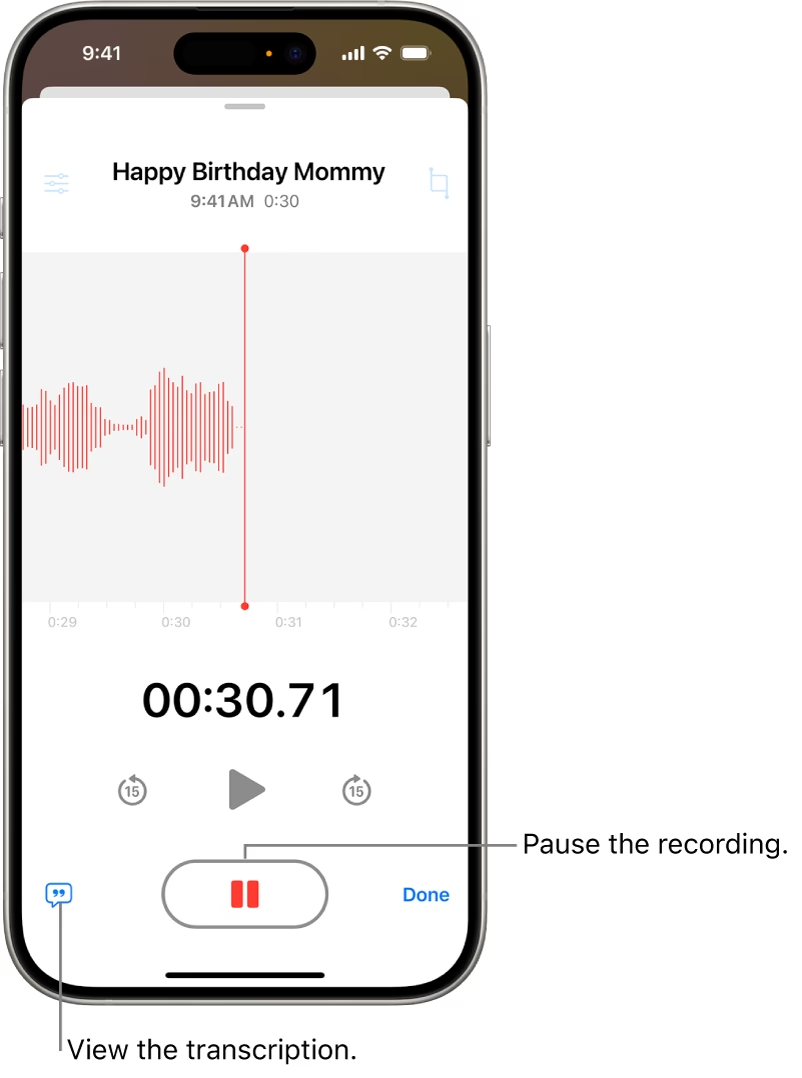
Při pokročilém nahrávání máte možnost nahrávání pozastavit, aniž byste ho definitivně ukončili. To je ideální pro situace, kdy potřebujete na chvíli přestat mluvit, zkontrolovat si poznámky nebo si oddechnout, a poté pokračovat ve stejné nahrávce. Postup je následující:
- Během nahrávání klepněte na tlačítko pauzy (dvě svislé čárky).
- Nahrávání se dočasně přeruší. Na obrazovce uvidíte možnost „Obnovit“.
- Klepnutím na „Obnovit“ (červené tlačítko s šipkou směřující doprava) se nahrávání pokračuje přesně od místa, kde bylo pozastaveno.
- Po dokončení nahrávání (tj. po všech pauzách a obnoveních) klepněte na tlačítko OK pro uložení celého záznamu.
Tato funkce je nesmírně užitečná pro vytváření souvislých záznamů s přestávkami, například při rozhovorech s více účastníky nebo při nahrávání přednášek, kde se občas objeví pauza.
Úplné zastavení nahrávání
Jak bylo popsáno výše, úplné zastavení nahrávání znamená jeho finalizaci a uložení. Po klepnutí na tlačítko zastavení je záznam považován za hotový a nelze v něm přímo pokračovat. Pokud byste chtěli něco přidat, museli byste buď spustit novou nahrávku, nebo využít funkci úprav, která umožňuje „nahradit“ nebo „obnovit“ části stávající nahrávky, ale to už je postprodukce, nikoli přímé pokračování.
Shrnutí rozdílů:
| Funkce | Popis | Důsledek |
|---|---|---|
| Pauza | Dočasné přerušení nahrávání. | Nahrávání lze kdykoli obnovit ve stejné stopě. Záznam se uloží až po klepnutí na OK. |
| Zastavení | Úplné ukončení nahrávání. | Nahrávka je finalizována a automaticky uložena. Pro pokračování je nutné vytvořit novou nahrávku nebo upravit stávající. |
Pochopení tohoto rozdílu je klíčové pro efektivní správu vašich záznamů a pro zajištění toho, že zachytíte přesně to, co potřebujete, bez zbytečných přerušení nebo nechtěných nových souborů.
Správa záznamů po zastavení nahrávání
Jakmile nahrávání zastavíte a záznam se uloží, můžete s ním dále pracovat. Aplikace Hlasové poznámky nabízí řadu nástrojů pro úpravy a správu, které vám pomohou vaše záznamy zdokonalit.
Přejmenování nahrávky
Ve výchozím nastavení jsou nahrávky pojmenovány genericky (např. „Nová nahrávka“ nebo podle vaší polohy). Pro snadnější identifikaci je vhodné je přejmenovat:
- V seznamu nahrávek klepněte na záznam, který chcete přejmenovat.
- Znovu klepněte na jeho název.
- Zadejte nový název a klepněte na „Hotovo“ nebo „Uložit“ na klávesnici.
Úpravy nahrávky (Zkracování, Nahrazení, Obnovení)
Po zastavení nahrávání můžete záznam dále upravovat. Tyto funkce jsou nesmírně užitečné pro odstranění nežádoucích částí nebo pro přidání nového obsahu do stávajícího záznamu.
- Zkracování (Trim): Umožňuje odstranit začátek nebo konec nahrávky, například ticho před nebo po mluvení. Klepněte na nahrávku, pak na tři tečky (více možností) a vyberte „Upravit nahrávku“. Poté klepněte na ikonu oříznutí (obdélník s čárami) a přetažením žlutých jezdců vyberte část, kterou chcete zachovat. Poté klepněte na „Zkrátit“.
- Nahrazení (Replace): Tato funkce vám umožní nahrát novou část záznamu, která nahradí existující úsek. Je to skvělé pro opravu chyb nebo pro aktualizaci informací uprostřed nahrávky. Při úpravě nahrávky přesuňte vlnovou formu na místo, kde chcete začít nahrávat, a klepněte na „Nahradit“.
- Obnovení (Resume): Ačkoliv je primárně součástí procesu nahrávání, můžete ji v kontextu úprav použít k přidání nového obsahu na konec existující nahrávky. Při úpravě nahrávky přesuňte vlnovou formu na konec a klepněte na „Obnovit“.
Tyto editační nástroje vám dávají plnou kontrolu nad vašimi záznamy i poté, co je zastavíte a uložíte, což zvyšuje jejich použitelnost.
Smazání nahrávky
Pokud nahrávku již nepotřebujete, můžete ji snadno smazat:
- V seznamu nahrávek klepněte na záznam, který chcete smazat.
- Klepněte na ikonu koše.
- Potvrďte smazání.
Smazané nahrávky se přesunou do složky „Nedávno smazané“, kde zůstanou po určitou dobu (obvykle 30 dní), než budou trvale odstraněny. To vám dává šanci je případně obnovit.
Nahrávání na pozadí a Dynamic Island
Jednou z praktických funkcí Hlasových poznámek je možnost pokračovat v nahrávání, i když opustíte aplikaci a začnete používat jinou. To je velmi užitečné, pokud potřebujete během nahrávání něco zkontrolovat nebo použít jinou aplikaci, která nepřehraje zvuk.
Pokud během nahrávání přepnete na jinou aplikaci, Hlasové poznámky budou i nadále nahrávat na pozadí. Pokud však spustíte jinou aplikaci, která začne přehrávat zvuk (například hudební přehrávač nebo video), Hlasové poznámky nahrávání automaticky zastaví, aby nedocházelo ke konfliktu s mikrofonem. Toto je důležitá vlastnost, kterou je třeba mít na paměti, aby nedošlo k nechtěnému přerušení záznamu.
Na kompatibilních modelech iPhonů (iPhone 14 Pro a novější) můžete sledovat probíhající nahrávání v Dynamic Island v horní části obrazovky. Dynamic Island vizuálně indikuje, že nahrávání probíhá, a klepnutím na něj se můžete rychle vrátit do aplikace Hlasové poznámky. To umožňuje snadnou kontrolu a rychlý přístup k ovládacím prvkům pro pozastavení nebo zastavení nahrávání, aniž byste museli procházet domovskou obrazovkou nebo přepínačem aplikací.
Synchronizace s iCloudem a soukromí
Pokud máte aplikaci Hlasové poznámky aktivovanou v nastavení iCloudu, vaše nahrávky se automaticky synchronizují a aktualizují na všech vašich zařízeních Apple (iPhone, iPad, Mac), která jsou přihlášena ke stejnému Apple ID. Tato funkce je nesmírně pohodlná, protože zajišťuje, že vaše záznamy jsou vždy dostupné, ať už pracujete na kterémkoli zařízení. Po zastavení nahrávání se záznam okamžitě nahraje do iCloudu a objeví se na ostatních zařízeních, což eliminuje potřebu ručního přenosu.
Důležitým aspektem, který se týká soukromí při nahrávání, je oranžová tečka, která se objeví v horní části obrazovky iPhonu, když je mikrofon v provozu. Tato tečka slouží jako vizuální indikátor, že aplikace Hlasové poznámky (nebo jakákoli jiná aplikace) aktivně používá mikrofon. Je to funkce navržená pro vaše soukromí, která vás informuje o tom, kdy je vaše audio zachycováno, ať už nahráváte nebo ne.
Tipy a řešení problémů s ukončením nahrávání
Ačkoliv je zastavení nahrávání obvykle bezproblémové, občas se mohou vyskytnout situace, kdy se nahrávka nechová podle očekávání. Zde je několik tipů a řešení:
- Nahrávka se neuložila po zastavení: Ujistěte se, že jste klepli na tlačítko „OK“ po dokončení pokročilého nahrávání (s pauzami). Pokud jste jen pozastavili a pak odešli z aplikace, nahrávka se nemusela uložit. Vždy je dobré se ujistit, že se nahrávka objeví v seznamu záznamů.
- Aplikace zamrzla během nahrávání: Pokud aplikace Hlasové poznámky přestane reagovat, zkuste ji vynuceně ukončit. Přejeďte prstem zdola nahoru (na iPhonech s Face ID) nebo dvakrát stiskněte tlačítko Domů (na iPhonech s Touch ID), abyste otevřeli přepínač aplikací. Přejeďte nahoru po kartě Hlasových poznámek, abyste ji zavřeli. Poté aplikaci znovu otevřete. V některých případech se nedokončená nahrávka může uložit jako poškozený soubor, ale často se ztratí. Pravidelné ukládání (krátkými nahrávkami) může pomoci minimalizovat ztráty.
- Nahrávka se neukládá do iCloudu: Zkontrolujte nastavení iCloudu. Přejděte do Nastavení > [Vaše jméno] > iCloud > Zobrazit vše a ujistěte se, že jsou Hlasové poznámky zapnuté. Také ověřte, že máte dostatek volného místa na iCloudu.
- Zvuky startu/stopu: Pokud vás ruší zvuky, které aplikace vydává při zahájení a zastavení nahrávání, můžete je ztlumit. Během nahrávání jednoduše použijte tlačítko pro snížení hlasitosti na boku iPhonu, abyste ztlumili systémové zvuky na minimum. Tím nahrávání nebude ovlivněno, ale neuslyšíte zvukové upozornění.
Správné ovládání nahrávání, včetně jeho ukončení, je zásadní pro efektivní využití aplikace Hlasové poznámky. Vždy pamatujte na to, zda chcete nahrávání jen pozastavit a později pokračovat, nebo ho definitivně ukončit a uložit. S těmito znalostmi se stanete mistrem svých hlasových záznamů na iPhonu.
Často kladené otázky (FAQ)
Co se stane, když omylem zastavím nahrávání?
Pokud omylem klepnete na tlačítko zastavení, nahrávka se okamžitě uloží. Nemůžete v ní přímo pokračovat od místa, kde jste přestali. Můžete však nahrávku upravit pomocí funkcí „Nahradit“ nebo „Obnovit“ (přidat na konec), nebo spustit novou nahrávku.
Kde se uloží moje hlasové poznámky po zastavení nahrávání?
Všechny zastavené a uložené nahrávky najdete přímo v aplikaci Hlasové poznámky v seznamu záznamů. Pokud máte zapnutou synchronizaci s iCloudem, budou k dispozici také na všech vašich ostatních zařízeních Apple (iPad, Mac) přihlášených ke stejnému Apple ID.
Mohu obnovit smazanou hlasovou poznámku?
Ano, smazané nahrávky se přesunou do složky „Nedávno smazané“ v aplikaci Hlasové poznámky. Zde zůstanou po dobu 30 dnů, než budou trvale odstraněny. Během této doby je můžete vybrat a obnovit.
Jak mohu zabránit tomu, aby se nahrávání automaticky zastavilo, když používám jinou aplikaci?
Nahrávání se automaticky zastaví pouze v případě, že spustíte jinou aplikaci, která začne přehrávat zvuk (např. hudba, video). Pokud používáte aplikaci, která zvuk nepřehraje (např. webový prohlížeč, poznámky, kalkulačka), nahrávání bude pokračovat na pozadí. Pro zachování nahrávání vždy zkontrolujte, zda nová aplikace nebude používat audio.
Je možné nahrávat ve stereo režimu?
Ano, Hlasové poznámky umožňují nahrávat ve stereo režimu. Jděte do Nastavení > Hlasové poznámky a zapněte možnost „Stereofonní záznam“. Tím se využijí různé mikrofony na iPhonu pro pravý a levý kanál. Upozorňujeme, že stereo nahrávání není dostupné na všech zařízeních a pro plné využití je ideální použít externí stereo mikrofon kompatibilní s iPhonem.
Chceš-li si přečíst další články podobné jako Hlasové poznámky: Jak zastavit nahrávání, navštiv kategorii iPhone.