
17/11/2025
Přejít z jednoho operačního systému na druhý, zvláště z Androidu na iPhone, může být vzrušující, ale často s sebou přináší i řadu výzev spojených s migrací dat. Jednou z nejčastějších překážek, se kterou se uživatelé potýkají, je přenos dat z populární komunikační aplikace WhatsApp. Zatímco na Androidu se vaše chaty a veškerá média zálohují na cloudové úložiště Disk Google, iPhone, který je součástí ekosystému Apple, spoléhá na iCloud. Mnozí z nás, včetně mě, strávili hodiny snahou obnovit zálohu WhatsApp z Disku Google přímo na novém iPhonu, jen aby frustrovaně zjistili, že to prostě nefunguje. Realita je bohužel taková, že přímá obnova není možná.

V tomto článku se podrobně podíváme na to, proč není možné obnovit zálohu WhatsApp z Disku Google přímo na iPhone, a především prozkoumáme ověřené a funkční metody, které vám umožní tento přenos provést. Cílem je poskytnout vám uceleného průvodce, který vám pomůže bezpečně a efektivně přesunout vaše cenné konverzace a média, abyste mohli na svém novém iPhonu plynule navázat tam, kde jste na Androidu skončili.
Proč nelze obnovit zálohu WhatsApp z Disku Google přímo na iPhone?
Proč tomu tak je? Jednoduchá odpověď zní: nekompatibilní šifrovací protokoly. Disk Google a iCloud, ačkoliv oba slouží k ochraně vašich dat v cloudu, používají zcela odlišné metody šifrování a ukládání dat. Tyto protokoly zajišťují bezpečnost vašich informací před hackery a neoprávněným přístupem. Vzhledem k zásadním rozdílům v těchto protokolech není možné přímo přenést data z jedné platformy na druhou. WhatsApp pro iOS je navržen tak, aby pracoval výhradně s iCloudu, zatímco verze pro Android funguje s Diskem Google. I kdybyste měli aplikaci Disk Google nainstalovanou na svém iPhonu a WhatsApp pro iOS by teoreticky Disk Google podporoval, rozdíly v šifrovacích protokolech by znamenaly, že data by pravděpodobně stejně nebyla čitelná.
To je hlavní důvod, proč se vám nepodaří jednoduše přihlásit k WhatsAppu na iPhonu a očekávat, že se vaše stará záloha z Disku Google automaticky stáhne. Aplikace aktivně varuje uživatele, že účet lze ověřit pouze s jedním číslem na jednom telefonu a časté pokusy o přepínání účtu mezi zařízeními by mohly vést k zablokování účtu. To se týká i konverzací, souborů a dat, které byly vygenerovány nebo přijaty v rámci konverzací. Neexistuje snadný způsob, jak by si běžní uživatelé mohli provést přenosy v rámci samotné aplikace.
Nepřímé, ale jednoduché způsoby obnovení WhatsApp z Disku Google na iPhone
Neznamená to však, že byste byli bezmocní. Existují nepřímé, ale ověřené způsoby, jak obnovit WhatsApp z Disku Google na iPhone. Projdeme si čtyři z nich, počínaje těmi nejefektivnějšími. Než se pustíme do podrobností jednotlivých metod, podívejme se na srovnání čtyř řešení, abyste si mohli vybrat to nejvhodnější pro vaše potřeby.
| Nástroj pro přenos | Hromadný přenos | Čas | Obtížnost | Připojení k síti |
|---|---|---|---|---|
| Mobitrix WhatsApp Transfer | Ano | Rychlý | Snadný | Není potřeba |
| Ne | Pomalý | Snadný | Potřeba | |
| WhatsAppTrans Box | Ano | Normální | Složitý | Potřeba |
| WhatsAppTrans | Ano | Pomalý | Složitý | Potřeba |
Jak vidíte z tabulky, každá metoda má svá specifika a jedinečné vlastnosti. Když porovnáte metody, jak e-mail, tak WhatsAppTrans jsou pomalé a vyžadují aktivní připojení k internetu. Navíc, e-mail nemůže pomoci s objemnými zprávami; musíte je přenášet jednu po druhé. Navíc máte přístup pouze k souboru TXT ve svém e-mailu, který nelze zobrazit přímo ve WhatsApp. Můžete si jej prohlížet pouze ve svém e-mailu. Ačkoli WhatsAppTrans může podporovat objemné zprávy, jeho použití je složité a existují omezení na počet chatů, které můžete přesunout, a také omezení v některých zemích. Naopak, nástroje jako Mobitrix WhatsApp Transfer nevyžadují připojení k internetu pro obnovení WhatsApp z Disku Google na iPhone. Mobitrix je lepší ve srovnání s možnostmi e-mailu a WhatsAppTrans, protože vám umožňuje přesunout všechny vaše chaty na nový iPhone a pokračovat v důležitých konverzacích jako předtím, zatímco e-mailová možnost to neumožňuje, a WhatsAppTrans je riskantní a může vést ke ztrátě dat.
Metoda 1: Použití Disku Google a smartphonu Android (Nepřímá cesta přes e-mail)
Pokud jsou vaše data uložena výhradně na Disku Google a chcete je mít na iPhonu, přímé stažení z cloudu na iPhone nebude fungovat. Pokud však máte po ruce smartphone s Androidem, můžete jej použít jako mezikrok pro přenos. Tento proces zahrnuje dva hlavní kroky: obnovení zálohy z Disku Google na Android a následný přenos dat z Androidu na iPhone.
Jak obnovit data WhatsApp z Disku Google na smartphone Android
Než začnete, ujistěte se, že je smartphone Android propojen se správným účtem Google, pod kterým je záloha WhatsApp na Disku Google uložena.
- Na smartphonu Android nainstalujte a otevřete aplikaci WhatsApp. Poté ověřte své telefonní číslo, které jste používali na starém zařízení s Androidem.
- Když budete vyzváni k obnovení zálohy z Disku Google, klepněte na tlačítko "Obnovit". WhatsApp automaticky detekuje dostupnou zálohu.
- Počkejte, než se proces obnovy chatů dokončí. Rychlost závisí na velikosti vaší zálohy a rychlosti připojení k internetu. Po dokončení klepněte na "Další".
- Po obnovení historie chatů bude WhatsApp pokračovat v obnově mediálních souborů (fotografií, videí, dokumentů). Počkejte, než se i tento proces dokončí.
Jak přenést chaty WhatsApp z Androidu na iPhone přes e-mail
Po úspěšném obnovení zálohy na Androidu je dalším krokem odeslání dat na iPhone. Bohužel, tato metoda se provádí pomocí e-mailu a má svá omezení.
- Otevřete WhatsApp na zařízení Android. Vyberte konkrétní chat, který chcete přenést. Tuto metodu musíte opakovat pro každý chat zvlášť.
- Klepněte na "Nastavení" (obvykle ikona tří teček vpravo nahoře), poté "Více", "Export chatu", a nakonec "E-mail". Budete dotázáni, zda chcete k e-mailu připojit média z konverzace (fotografie, videa). Mějte na paměti, že s médii jsou chaty objemnější a mohou být omezeny velikostí příloh e-mailu.
- Zadejte e-mailovou adresu, na kterou chcete log odeslat (například vaši vlastní e-mailovou adresu, ke které máte přístup z iPhonu), a odešlete e-mail.
- Na iPhonu otevřete svůj e-mailový klient a přijměte e-mail s logem chatu.
V tomto okamžiku budete mít zprávy WhatsApp uloženy jako textové soubory (.txt) ve vaší e-mailové schránce, přístupné z vašeho iPhonu. Je důležité si uvědomit, že tyto záznamy nelze importovat zpět do aplikace WhatsApp na iPhonu. Budete mít pouze přístup k textovým vláknům prostřednictvím vaší e-mailové schránky. Jelikož neexistuje oficiální metoda obnovy z Disku Google do WhatsAppu na iPhonu, toto je nejbližší, čeho můžete dosáhnout pomocí snadno dostupných nástrojů. Je to však poměrně komplikovaný a zdlouhavý proces, zvláště pro mnoho chatů, a není to řešení, na které by průměrný uživatel snadno narazil při hledání efektivního přenosu. Navíc, kvůli použití e-mailu, to nemusí být nejlepší přístup z hlediska bezpečnosti a ochrany dat a existuje potenciál pro ztrátu dat nebo jejich neúplný přenos.
Metoda 2: Použití AnyTrans (Doporučená a nejefektivnější metoda)
Existuje však mnohem lepší a spolehlivější způsob než použití výše uvedené e-mailové metody, a tím je AnyTrans. AnyTrans je komplexní nástroj, který dokáže spravovat a přenášet vaše data mezi zařízeními Apple a Android. Jako all-in-one správce pro iPhone a iPad zvládá AnyTrans mnoho úkolů, včetně migrace fotografií, hudby, zálohování a obsahu z vybraných aplikací pro zasílání zpráv, jako je WhatsApp.
Klíčovou funkcí AnyTrans je schopnost přímo obnovit zálohu WhatsApp z Disku Google na iPhone. A co je nejdůležitější, dělá to způsobem, který zachová historii chatů přímo v aplikaci WhatsApp na vašem novém iPhonu, místo aby byla uchovávána odděleně jako textové soubory. Spolu s textovými chaty dokáže AnyTrans migrovat také všechny fotografie, hudbu, videa a soubory odeslané a přijaté v rámci konverzace, což znamená, že neztratíte žádná důležitá soukromá data, která jste sdíleli se svými kontakty.
AnyTrans se pyšní velmi vysokou úspěšností při přenosech WhatsApp, funguje se všemi modely iPhonů a podporuje i nejnovější verze iOS. Celý proces je navržen tak, aby byl jednoduchý, rychlý, kompletní a plynulý, přičemž nástroj asistuje na každém kroku cesty. To je obrovská výhoda oproti manuálním a zdlouhavým metodám.
Jak přenést chaty WhatsApp z Androidu na iPhone pomocí AnyTrans
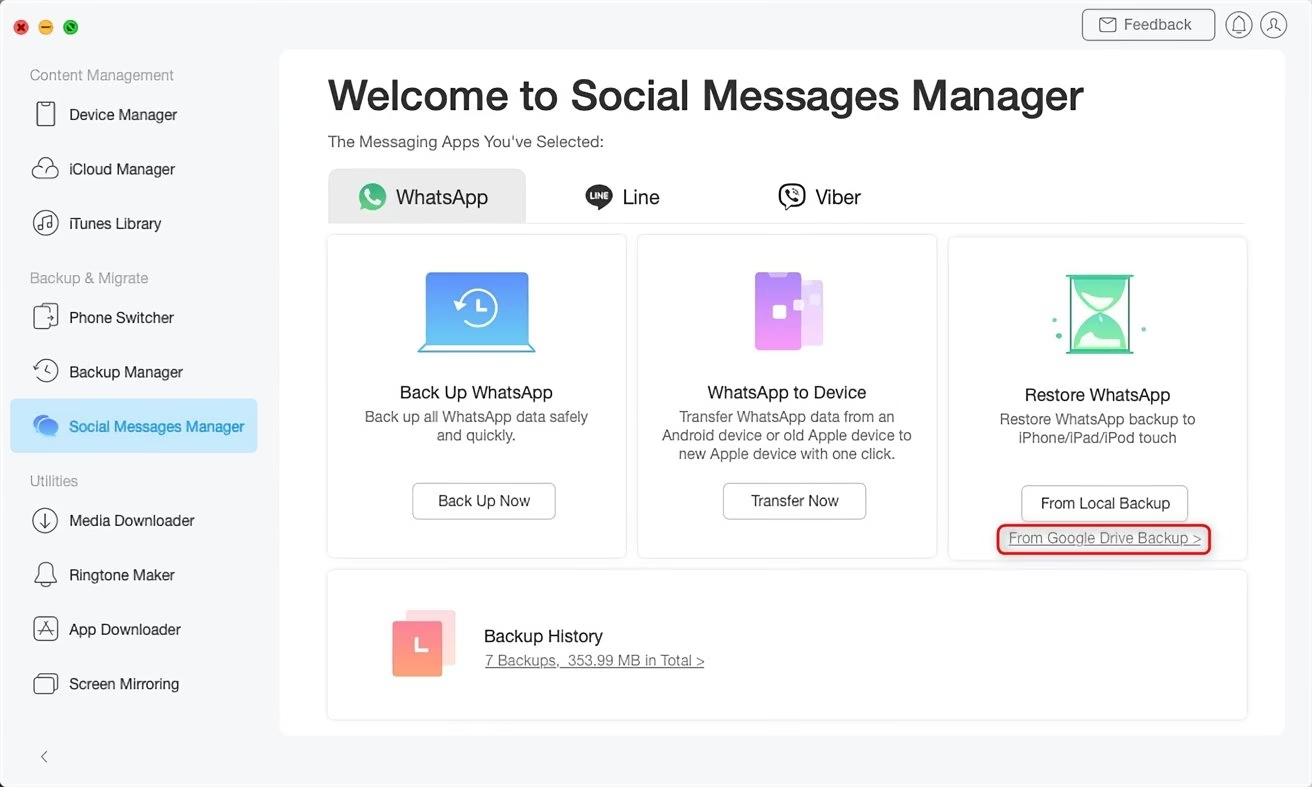
Tento proces využívá funkci „Social Messages Manager“ (Správce sociálních zpráv) v AnyTrans.
- Stáhněte a nainstalujte software AnyTrans do vašeho Macu nebo PC z oficiálních stránek.
- Otevřete AnyTrans a na levém panelu vyberte "Social Messages Manager" (Správce sociálních zpráv).
- V sekci "Restore WhatsApp" (Obnovit WhatsApp) klikněte na možnost "From Google Drive Backup" (Ze zálohy Disku Google).
- Nyní se přihlaste ke svému účtu Google, který používáte pro zálohování WhatsApp na Disku Google. Po přihlášení vyberte historii záloh WhatsApp na Disku Google, kterou chcete obnovit, a klikněte na "View" (Zobrazit).
- Vyberte si, které typy dat chcete přenést na iPhone: buď "Messages" (Zprávy), "Calls" (Hovory), nebo "Attachments" (Přílohy).
- Pro přenos "Messages" a "Calls" je nutné připojit původní zařízení Android k počítači pomocí USB kabelu. Smartphone Android je nezbytný pro dešifrování dat ze zálohy Disku Google.
- Jakmile je Android zařízení připojeno, postupujte podle pokynů na obrazovce, abyste nainstalovali speciální "WhatsApp Custom Version" na smartphone Android a udělili aplikaci oprávnění pro přístup k datům WhatsApp.
- Přihlaste se ke svému účtu Google na zařízení Android, kde se nachází záloha, a poté klepněte na "Obnovit" v rámci WhatsApp. Tím se data dočasně obnoví na Android zařízení.
- Poté se vrátíte na obrazovku "Messages, Calls, and Attachments" v AnyTrans. Znovu vyberte "Messages" nebo "Calls", abyste zobrazili další konverzace a data. Vyberte konkrétní zprávy a položky, které chcete obnovit.
- Nakonec připojte svůj iPhone k počítači pomocí USB kabelu. AnyTrans začne s přenosem vybraných dat. Jakmile se přenos dokončí, klikněte na "Ok".
Po dokončení tohoto procesu budete moci vidět své konverzace, včetně všech médií, přímo v aplikaci WhatsApp na iPhonu, jako byste je tam měli odjakudkoli. AnyTrans Social Messages Manager se neomezuje pouze na přenos zpráv WhatsApp z Androidu na iPhone jedním kliknutím. Dokáže také provádět zálohy vašich chatů a příloh WhatsApp a plně tyto zálohy obnovit na iPhone, kdykoli je to potřeba. Uživatelé si také mohou prohlédnout obsah zálohy, včetně možnosti vybrat specifická vlákna a exportovat je jako soubory HTML, které lze například vytisknout pro offline čtení. AnyTrans podporuje nejen WhatsApp, ale také další populární aplikace pro zasílání zpráv, jako jsou Viber a Line. AnyTrans je k dispozici ke stažení zdarma pro macOS a Windows. Placené plány nabízejí širší možnosti, jako je roční plán nebo doživotní licence pro jedno či více zařízení, což z něj činí flexibilní řešení pro různé potřeby uživatelů.
Často kladené otázky (FAQ)
- 1. Mohu přímo obnovit zálohu WhatsApp z Disku Google na iPhone?
- Ne, přímo to není možné. WhatsApp pro iPhone používá zálohování na iCloud, zatímco verze pro Android na Disk Google. Důvodem jsou nekompatibilní šifrovací protokoly a odlišné platformní ekosystémy.
- 2. Existuje nějaký bezplatný způsob, jak přenést WhatsApp z Disku Google na iPhone?
- Oficiálně neexistuje žádná bezplatná přímá metoda. Můžete použít nepřímou metodu přes Android telefon a export chatů e-mailem, ale ta má svá omezení – přenáší pouze textové soubory, nelze je importovat zpět do WhatsAppu a je to složité a časově náročné pro větší objem dat.
- 3. Je bezpečné používat nástroje třetích stran pro přenos WhatsApp dat?
- Při výběru nástroje třetích stran je důležité zvolit renomovaný software s dobrými recenzemi, jako je AnyTrans nebo Mobitrix, které jsou navrženy pro bezpečný přenos dat. Vždy si ověřte důvěryhodnost softwaru a stahujte jej pouze z oficiálních zdrojů.
- 4. Přenášejí se s chaty i média (fotky, videa)?
- Některé metody, jako export přes e-mail, umožňují přenést média, ale pouze jako přílohy, které nelze importovat zpět do WhatsAppu. Nástroje jako AnyTrans jsou navrženy tak, aby přenesly chaty i s médii přímo do aplikace WhatsApp na iPhonu a zachovaly tak celistvost vašich konverzací.
- 5. Co když nemám po ruce Android telefon pro mezikrok?
- Pokud nemáte Android telefon, který by mohl sloužit jako mezikrok pro obnovení zálohy z Disku Google, pak jsou placené nástroje jako AnyTrans často jedinou funkční a pohodlnou možností, jak přímo přenést data z Disku Google na váš iPhone bez nutnosti mít k dispozici staré Android zařízení.
Závěr
Přenos WhatsApp chatů z Disku Google na iPhone může být na první pohled frustrující kvůli nekompatibilitě platformem a rozdílným šifrovacím protokolům. Jak jsme si však ukázali, existují efektivní a ověřené metody, jak tuto výzvu překonat a úspěšně migrovat vaše cenná data. Zatímco nepřímá cesta přes Android telefon a export e-mailem nabízí základní řešení pro textové logy, je značně omezená a nepohodlná. Naopak, nástroje třetích stran, jako je AnyTrans, představují nejkomplexnější, nejspolehlivější a uživatelsky nejpřívětivější řešení pro bezproblémovou migraci všech vašich chatů a médií přímo do aplikace WhatsApp na vašem novém iPhonu. Vždy si vyberte metodu, která nejlépe odpovídá vašim potřebám, zajistí bezpečnost vašich cenných dat a minimalizuje riziko ztráty informací. S těmito nástroji a postupy můžete plynule přejít na svůj nový iPhone, aniž byste se museli obávat o své WhatsApp konverzace.
Chceš-li si přečíst další články podobné jako Jak přenést WhatsApp z Disku Google na iPhone?, navštiv kategorii iPhone.