

13/06/2025
Probudíte se, sáhnete po svém iPhonu a namísto obvyklé obrazovky se ocitnete v frustrující smyčce: logo Apple se objeví na pár vteřin, pak obrazovka zčerná a celý proces se opakuje stále dokola. Váš iPhone je zaseknutý v nekonečném restartování a vy nevíte, co s tím. Tento problém je překvapivě běžný a naštěstí existuje několik spolehlivých řešení, která vám mohou pomoci dostat vaše zařízení zpět do plné funkčnosti. Nezáleží na tom, zda jste technický nováček nebo zkušený uživatel, náš průvodce vás provede každým krokem, abyste svůj iPhone zachránili.
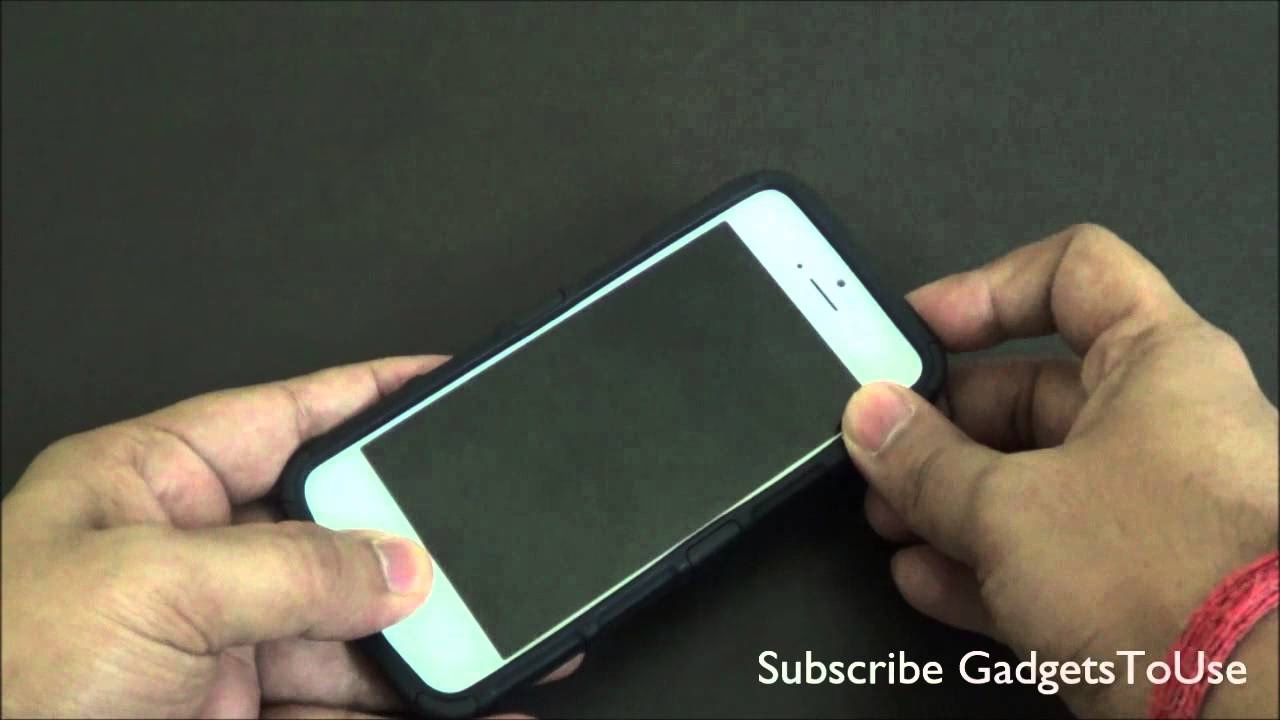
Co Způsobuje Smyčku Restartů iPhonu?
Problém, kdy se iPhone neustále restartuje, může mít kořeny jak v hardwaru, tak v softwaru. Pokud váš telefon někdy přišel do styku s vodou nebo utrpěl silný pád, je pravděpodobné, že na vině je poškozený hardware. V drtivé většině případů je však nekonečná smyčka restartů způsobena softwarovými problémy. Mezi nejčastější příčiny patří:
- Neúspěšná aktualizace iOS: Během procesu aktualizace může dojít k chybě, která naruší systémové soubory a způsobí nestabilitu.
- Špatně provedený jailbreak: Pokusy o odemknutí systému iOS mimo oficiální rámec mohou vést k vážným softwarovým konfliktům.
- Softwarová porucha: Někdy se jedná o neznámou chybu v operačním systému nebo konflikty mezi aplikacemi, které způsobí pád systému.
Ať už je příčina jakákoli, výsledkem je, že se váš iPhone nemůže správně spustit. Následující kroky vám pomohou diagnostikovat a vyřešit tento problém.
5 Ověřených Metod, Jak Opravit iPhone Zaseknutý v Restartu
1. Vynucený Restart: Rychlé Řešení Pro Mírné Závady
Začněme s nejjednodušším a nejčastěji účinným řešením: vynucený restart. Tento proces může obnovit systém iOS a odstranit drobné softwarové chyby, které by mohly způsobovat problém s nekonečným restartováním vašeho iPhonu. Je to jako restartování počítače, které často vyřeší mnoho drobných problémů.
Jak provést vynucený restart:
- Pro iPhone 8, X, XS, XR, 11 a novější:
- Rychle stiskněte a uvolněte tlačítko pro zvýšení hlasitosti.
- Rychle stiskněte a uvolněte tlačítko pro snížení hlasitosti.
- Poté stiskněte a podržte boční tlačítko (Power button) po dobu přibližně 10 sekund.
- Tlačítko uvolněte, jakmile se na obrazovce objeví logo Apple.
- Pro iPhone 7 a 7 Plus:
- Stiskněte a podržte tlačítko pro snížení hlasitosti a tlačítko Spánek/Probuzení (Power button) současně.
- Obě tlačítka uvolněte, jakmile se objeví logo Apple.
- Pro iPhone 6s, 6, SE, 5s a starší:
- Stiskněte a podržte současně tlačítko Spánek/Probuzení (Power button) a tlačítko Domů (Home button).
- Tlačítka uvolněte, jakmile se objeví logo Apple.
Pokud se váš iPhone po vynuceném restartu spustí normálně, gratulujeme! Problém byl pravděpodobně jen drobná softwarová chyba. Pokud ne, nebojte se, máme pro vás další, pokročilejší řešení.
2. Obnovení z Režimu Zotavení: Hlubší Zásah s iTunes/Finder
Pokud vynucený restart nepomohl, dalším krokem je využití režimu zotavení (Recovery Mode). Apple nabízí tuto možnost pro opravu zařízení zaseknutých v restartovací smyčce. Proces zahrnuje připojení iPhonu k počítači a použití iTunes (pro starší macOS a Windows) nebo Finderu (pro novější macOS) k aktualizaci nebo obnovení systému iOS. Před zahájením se ujistěte, že máte nejnovější verzi iTunes/Finderu.
Důležité upozornění: Při volbě "Obnovit" dojde k vymazání všech dat na vašem zařízení. Pokud je to možné, vždy nejprve zkuste "Aktualizovat", které se pokusí přeinstalovat iOS bez ztráty dat.
Jak vstoupit do režimu zotavení a obnovit iPhone:
- Otevřete iTunes nebo Finder na vašem počítači. Pokud jsou již spuštěny, zavřete je a znovu otevřete.
- Připojte svůj iPhone k počítači pomocí USB kabelu.
- Uveďte svůj iPhone do režimu zotavení. Postup se liší podle modelu:
- iPhone 8, X, XS, XR, 11 a novější: Rychle stiskněte a uvolněte tlačítko pro zvýšení hlasitosti. Poté rychle stiskněte a uvolněte tlačítko pro snížení hlasitosti. Nakonec stiskněte a podržte boční tlačítko, dokud se neobjeví obrazovka režimu zotavení (ikona kabelu směřujícího k počítači).
- iPhone 7 a 7 Plus: Stiskněte a podržte současně boční tlačítko a tlačítko pro snížení hlasitosti. Držte je, dokud se neobjeví obrazovka režimu zotavení.
- iPhone 6s a starší: Stiskněte a podržte současně tlačítko Domů a horní (nebo boční) tlačítko. Držte je, dokud se neobjeví obrazovka režimu zotavení.
- Jakmile se iPhone dostane do režimu zotavení, iTunes/Finder detekuje zařízení a nabídne vám možnosti "Aktualizovat" nebo "Obnovit".
- Vyberte "Aktualizovat". Váš počítač se pokusí stáhnout a přeinstalovat iOS pro vaše zařízení, aniž by smazal vaše data. Pokud se aktualizace nezdaří nebo problém přetrvává, budete muset zkusit "Obnovit".
- Pokud jste vybrali "Obnovit", iTunes/Finder stáhne nejnovější software a obnoví váš iPhone do továrního nastavení. Tím se vymažou všechna data. Po dokončení můžete zařízení nastavit jako nové nebo obnovit ze zálohy, pokud jste ji měli.
Tato metoda je velmi účinná pro řešení softwarových problémů. Pokud ani toto nepomohlo, je čas zvážit specializovanější nástroje.
3. Použití Nástroje Třetí Strany pro Opravu Systému
Pokud váš iPhone stále zůstává v nekonečné smyčce restartů, dalším krokem je zvážení použití specializovaného nástroje pro opravu systému iOS od třetích stran. Tyto nástroje jsou navrženy tak, aby dokázaly identifikovat a opravit složitější systémové problémy, které iTunes/Finder nemusí zvládnout. Tyto programy jsou obvykle uživatelsky přívětivé, efektivní a dokáží vrátit vaše zařízení do normálního stavu.
Mnoho z těchto nástrojů nabízí různé režimy opravy, obvykle "Standardní režim" a "Pokročilý režim".
- Standardní režim: Tento režim se snaží opravit většinu běžných softwarových problémů bez ztráty dat. Je to první volba, kterou byste měli vyzkoušet.
- Pokročilý režim: Pokud standardní režim nepomůže, pokročilý režim je silnější, ale obvykle vymaže všechna data na vašem zařízení. Používejte jej opatrně a pouze v případě, že standardní režim selhal.
Obecný postup použití nástroje třetí strany:
- Stáhněte a nainstalujte vybraný nástroj pro opravu iOS systému na váš počítač.
- Spusťte program a připojte svůj iPhone k počítači pomocí USB kabelu.
- V rozhraní programu vyhledejte možnost "Oprava systému iOS" nebo podobnou.
- Vyberte "Standardní režim" opravy. Program obvykle vyzve k potvrzení a stažení příslušného firmwaru pro váš model iPhonu.
- Po stažení firmwaru klikněte na tlačítko "Opravit" nebo "Start". Software začne opravovat váš iPhone. Proces obvykle netrvá dlouho.
- Pokud standardní režim nepomohl, zkuste "Pokročilý režim" (s vědomím ztráty dat).
Tyto nástroje jsou často schopny vyřešit problémy, jako je zaseknutí na logu Apple, modrá obrazovka, nebo právě nekonečná restartovací smyčka, s minimálním úsilím.
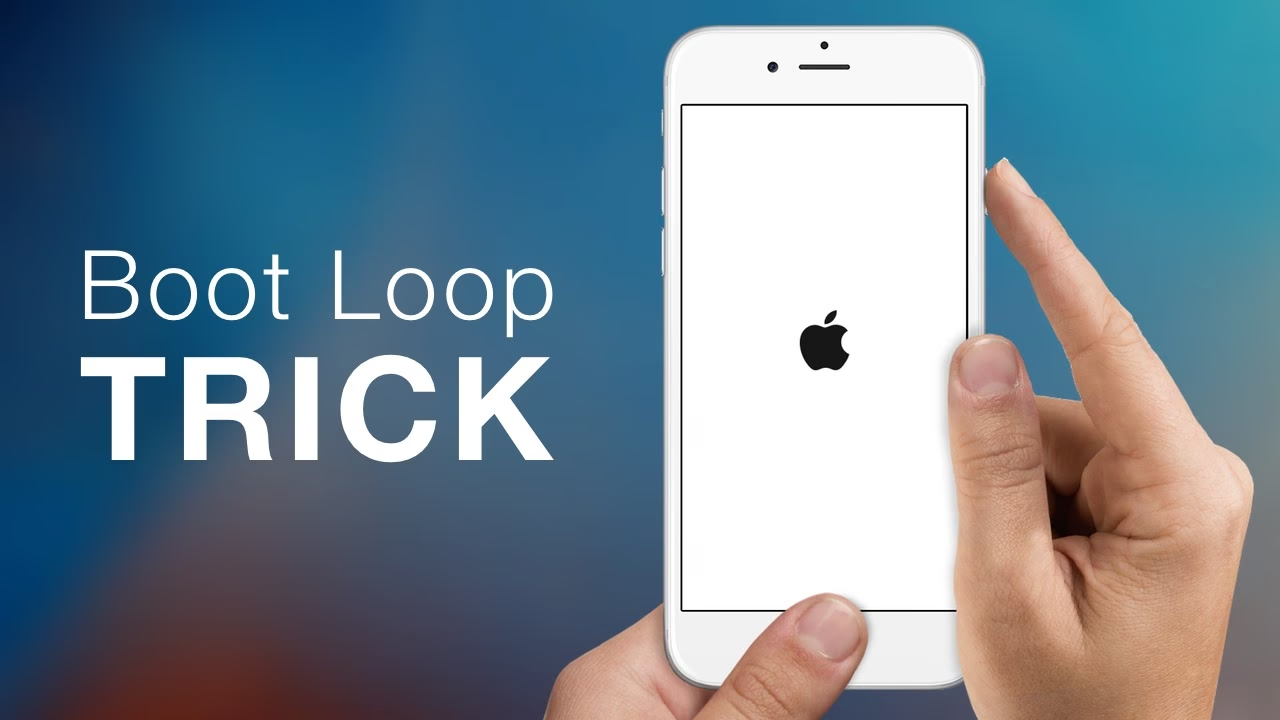
4. Obnovení z DFU Režimu: Nejhlubší Obnovení Systému
Pokud všechny předchozí metody selhaly, je čas zvážit obnovení iPhonu z DFU režimu (Device Firmware Update). Jedná se o nejhlubší typ obnovení, který umožňuje provádět změny v operačním systému i bez jeho spuštění na zařízení. Je to poslední softwarová záchranná brzda před profesionálním servisem. Stejně jako u režimu zotavení, i zde budete potřebovat iTunes nebo Finder.
Důležité: Obnovení z DFU režimu vždy vymaže všechna data na vašem iPhonu a nainstaluje zcela nový firmware. Ujistěte se, že chápete důsledky ztráty dat.
Jak vstoupit do DFU režimu a obnovit iPhone:
- Připojte svůj iPhone k počítači pomocí USB kabelu a otevřete iTunes nebo Finder.
- Uveďte své zařízení do DFU režimu. Postup je složitější a vyžaduje přesné načasování:
- Pro iPhone 8, X, XS, XR, 11 a novější:
- Rychle stiskněte a uvolněte tlačítko pro zvýšení hlasitosti.
- Rychle stiskněte a uvolněte tlačítko pro snížení hlasitosti.
- Stiskněte a podržte boční tlačítko, dokud obrazovka nezčerná.
- Jakmile obrazovka zčerná, držte boční tlačítko a současně stiskněte a podržte tlačítko pro snížení hlasitosti po dobu pěti sekund.
- Po pěti sekundách uvolněte pouze boční tlačítko, ale pokračujte v držení tlačítka pro snížení hlasitosti.
- Držte tlačítko pro snížení hlasitosti, dokud iTunes/Finder neoznámí: "iTunes detekoval iPhone v režimu zotavení." (V DFU režimu by obrazovka iPhonu měla zůstat černá. Pokud vidíte logo Apple nebo ikonu připojení k iTunes, nejste v DFU režimu a musíte začít znovu.)
- Pro iPhone 7 a 7 Plus:
- Stiskněte a podržte současně boční tlačítko a tlačítko pro snížení hlasitosti po dobu 10 sekund.
- Po 10 sekundách uvolněte pouze boční tlačítko, ale pokračujte v držení tlačítka pro snížení hlasitosti.
- Držte tlačítko pro snížení hlasitosti, dokud iTunes/Finder neoznámí: "iTunes detekoval iPhone v režimu zotavení." (Obrazovka iPhonu by měla zůstat černá.)
- Pro iPhone 6s a starší:
- Stiskněte a podržte současně tlačítko Spánek/Probuzení (Power button) a tlačítko Domů po dobu 10 sekund.
- Po 10 sekundách uvolněte pouze tlačítko Spánek/Probuzení, ale pokračujte v držení tlačítka Domů.
- Držte tlačítko Domů, dokud iTunes/Finder neoznámí: "iTunes detekoval iPhone v režimu zotavení." (Obrazovka iPhonu by měla zůstat černá.)
- Pro iPhone 8, X, XS, XR, 11 a novější:
- Pokud je obrazovka iPhonu černá a iTunes/Finder detekoval zařízení, jste úspěšně v DFU režimu. Postupujte podle pokynů na obrazovce v iTunes/Finderu a obnovte své zařízení.
Obnovení z DFU režimu je velmi účinné pro řešení hlubokých softwarových problémů, protože zcela přeinstaluje firmware. Pokud ani toto nepomůže, je čas zvážit poslední možnost.
5. Poslední Možnost: Profesionální Oprava v Servisu
Pokud jste vyzkoušeli všechny výše uvedené softwarové opravy a váš iPhone je stále zaseknutý v restartovací smyčce, je vysoce pravděpodobné, že problém spočívá v hardwaru. V takovém případě je nejlepší a často jediná možnost, jak situaci vyřešit, odevzdat váš iPhone k profesionální opravě. Doporučuje se navštívit autorizovaný servis Apple (Apple Store) nebo certifikovaného poskytovatele služeb Apple.
Profesionálové v servisu provedou diagnostiku, aby zjistili přesnou příčinu problému, ať už jde o poškozenou baterii, vadnou základní desku, nebo jiné interní komponenty. Náklady na opravu se mohou značně lišit v závislosti na:
- Zda je zařízení stále v záruce.
- Zda máte pokrytí AppleCare+.
- Závažnosti poškození.
I když je to často nejdražší řešení, je to zároveň nejjistější cesta k nápravě hardwarových závad a zajištění, že váš iPhone bude opět bezpečně a spolehlivě fungovat.
Tabulka Srovnání Metod Opravy iPhonu v Restartovací Smyčce
| Metoda | Zachování Dat | Obtížnost | Časová Náročnost | Kdy Použít |
|---|---|---|---|---|
| Vynucený Restart | Ano | Velmi nízká | Nízká (pár minut) | První krok pro drobné softwarové závady. |
| Režim Zotavení (Aktualizovat) | Ano (většinou) | Střední | Střední (15-30 minut) | Pokud vynucený restart selže, pro softwarové chyby. |
| Režim Zotavení (Obnovit) | Ne | Střední | Střední (30-60 minut) | Pokud aktualizace selže, pro vážné softwarové chyby, připravte se na ztrátu dat. |
| Nástroj Třetí Strany (Standard) | Ano (většinou) | Nízká-Střední | Střední (30-60 minut) | Pokud iTunes/Finder selže, pro komplexnější softwarové chyby. |
| Nástroj Třetí Strany (Pokročilý) | Ne | Střední | Střední (30-60 minut) | Poslední softwarová možnost, pokud standardní režim selže. |
| DFU Režim | Ne | Vysoká (přesné načasování) | Střední (30-60 minut) | Nejhlubší softwarové obnovení, pro velmi tvrdohlavé problémy. |
| Profesionální Servis | Záleží na závadě | Nízká (pro uživatele) | Vysoká (dny-týdny) | Pokud žádná softwarová metoda nepomohla, pravděpodobně hardware. |
Často Kladené Dotazy (FAQ)
Co dělat, když se iPhone restartuje nebo zobrazuje logo Apple, ale není v nekonečné smyčce?
Pokud se váš iPhone pouze občas restartuje nebo se zasekne na logu Apple, ale nejedná se o neustálou smyčku, můžete zkusit následující:
- Resetovat zařízení: Zkuste vynucený restart, jak je popsáno v metodě 1. Tím se nevymažou žádná data. Případně můžete zkusit jít do Nastavení > Obecné > Přenést nebo resetovat iPhone > Obnovit > Obnovit všechna nastavení. To resetuje všechna nastavení, ale vaše data zůstanou nedotčena.
- Obnovení do továrního nastavení: Pokud reset nastavení nepomůže, můžete zařízení obnovit do továrního nastavení pomocí iTunes/Finderu. Pamatujte, že tímto krokem vymažete všechna data z vašeho zařízení.
- Režim zotavení: Stejně jako u nekonečné smyčky, režim zotavení (metoda 2) může pomoci přeinstalovat iOS.
Pokud žádný z těchto kroků nepomůže, kontaktujte podporu Apple pro další pomoc.
Ztratím data, když použiji tyto metody?
Záleží na metodě, kterou použijete:
- Vynucený restart: Ne, data se neztratí.
- Režim zotavení (Aktualizovat): Většinou ne, pokusí se přeinstalovat iOS bez ztráty dat.
- Režim zotavení (Obnovit): Ano, všechna data budou vymazána.
- Nástroj třetí strany (Standardní režim): Většinou ne, snaží se zachovat data.
- Nástroj třetí strany (Pokročilý režim): Ano, všechna data budou vymazána.
- DFU režim: Ano, všechna data budou vymazána.
- Profesionální servis: Záleží na povaze opravy, ale často se doporučuje záloha.
Vždy doporučujeme pravidelně zálohovat váš iPhone, abyste předešli ztrátě dat v případě neočekávaných problémů.
Jak poznám, že je problém v hardwaru a ne v softwaru?
Pokud váš iPhone začal mít problémy po fyzickém poškození (např. pádu, kontaktu s vodou) nebo pokud žádná z výše uvedených softwarových metod nepomohla, je vysoká pravděpodobnost, že problém je hardwarového charakteru. Hardwarové problémy vyžadují specializované nástroje a znalosti, a proto byste měli v takovém případě vyhledat profesionální servis.
Zaseknutý iPhone v restartovací smyčce může být zdrojem velké frustrace, ale jak vidíte, existuje mnoho kroků, které můžete podniknout, než se vzdáte. Od jednoduchého vynuceného restartu až po pokročilé režimy obnovení a DFU, většina softwarových problémů je řešitelná doma. Doufáme, že tento podrobný průvodce vám pomohl identifikovat příčinu problému a úspěšně vrátit váš iPhone zpět do normálního provozu. Přejeme vám hodně štěstí a brzké obnovení funkčnosti vašeho zařízení!
Chceš-li si přečíst další články podobné jako iPhone v nekonečné smyčce: Jak na opravu?, navštiv kategorii iPhone.