
25/01/2025
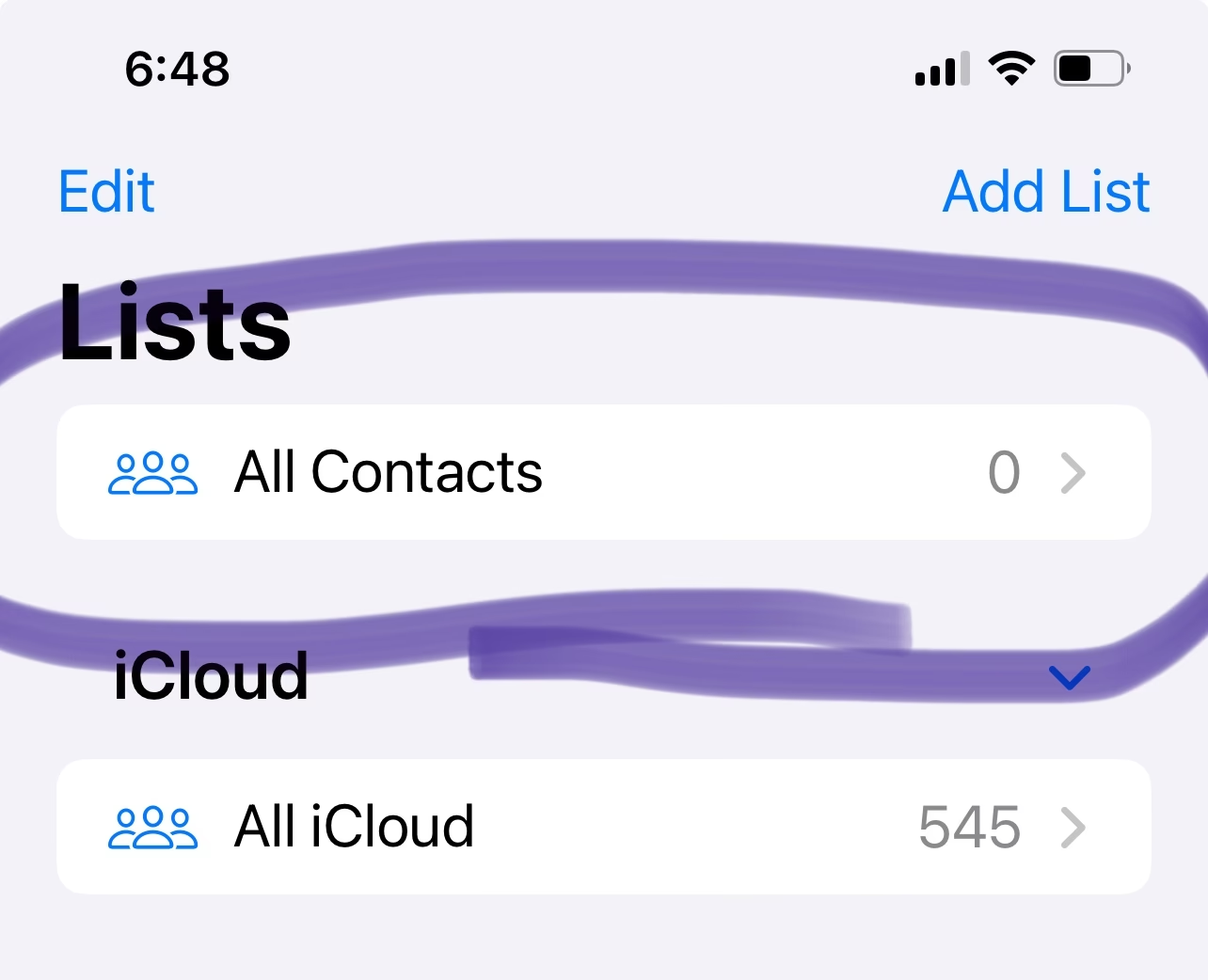
Ztráta kontaktů na iPhonu je jednou z nejnepříjemnějších digitálních nočních můr. Ať už se jedná o náhodné smazání, chybu v synchronizaci nebo záhadné zmizení, pocit bezmoci je okamžitý. Naštěstí, pokud používáte iCloud, máte k dispozici mocný nástroj pro obnovu vašich cenných dat. Tento článek vás provede všemi kroky a strategiemi, jak získat své kontakty zpět a zajistit, aby se podobná situace již neopakovala.
Proč Kontakty Zmizí z Vašeho iPhonu? Rozumíme Problému
Než se pustíme do obnovy, je dobré pochopit, proč k takové situaci vůbec dochází. Identifikace příčiny vám může pomoci předejít budoucím problémům. Mezi nejčastější důvody patří:
- Neúmyslné smazání: Někdy stačí jediné špatné klepnutí.
- Problémy se synchronizací iCloudu: Pokud je synchronizace kontaktů v iCloudu vypnutá, nebo dojde k chybě, kontakty se nemusí zobrazovat.
- Více účtů: Můžete mít kontakty uložené v různých účtech (např. Google, Exchange) a iPhone se aktuálně synchronizuje s jiným výchozím účtem.
- Softwarové chyby: Vzácně mohou systémové chyby v iOS způsobit dočasné zmizení kontaktů.
- Obnovení ze starší zálohy: Pokud jste obnovili iPhone ze zálohy, která neobsahovala nejnovější kontakty, ty novější se nezobrazí.
Klíčové Kroky pro Obnovu Kontaktů z iCloudu
iCloud je navržen tak, aby vaše data byla v bezpečí a dostupná na všech vašich zařízeních. Zde jsou metody, jak obnovit ztracené kontakty:
Metoda 1: Kontrola a Synchronizace Nastavení iCloudu na iPhonu
Toto je první a často nejrychlejší řešení, pokud kontakty „jen“ zmizely, ale nebyly trvale smazány z iCloudu.
- Otevřete Nastavení na svém iPhonu.
- Nahoře klepněte na své Jméno/Apple ID.
- Vyberte iCloud.
- Přejděte dolů a najděte položku Kontakty.
- Pokud je vypnutá: Zapněte ji. iPhone se vás zeptá, zda chcete Sloučit nebo Zrušit. Zvolte Sloučit, abyste zkombinovali stávající kontakty na iPhonu s těmi, které jsou v iCloudu. Mělo by to začít stahovat vaše kontakty.
- Pokud je zapnutá: Zkuste ji vypnout a poté znovu zapnout. Když ji vypnete, iPhone se vás zeptá, zda chcete kontakty Ponechat na iPhonu nebo Smazat z iPhonu. Zvolte Smazat z iPhonu (nebojte se, jsou bezpečně v iCloudu!). Poté ji znovu zapněte a zvolte Sloučit. Tím se vynutí nová synchronizace s iCloudu a často to vyřeší problémy se zobrazením.
Po provedení těchto kroků nechte iPhonu chvíli na synchronizaci. Ujistěte se, že máte stabilní připojení k internetu (Wi-Fi je ideální).
Metoda 2: Obnova Smazaných Kontaktů z iCloud.com
Tato metoda je klíčová, pokud jste kontakt smazali přímo z iCloudu (nebo z iPhonu a tato změna se synchronizovala s iCloud). iCloud uchovává archiv vašich kontaktů z různých časových bodů.
- Na počítači nebo jiném zařízení otevřete webový prohlížeč a přejděte na www.icloud.com.
- Přihlaste se svým Apple ID a heslem.
- Klikněte na Nastavení účtu (ikona ozubeného kola, nebo se podívejte do části „Rychlé odkazy“ či „Obnovit data“ v dolní části stránky).
- Přejděte dolů do sekce Pokročilé.
- Zde najdete možnost Obnovit kontakty. Klikněte na ni.
- Uvidíte seznam archivů kontaktů s datem a časem. Vyberte archiv z doby předtím, než jste kontakty ztratili.
- Klikněte na Obnovit. iCloud nahradí vaše aktuální kontakty kontakty z vybraného archivu na všech vašich zařízeních, která synchronizují kontakty s iCloud. Původní kontakty se před obnovou archivují, takže se k nim můžete případně vrátit.
Tato metoda je velmi efektivní pro skutečně smazané kontakty, protože vám umožní vrátit se k předchozímu stavu vaší databáze kontaktů.

Metoda 3: Využití Jiných Zařízení Apple
Pokud vlastníte iPad, Mac nebo jiný iPhone, je možné, že vaše kontakty jsou stále na jednom z těchto zařízení. Pokud jsou na daném zařízení kontakty v pořádku:
- Ujistěte se, že na daném zařízení jsou v Nastavení > [Vaše jméno] > iCloud zapnuté Kontakty.
- Pokud nejsou, zapněte je. Měly by se začít synchronizovat s iCloudu.
- Jakmile se kontakty nahrají do iCloudu, měly by se poté objevit i na vašem primárním iPhonu (pokud má zapnutou synchronizaci kontaktů s iCloud, viz Metoda 1).
Použití Macu k prohledávání kontaktů může být obzvláště uživatelsky přívětivé díky větší obrazovce a snadnějšímu vyhledávání.
Tabulka: Srovnání Metod Obnovy Kontaktů
Každá metoda má své silné stránky a je vhodná pro různé situace:
| Metoda Obnovy | Scénář Použití | Složitost | Nejlepší Pro |
|---|---|---|---|
| Kontrola nastavení iCloudu (iPhone) | Kontakty zmizely/nezobrazují se, ale nebyly smazány z iCloudu. | Nízká | Rychlou nápravu synchronizace. |
| Obnova z iCloud.com | Kontakty byly smazány z iCloudu (náhodně nebo synchronizací smazání). | Střední | Návrat k předchozímu stavu databáze kontaktů. |
| Využití jiných Apple zařízení | Kontakty jsou stále na jiném zařízení a potřebujete je synchronizovat. | Nízká | Doplnění chybějících kontaktů z existujících zdrojů. |
Další Tipy a Řešení Problémů
Pokud výše uvedené metody nepomohly, zkuste následující:
- Zkontrolujte výchozí účet pro kontakty: Někdy se výchozí účet pro ukládání nových kontaktů změní. Přejděte do Nastavení > Kontakty > Výchozí účet a ujistěte se, že je nastaven na iCloud.
- Restartujte iPhone: Jednoduchý restart může vyřešit mnoho drobných softwarových chyb.
- Aktualizujte iOS: Ujistěte se, že máte nainstalovanou nejnovější verzi iOS. Chyby v synchronizaci jsou často opraveny v aktualizacích. Přejděte do Nastavení > Obecné > Aktualizace softwaru.
- Zkontrolujte síťové připojení: Pro správnou synchronizaci s iCloud je nezbytné stabilní internetové připojení. Zkuste přepnout mezi Wi-Fi a mobilními daty.
- Dostatek místa na iCloudu: Ačkoli kontakty nezaberou mnoho místa, ujistěte se, že máte dostatek volného místa na iCloudu pro bezproblémovou synchronizaci.
Často Kladené Otázky (FAQ)
Co když jsem smazal kontakt přímo z iCloudu?
Pokud jste kontakt smazali přímo na webu iCloud.com, nebo se smazání synchronizovalo z jednoho zařízení na iCloud, pak je nejlepší a nejúčinnější metodou obnova kontaktů z archivu na iCloud.com, jak je popsáno v Metodě 2. iCloud uchovává archivy vašich kontaktů, ke kterým se můžete vrátit.
Proč mi mizí kontakty na iPhonu?
Nejčastějšími důvody jsou problémy se synchronizací iCloudu (např. vypnutá synchronizace kontaktů), smazání kontaktů, které se následně synchronizovalo, nebo změna výchozího účtu pro kontakty (např. z iCloudu na Gmail). Vždy zkontrolujte nastavení iCloudu a výchozí účet pro kontakty.
Mohu obnovit kontakty bez iCloudu?
Ano, pokud pravidelně zálohujete svůj iPhone do počítače pomocí Finderu (na Macu s macOS Catalina a novějším) nebo iTunes (na PC nebo starším Macu). Obnovením celého zařízení z takové zálohy by se měly obnovit i kontakty, které byly v záloze obsaženy. Tato metoda však obnoví celé zařízení do stavu zálohy, což může vést ke ztrátě novějších dat.
Jak dlouho trvá obnova kontaktů?
Pokud kontakty jen „zmizely“ a problém je v synchronizaci, jejich opětovné zobrazení po úpravě nastavení iCloudu (Metoda 1) je obvykle otázkou několika sekund až minut, v závislosti na počtu kontaktů a rychlosti vašeho internetového připojení. Obnova z archivu na iCloud.com (Metoda 2) trvá podobně krátkou dobu, plus čas potřebný na načtení webové stránky a výběr archivu.
Co když mám více iCloud účtů?
Ujistěte se, že jste přihlášeni k tomu správnému Apple ID, se kterým jsou vaše kontakty spojeny. iPhone může být přihlášen k jednomu Apple ID pro iCloud a k jinému pro App Store. V Nastavení > [Vaše jméno] se vždy ujistěte, že jste přihlášeni k účtu, který obsahuje vaše kontakty.
Závěr
Ztráta kontaktů je stresující, ale s iCloudem máte vždy možnost je obnovit. Klíčem je pochopit, jak synchronizace funguje, a vědět, kde hledat. Většina problémů se smazanými nebo zmizelými kontakty se dá vyřešit pomocí kontroly nastavení iCloudu na iPhonu nebo obnovou z archivu na iCloud.com. Pravidelné zálohování a ověřování nastavení synchronizace vám zajistí klid v duši, že vaše důležitá data jsou vždy v bezpečí a na dosah ruky.
Chceš-li si přečíst další články podobné jako Jak snadno obnovit kontakty z iCloudu na iPhonu, navštiv kategorii iPhone.