
23/07/2025
Vzpomínáte si na ty časy, kdy jste procházeli obchody s hudbou a s nadšením si domů nosili nově zakoupená CD? Pro mnoho milovníků hudby jsou CD stále cenným pokladem, plným oblíbených alb a vzácných nahrávek. S nástupem streamovacích služeb a dominancí chytrých telefonů se však způsob, jakým konzumujeme hudbu, dramaticky změnil. Fyzické nosiče pomalu ustupují do pozadí, a tak se mnozí ptají: „Jak mohu poslouchat svou sbírku CD na svém iPhonu, aniž bych s sebou musel nosit přehrávač?“ Odpověď je ano, je to možné, ale vyžaduje to několik kroků. Tento článek vás provede celým procesem, krok za krokem, a ukáže vám, jak přenést vaši oblíbenou hudbu z CD přímo do vašeho iPhonu, abyste si ji mohli vychutnat kdykoli a kdekoli.
Proč nelze přenést hudbu z CD přímo do iPhonu?
Než se pustíme do samotného postupu, je důležité pochopit, proč není možné jednoduše vložit CD do iPhonu a začít poslouchat. Důvod je poměrně jednoduchý: CD a iPhone používají odlišné formáty a technologie. CD ukládají hudbu v analogové podobě, která je pak převedena na digitální signál prostřednictvím laseru v CD přehrávači. iPhone, stejně jako většina moderních digitálních zařízení, pracuje výhradně s digitálními soubory, jako jsou MP3, AAC nebo FLAC. Kromě toho, iPhone nemá vestavěnou mechaniku pro čtení CD.
K převodu hudby z CD do formátu kompatibilního s iPhonem je nutné provést proces zvaný ripování. Ripování znamená extrakci digitálních zvukových dat z CD a jejich uložení do souborů na pevném disku počítače. Teprve poté, co je hudba v digitální podobě na vašem počítači, ji lze přenést do vašeho iPhonu. Bez počítače a softwaru pro ripování CD není přímý přenos technicky možný. Ani nahrávání hudby do iCloudu přímo z CD není bez počítače proveditelné, protože pro přístup k obsahu CD je vždy potřeba zařízení s optickou mechanikou a příslušným softwarem.
Krok 1: Ripování hudby z CD do počítače
Prvním a naprosto nezbytným krokem je převod hudby z vašich fyzických CD do digitálních souborů na vašem počítači. Pro tento účel existuje řada programů, ale jedním z nejběžnějších a nejsnadnějších pro uživatele Windows je Windows Media Player. Pokud používáte Mac, můžete využít například iTunes (Hudba) nebo jiné specializované nástroje.
Ripování pomocí Windows Media Player
Windows Media Player je předinstalovaný na většině počítačů se systémem Windows a nabízí jednoduchý způsob, jak ripovat CD do formátu MP3, který je široce kompatibilní s iPhony.

- Vložte CD do počítače: Otevřete optickou mechaniku vašeho počítače (pokud ji nemáte, budete potřebovat externí USB CD/DVD mechaniku) a vložte do ní hudební CD, které chcete ripovat. Většinou se Windows Media Player spustí automaticky nebo se objeví výzva k akci.
- Spusťte Windows Media Player: Pokud se nespustí automaticky, najděte a otevřete Windows Media Player (obvykle v nabídce Start).
- Přístup k nastavení ripování: V levém panelu Windows Media Playeru by se mělo objevit vaše vložené CD. Klikněte na něj. V horní části okna uvidíte tlačítko „Nastavení ripování“ (Rip settings). Klikněte na něj a vyberte „Další možnosti“ (More options).
- Nastavte formát a kvalitu: V novém okně přejděte na záložku „Ripovat hudbu“ (Rip Music). Zde si můžete vybrat výstupní formát. Pro iPhone doporučujeme zvolit MP3, protože je široce podporovaný a nabízí dobrou kompresi při zachování přijatelné kvality. Můžete také nastavit kvalitu zvuku (vyšší kvalita = větší soubor).
- Zvolte cílovou složku: Pod nastavením formátu můžete kliknout na „Změnit“ (Change) a vybrat složku, kam se uloží ripované skladby. Doporučujeme vytvořit si pro ně speciální složku, abyste je později snadno našli. Potvrďte kliknutím na „OK“.
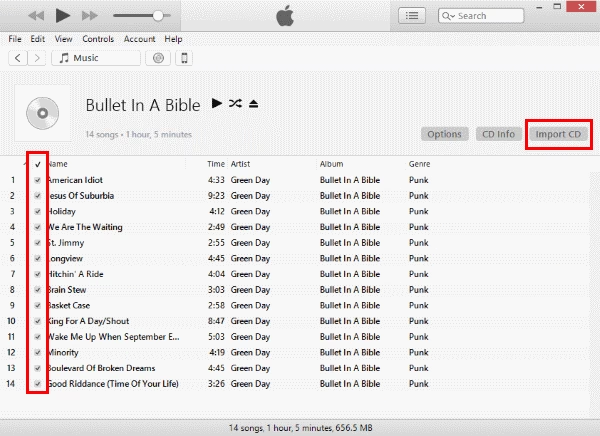
- Spusťte ripování: Vraťte se zpět do hlavního okna Windows Media Playeru s vybraným CD. Můžete zaškrtnout nebo odškrtnout jednotlivé skladby, které chcete (nebo nechcete) ripovat. Jakmile máte vybráno, klikněte na tlačítko „Ripovat CD“ (Rip CD) v horní liště. Windows Media Player začne kopírovat hudbu z CD do vašeho počítače. Proces může trvat několik minut v závislosti na počtu skladeb a rychlosti vaší mechaniky.
Po dokončení ripování naleznete všechny vybrané skladby ve formátu MP3 v cílové složce, kterou jste si zvolili. Nyní, když máte hudbu v digitální podobě, můžete přejít k dalšímu kroku: přenosu do vašeho iPhonu.
Krok 2: Přenos hudby z počítače do iPhonu
Jakmile máte hudbu z CD ripovanou a uloženou ve vašem počítači, existují dva hlavní způsoby, jak ji dostat do vašeho iPhonu: pomocí iTunes (nyní známého jako aplikace Hudba na macOS) nebo pomocí profesionálních nástrojů třetích stran.
Metoda 1: Přenos hudby pomocí iTunes (Hudba na macOS)
iTunes je tradiční nástroj společnosti Apple pro správu médií a synchronizaci zařízení. I když je proces poněkud složitější a má svá úskalí, je to oficiální cesta.
- Spusťte iTunes a připojte iPhone: Otevřete aplikaci iTunes na svém počítači (na macOS se jedná o aplikaci Hudba) a připojte svůj iPhone k počítači pomocí USB kabelu.
- Importujte ripovanou hudbu do knihovny iTunes:
- V iTunes jděte na „Soubor“ (File) v horní nabídce.
- Vyberte „Přidat soubor do knihovny“ (Add File to Library) nebo „Přidat složku do knihovny“ (Add Folder to Library).
- Přejděte do složky, kam jste uložili ripované MP3 soubory z CD, vyberte je a klikněte na „Otevřít“ (Open). Tím se skladby přidají do vaší knihovny iTunes.
- Nastavte synchronizaci hudby:
- Jakmile je váš iPhone připojen a rozpoznán, klikněte na ikonu vašeho zařízení (malý iPhone) v horní části okna iTunes.
- V levém bočním panelu vyberte „Hudba“ (Music).
- Zaškrtněte políčko „Synchronizovat hudbu“ (Sync Music).
- Nyní si můžete vybrat, zda chcete synchronizovat „Celou hudební knihovnu“ (Entire music library) nebo „Vybrané playlisty, umělce, alba a žánry“ (Selected playlists, artists, albums, and genres). Pokud jste právě přidali nové album z CD, můžete vybrat konkrétní album nebo vytvořit nový playlist jen pro něj.
- Spusťte synchronizaci: Klikněte na tlačítko „Použít“ (Apply) nebo „Synchronizovat“ (Sync) v pravém dolním rohu okna. iTunes začne synchronizovat hudbu z vaší knihovny do iPhonu.
Důležité upozornění: Při synchronizaci hudby přes iTunes existuje riziko ztráty dat. iTunes je navržen tak, aby udržoval vaši knihovnu na počítači a iPhonu synchronizovanou. To znamená, že pokud synchronizujete iPhone s novou knihovnou iTunes (nebo s knihovnou, která neobsahuje veškerou hudbu, kterou již máte na iPhonu), může iTunes smazat stávající hudbu z vašeho iPhonu, aby ji nahradil obsahem z aktuální knihovny. Pokud si ceníte hudby, kterou již na iPhonu máte, a nechcete ji ztratit, měli byste zvážit alternativní metodu.
Metoda 2: Přenos hudby bez iTunes pomocí profesionálního nástroje
Pokud se chcete vyhnout potenciální ztrátě dat nebo jednoduše preferujete přímočařejší a flexibilnější metodu, můžete využít profesionální software pro přenos iOS dat. Tyto nástroje jsou navrženy tak, aby umožnily snadný a bezpečný přenos souborů mezi počítačem, iTunes a iOS zařízeními, a to bez rizika smazání stávajících dat na vašem iPhonu. Mezi populární nástroje patří například AnyMP4 iPhone Transfer Pro, AOMEI FoneBackup nebo AnyTrans.
Zde je obecný postup, jak přenést hudbu pomocí takového softwaru (konkrétní kroky se mohou mírně lišit v závislosti na zvoleném programu):
- Ripujte CD do počítače: Stejně jako u metody s iTunes, nejprve musíte ripovat hudbu z CD do MP3 souborů na vašem počítači (viz Krok 1: Ripování hudby z CD do počítače).
- Stáhněte a nainstalujte software: Stáhněte a nainstalujte vybraný profesionální nástroj pro přenos iOS dat do vašeho počítače.
- Spusťte software a připojte iPhone: Otevřete program a připojte svůj iPhone k počítači pomocí USB kabelu. Software by měl automaticky rozpoznat vaše zařízení.
- Přejděte do sekce Hudba: V rozhraní programu vyhledejte sekci pro správu hudby (často označenou jako „Hudba“, „Audio“ nebo „Média“).
- Přidejte hudbu z počítače do iPhonu: Nyní budete mít možnost přidat soubory z vašeho počítače do iPhonu. Obvykle je zde tlačítko „Přidat“ (Add) nebo „Importovat“ (Import). Klikněte na něj a vyhledejte složku, kam jste uložili ripované MP3 soubory z CD. Vyberte požadované skladby a potvrďte import.
Výhody použití profesionálního nástroje:
- Žádná ztráta dat: Tyto programy obvykle nepřepisují stávající data na vašem iPhonu, takže vaše stávající hudba zůstane nedotčena.
- Snadnější a intuitivnější: Rozhraní bývají uživatelsky přívětivější než iTunes, což zjednodušuje proces přenosu.
- Širší podpora formátů: Některé nástroje dokáží automaticky konvertovat formáty, aby byly kompatibilní s iPhonem, pokud byste měli jiný než MP3.
- Další funkce: Často nabízejí i další užitečné funkce, jako je úprava metadat skladeb (název alba, umělec), správa playlistů, zálohování a obnova dat.
- Kompatibilita: Jsou pravidelně aktualizovány, aby podporovaly nejnovější modely iPhonů a verze iOS (včetně iOS 18 a novějších).
Srovnání metod: iTunes vs. Nástroje třetích stran
Pro lepší přehlednost si shrňme klíčové rozdíly mezi oběma metodami přenosu hudby z CD do iPhonu.
| Funkce | iTunes (Hudba) | Profesionální nástroje třetích stran |
|---|---|---|
| Snadnost použití | Střední (někdy složité menu a synchronizační logika) | Vysoká (intuitivní drag-and-drop, jednoduché rozhraní) |
| Riziko ztráty dat na iPhonu | Vysoké (může přepsat stávající hudbu při synchronizaci) | Minimální (obvykle přidává hudbu bez mazání existujících dat) |
| Požadované kroky ripování | Ano, nutné ripovat do počítače (např. WMP) nebo přímo v iTunes | Ano, nutné ripovat do počítače (např. WMP) |
| Funkce konverze formátu | Ano (v rámci knihovny iTunes) | Často ano (automatická konverze pro kompatibilitu s iPhonem) |
| Další funkce | Správa knihovny, zálohování celého zařízení | Správa playlistů, úprava metadat, selektivní přenos, zálohování/obnova |
| Cena | Zdarma (součástí macOS/Windows) | Většinou placené (některé nabízejí bezplatné zkušební verze) |
| Kompatibilita s iOS/iPhone | Vždy aktuální (oficiální software Apple) | Pravidelně aktualizovány pro nejnovější iOS a modely iPhone |
Často kladené otázky (FAQ)
Lze přenést hudbu z CD do iPhonu bez počítače?
Ne, bohužel to není možné. CD jsou fyzické nosiče s analogovým nebo specifickým digitálním formátem, který iPhone nedokáže přímo přečíst. Vždy je nutné nejprve použít počítač (s optickou mechanikou) k ripování hudby z CD do digitálních souborů (např. MP3) a teprve poté je přenést do iPhonu.
Jaké formáty hudby jsou kompatibilní s iPhonem?
iPhone podporuje řadu audio formátů, včetně MP3, AAC, Apple Lossless (ALAC), AIFF a WAV. MP3 a AAC jsou nejběžnější a doporučené pro běžné použití, protože nabízejí dobrou kvalitu zvuku při rozumné velikosti souboru. Většina ripovacích programů umožňuje export do MP3.
Co se stane s mou stávající hudbou na iPhonu, když synchronizuji s iTunes?
Pokud synchronizujete iPhone s iTunes (nebo aplikací Hudba na Macu), iTunes se snaží zajistit, aby obsah vašeho zařízení odpovídal obsahu knihovny iTunes. To znamená, že pokud vaše knihovna iTunes neobsahuje veškerou hudbu, kterou již máte na iPhonu, může iTunes smazat chybějící skladby z iPhonu. Proto je při používání iTunes důležité být opatrný a zvážit zálohování, nebo použít nástroj třetí strany, který data nepřepisuje.
Je legální ripovat hudbu z CD?
Většina zemí, včetně České republiky, má zákony, které umožňují pořízení kopie autorského díla (např. hudebního CD) pro osobní potřebu. To znamená, že ripování CD, které jste si legálně zakoupili, pro vlastní poslech na vašem iPhonu je obvykle považováno za legální. Není však legální tyto kopie dále šířit nebo prodávat.
Jak dlouho trvá přenos hudby z CD do iPhonu?
Doba trvání závisí na několika faktorech: počtu skladeb na CD, rychlosti vaší CD/DVD mechaniky, výkonu vašeho počítače a rychlosti přenosu dat do iPhonu. Samotné ripování jednoho CD obvykle trvá 5-10 minut. Přenos ripovaných souborů do iPhonu (např. alba o 10-15 skladbách) trvá jen několik sekund až minutu, v závislosti na zvolené metodě a počtu souborů.
Závěr
Přenos hudby z vašich starých dobrých CD do moderního iPhonu je sice proces, který vyžaduje několik kroků a použití počítače, ale je to zcela proveditelné. Klíčové je nejprve ripovat hudbu z CD do digitálních souborů (např. MP3) na vašem počítači. Poté máte na výběr, zda použijete oficiální cestu přes iTunes (Hudbu), nebo sáhnete po uživatelsky přívětivějším a bezpečnějším profesionálním nástroji třetí strany. Vzhledem k riziku ztráty dat při synchronizaci s iTunes, pro mnoho uživatelů představuje software třetích stran ideální řešení, které jim umožní snadno, rychle a bez obav přenést celou jejich CD sbírku do iPhonu. Nyní si můžete svou oblíbenou hudbu vychutnat kdykoli a kdekoli, aniž byste museli nosit CD přehrávač. Užijte si svou digitální hudební sbírku!
Chceš-li si přečíst další články podobné jako Jak přenést hudbu z CD do iPhonu?, navštiv kategorii iPhone.