

23/09/2025
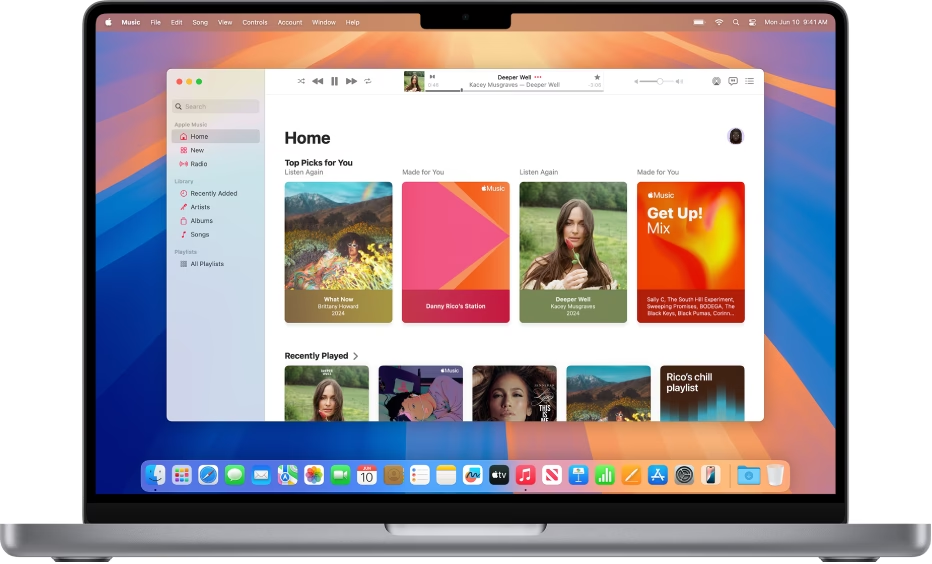
V dnešní době, kdy máme svá digitální zařízení neustále u sebe, je klíčové mít oblíbenou hudbu dostupnou na všech platformách. Ať už jste vášnivý posluchač nebo si jen rádi pustíte pár skladeb na cestách, synchronizace hudby mezi vaším Macem a iPhonem je nezbytná. S příchodem macOS Catalina se proces mírně změnil, jelikož iTunes bylo nahrazeno Finderem, ale nebojte se, je to stále stejně jednoduché a rychlé. Tento komplexní průvodce vám ukáže všechny dostupné metody, jak zajistit, aby vaše hudební knihovna byla vždy aktuální a dostupná na vašem iPhonu či iPadu.
- Automatická synchronizace s Apple Music a iTunes Match
- Synchronizace hudby přes Finder (Kabel)
- Ruční správa hudby z Macu do iPhonu
- Synchronizace hudby z Macu do iPhonu bezdrátově
- Synchronizace hudby přes iCloud (Apple Music / iTunes Match)
- Odstranění hudby z iPhonu nebo iPadu
- Srovnávací tabulka metod synchronizace hudby
- Často kladené otázky (FAQ)
- Potřebuji iTunes k synchronizaci hudby na Macu?
- Co se stane, když synchronizuji iPhone s novým Macem?
- Mohu synchronizovat jen určité skladby nebo alba?
- Ovlivní synchronizace hudby mé fotografie nebo aplikace?
- Mohu si stáhnout hudbu z Apple Music pro poslech offline?
- Jak mohu přistupovat k mé knihovně Apple Music na jiných zařízeních?
- Co když chci použít aplikaci třetí strany pro synchronizaci hudby?
Automatická synchronizace s Apple Music a iTunes Match
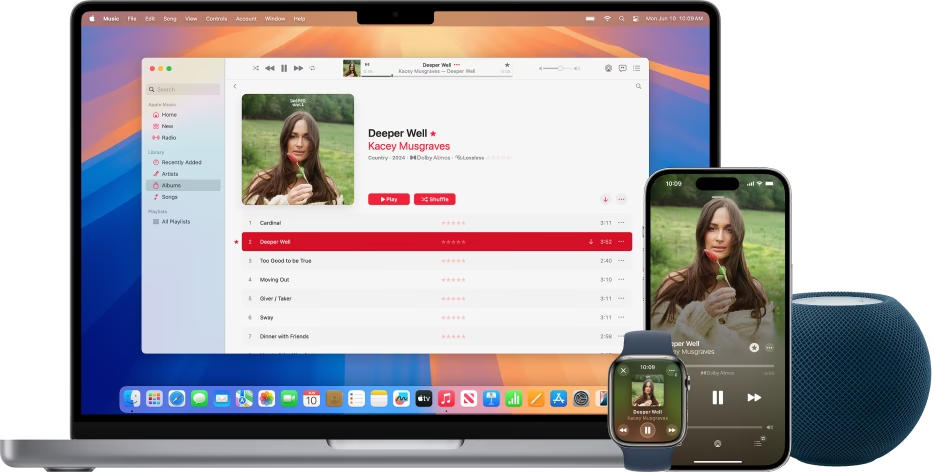
Pokud jste předplatitelem Apple Music nebo iTunes Match a používáte stejné Apple ID na svém Macu i iPhonu, pak se o synchronizaci hudby nemusíte vůbec starat. Všechny vaše písně, playlisty, hodnocení a další data se automaticky synchronizují napříč všemi vašimi Apple zařízeními. Je to nejjednodušší a nejpohodlnější způsob, jak udržet svou hudební knihovnu v jednotném stavu.
Důležité upozornění: Pokud jste předplatitelem Apple Music a přesto chcete použít níže popsané metody synchronizace přes Finder (například pro hudbu, která není v Apple Music), je nezbytné nejprve vypnout volbu „Synchronizovat knihovnu“ v nastavení Apple Music. V opačném případě by mohlo dojít k nechtěným změnám ve vaší knihovně.
Synchronizace hudby přes Finder (Kabel)
Pro uživatele, kteří nejsou předplatiteli Apple Music nebo si chtějí spravovat svou hudbu manuálně, je Finder ideálním nástrojem pro synchronizaci hudby z Macu do iPhonu. Tento proces je přímý a efektivní.
Kroky pro synchronizaci celé knihovny nebo vybrané hudby:
- Připojte své zařízení: Odemkněte svůj iPhone nebo iPad a připojte jej k Macu pomocí vhodného kabelu.
- Spusťte Finder: Otevřete Finder z Docku a v levém bočním panelu klikněte na název svého zařízení. Pokud se zobrazí výzva „Důvěřovat tomuto počítači“, potvrďte ji na iPhonu a zadejte svůj přístupový kód.
- Přejděte na záložku Hudba: V horní části okna Finderu klikněte na záložku „Hudba“.
- Povolte synchronizaci: Zaškrtněte políčko „Synchronizovat hudbu na [název vašeho iPhonu]“.
- Potvrzení synchronizace: Může se zobrazit vyskakovací okno s dotazem „Opravdu chcete odebrat stávající hudbu, filmy, televizní pořady a knihy z tohoto iPhonu a synchronizovat je s touto knihovnou?“. Pokud souhlasíte s odebráním stávajícího obsahu a synchronizací médií s aktuálním Macem, klikněte na „Odebrat a synchronizovat“. Tento důležitý krok si vysvětlíme podrobněji níže.
- Vyberte obsah k synchronizaci: Nyní máte dvě hlavní možnosti:
- Synchronizovat celou hudební knihovnu: Tato volba přenese veškerou hudbu z vašeho Macu na iPhone. Je ideální, pokud máte dostatek místa na zařízení.
- Synchronizovat vybrané interprety, alba, žánry a playlisty: Pokud zvolíte tuto možnost, budete muset dále vybrat konkrétní položky z pole níže. Tato volba je skvělá pro úsporu místa na iPhonu nebo pokud chcete mít na zařízení jen určitou hudbu. Můžete také zvolit zahrnutí videí, pokud je máte, a automaticky vyplnit volné místo na zařízení písněmi, což se hodí například pro starší iPody Shuffle.
- Použít změny: Klikněte na tlačítko „Použít“ v pravém dolním rohu okna. Stav přenosu se zobrazí v levém bočním panelu vedle názvu vašeho iPhonu.
- Bezpečné odpojení: Jakmile je synchronizace hudby dokončena, klikněte na tlačítko pro vysunutí v levém bočním panelu vedle názvu vašeho iPhonu.
Pochopení výzvy „Odebrat stávající hudbu, filmy, televizní pořady a knihy z iPhonu a synchronizovat s knihovnou“
V jeden okamžik může být iOS nebo iPadOS zařízení, jako je iPhone, iPod touch nebo iPad, synchronizováno pouze s jedním Finderem (nebo starším iTunes). Proto, pokud jste své zařízení dříve synchronizovali s jiným Macem nebo PC, Finder vás požádá o povolení k odebrání tohoto obsahu a synchronizaci vašeho iPhonu s médii z aktuálního Macu. Toto vyskakovací okno se také objeví, pokud používáte stejný Mac, ale dříve jste používali manuální správu hudby.
Pokud kliknete na „Odebrat a synchronizovat“, stávající hudba, filmy, televizní pořady a knihy jsou z vašeho zařízení odstraněny a obsah, který zvolíte k synchronizaci, je na vaše zařízení přenesen.

Upozorňujeme, že toto neodstraní žádné fotografie ani videa z vaší aplikace Fotky. Rovněž to neovlivní vaše ostatní aplikace ani data aplikací. Jedním z řešení, jak si zachovat stávající hudbu, je nejprve ji přenést z iPhonu do Macu (existují na to návody). Jakmile máte stávající skladby z iPhonu na Macu, můžete je otevřít v aplikaci Hudba a poté vše synchronizovat dohromady.
Ruční správa hudby z Macu do iPhonu
Pokud preferujete plnou kontrolu nad každou skladbou a nechcete synchronizovat celou knihovnu, můžete hudbu spravovat ručně. Tato metoda vám umožňuje přetahovat jednotlivé skladby nebo alba přímo do vašeho zařízení.
Kroky pro ruční synchronizaci:
- Připojte iPhone k Macu: Připojte svůj iPhone nebo iPad k Macu (s macOS Catalina nebo novějším).
- Otevřete Finder: Spusťte Finder a v levém bočním panelu vyberte své zařízení.
- Povolte ruční správu: Pod sekcí „Možnosti“ zaškrtněte políčko „Ručně spravovat hudbu, filmy a televizní pořady“. Klikněte na „Použít“.
- Otevřete nové okno Finderu: Z horního menu klikněte na „Soubor“ → „Nové okno Finderu“.
- Najděte skladby: Vyhledejte místo, kde jsou skladby uloženy na vašem Macu. Můžete použít vyhledávací pole nebo Spotlight Search (např. zadáním „.mp3“ a kliknutím na „Zobrazit vše ve Finderu“).
- Přetáhněte skladby: Uspořádejte obě okna (jedno s vašimi skladbami a druhé s vaším iPhonem v Finderu) vedle sebe. Nyní přetáhněte hudební soubor(y) z jednoho okna kamkoli do sekce „Obecné“ v okně s vaším iPhonem.
Alternativně, pokud máte povolenou ruční správu v Finderu, můžete synchronizovat skladby z aplikace Hudba:
- Otevřete aplikaci Hudba: Spusťte aplikaci Hudba na Macu a v levém bočním panelu vyberte svůj připojený iPhone.
- Přetáhněte skladby: Nyní můžete přetáhnout skladbu přímo z okna Finderu (kde máte uložené soubory) do okna aplikace Hudba, kde je zobrazen váš iPhone.
Synchronizace hudby z Macu do iPhonu bezdrátově
Zapomeňte na kabely! Jakmile provedete prvotní nastavení, můžete synchronizovat hudbu mezi Macem a iPhonem zcela bezdrátově, pokud jsou oba na stejné Wi-Fi síti.
Kroky pro bezdrátovou synchronizaci:
- Prvotní připojení kabelem: Připojte svůj iPhone k Macu pomocí vhodného kabelu.
- Povolte Wi-Fi synchronizaci: V Finderu vyberte své zařízení a zaškrtněte volbu „Zobrazovat tento iPhone, když je na Wi-Fi“.
- Použít změny: Klikněte na „Použít“.
Od této chvíle, kdykoli budou váš Mac a iPhone na stejné Wi-Fi síti, objeví se iPhone ve Finderu. Můžete pak bezdrátově synchronizovat hudbu a provádět další možnosti synchronizace, včetně zálohování zařízení. Kabel budete potřebovat pouze v případě, že chcete aktualizovat iOS nebo obnovit zařízení.
Synchronizace hudby přes iCloud (Apple Music / iTunes Match)
Jak již bylo zmíněno, nejjednodušší a nejvíce automatický způsob synchronizace hudby je prostřednictvím iCloudu, a to buď s předplatným Apple Music nebo iTunes Match. Všechny vaše skladby se automaticky objeví na všech vašich zařízeních.
Jak zajistit, že je synchronizace knihovny zapnutá:
Přihlaste se ke všem svým Apple zařízením se stejným Apple ID a postupujte podle těchto kroků:
- Na iPhonu: Otevřete aplikaci „Nastavení“ → „Hudba“ → Zapněte „Synchronizovat knihovnu“.
- Na Macu: Otevřete aplikaci „Hudba“ → klikněte na „Hudba“ v horní liště → „Předvolby“ → Zapněte „Synchronizovat knihovnu“ (s vaším Apple ID).
Udělejte totéž na svých ostatních Apple zařízeních. Nyní se veškerá hudba, kterou přidáte nebo zakoupíte, synchronizuje se všemi vašimi iOS, iPadOS, tvOS a macOS zařízeními.
Odstranění hudby z iPhonu nebo iPadu
Pokud potřebujete uvolnit místo nebo jednoduše nechcete mít určitou hudbu na svém iPhonu, je proces odstranění stejně jednoduchý jako synchronizace.
Odstranění veškeré synchronizované hudby:
- Připojte iPhone: Připojte svůj iPhone k Macu buď kabelem, nebo bezdrátově (pokud je povoleno).
- Otevřete Finder: Spusťte Finder a v levém bočním panelu klikněte na svůj iPhone.
- Přejděte na záložku Hudba: Klikněte na záložku „Hudba“ v horní části okna.
- Zrušte synchronizaci: Klikněte do pole, které říká „Synchronizovat hudbu na [název vašeho iPhonu]“, a odškrtněte jej. Může se objevit volba „Odebrat“.
- Použít změny: Nakonec klikněte na „Použít“ v pravém dolním rohu. Všechny skladby budou z vašeho zařízení zrušeny a odstraněny.
Odstranění vybrané hudby:
Pokud jste synchronizovali vybrané interprety, alba, žánry a playlisty, můžete odstranit pouze část hudby. Jednoduše odškrtněte interpreta, album, žánr nebo playlist, který chcete odstranit, a klikněte na „Použít“, aby se změny projevily.
Odstranění ručně přidaných skladeb:
Pokud jste skladby synchronizovali ručně (metodou „Ručně spravovat“), postupujte následovně:
- Otevřete aplikaci Hudba: Spusťte aplikaci Hudba na Macu.
- Vyberte iPhone: V levém bočním panelu klikněte na svůj iPhone.
- Vyberte a odstraňte skladby: Klikněte na skladbu (nebo vyberte více skladeb podržením klávesy Command (⌘)). Nyní stiskněte klávesu Delete na klávesnici a potvrďte odstranění z malého vyskakovacího okna.
Pro lepší přehlednost si shrňme hlavní metody synchronizace hudby a jejich klíčové vlastnosti:
| Metoda | Kabel nutný pro synchronizaci | Předplatné (Apple Music/iTunes Match) | Typ správy | Automatická synchronizace | Poznámky |
|---|---|---|---|---|---|
| Apple Music / iTunes Match (iCloud) | Ne | Ano | Automatická | Ano | Nejjednodušší, vyžaduje stejné Apple ID. |
| Finder (kabel) | Ano | Ne (není vyžadováno) | Celá knihovna / Vybrané | Ano (po nastavení) | Nahrazuje iTunes, umožňuje detailní kontrolu. |
| Finder (bezdrátově) | Ne (po prvotním nastavení) | Ne (není vyžadováno) | Celá knihovna / Vybrané | Ano (po nastavení) | Pohodlná, vyžaduje stejnou Wi-Fi síť. |
| Finder (ruční správa) | Ano | Ne (není vyžadováno) | Ruční (drag & drop) | Ne | Pro plnou kontrolu nad každou skladbou. |
Často kladené otázky (FAQ)
Potřebuji iTunes k synchronizaci hudby na Macu?
Ne, s příchodem macOS Catalina a novějších verzí byl iTunes nahrazen Finderem pro správu zařízení. Hudbu, filmy, televizní pořady a knihy synchronizujete přímo přes Finder. iTunes se používá pouze na starších verzích macOS nebo na počítačích s Windows.
Co se stane, když synchronizuji iPhone s novým Macem?
Pokud jste své zařízení dříve synchronizovali s jiným Macem nebo PC, Finder vás požádá o povolení k odebrání stávajícího obsahu a synchronizaci vašeho iPhonu s médii z aktuálního Macu. Toto vyskakovací okno se objeví s dotazem „Opravdu chcete odebrat stávající hudbu, filmy, televizní pořady a knihy z tohoto iPhonu a synchronizovat je s touto knihovnou?“. Pokud potvrdíte, stávající média budou nahrazena novým obsahem z vašeho aktuálního Macu.
Mohu synchronizovat jen určité skladby nebo alba?
Ano, při synchronizaci přes Finder máte možnost vybrat „Synchronizovat vybrané interprety, alba, žánry a playlisty“. Tato volba vám umožní přesně určit, které části vaší knihovny se mají přenést na váš iPhone, což je ideální pro úsporu místa nebo pro specifické preference.
Ovlivní synchronizace hudby mé fotografie nebo aplikace?
Ne, synchronizace hudby přes Finder (nebo Apple Music/iTunes Match) se týká pouze mediálního obsahu (hudba, filmy, televizní pořady, knihy). Neodstraní žádné fotografie ani videa z vaší aplikace Fotky a neovlivní vaše ostatní aplikace ani data aplikací.
Mohu si stáhnout hudbu z Apple Music pro poslech offline?
Ano, pokud jste předplatitelem Apple Music, můžete si přidat skladby, alba a playlisty do své knihovny a poté je stáhnout do svého Macu nebo iPhonu pro poslech offline. Jakmile je hudba stažena, můžete ji poslouchat kdykoli, i bez připojení k internetu. Upozorňujeme, že takto stažená hudba z Apple Music je chráněna DRM a nelze ji ručně kopírovat ani vypalovat na disky.
Jak mohu přistupovat k mé knihovně Apple Music na jiných zařízeních?
Po přihlášení k Apple Music stačí, abyste se na všech svých Apple zařízeních přihlásili se stejným Apple ID. Poté v nastavení aplikace Hudba na každém zařízení (iPhone, iPad, Mac, Apple TV) zapněte volbu „Synchronizovat knihovnu“. Tím zajistíte, že veškerá hudba, kterou přidáte nebo zakoupíte, bude dostupná na všech vašich zařízeních.
Co když chci použít aplikaci třetí strany pro synchronizaci hudby?
Ačkoli Apple nabízí robustní řešení pro synchronizaci hudby, existují i aplikace třetích stran, které mohou nabídnout alternativní způsoby kopírování hudby z Macu do iPhonu. Vždy je však vhodné pečlivě zvážit bezpečnost a spolehlivost takovýchto aplikací a dávat přednost oficiálním metodám, pokud je to možné.
To je vše! Tyto metody představují nejsnadnější a nejefektivnější způsoby, jak přenést a spravovat hudbu z vašeho Macu (s macOS Catalina a novějším) na váš iPhone a iPad. Ať už preferujete plnou automatizaci s Apple Music, nebo detailní kontrolu přes Finder, vždy existuje řešení, které vyhovuje vašim potřebám. Kterou metodu si vyberete?
Chceš-li si přečíst další články podobné jako Jak synchronizovat hudbu z Macu do iPhonu?, navštiv kategorii iPhone.