
22/12/2024
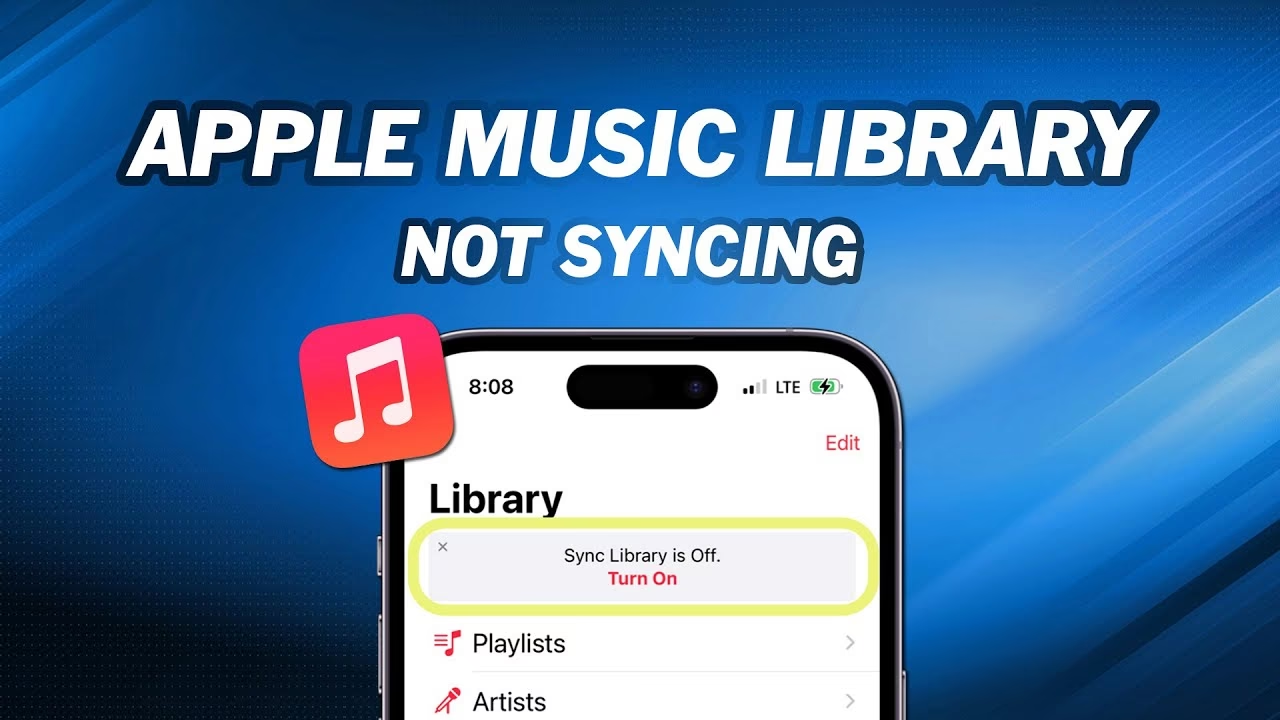
Pro milovníky hudby je Apple Music s funkcí Synchronizace knihovny naprostou nezbytností. Umožňuje bezproblémový přístup k vaší hudební sbírce, seznamům skladeb a všem změnám napříč všemi vašimi zařízeními Apple – ať už jde o iPhone, iPad nebo Mac – pod stejným Apple ID. Mělo by to fungovat automaticky, ale bohužel se mnoho uživatelů setkává s frustrujícím problémem, kdy se Apple Music nesynchronizuje tak, jak by měla. To může vést k tomu, že se vaše nově přidané skladby neobjeví na jiném zařízení, nebo že změny v seznamech skladeb zůstanou pouze na jednom místě. Pokud se potýkáte s tímto problémem, jste na správném místě. V tomto podrobném průvodci prozkoumáme nejčastější příčiny selhání synchronizace Apple Music a poskytneme vám účinná řešení, která vám pomohou vrátit vaši hudbu zpět do plné harmonie na všech vašich zařízeních.
1. Povolte Synchronizaci Knihovny na iPhonu, iPadu a Macu
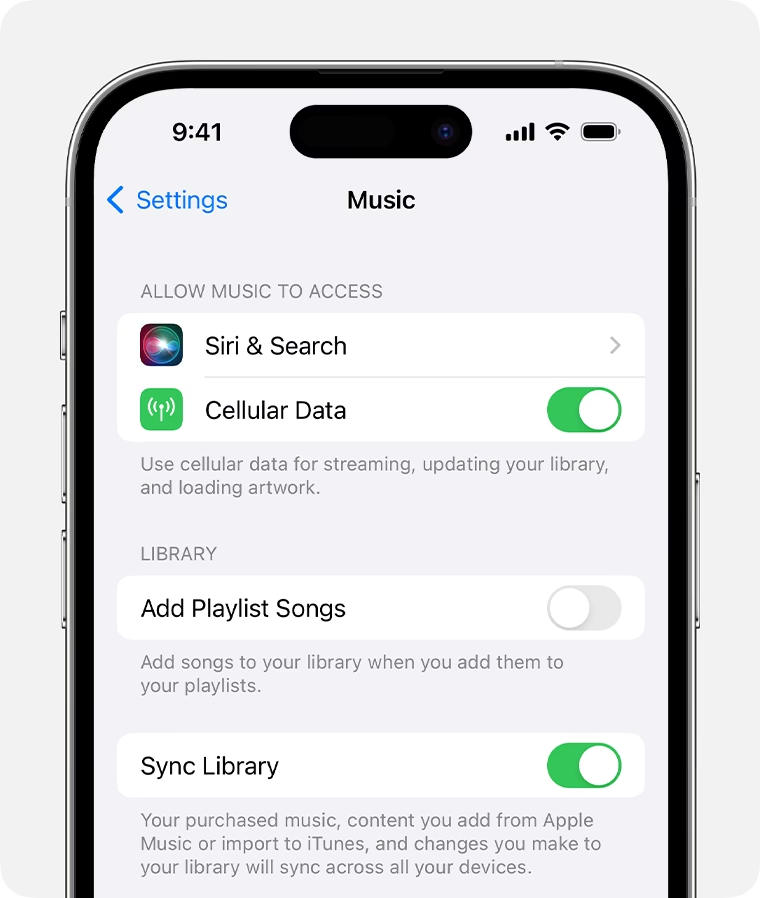
Základem bezproblémové synchronizace vaší hudební knihovny napříč zařízeními Apple je aktivovaná funkce Synchronizace knihovny v Apple Music. Tato klíčová funkce zajišťuje, že jakékoli změny, které provedete na jednom zařízení – ať už jde o přidání nové skladby, úpravu seznamu skladeb nebo odstranění alba – se okamžitě projeví i na všech ostatních zařízeních, která používají stejné Apple ID. Pokud tato funkce není povolena, synchronizace jednoduše nebude fungovat. Ujistěte se proto, že je aktivní na všech vašich zařízeních.
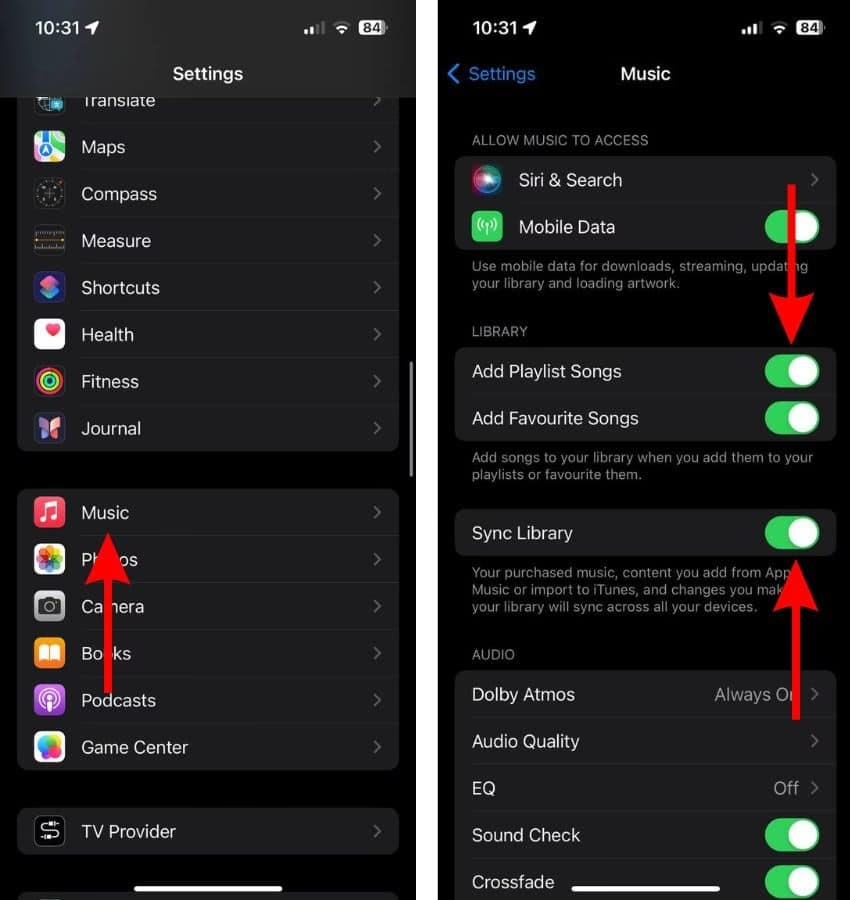
Jak povolit Synchronizaci knihovny na iPhonu a iPadu:
- Otevřete aplikaci Nastavení.
- Přejděte dolů a klepněte na možnost Hudba.
- Ujistěte se, že přepínač vedle položky Synchronizace knihovny je v poloze ZAPNUTO (zelená barva). Pokud není, klepněte na něj.
- Doporučujeme také zkontrolovat a povolit přepínače Přidat skladby do seznamu a Přidat oblíbené skladby, pokud je používáte. Tyto volby zajistí, že se vaše preference a nově přidané položky automaticky zahrnou do synchronizace.
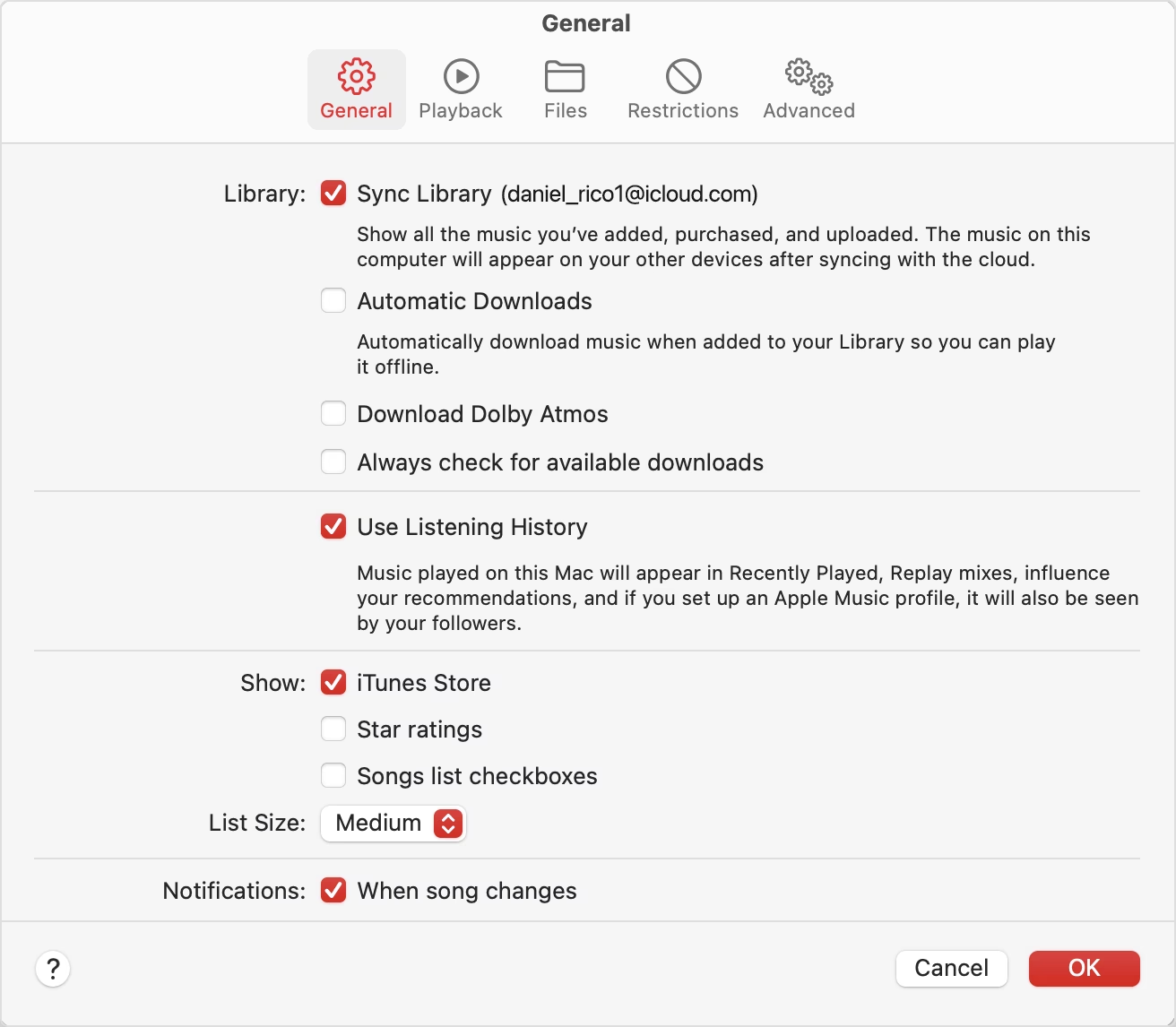
Jak povolit Synchronizaci knihovny na Macu:
- Otevřete aplikaci Hudba na vašem Macu.
- V horní liště menu klikněte na Soubor.
- Zvolte Knihovna a poté Uspořádat knihovnu….
- V novém okně zaškrtněte políčko Sloučit soubory a klikněte na OK. Tento krok pomůže s uspořádáním vašich mediálních souborů.
- Následně v horní liště menu klikněte na Hudba.
- Zvolte Nastavení… (nebo Předvolby na starších verzích macOS).
- V záložce Obecné zaškrtněte políčko vedle Synchronizace knihovny.
- Klikněte na OK.
Po aktivaci této funkce by se měla synchronizace spustit automaticky. Mějte na paměti, že proces prvotní synchronizace nebo synchronizace po delší době nečinnosti může trvat delší dobu v závislosti na velikosti vaší knihovny a rychlosti vašeho internetového připojení.
2. Zkontrolujte Stav Služeb Apple Music
Než se pustíte do složitějších řešení, je vždy dobré zkontrolovat, zda problém nespočívá na straně serverů Apple. Někdy mohou být služby Apple Music dočasně nedostupné nebo procházet údržbou, což přirozeně ovlivňuje schopnost synchronizace. V takovém případě žádné lokální řešení na vašem zařízení nepomůže.
Jak zkontrolovat stav služeb Apple:
- Otevřete webový prohlížeč a přejděte na oficiální stránku Stav systému Apple.
- Na této stránce naleznete seznam všech služeb Apple a jejich aktuální stav.
- Vyhledejte Apple Music a další související služby.
- Pokud je služba plně funkční, uvidíte zelený indikátor. Žlutý nebo červený indikátor signalizuje, že služba má potíže, je nedostupná nebo probíhá plánovaná údržba.
Pokud zjistíte, že služby Apple Music nejsou dostupné, nezbývá než počkat, dokud Apple problém nevyřeší. V takovém případě se synchronizace automaticky obnoví, jakmile budou servery opět plně funkční. Trpělivost je zde klíčová.
3. Vypněte Režim Nízké Spotřeby
Režim nízké spotřeby na iPhonu, iPadu nebo Macu je navržen tak, aby prodloužil životnost baterie omezením některých funkcí na pozadí. Mezi tyto funkce často patří i automatická synchronizace dat, včetně té pro Apple Music. Pokud je tento režim aktivní, může to být důvodem, proč se vaše hudební knihovna nesynchronizuje napříč vašimi zařízeními.
Jak vypnout Režim nízké spotřeby na iPhonu a iPadu:
- Otevřete aplikaci Nastavení.
- Přejděte na možnost Baterie.
- Vypněte přepínač vedle položky Režim nízké spotřeby. Pokud je šedý, je již vypnutý.
Jak vypnout Režim nízké spotřeby na Macu:
- Klikněte na logo Apple v levém horním rohu lišty menu.
- Zvolte Nastavení systému… (nebo Předvolby systému na starších verzích macOS).
- V levém bočním panelu klikněte na Baterie.
- Vedle možnosti Režim nízké spotřeby klikněte na rozbalovací nabídku a vyberte Nikdy.
Po vypnutí režimu nízké spotřeby by se měly obnovit všechny procesy na pozadí, včetně synchronizace Apple Music. Mějte na paměti, že to může vést k rychlejšímu vybíjení baterie.
4. Restartujte Svá Zařízení
Jednoduchý, ale často překvapivě účinný krok k vyřešení mnoha softwarových problémů je restartování zařízení. Ať už jde o iPhone, iPad nebo Mac, restart může vymazat dočasné chyby nebo softwarové závady, které brání správné synchronizaci dat. Je to jako „nový start“ pro váš operační systém a aplikace.
Jak restartovat iPhone 8 a novější (s Face ID):
- Současně stiskněte a držte boční tlačítko a jedno z tlačítek hlasitosti, dokud se neobjeví posuvník pro vypnutí.
- Přetáhněte posuvník pro vypnutí a počkejte několik minut, dokud se iPhone zcela nevypne.
- Následně stiskněte a držte boční tlačítko, dokud se na obrazovce neobjeví logo Apple.
Jak restartovat iPhone 7, SE (3. generace) a starší (s Touch ID):
- Stiskněte a držte boční tlačítko, dokud se neobjeví posuvník pro vypnutí.
- Přetáhněte posuvník pro vypnutí a počkejte několik minut.
- Následně stiskněte a držte boční tlačítko, dokud se na obrazovce neobjeví logo Apple.
Můžete také požádat Siri, aby restartovala váš iPhone nebo iPad.
Jak restartovat Mac:
- Klikněte na logo Apple v levém horním rohu lišty menu.
- Zvolte Restartovat….
- Doporučujeme odškrtnout políčko vedle možnosti „Znovu otevřít okna při přihlášení“, abyste zajistili čistý start.
- Klikněte na tlačítko Restartovat.
Po restartování zařízení otevřete Apple Music a zkontrolujte, zda se synchronizace obnovila.
5. Zkontrolujte a Obnovte Síťové Připojení
Stabilní a spolehlivé internetové připojení je naprosto klíčové pro správnou funkci synchronizace Apple Music. Pokud je vaše Wi-Fi síť slabá, nestabilní nebo se často odpojuje, nebo pokud máte omezená mobilní data, může to vést k přerušení nebo selhání synchronizačního procesu. Synchronizace velkých hudebních knihoven vyžaduje konzistentní tok dat.
Jak zajistit stabilní připojení:
- Přepněte mezi Wi-Fi a mobilními daty (na iPhonu/iPadu): Zkuste vypnout Wi-Fi a použít mobilní data (pokud máte dostatek dat a silný signál), nebo naopak. Někdy může být problém s konkrétní sítí.
- Zkontrolujte sílu Wi-Fi signálu: Ujistěte se, že jste v dosahu vašeho Wi-Fi routeru a signál je silný. Slabý signál může způsobit přerušení.
- Restartujte router: Pokud máte podezření na problém s domácí sítí, zkuste na několik sekund odpojit a znovu připojit váš Wi-Fi router.
- Zkontrolujte datové limity: Ujistěte se, že nemáte vyčerpány své datové limity u mobilního operátora, pokud synchronizujete přes mobilní data.
- Vyhněte se veřejným Wi-Fi sítím: Veřejné Wi-Fi sítě bývají často pomalé a nestabilní, což je pro synchronizaci nevhodné.
Po zajištění stabilního připojení zkuste znovu otevřít Apple Music a ověřit, zda se problém se synchronizací vyřešil. Pamatujte, že pro velké knihovny je ideální používat rychlé a neomezené Wi-Fi připojení.
6. Aktualizujte iOS/iPadOS a macOS
Softwarové chyby (bugy) jsou běžnou součástí digitálního světa a mohou být často příčinou problémů se synchronizací Apple Music. Společnost Apple pravidelně vydává aktualizace softwaru pro iOS, iPadOS a macOS, které obsahují opravy chyb, vylepšení výkonu a nové funkce. Zastaralý operační systém může vést k nekompatibilitě nebo známým chybám, které brání správnému fungování aplikací, včetně Apple Music. Ujistěte se, že všechna vaše zařízení jsou aktualizována na nejnovější dostupnou verzi.
Jak aktualizovat iPhone nebo iPad:
- Otevřete aplikaci Nastavení.
- Přejděte na Obecné.
- Klepněte na Aktualizace softwaru.
- Pokud je k dispozici aktualizace, uvidíte možnost Stáhnout a nainstalovat nebo Instalovat nyní. Klepněte na ni.
- Zadejte svůj přístupový kód zařízení a postupujte podle pokynů na obrazovce.
Jak aktualizovat Mac:
- Klikněte na logo Apple v levém horním rohu lišty menu.
- Zvolte Nastavení systému… (nebo Předvolby systému na starších verzích macOS).
- V levém bočním panelu klikněte na Obecné a poté na Aktualizace softwaru.
- Případně, pokud je aktualizace k dispozici, můžete vidět upozornění „K dispozici je aktualizace softwaru“ přímo pod vaším jménem/Apple ID v pravém horním rohu.
- Klikněte na tlačítko Aktualizovat nyní vedle dostupných aktualizací.
- Klikněte na Souhlasím, zadejte heslo vašeho Macu a klikněte na OK.
Po dokončení aktualizace se zařízení restartuje. Zkontrolujte, zda se problém se synchronizací Apple Music vyřešil.
7. Přeinstalujte Aplikaci Apple Music
Pokud se problém se synchronizací zdá být specifický pro aplikaci Apple Music a ostatní služby fungují bez problémů, může být na vině poškozená instalace aplikace. Jelikož Apple Music je nativní aplikace systému iOS/iPadOS, nelze ji aktualizovat samostatně, ale pouze prostřednictvím aktualizací operačního systému. Nicméně, její přeinstalování může efektivně odstranit jakékoli vnitřní chyby nebo poškozená data, která brání správnému fungování synchronizace.
Jak přeinstalovat aplikaci Apple Music na iPhonu nebo iPadu:
- Na domovské obrazovce iPhonu nebo iPadu klepněte a podržte ikonu aplikace Hudba.
- Z vyskakovací nabídky vyberte Odstranit aplikaci.
- Klepněte na Smazat aplikaci a poté potvrďte klepnutím na Smazat. Tím se aplikace zcela odstraní z vašeho zařízení.
- Po odstranění aplikace doporučujeme restartovat váš iPhone nebo iPad (viz bod 4).
- Po restartu otevřete App Store.
- Přejděte na záložku Hledat v pravém dolním rohu.
- Do vyhledávacího pole zadejte „Apple Music“.
- V seznamu výsledků klepněte na výsledek Apple Music.
- Nyní klepněte na ikonu Cloudu (šipka dolů) pro opětovnou instalaci aplikace na vaše zařízení.
Po opětovné instalaci otevřete aplikaci Hudba a přihlaste se pomocí svého Apple ID. Měla by se spustit nová synchronizace vaší knihovny.
8. Odhlaste se a Znovu se Přihlaste k Apple ID
Někdy mohou být problémy se synchronizací způsobeny drobnými chybami nebo nesrovnalostmi ve vašem Apple ID účtu. Odhlášení se z vašeho Apple ID na všech postižených zařízeních a následné opětovné přihlášení může fungovat jako „jaderné řešení“, které obnoví spojení mezi vašimi zařízeními a službami Apple Music. Tento krok často vyřeší problémy, které přetrvávají i po jiných pokusech.
Jak se odhlásit a znovu přihlásit k Apple ID na iPhonu nebo iPadu:
- Otevřete aplikaci Nastavení.
- Klepněte na své Jméno (vaše Apple ID) v horní části obrazovky.
- Přejděte dolů a klepněte na možnost Odhlásit se.
- Na další obrazovce budete vyzváni k zadání hesla vašeho Apple ID pro vypnutí funkce Najít můj iPhone. Zadejte jej a klepněte na Vypnout.
- Vyberte data, u kterých chcete zachovat kopii na svém zařízení (např. Kontakty, Kalendáře, Safari data). Doporučujeme ponechat si kopie důležitých dat.
- Klepněte na Odhlásit se a poté znovu na Odhlásit se pro potvrzení.
- Počkejte několik minut po odhlášení.
- Nyní se vraťte do Nastavení, klepněte na možnost Přihlásit se k vašemu iPhonu (nebo iPadu) v horní části a zadejte své Apple ID a heslo.
Jak se odhlásit a znovu přihlásit k Apple ID na Macu:
- Otevřete Nastavení systému (nebo Předvolby systému na starších verzích macOS).
- Klikněte na své Jméno v horní části levého bočního panelu.
- Klikněte na tlačítko Odhlásit se… v levém dolním rohu.
- V zobrazeném okně vyberte data, u kterých chcete zachovat kopii na svém Macu, a klikněte na Zachovat kopii.
- Dále budete vyzváni k zadání hesla vašeho Apple ID pro vypnutí funkce Najít můj Mac. Zadejte jej a klikněte na Pokračovat.
- Jakmile se odhlásíte z vašeho Apple ID, restartujte váš Mac.
- Po restartu přejděte do Nastavení systému > Přihlásit se a postupujte podle pokynů na obrazovce pro opětovné přihlášení.
Po opětovném přihlášení by se měla synchronizace Apple Music znovu spustit. Buďte trpěliví, synchronizace může chvíli trvat.
9. Resetujte Nastavení Zařízení (poslední možnost před podporou)
Pokud žádná z výše uvedených metod nepřinesla řešení a máte podezření, že problém je hlubší a souvisí s obecným nastavením vašeho zařízení, můžete zvážit resetování všech nastavení. Je důležité poznamenat, že tento krok vrátí všechna nastavení na výchozí hodnoty (např. nastavení sítě, slovník klávesnice, nastavení soukromí, polohové služby, Apple Pay karty), ale neodstraní vaše osobní data ani média (fotografie, aplikace, hudba). Je to méně drastické než úplné obnovení továrního nastavení.
Jak resetovat nastavení na iPhonu nebo iPadu:
- Otevřete aplikaci Nastavení.
- Přejděte na Obecné.
- Přejděte dolů a klepněte na Přenést nebo resetovat iPhone (nebo iPad).
- Klepněte na Resetovat.
- Zvolte Resetovat všechna nastavení.
- Budete vyzváni k zadání vašeho přístupového kódu.
- Potvrďte klepnutím na Resetovat všechna nastavení.
Vaše zařízení se restartuje a obnoví všechna nastavení. Poté budete muset znovu nastavit Wi-Fi, hesla a další preference. Zkontrolujte, zda se Apple Music začala synchronizovat.
10. Kontaktujte Podporu Apple
Pokud jste vyzkoušeli všechny výše uvedené metody a problém se synchronizací Apple Music stále přetrvává, je čas obrátit se na profesionální pomoc. Podpora Apple je nejlepším dalším krokem, protože mohou provést hlubší diagnostiku vašeho zařízení nebo účtu a nabídnout specifická řešení, která nejsou dostupná pro běžné uživatele.
Jak kontaktovat Podporu Apple:
- Navštivte oficiální webovou stránku podpory Apple a vyhledejte sekci pro Apple Music nebo pro vaše zařízení (iPhone, iPad, Mac).
- Můžete si vybrat z různých možností kontaktu, jako je chat, telefonický hovor nebo naplánování schůzky.
- Při kontaktu buďte připraveni popsat problém co nejpodrobněji, včetně kroků, které jste již podnikli k jeho vyřešení.
Alternativně můžete navštívit nejbližší prodejnu Apple Store a nechat si zařízení zkontrolovat u Genius Bar. Technici zde mohou provést fyzickou kontrolu nebo hlubší softwarovou diagnostiku, která může odhalit skryté problémy.
Přehled běžných problémů a rychlých řešení synchronizace Apple Music
Následující tabulka shrnuje nejčastější problémy se synchronizací a odpovídající rychlá řešení, která můžete vyzkoušet.
| Problém | Možné řešení | Dotčené zařízení |
|---|---|---|
| Hudba se vůbec nesynchronizuje | Povolte Synchronizaci knihovny v nastavení Hudby. | iPhone, iPad, Mac |
| Změny se neprojeví na jiných zařízeních | Zkontrolujte Stav systému Apple pro výpadky služeb. | Všechna |
| Synchronizace je velmi pomalá nebo přerušovaná | Vypněte Režim nízké spotřeby. | iPhone, iPad, Mac |
| Nevysvětlitelné chyby při synchronizaci | Restartujte všechna dotčená zařízení. | iPhone, iPad, Mac |
| Problémy s připojením k síti | Zajistěte stabilní připojení k internetu (Wi-Fi/mobilní data). | Všechna |
| Přetrvávající problémy po všech pokusech | Odhlaste se a znovu se přihlaste k Apple ID. | Všechna |
| Potíže po aktualizaci systému | Zkontrolujte dostupné aktualizace softwaru systému. | iPhone, iPad, Mac |
| Aplikace Apple Music se chová nestabilně | Přeinstalujte aplikaci Apple Music. | iPhone, iPad |
Často kladené otázky o synchronizaci Apple Music
- Automaticky se Apple Music synchronizuje napříč zařízeními?
- Ano, Apple Music je navržena tak, aby se automaticky a bezproblémově synchronizovala napříč všemi vašimi zařízeními Apple, která používají stejné Apple ID a mají aktivovanou funkci Synchronizace knihovny. Vaše hudba, seznamy skladeb a další obsah by měly být dostupné z jakéhokoli zařízení Apple připojeného k internetu.
- Proč se moje knihovna Apple Music nesynchronizuje?
- Existuje několik běžných důvodů, proč se vaše knihovna Apple Music nemusí synchronizovat:
- Špatné nebo nestabilní internetové připojení: Synchronizace vyžaduje stabilní síť.
- Deaktivovaná Synchronizace knihovny: Tato klíčová funkce musí být povolena na všech zařízeních.
- Příliš mnoho hudby k synchronizaci: Velká knihovna může vyžadovat více času a stabilnější připojení.
- Vypršelo předplatné: Aktivní předplatné Apple Music je nezbytné pro synchronizační služby.
- Neočekávané chyby softwaru: Zastaralý software nebo dočasné chyby mohou narušit proces synchronizace.
- Režim nízké spotřeby: Může omezovat aktivity na pozadí, včetně synchronizace.
- Může se Apple Music synchronizovat s více zařízeními?
- Rozhodně ano. S jedním aktivním předplatným Apple Music a stejným Apple ID můžete synchronizovat a přistupovat k vaší hudební knihovně na několika zařízeních Apple, včetně iPhonů, iPadů, Maců, Apple Watch, Apple TV a reproduktorů HomePod. Všechny změny provedené na jednom zařízení by se měly projevit na všech ostatních.
- Jak synchronizovat mou hudební knihovnu na iPhonu?
- Nejprve se ujistěte, že máte aktivní předplatné Apple Music. Poté na svém iPhonu přejděte do Nastavení > Hudba a ujistěte se, že je přepínač vedle Synchronizace knihovny v poloze ZAPNUTO. Pokud je již zapnutý, zkuste jej vypnout, restartovat iPhone a znovu zapnout. Dále zkontrolujte stabilní internetové připojení a zda je váš iOS aktuální.
Závěr
Problémy se synchronizací Apple Music mohou být velmi frustrující, zejména když se spoléháte na bezproblémový přístup k vaší hudbě napříč všemi vašimi zařízeními. Dobrou zprávou je, že ve většině případů jsou tyto problémy řešitelné pomocí několika jednoduchých kroků. Od základního ověření, zda je povolena funkce Synchronizace knihovny, přes kontrolu stavu služeb Apple a síťového připojení, až po pokročilejší kroky jako aktualizace softwaru nebo odhlášení a opětovné přihlášení k vašemu Apple ID. Doufáme, že tento komplexní průvodce vám pomohl identifikovat a vyřešit problém se synchronizací vaší Apple Music knihovny. Nyní byste měli být opět schopni užívat si svou hudbu bez jakýchkoli omezení na všech vašich zařízeních Apple.
Chceš-li si přečíst další články podobné jako Apple Music nesynchronizuje? Opravte to!, navštiv kategorii iPhone.